Usuarios y autenticación
Métodos de autenticación de usuario
Los usuarios deben autenticarse cuando inician sesión en Citrix Workspace™ para iniciar su escritorio o aplicaciones.
Citrix DaaS™ para Azure admite los siguientes métodos de autenticación de usuario:
-
Microsoft Entra ID administrado: Microsoft Entra ID administrado es un Microsoft Entra ID proporcionado y gestionado por Citrix. No necesitas proporcionar tu propia estructura de Active Directory. Simplemente agrega tus usuarios al directorio.
-
Tu proveedor de identidades: Puedes usar cualquier método de autenticación disponible en Citrix Cloud.
Nota:
Las implementaciones de Acceso remoto a PC usan solo Active Directory. Para obtener más información, consulta Acceso remoto a PC.
Si usas Microsoft Entra Domain Services: los UPN de inicio de sesión de Workspace deben contener el nombre de dominio que se especificó al habilitar Microsoft Entra Domain Services. Los inicios de sesión no pueden usar UPN para un dominio personalizado que crees, incluso si ese dominio personalizado está designado como principal.
La configuración de la autenticación de usuario incluye los siguientes procedimientos:
- Configurar el método de autenticación de usuario en Citrix Cloud y la configuración de Workspace.
- Si usas Microsoft Entra ID administrado para la autenticación de usuario, agrega usuarios al directorio.
- Agregar usuarios a un catálogo.
Configurar la autenticación de usuario en Citrix Cloud
Para configurar la autenticación de usuario en Citrix Cloud:
- Conéctate al método de autenticación de usuario que quieras usar. (En Citrix Cloud, te “conectas” o “desconectas” de un método de autenticación).
- En Citrix Cloud, configura la autenticación de Workspace para que use el método conectado.
Nota:
El método de autenticación de Microsoft Entra administrado está configurado de forma predeterminada. Es decir, se conecta automáticamente en Citrix Cloud y la autenticación de Workspace se configura automáticamente para usar Microsoft Entra ID administrado para Citrix DaaS para Azure. Si quieres usar este método (y no has configurado previamente un método diferente), continúa con Agregar y eliminar usuarios en Microsoft Entra ID administrado. Si el Microsoft Entra ID administrado está desconectado, la autenticación de Workspace se cambiará a Active Directory. Si quieres usar un método de autenticación diferente, sigue los pasos a continuación.
Para cambiar el método de autenticación:
-
Desde el panel de control de Implementación rápida > Microsoft Azure en Citrix DaaS para Azure, haz clic en Acceso de usuario y autenticación a la derecha.
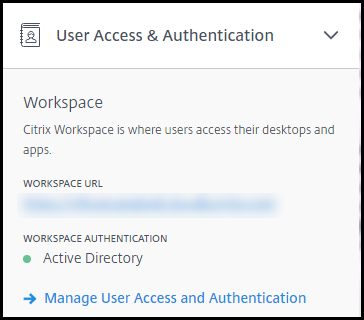
-
Haz clic en Administrar acceso de usuario y autenticación. Selecciona la ficha Workspace, si no está ya seleccionada. (La otra ficha indica qué método de autenticación de usuario está configurado actualmente).
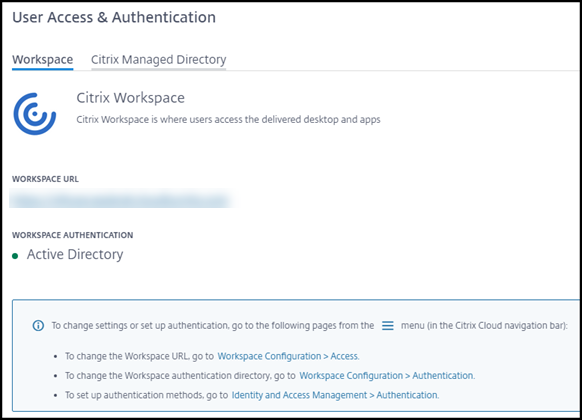
-
Sigue el enlace Para configurar métodos de autenticación. Ese enlace te lleva a Citrix Cloud. Selecciona Conectar en el menú de puntos suspensivos para el método que quieras.
-
Mientras sigues en Citrix Cloud, selecciona Configuración de Workspace en el menú superior izquierdo. En la ficha Autenticación, selecciona el método que quieras.
Qué hacer a continuación:
- Si usas Microsoft Entra ID administrado, agrega usuarios al directorio.
- Para todos los métodos de autenticación, agrega usuarios al catálogo.
Agregar y eliminar usuarios en Microsoft Entra ID administrado
Completa este procedimiento solo si usas Microsoft Entra ID administrado para la autenticación de usuario en Citrix Workspace.
Proporcionas el nombre y las direcciones de correo electrónico de tus usuarios. Citrix les envía una invitación por correo electrónico a cada uno de ellos. El correo electrónico indica a los usuarios que hagan clic en un enlace que los une al Microsoft Entra ID administrado de Citrix.
- Si el usuario ya tiene una cuenta de Microsoft con la dirección de correo electrónico que proporcionaste, se usa esa cuenta.
- Si el usuario no tiene una cuenta de Microsoft con la dirección de correo electrónico, Microsoft crea una cuenta.
Para agregar e invitar usuarios a Microsoft Entra ID administrado:
- Desde el panel de control de Implementación rápida > Microsoft Azure en Citrix DaaS para Azure, expande Acceso de usuario y autenticación a la derecha. Haz clic en Administrar acceso de usuario y autenticación.
- Haz clic en la ficha Microsoft Entra ID administrado.
-
Haz clic en Invitar usuarios.
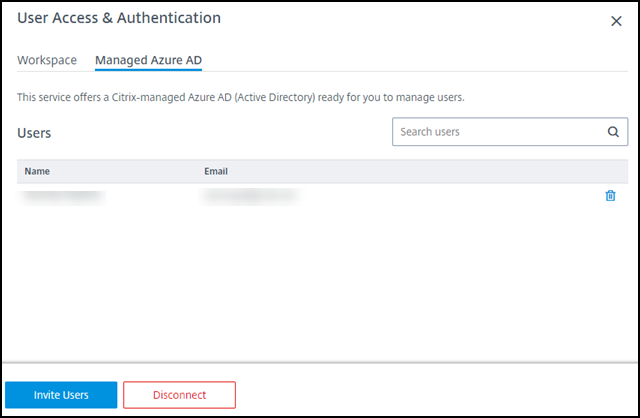
-
Escribe el nombre y la dirección de correo electrónico de un usuario y, a continuación, haz clic en Agregar usuario.
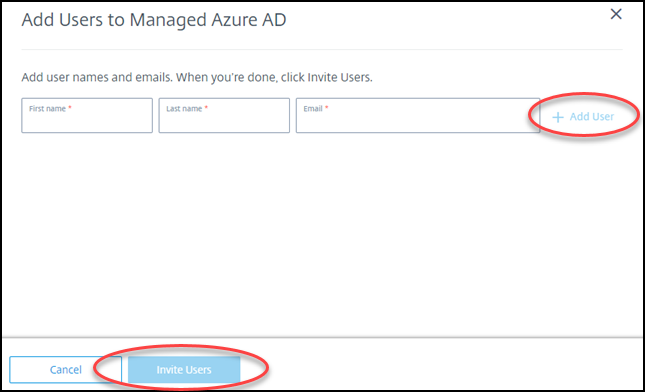
- Repite el paso anterior para agregar otros usuarios.
- Cuando hayas terminado de agregar la información de usuario, haz clic en Invitar usuarios en la parte inferior de la tarjeta.
Para eliminar un usuario de Microsoft Entra ID administrado, haz clic en el icono de la papelera junto al nombre del usuario que quieres eliminar del directorio. Confirma la eliminación.
Qué hacer a continuación: Agregar usuarios al catálogo
Agregar o eliminar usuarios en un catálogo
Completa este procedimiento independientemente del método de autenticación que uses.
-
Desde el panel de control de Implementación rápida > Microsoft Azure en Citrix DaaS para Azure, si no has agregado ningún usuario a un catálogo, haz clic en Agregar suscriptores.
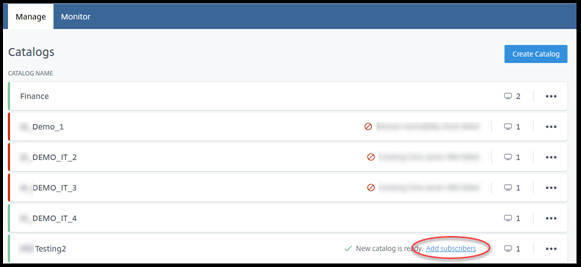
Para agregar usuarios a un catálogo que ya tiene usuarios, haz clic en cualquier parte de la entrada del catálogo.
-
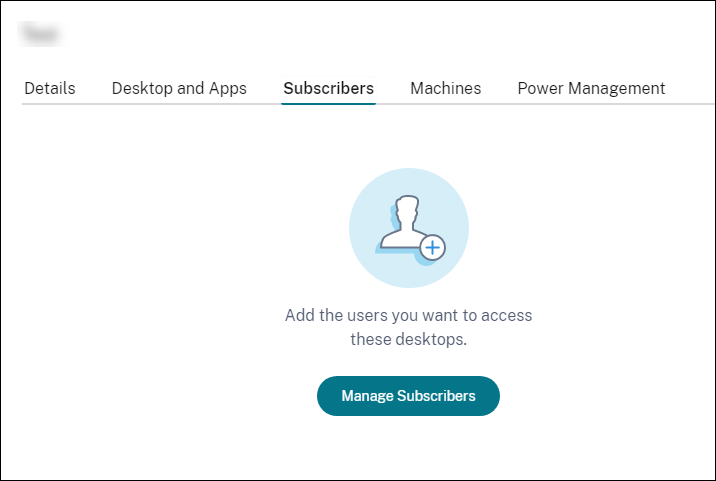
En la ficha Suscriptores, haz clic en Administrar suscriptores.
-
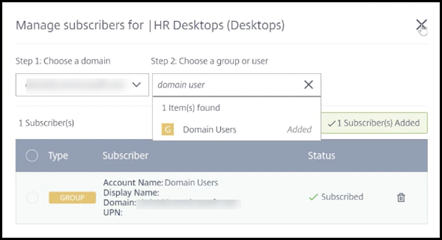
Selecciona un dominio. (Si usas Microsoft Entra ID administrado para la autenticación de usuario, solo hay una entrada en el campo de dominio). Luego, selecciona un usuario.
-
Selecciona otros usuarios, según sea necesario. Cuando hayas terminado, haz clic en la X en la esquina superior derecha.
Para eliminar usuarios de un catálogo, sigue los pasos 1 y 2. En el paso 3, haz clic en el icono de la papelera junto al nombre que quieres eliminar (en lugar de seleccionar un dominio y un grupo/usuario). Esta acción elimina al usuario del catálogo, no del origen (como Microsoft Entra ID administrado o tu propio AD o AAD).
Qué hacer a continuación:
- Para un catálogo con máquinas multisesión, agrega aplicaciones, si aún no lo has hecho.
- Para todos los catálogos, envía la URL de Citrix Workspace a tus usuarios.
Más información
Para obtener más información sobre la autenticación en Citrix Cloud, consulta Administración de identidades y accesos.