Citrix DaaS™ para Azure para proveedores de servicios de Citrix
Este artículo describe cómo los proveedores de servicios de Citrix (CSP) pueden configurar Citrix DaaS Standard para Azure (anteriormente el servicio Citrix Virtual Apps and Desktops Standard para Azure) para clientes (inquilinos) en Citrix Cloud.
Para obtener una descripción general de las funciones disponibles para los partners de Citrix, consulta Citrix Cloud para partners.
Requisitos
- Eres un partner proveedor de servicios de Citrix.
- Tienes una cuenta de Citrix Cloud™.
- Tienes una suscripción a Citrix DaaS para Azure.
Limitaciones
- Los cambios de nombre de cliente pueden tardar hasta 24 horas en aplicarse en todas las interfaces.
- Al crear un cliente, la dirección de correo electrónico debe ser única.
Problemas conocidos
- Después de asignar un usuario de cliente a un recurso, no puedes quitarlo ni desasignarlo.
- La consola de administración no aplica la separación de usuarios de cliente. Eres responsable de agregar usuarios a los catálogos y recursos adecuados.
Agregar un cliente
- Inicia sesión en Citrix Cloud con tus credenciales de CSP. Haz clic en Clientes en el menú superior izquierdo.
-
Desde el panel de control de Clientes, haz clic en Invitar o agregar. Proporciona la información solicitada.
Si el cliente no tiene una cuenta de Citrix Cloud, al agregarlo se crea una cuenta de cliente. Al agregar el cliente, también se te agrega automáticamente como administrador con acceso total a la cuenta de ese cliente.
-
Si el cliente tiene una cuenta de Citrix Cloud:
- Se muestra una URL de Citrix Cloud que debes copiar y enviar al cliente. Para obtener más información sobre este proceso, consulta Invitar a un cliente a conectarse.
- El cliente debe agregarte como administrador con acceso total a su cuenta. Consulta Agregar administradores a una cuenta de Citrix Cloud.
Puedes agregar más administradores más tarde y controlar qué clientes pueden ver en los paneles de Administrar y Supervisar de Citrix DaaS para Azure.
Agregar Citrix DaaS para Azure a un cliente
- Inicia sesión en Citrix Cloud con tus credenciales de CSP. Haz clic en Clientes en el menú superior izquierdo.
- Desde el panel de control de Clientes, selecciona Agregar servicio en el menú de puntos suspensivos del cliente.
- En Seleccionar un servicio para agregar, haz clic en Citrix DaaS Standard para Azure.
- Haz clic en Continuar.
Después de completar este procedimiento, el cliente se incorpora a tu suscripción de Citrix DaaS para Azure.
Cuando se completa la incorporación, se crea automáticamente un nuevo cliente en Citrix DaaS para Azure. El cliente es visible en Implementación rápida > Microsoft Azure.
Filtrar recursos por cliente
Puedes filtrar recursos por cliente en el panel de control de Citrix DaaS para Azure Implementación rápida > Microsoft Azure. (De forma predeterminada, se muestran todos los recursos). Al trabajar con recursos como catálogos, imágenes de máquinas y suscripciones de Azure, puedes seleccionar pantallas de clientes específicas para ayudar a organizar los recursos de tus inquilinos.
Crear catálogos para entregar aplicaciones y escritorios
Un catálogo es un grupo de usuarios y la colección de máquinas virtuales a las que tienen acceso. Cuando creas un catálogo, se utiliza una imagen (con otras configuraciones) como plantilla para crear las máquinas. Para obtener más información, consulta Crear catálogos.
Dominios federados
Los dominios federados permiten a los usuarios de los clientes usar credenciales de un dominio adjunto a tu ubicación de recursos para iniciar sesión en su espacio de trabajo. Puedes proporcionar espacios de trabajo dedicados a tus clientes a los que sus usuarios pueden acceder a través de una URL de espacio de trabajo personalizada (por ejemplo, customer.cloud.com), mientras que la ubicación de recursos permanece en tu cuenta de Citrix Cloud.
Puedes proporcionar espacios de trabajo dedicados junto con el espacio de trabajo compartido al que los clientes pueden acceder usando la URL de tu espacio de trabajo de CSP (por ejemplo, csppartner.cloud.com). Para permitir el acceso de los clientes a su espacio de trabajo dedicado, debes agregarlos a los dominios apropiados que administras.
Después de configurar el espacio de trabajo a través de la Configuración del espacio de trabajo, los usuarios de los clientes pueden iniciar sesión en su espacio de trabajo y acceder a las aplicaciones y escritorios que hayas puesto a su disposición.
Agregar un cliente a un dominio
- Inicia sesión en Citrix Cloud con tus credenciales de CSP. Haz clic en Clientes en el menú superior izquierdo.
- Desde el panel de control de Clientes, selecciona Administración de identidades y accesos en el menú superior izquierdo.
- En la ficha Dominios, selecciona Administrar dominio federado en el menú de puntos suspensivos del dominio.
- En la tarjeta Administrar dominio federado, en la columna Clientes disponibles, selecciona un cliente que quieras agregar al dominio. Haz clic en el signo más junto al nombre del cliente. El cliente seleccionado ahora aparece en la columna Clientes federados. Repite el proceso para agregar otros clientes.
- Cuando hayas terminado, haz clic en Aplicar.
Quitar un cliente de un dominio
Cuando quitas un cliente de un dominio que administras, los usuarios del cliente ya no pueden acceder a sus espacios de trabajo utilizando las credenciales de tu dominio.
- Desde Citrix Cloud, selecciona Administración de identidades y accesos en el menú superior izquierdo.
- En la ficha Dominios, selecciona Administrar dominio federado en el menú de puntos suspensivos del dominio que quieres administrar.
-
En la lista de clientes federados, busca o localiza los clientes que quieres quitar.
- Haz clic en X para quitar un cliente.
- Para quitar todos los clientes de la lista del dominio, haz clic en Quitar todo.
Los clientes seleccionados se mueven a la lista de Clientes disponibles.
- Haz clic en Aplicar.
- Revisa los clientes que seleccionaste y, a continuación, haz clic en Quitar clientes.
Agregar un administrador con acceso restringido
- Inicia sesión en Citrix Cloud con tus credenciales de CSP. Haz clic en Clientes en el menú superior izquierdo.
- Desde el panel de control de Clientes, selecciona Administración de identidades y accesos en el menú superior izquierdo.
- En la ficha Administradores, haz clic en Agregar administradores desde y, a continuación, selecciona Citrix Identity.
- Escribe la dirección de correo electrónico de la persona que vas a agregar como administrador y, a continuación, haz clic en Invitar.
- Configura los permisos de acceso adecuados para el administrador. Citrix recomienda seleccionar Acceso personalizado, a menos que quieras que el administrador tenga control de administración de Citrix Cloud y de todos los servicios suscritos.
- Selecciona uno o más pares de rol y ámbito para Citrix DaaS para Azure, según sea necesario.
- Cuando hayas terminado, haz clic en Enviar invitación.
Cuando el administrador acepte la invitación, tendrá el acceso que le asignaste.
Acceso del partner al proveedor de identidades del cliente
Puedes administrar usuarios desde el panel de control de Citrix DaaS para Azure Implementación rápida > Microsoft Azure o desde la consola de Citrix Cloud.
Cuando utilizas un proveedor de identidades que no es de AD para los usuarios (como Citrix Managed Microsoft Entra ID), debes ser un administrador de identidades y espacios de trabajo de Citrix Cloud para el cliente antes de poder administrar usuarios para ese cliente. Si no eres administrador de un cliente, no puedes agregar ni eliminar usuarios para ese cliente.
Para administrar usuarios para un cliente desde el panel de control de Implementación rápida > Microsoft Azure, selecciona el partner o el cliente en Mostrar elementos para.
- Ejemplo 1: Selecciona el cliente A en Mostrar elementos para. El panel de control ahora muestra solo los elementos del cliente A. Cuando seleccionas un catálogo, solo ves los usuarios del cliente A en la ficha Suscriptores. Puedes agregar o quitar usuarios para el cliente A (suponiendo que seas administrador de ese cliente).
- Ejemplo 2: Seleccionas la entrada del partner en Mostrar elementos para. El panel de control ahora muestra solo los elementos del partner. En la ficha Suscriptores, solo ves los usuarios creados para el partner. No aparecen entradas de clientes. Puedes agregar o quitar usuarios para ese partner (suponiendo que seas administrador de ese partner), pero no puedes administrar ningún usuario de cliente desde esta ubicación.
Para administrar usuarios para un cliente desde la consola de Citrix Cloud, selecciona el cliente cuando se te solicite después de iniciar sesión (o más tarde, usando Cambiar cliente en la parte superior derecha de la consola de Citrix Cloud). Cuando utilizas la Biblioteca para administrar usuarios, el contexto de visualización refleja el cliente seleccionado. Por ejemplo, si seleccionaste el cliente A, la Biblioteca muestra solo las ofertas del cliente A.
Modificar los permisos de administración delegada para administradores
- Inicia sesión en Citrix Cloud con tus credenciales de CSP. Haz clic en Clientes en el menú superior izquierdo.
- Desde el panel de control de Clientes, selecciona Administración de identidades y accesos en el menú superior izquierdo.
- En la ficha Administradores, selecciona Modificar acceso en el menú de puntos suspensivos del administrador.
- Selecciona o deselecciona los pares de rol y ámbito para Citrix DaaS para Azure, según sea necesario. Asegúrate de habilitar solo las entradas que contengan el ámbito único que se creó para el cliente.
- Haz clic en Guardar.
Acceder y configurar espacios de trabajo
Cada cliente obtiene su propio espacio de trabajo con una URL única customer.cloud.com. Esta URL es donde los usuarios del cliente acceden a sus aplicaciones y escritorios publicados.
- Desde Citrix DaaS Standard para Azure: En el panel de control de Implementación rápida > Microsoft Azure, consulta la URL expandiendo Acceso de usuario y autenticación a la derecha.
- Desde Citrix Cloud: Desde el panel de control de Clientes, selecciona Configuración del espacio de trabajo en el menú superior izquierdo. Consulta la URL en la ficha Acceso.
Puedes cambiar el acceso y la autenticación a un espacio de trabajo. También puedes personalizar la apariencia y las preferencias del espacio de trabajo. Para obtener más información, consulta los siguientes artículos:
Supervisar el servicio de un cliente
El panel de control de Supervisar de Citrix DaaS para Azure en un entorno CSP es esencialmente el mismo que en un entorno no CSP. Consulta Supervisar para obtener más información.
De forma predeterminada, el panel de control de Supervisar muestra información sobre todos los clientes. Para mostrar información sobre un cliente, usa Seleccionar cliente.
Ten en cuenta que la capacidad de ver las pantallas de Supervisar para un cliente está controlada por el acceso configurado del administrador.
Quitar un servicio
Antes de empezar, asegúrate de que el ámbito de tu cliente no esté vinculado a ningún objeto de Citrix DaaS Standard para Azure. Si están vinculados, no podrás quitar el servicio. Para desvincular ámbitos, ve a Citrix Studio > Administradores > Ámbitos y modifica el ámbito. Para obtener más información sobre cómo desvincular ámbitos, consulta Crear y administrar ámbitos.
-
Inicia sesión en Citrix Cloud con tus credenciales de proveedores de servicios de Citrix.
-
En el panel de control de Clientes, haz clic en el menú de puntos suspensivos (…) del cliente del que quieres quitar un servicio y selecciona Quitar servicio.
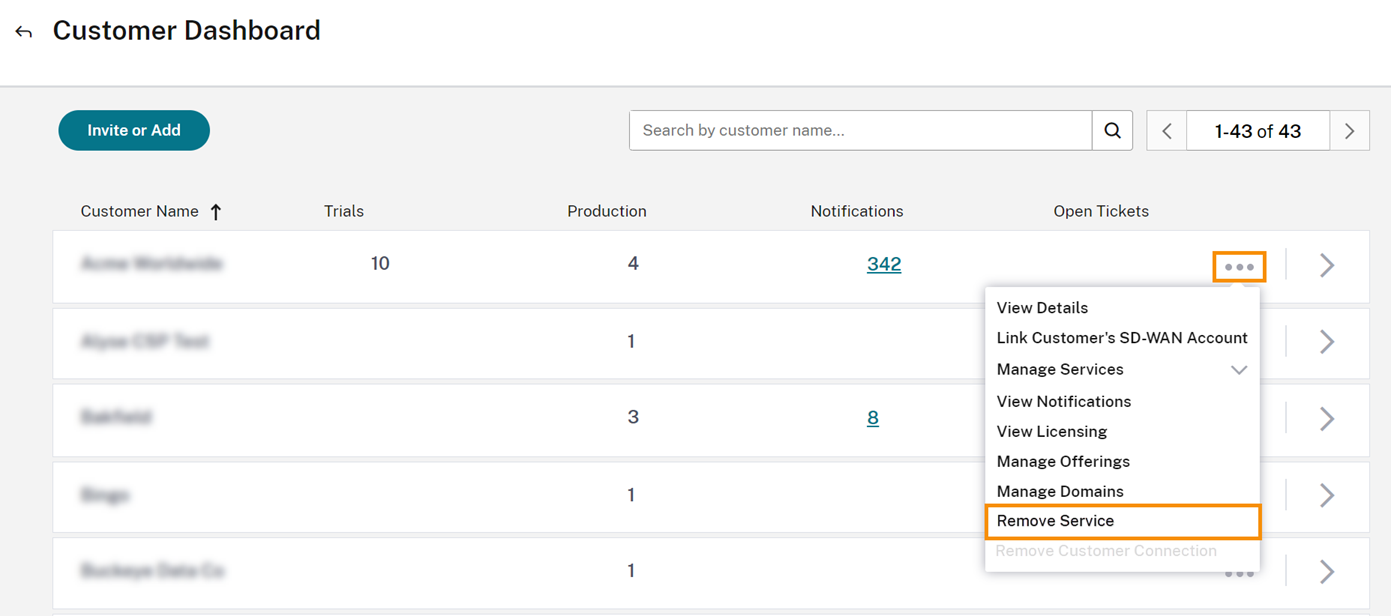
Aparece la página Servicio a quitar.
-
Haz clic en Quitar para quitar el servicio.
En este artículo
- Requisitos
- Limitaciones
- Problemas conocidos
- Agregar un cliente
- Agregar Citrix DaaS para Azure a un cliente
- Filtrar recursos por cliente
- Crear catálogos para entregar aplicaciones y escritorios
- Dominios federados
- Acceso del partner al proveedor de identidades del cliente
- Modificar los permisos de administración delegada para administradores
- Acceder y configurar espacios de trabajo
- Supervisar el servicio de un cliente
- Quitar un servicio