Compatibilidad con Citrix Virtual Apps and Desktops locales
El servicio Citrix Gateway se puede usar con implementaciones locales de StoreFront y Citrix Virtual Apps and Desktops. Puedes seguir usando tu NetScaler Gateway y StoreFront locales para la autenticación, autorización y enumeración. El servicio Citrix Gateway se usa para iniciar aplicaciones y escritorios virtuales para todas o algunas regiones. Este enfoque maximiza el valor de la infraestructura de acceso remoto existente y minimiza el esfuerzo administrativo. Esto es particularmente útil para proporcionar acceso remoto a cargas de trabajo en ubicaciones satélite donde no tienes un servidor StoreFront, eliminando así por completo la necesidad de un NetScaler Gateway en esa ubicación.
Ventajas clave
La integración del servicio Citrix Gateway con sitios locales ofrece las siguientes ventajas:
-
Retención de la personalización: Las personalizaciones de NetScaler Gateway y StoreFront™ se pueden conservar, lo que garantiza una experiencia de usuario coherente.
-
Mantenimiento minimizado: El servicio Citrix Gateway ahora gestiona los requisitos de rendimiento y escala del proxy HDX, lo que elimina la necesidad de gestión por parte del cliente.
-
URL existente: Los clientes de DaaS pueden seguir usando su URL familiar de NetScaler® Gateway local.
-
Aprovechamiento de LHC para una mayor resiliencia: Local Host Cache (LHC) satisface las necesidades de resiliencia al permitir que el conector funcione como una Secure Ticket Authority (STA) local durante las interrupciones.
-
Mejor experiencia de usuario: La capacidad de usar PoP geográficamente más cercanos reduce la latencia y mejora el rendimiento.
-
Alta resiliencia: Garantiza una alta resiliencia debido a la arquitectura multicloud y multigráfica del servicio Citrix Gateway.
Requisitos previos
-
Debes tener un entorno de trabajo local funcional donde NetScaler Gateway se use para la autenticación y autorización, y StoreFront para la enumeración.
-
Actualiza StoreFront a la versión 2503 o superior. Para obtener más información, consulta Actualizar StoreFront.
Crea una ubicación de recursos en Citrix Cloud™
-
Regístrate en Citrix Cloud. Para obtener más información, consulta Crear una cuenta de Citrix Cloud y Conectarse a Citrix Cloud.
-
En Citrix Cloud, instala Cloud Connectors y asócialos con la ubicación de recursos. Para obtener más información, consulta Instalación de Cloud Connector.
Nota:
Para que tus aplicaciones y escritorios existentes estén disponibles para los suscriptores, agrega tu sitio (implementación de Citrix Virtual Apps and Desktops) a Citrix Workspace. Para obtener más información, consulta Agregar aplicaciones y escritorios virtuales en espacios de trabajo.
Configura la ubicación de recursos y las directivas en el Delivery Controller™ local
-
Ejecuta el siguiente comando en el servidor de Windows Active Directory (AD) o Domain Controller (DC) para recuperar los identificadores de seguridad (SID) de las máquinas conectoras en un entorno de Windows AD o DC. Anota los SID de las máquinas conectoras.
Get-ADComputer -Filter * | Select-Object Name, SID <!--NeedCopy--> -
En el Delivery Controller local, crea una zona y asígnala a la ubicación de recursos creada en Citrix Cloud.
-
En el Delivery Controller local, ejecuta el siguiente comando en PowerShell y anota el Uid generado para la ubicación de recursos requerida:
Get-ConfigZone <!--NeedCopy--> -
Ejecuta los siguientes comandos para todos los Citrix Cloud Connectors:
Set-ConfigZone -Uid <Uid from above command output> -ExternalUid <RL ID noted at step 1>

new-configedgeserver  <User friendly name> -MachineAddress "<Connector FQDN"> -Sid <Connector respective SID from step 2> -uuid <Respective Edge server UUID from step 1> -ZoneUid <Uid from Get-ConfigZone output>
<!--NeedCopy-->
-
-
Para usar Rendezvous v1, habilita Rendezvous dentro de las directivas del Delivery Controller y asegúrate de que el Delivery Controller local esté configurado con los detalles del conector para aceptar solicitudes de Rendezvous. Para obtener más información, consulta Rendezvous v1.
-
Para usar el transporte adaptativo HDX con EDT, habilita el protocolo de transporte adaptativo dentro de las directivas del Delivery Controller en tu Delivery Controller local. Para obtener más información, consulta Transporte adaptativo HDX con compatibilidad con EDT para el servicio Citrix Gateway.
Configura StoreFront para usar el servicio Citrix Gateway para el enrutamiento HDX
Para el acceso remoto a StoreFront, debes seguir usando tu NetScaler Gateway existente. También puedes usar tu NetScaler Gateway para el acceso remoto a algunos recursos, por ejemplo, los que se encuentran en el mismo centro de datos que el NetScaler Gateway. Para obtener más información sobre cómo configurar un NetScaler Gateway para la autenticación en StoreFront, consulta Configurar Citrix Gateways.
Para configurar el servicio Citrix Gateway para el enrutamiento HDX de algunos o todos tus recursos, crea un gateway en StoreFront y luego usa la funcionalidad de enrutamiento de gateway óptimo de StoreFront para configurar cuándo debe usarse:
-
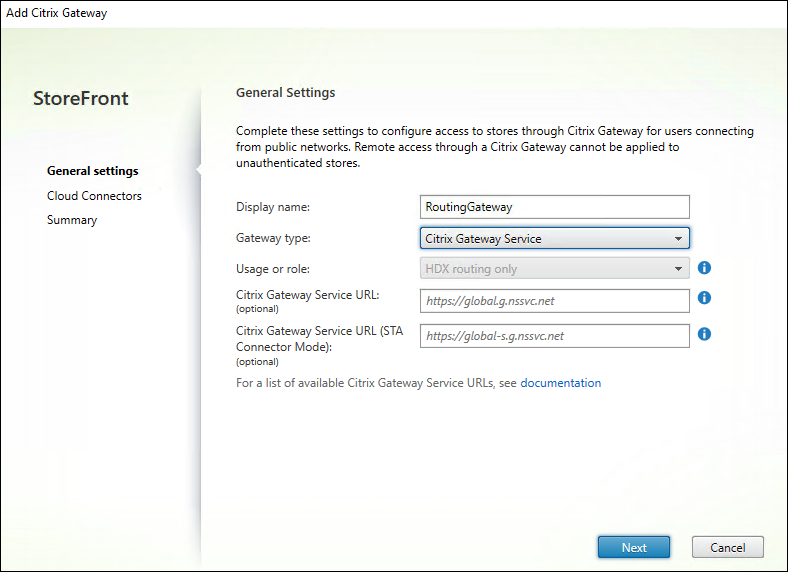
Configura un gateway de tipo Citrix Gateway Service dentro de StoreFront. Normalmente, un solo gateway es suficiente. Sin embargo, si deseas usar diferentes reglas de geolocalización para diferentes sitios o zonas, puedes configurar varios gateways con diferentes URL de servicio de gateway. Para obtener más información, consulta Agregar Citrix Gateway Service.
-
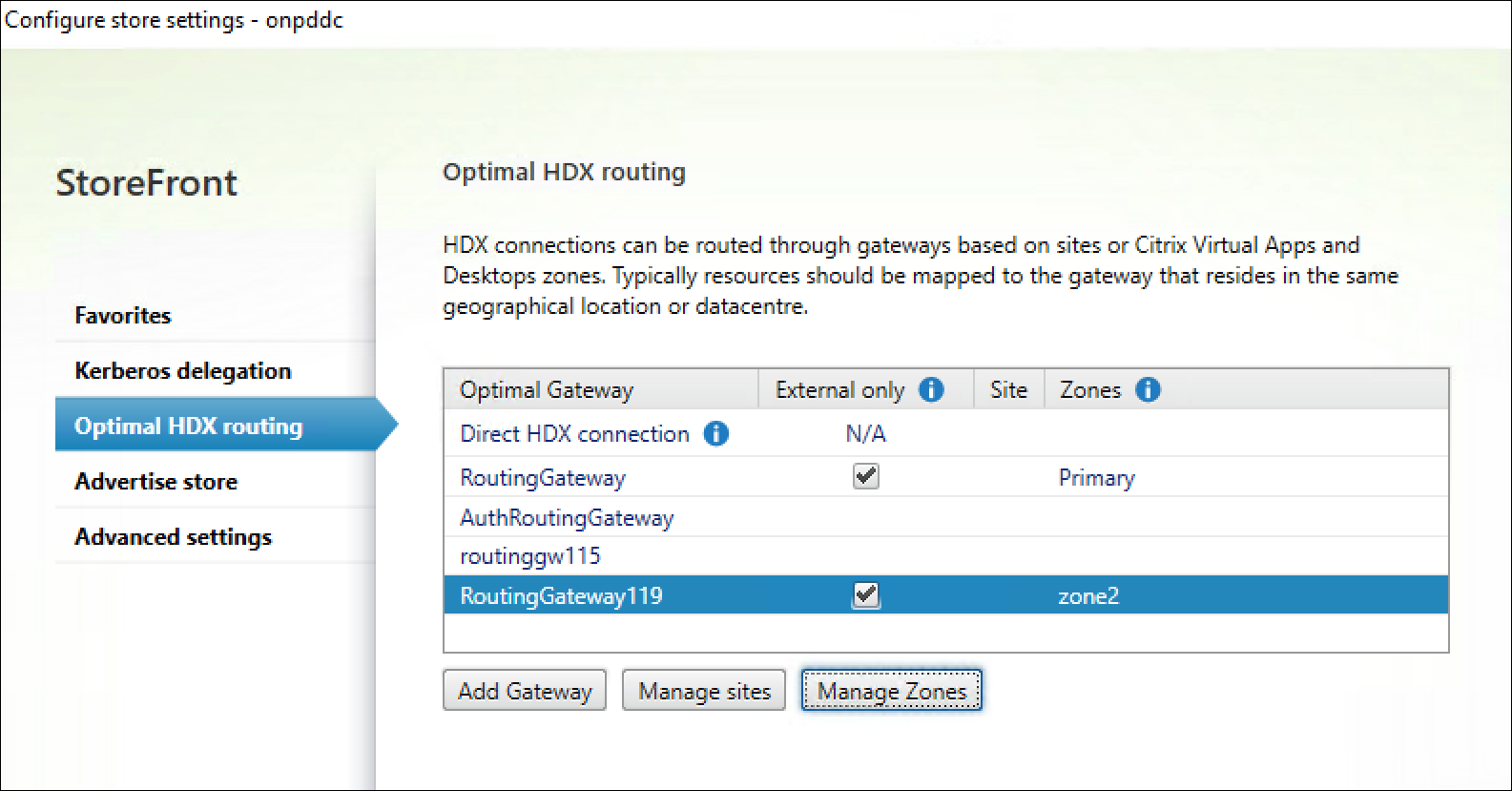
Elige para qué sitios o zonas deseas que las conexiones HDX se enruten a través de esos gateways. Para obtener más información, consulta Enrutamiento HDX óptimo.