Crear una cuenta de Citrix Cloud™
Este artículo te guía a través del proceso de creación de una cuenta de Citrix Cloud y la realización de las tareas necesarias para incorporar tu cuenta con éxito.
Los clientes que ya tienen una relación con Citrix® y son nuevos en los servicios de Citrix Cloud pueden usar las tareas de este artículo para completar el proceso de incorporación.
-
Proceso de registro para nuevos clientes de Citrix
Si eres nuevo en Citrix y Citrix Cloud, debes contactar con Citrix para crear una nueva cuenta de Citrix para tu empresa. Usa uno de los siguientes métodos de contacto:
- Contacta con el Servicio de atención al cliente de Citrix.
- Contacta con un socio de Citrix o con una oficina de ventas de Citrix en tu zona.
Cuando contactes con Citrix, podrás hablar de tus necesidades comerciales con un representante de Citrix. El representante te ayudará a completar el proceso de registro y te proporcionará tus credenciales de inicio de sesión de Citrix.
Después de recibir tus credenciales de cuenta de Citrix, puedes usar las tareas de este artículo para iniciar sesión y empezar a usar Citrix Cloud.
¿Qué es una cuenta de Citrix?
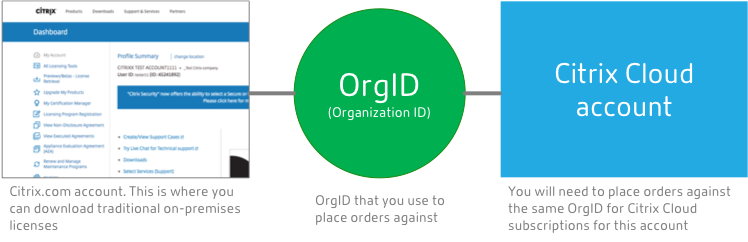
Una cuenta de Citrix, también conocida como cuenta de Citrix.com o cuenta My Citrix, te permite gestionar el acceso a las licencias que has comprado. Tu cuenta de Citrix usa un ID de organización (OrgID) como identificador único. Puedes acceder a tu cuenta de Citrix iniciando sesión en https://www.citrix.com con un nombre de usuario (también conocido como inicio de sesión web) o tu dirección de correo electrónico, si está vinculada a tu cuenta.
Importante:
Un nombre de usuario se asigna a una única cuenta de Citrix, pero una dirección de correo electrónico puede asignarse a varias cuentas de Citrix.
¿Qué es un OrgID?
Un OrgID es el identificador único asignado a tu cuenta de Citrix. Tu OrgID está asociado a una dirección física, normalmente la dirección comercial de tu empresa. Las empresas suelen tener un único OrgID. Sin embargo, en algunos casos, como tener diferentes sucursales o diferentes departamentos que gestionan sus activos por separado, Citrix puede permitir que una sola empresa tenga varios OrgID.
Citrix limpia rutinariamente ciertos OrgID, fusionando duplicados en algunos casos. Si tu empresa tiene OrgID que quieres fusionar con un OrgID válido y activo, puedes contactar con el Servicio de atención al cliente de Citrix con los OrgID que quieres fusionar.
Nota:
Las empresas ya han configurado los OrgID en función de cómo quieren gestionar sus activos, así que si no sabes qué OrgID necesitas usar o cuántos OrgID tienes, contacta con el departamento de TI o con el administrador de Citrix de tu empresa. Si necesitas ayuda, contacta con el Servicio de atención al cliente de Citrix en https://www.citrix.com/support/ para localizar tu OrgID.
¿Qué es una cuenta de Citrix Cloud?
Una cuenta de Citrix Cloud te permite usar uno o más servicios de Citrix Cloud para entregar de forma segura tus aplicaciones y datos. Una cuenta de Citrix Cloud se identifica mediante un ID de cliente y está asociada a un OrgID. Un OrgID puede asociarse a varios ID de cliente de Citrix Cloud, pero un ID de cliente solo puede asociarse a un OrgID.
Es importante que uses la cuenta de Citrix Cloud correcta, según cómo tu organización haya configurado los OrgID, para que tus compras y el acceso de administrador puedan continuar en los mismos OrgID. Por ejemplo, si el departamento de diseño de una empresa que usa el OrgID 1234 ha estado usando Virtual Apps and Desktops localmente y quiere probar Citrix Cloud, uno de los administradores del OrgID 1234 puede registrarse en Citrix Cloud con ese OrgID usando sus credenciales de inicio de sesión de la cuenta de Citrix o una dirección de correo electrónico asociada a ese OrgID. Cuando la empresa decida comprar una suscripción a Citrix DaaS™, el pedido se puede realizar correctamente en el OrgID 1234.
Importante:
Los usuarios que tienen acceso a una cuenta de Citrix en particular no tienen acceso automáticamente a la cuenta de Citrix Cloud asociada al OrgID de esa cuenta de Citrix. Dado que el acceso a Citrix Cloud permite a los usuarios afectar potencialmente al servicio, es importante controlar quién accede a la cuenta de Citrix Cloud.
Autenticación multifactor
Para mantener tu cuenta de Citrix Cloud segura, Citrix requiere que todos los clientes se inscriban en la autenticación multifactor (MFA). Para inscribirte, solo necesitas un dispositivo, como un PC o un dispositivo móvil, y una aplicación de autenticación instalada, como Citrix SSO. Si no es posible usar un dispositivo con una aplicación de autenticación, puedes usar una dirección de correo electrónico en su lugar.
Si aún no estás inscrito en MFA, Citrix te pedirá que te inscribas cuando inicies sesión con tus credenciales de cuenta de Citrix. Para conocer los requisitos e instrucciones, consulta Paso 2: Configurar la autenticación multifactor en este artículo.
Paso 1: Visita el sitio web de Citrix Cloud
-
- Con un navegador web, visita https://onboarding.cloud.com.
-
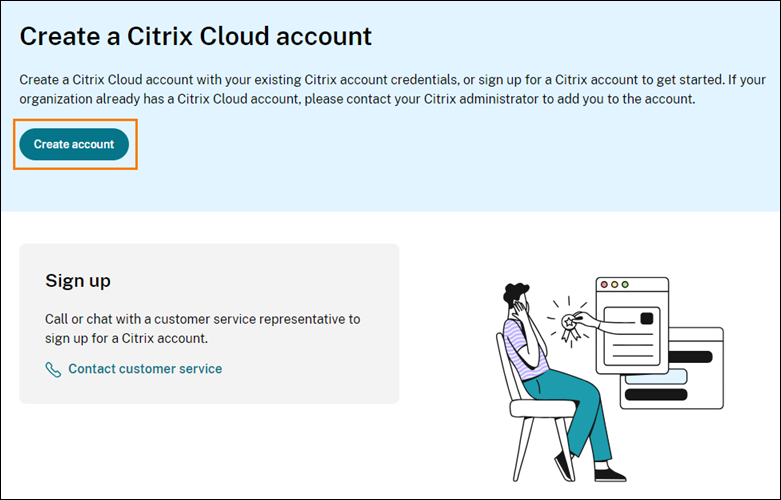
Selecciona Crear cuenta.
-
Introduce tu nombre de usuario y contraseña o la dirección de correo electrónico y contraseña asociadas a la cuenta de Citrix.com.
¿Qué ocurre si la cuenta ya está en uso?
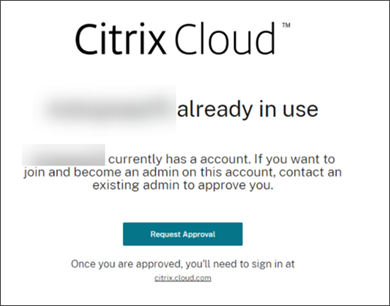
Si ves un mensaje que indica que una cuenta de Citrix Cloud para tu organización ya está en uso, significa que otro administrador de tu cuenta de Citrix ya ha creado la cuenta de Citrix Cloud. Antes de que puedas acceder a la cuenta, un administrador existente debe invitarte a ser administrador, incluso si ya eres miembro de la cuenta de Citrix.
Dado que una cuenta de Citrix Cloud permite a los administradores un control mucho mayor sobre el servicio, esperamos que el primer administrador que crea la cuenta de Citrix Cloud deba dar acceso explícitamente a otro administrador, incluso si el otro administrador ya es miembro de la cuenta de Citrix.
Para solicitar una invitación para unirte a la cuenta de Citrix Cloud, selecciona Solicitar aprobación. Todos los administradores existentes en la cuenta recibirán un correo electrónico notificándoles tu solicitud. Si los administradores existentes ya no están en tu organización, contacta con la asistencia de Citrix.
Cuando un administrador reciba tu solicitud de aprobación, te invitará a ser administrador como se describe en Invitar a administradores individuales.
Cuando recibas el correo electrónico de invitación, haz clic en el enlace Iniciar sesión para aceptar la invitación. Cuando se abra tu navegador, Citrix Cloud te pedirá que crees una contraseña e inicies sesión en la cuenta de Citrix Cloud.
-
Paso 2: Configurar la autenticación multifactor
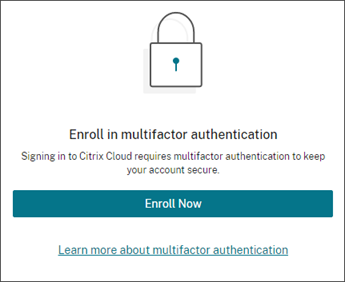
Si no estás inscrito en MFA, Citrix Cloud te pedirá que te inscribas antes de iniciar sesión. Puedes elegir inscribirte en MFA usando una aplicación de autenticación (recomendado) o tu dirección de correo electrónico.
Notas:
- Solo los administradores bajo el proveedor de identidad de Citrix pueden configurar MFA a través de Citrix Cloud. Si usas Azure AD para gestionar los administradores de Citrix Cloud, puedes configurar MFA usando el portal de Azure. Para obtener más información, consulta Configurar los ajustes de autenticación multifactor de Azure en el sitio web de Microsoft.
Después de completar el proceso de configuración, MFA se usa para todas las organizaciones de clientes a las que perteneces en Citrix Cloud. No puedes deshabilitar MFA después de completar el proceso de configuración.
- Solo puedes inscribir un dispositivo. Si inscribes un dispositivo diferente más tarde, Citrix Cloud elimina la inscripción del dispositivo actual y la reemplaza por el nuevo dispositivo. Para obtener más información, consulta Gestionar tu método MFA principal.
Correo electrónico como método de autenticación
-
Si no puedes usar una aplicación de autenticación para acceder a Citrix Cloud, la MFA mediante correo electrónico es una alternativa cómoda. Sin embargo, Citrix te recomienda encarecidamente que tomes precauciones para asegurarte de que el acceso a tu dirección de correo electrónico sea seguro.
-
Requisitos de MFA
Para configurar la MFA con una aplicación de autenticación, debes instalar en tu dispositivo, como un teléfono inteligente u ordenador de sobremesa, una aplicación que siga el estándar Time-Based One-Time Password. Según el dispositivo que estés registrando, es posible que la aplicación necesite acceder a la cámara de tu dispositivo para escanear un código QR. Si tu dispositivo no tiene cámara, puedes introducir una clave que proporciona Citrix Cloud.
-
Para configurar la MFA con una dirección de correo electrónico, debes usar una dirección de correo electrónico que cumpla los siguientes requisitos:
- La dirección de correo electrónico es diferente de la dirección de correo electrónico que utilizas para tu cuenta de Citrix.
- La dirección de correo electrónico es una dirección a la que puedas acceder para recibir correos electrónicos de verificación de Citrix.
Para registrarte en la autenticación multifactor
-
Cuando se te solicite registrarte en la MFA, selecciona Registrarse ahora.
-
Cuando se te solicite, introduce tu dirección de correo electrónico y selecciona Enviar correo electrónico. Citrix Cloud te envía un correo electrónico con un código de verificación.
-
Introduce el código de verificación del correo electrónico y tu contraseña de la cuenta de Citrix. Haz clic en Verificar y continuar.
-
Selecciona el método de autenticación que quieras usar, aplicación de autenticación o correo electrónico.
-
Si seleccionaste Aplicación de autenticación, realiza las siguientes acciones:
-
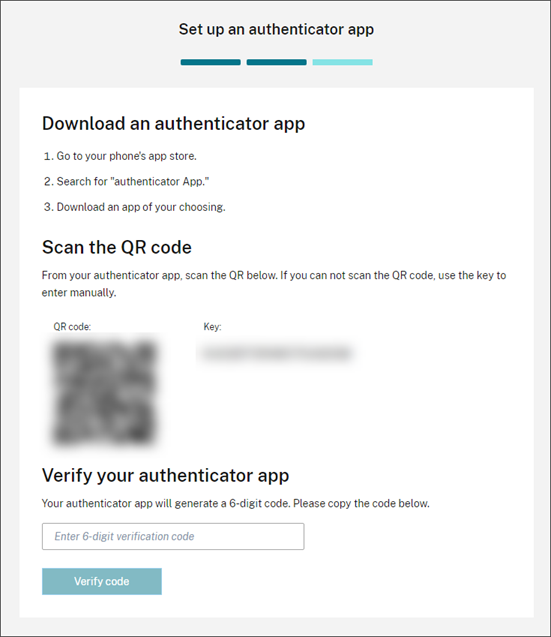
Desde tu aplicación de autenticación, escanea el código QR o introduce la clave manualmente. Tu aplicación de autenticación muestra una entrada para Citrix Cloud y genera un código de 6 dígitos.
-
En Verificar tu aplicación de autenticación, introduce el código de tu aplicación de autenticación y selecciona Verificar código.
-
-
Haz clic en Siguiente: Métodos de recuperación.
- Selecciona Agregar teléfono de recuperación e introduce un número de teléfono de recuperación que el servicio de asistencia de Citrix pueda usar para llamarte y verificar tu identidad. Citrix recomienda usar un número de teléfono fijo. Cuando hayas terminado, haz clic en Guardar número de teléfono de recuperación.
- Selecciona Siguiente.
-
Selecciona Agregar correo electrónico de recuperación e introduce una dirección de correo electrónico a la que puedas acceder que sea diferente de la que usas con Citrix Cloud. Citrix usa esta dirección para enviarte un código de verificación para verificar tu identidad.
Si no tienes una dirección de correo electrónico diferente, selecciona ¿No tienes un correo electrónico de recuperación? para generar una lista de códigos de copia de seguridad en su lugar. No se recomiendan los códigos de copia de seguridad porque se pueden perder fácilmente. Si eliges esta opción, descarga los códigos y guárdalos en un lugar donde puedas acceder a ellos cuando los necesites.
- Selecciona Finalizar para completar el registro.
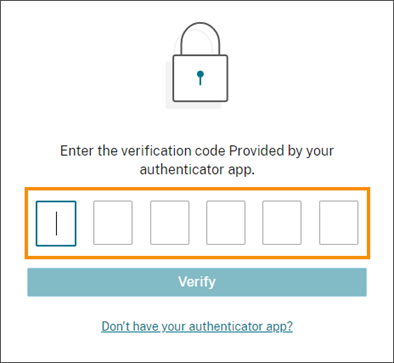
La próxima vez que inicies sesión con tus credenciales de administrador de Citrix Cloud, Citrix Cloud te solicitará el código de verificación de tu método de MFA elegido.
Administrar tu registro de MFA
Para cambiar tu dispositivo, cambiar a un método de MFA diferente o actualizar tus métodos de recuperación, consulta los siguientes artículos:
Paso 3: Verifica tu OrgID
Antes de empezar a usar Citrix Cloud, tómate un momento para verificar tu OrgID.
Asegúrate de que el OrgID de tu cuenta coincida con el OrgID que usas para realizar pedidos. Uno de los beneficios de Citrix Cloud es que si pruebas un servicio y decides comprarlo, todas las configuraciones que hiciste en la prueba se conservan en el servicio comprado, ya que la compra se realiza en la misma cuenta. Por lo tanto, asegurarte de que la prueba comience con el OrgID correcto te ahorra esfuerzo cuando decides comprar.
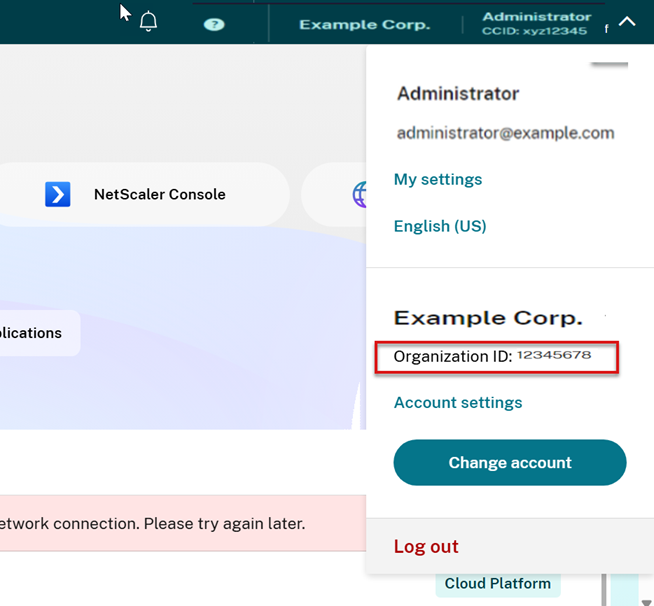
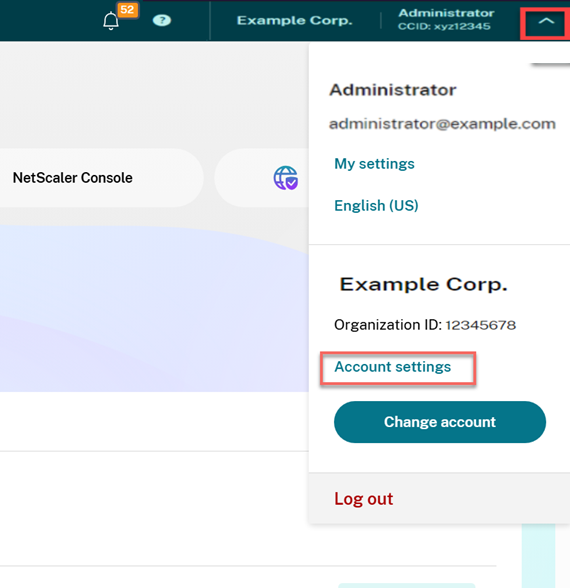
Tu OrgID aparece en las siguientes ubicaciones en la consola de administración:
-
En el menú debajo de tu nombre de cliente. Haz clic en tu nombre de cliente en la esquina superior derecha para que se muestre el menú.
-
En tu página de Configuración de la cuenta. Selecciona Configuración de la cuenta en el menú del cliente.
Pasos siguientes
Después de la incorporación, puedes pasar a las siguientes tareas:
- Agregar un proveedor de identidades para autenticar a los administradores o usuarios del espacio de trabajo.
- Agregar administradores a tu cuenta de Citrix Cloud. Aunque tus otros administradores tengan acceso a tu cuenta de Citrix en Citrix.com, aún tienes que agregarlos a tu cuenta de Citrix Cloud.
- Solicitar pruebas de servicios en la nube. Las pruebas están diseñadas para ser probadas con la infraestructura local o la nube pública que elijas, tus aplicaciones y tu Microsoft Active Directory.
- Asignar licencias a una cuenta. Este procedimiento te ayuda a asignar licencias a los usuarios.
Más información
- Formación de Citrix: Fundamentals of Citrix Cloud
- Canal de Citrix en YouTube: Citrix Cloud Master Class
En este artículo
- Proceso de registro para nuevos clientes de Citrix
- ¿Qué es una cuenta de Citrix?
- ¿Qué es un OrgID?
- ¿Qué es una cuenta de Citrix Cloud?
- Autenticación multifactor
- Paso 1: Visita el sitio web de Citrix Cloud
- Paso 2: Configurar la autenticación multifactor
- Paso 3: Verifica tu OrgID
- Pasos siguientes
- Más información