
Integración de Secure Mail con Slack

Ahora puede continuar su conversación de correo electrónico en la aplicación Slack en dispositivos con iOS o Android.
Una vez que habilite esta función, podrá hacer lo siguiente:
-
Cambiar sin problemas del correo a una conversación de Slack.
-
Crear una conversación de grupo de Slack con los destinatarios de su correo.
-
Crear un mensaje directo en Slack con el destinatario de su correo.
Requisitos previos
-
Para administradores:
-
Asegúrese de haber instalado Secure Mail en su espacio de trabajo de Slack. Haga clic en el botón Añadir a Slack que aparece a continuación.

-
Asegúrese de que la directiva Habilitar Slack esté activada (On). Para obtener detalles sobre la directiva, consulte:
-
-
Para usuarios: Antes de continuar, asegúrese de tener una cuenta de Slack y de que la aplicación Slack esté instalada en su dispositivo.
Para habilitar esta función en su dispositivo
-
Abra Secure Mail y toque el icono de la hamburguesa.
-
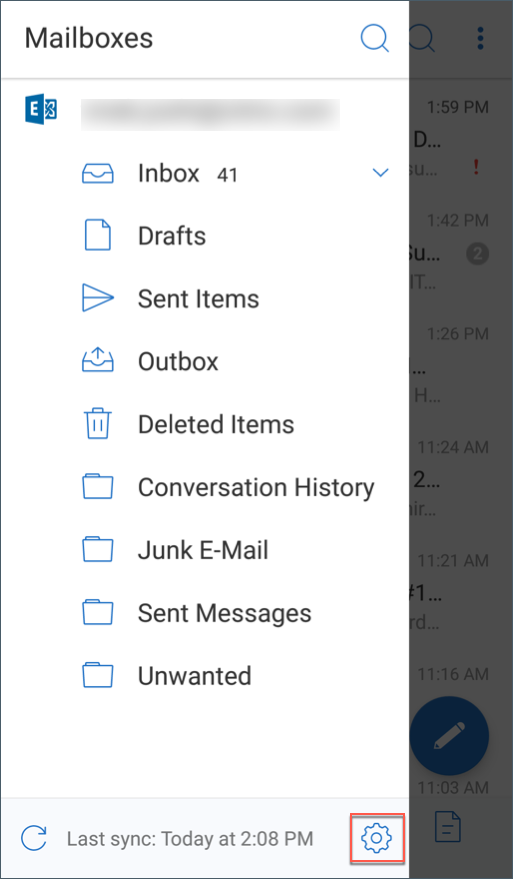
En la pantalla Buzones, toque el icono de configuración en la parte inferior derecha de la pantalla.
-
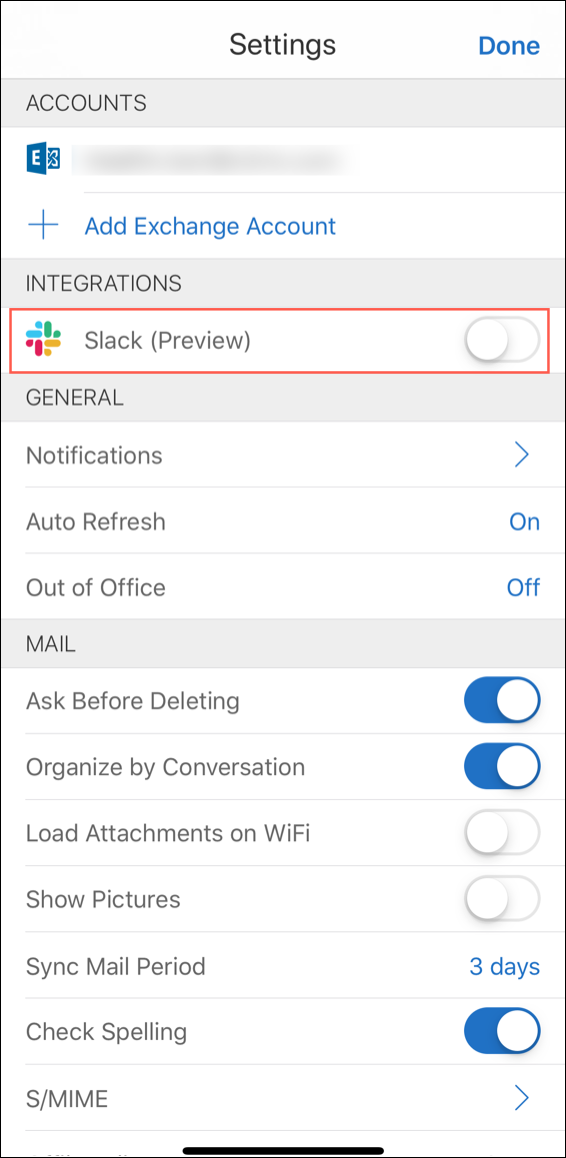
En la pantalla Configuración, toque Slack en la lista de Integraciones.
-
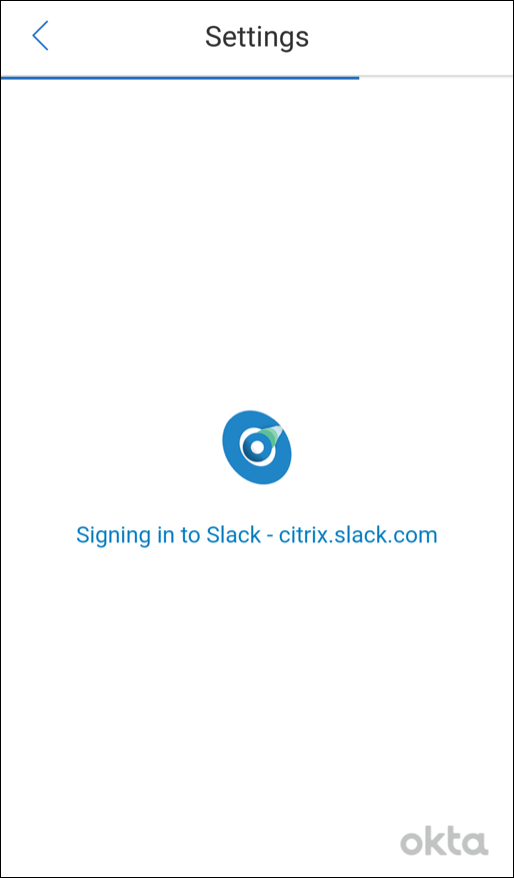
Proporcione la URL de Slack de su espacio de trabajo y, a continuación, toque Continuar.

-
Proporcione sus credenciales y, a continuación, toque Iniciar sesión.
-
Cuando se le pida que autorice el acceso de Secure Mail a la información, toque Autorizar.
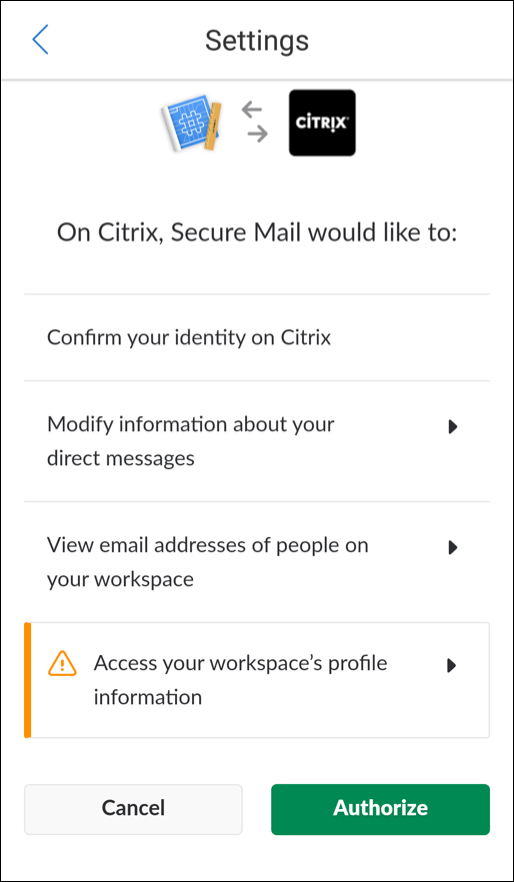
Ahora está conectado a Slack.
Para usar esta función
-
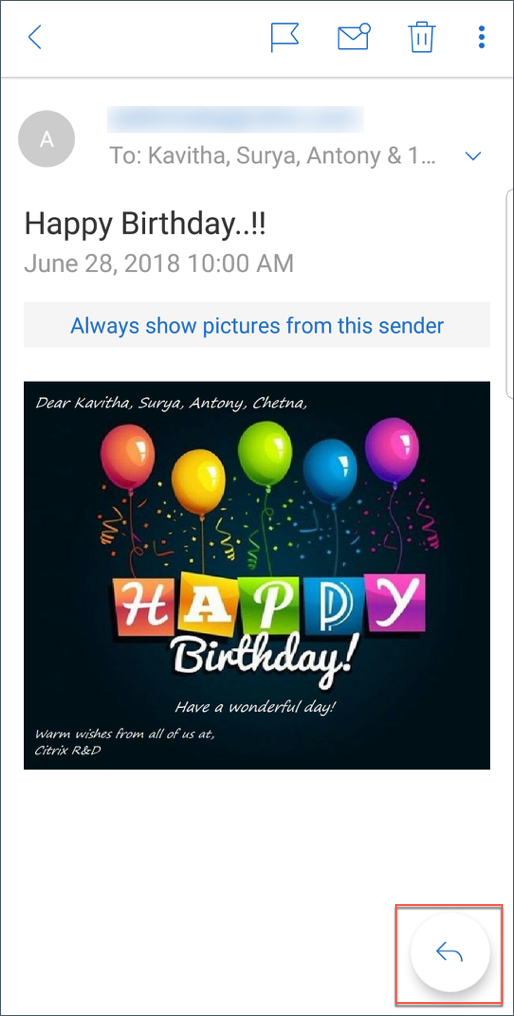
Abra cualquier conversación de correo electrónico en Secure Mail y, a continuación, toque el botón de acción flotante.
-
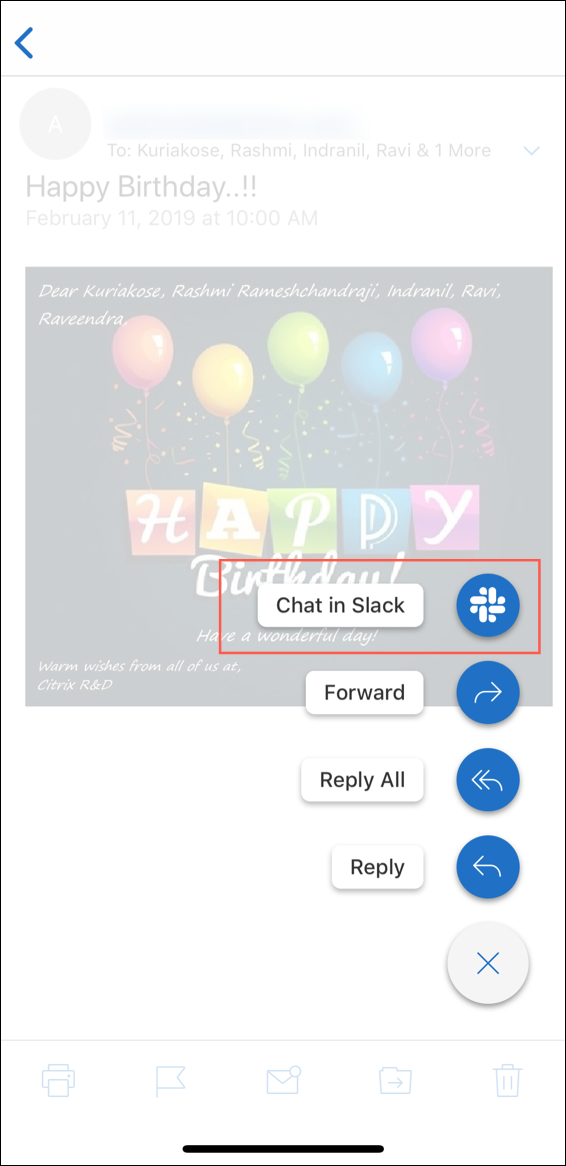
De las opciones disponibles, toque Chatear en Slack.
-
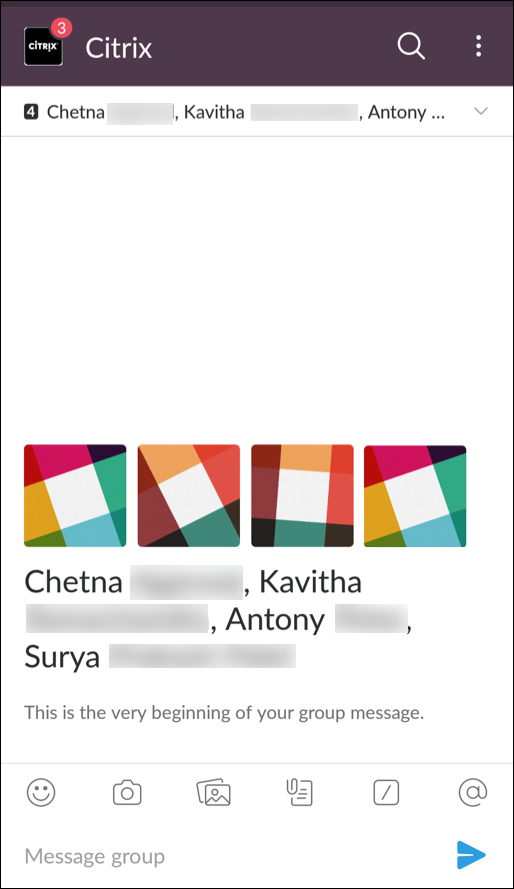
La conversación cambia a Slack con los destinatarios de su correo electrónico.
Tenga en cuenta lo siguiente:
-
En dispositivos que ejecutan Secure Mail para iOS o Android, puede crear una conversación de Slack con un máximo de ocho destinatarios de su correo electrónico. Si tiene más de ocho destinatarios en su correo electrónico, de forma predeterminada, Secure Mail selecciona los primeros ocho destinatarios presentes en su conversación de correo electrónico.