
Funciones de iOS
Este artículo describe las funciones de iOS compatibles con Secure Mail.
Compatibilidad para establecer Secure Mail como la aplicación de correo predeterminada
En Secure Mail para iOS, puede establecer Secure Mail como la aplicación de correo predeterminada en su dispositivo. Después de establecerla como predeterminada, al tocar una dirección de correo electrónico en Contactos, Safari o cualquier otra aplicación, se abrirá un nuevo mensaje en Secure Mail. Para habilitar esta función, siga estos pasos:
-
Administradores: Permita el esquema
mailto:en las directivas MDX de Secure Mail. -
Usuarios: Seleccione Secure Mail como la aplicación de correo predeterminada en el dispositivo.
Para permitir el esquema mailto:
-
En la consola de Endpoint Management, vaya a Configurar > Aplicaciones.
-
Seleccione Secure Mail y, a continuación, haga clic en Modificar.
-
En la plataforma iOS, expanda Interacción de aplicaciones y añada
,mailto:a Esquemas de URL de aplicaciones.

Para establecer Secure Mail como la aplicación de correo predeterminada:
-
En el dispositivo, abra la aplicación Ajustes de iOS.
-
Toque Aplicaciones > Aplicaciones predeterminadas > Correo.
-
Seleccione Secure Mail.
Crear reuniones de Microsoft Teams en los eventos del calendario de Secure Mail
En Secure Mail para iOS, puede crear invitaciones a reuniones de Microsoft Teams mientras crea eventos del calendario. Para crear una reunión de Microsoft Teams, active el conmutador Reunión de Microsoft Teams. El enlace de invitación a la reunión y los detalles se envían automáticamente con los detalles del evento. Para obtener más información, consulte Crear reuniones de Microsoft Teams en los eventos del calendario de Secure Mail
Requisitos previos:
Asegúrese de que el administrador global de Azure Active Directory realice lo siguiente:
-
Habilite la autenticación moderna (OAuth) y asegúrese de ser un usuario de buzón de Exchange Online con una licencia válida de Microsoft Teams.
-
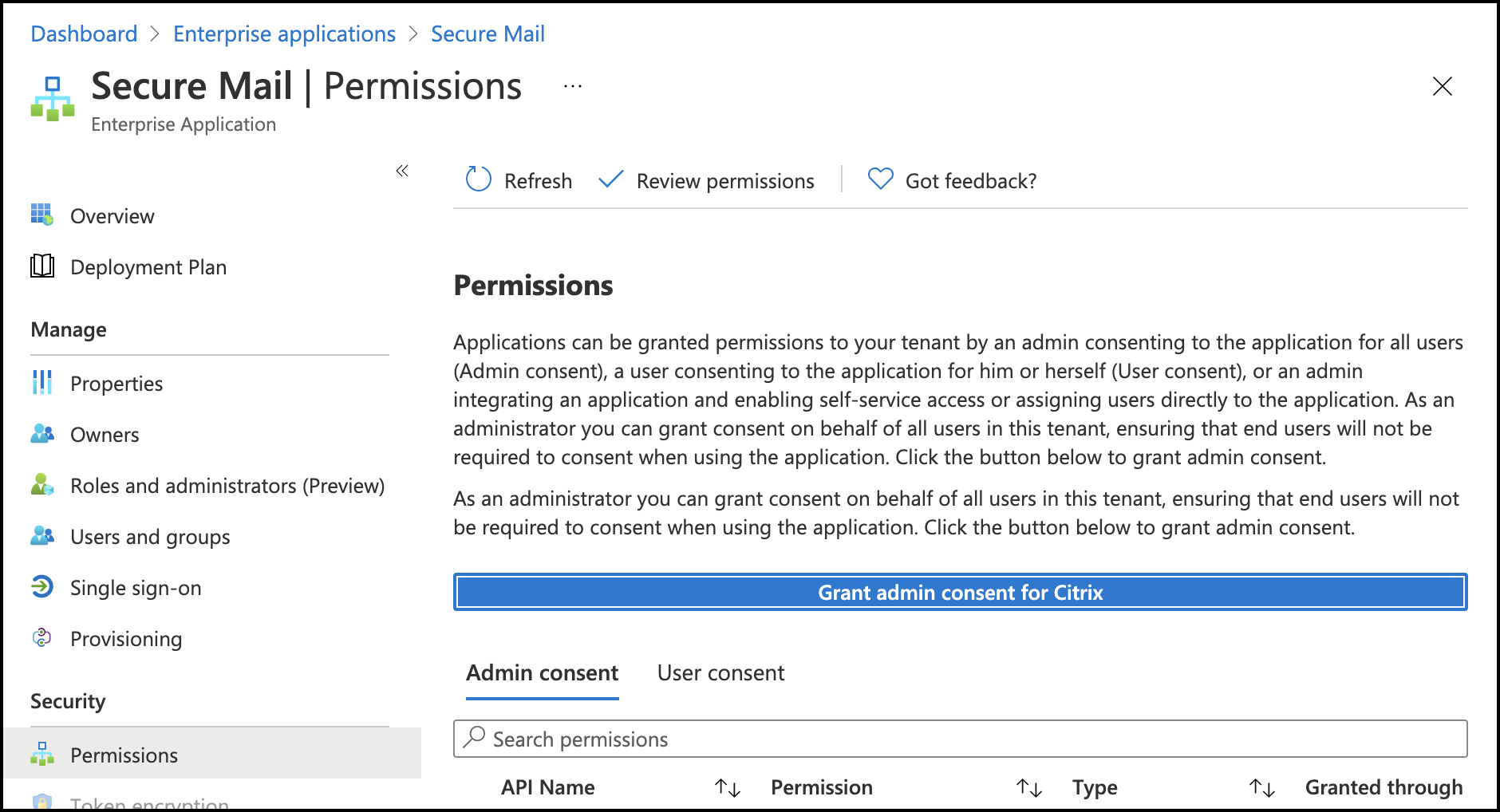
Proporciona el consentimiento de administrador de todo el inquilino a la aplicación Secure Mail.
-
Configure su cuenta de Exchange en la aplicación Secure Mail y permita el permiso de la aplicación para que todos los usuarios inicien sesión. Consulte la siguiente pantalla:
-
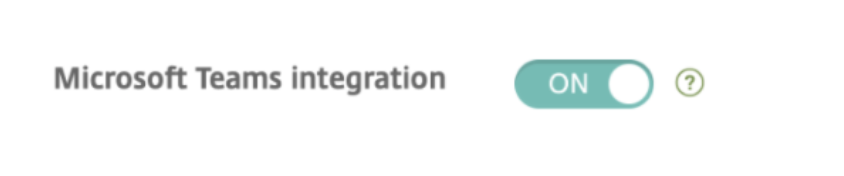
Habilite la directiva de integración de Microsoft Teams.
Limitaciones:
Para las reuniones creadas en Secure Mail, actualmente la función tiene las siguientes limitaciones en el calendario de Microsoft Outlook:
-
La opción Unirse en línea no está disponible
-
La notificación La reunión ha comenzado no está disponible
Minimizar borradores
En Secure Mail para iOS, puede minimizar un borrador mientras redacta un correo electrónico y navegar dentro de la aplicación. Esta función está disponible en dispositivos con iOS 13 y versiones posteriores. Para obtener documentación de ayuda para el usuario sobre esta función, consulte el artículo del Centro de ayuda para usuarios de Citrix Minimizar un borrador de correo electrónico.
Informar correos electrónicos de suplantación de identidad (phishing) con encabezados MIME
En Secure Mail para iOS, cuando un usuario informa de un correo electrónico de suplantación de identidad (phishing), se genera un archivo EML como adjunto correspondiente a ese correo. Los administradores reciben este correo y pueden ver los encabezados MIME asociados con el correo informado. Para habilitar esta función, un administrador debe configurar la directiva Dirección de correo electrónico para informar de suplantación de identidad y establecer el Mecanismo para informar de suplantación de identidad como Informar mediante adjunto en la consola de Citrix Endpoint Management. Para obtener más información, consulte Informar de correo electrónico de suplantación de identidad como adjunto.
Compatibilidad con WkWebView
Secure Mail para iOS es compatible con WkWebView. Esta función mejora la forma en que se muestran los correos electrónicos y los eventos del calendario de Secure Mail en su dispositivo.
Compatibilidad con Slack EMM
Slack EMM es para clientes de Slack con Enterprise Mobility Management (EMM) habilitado. Secure Mail para iOS es compatible con la aplicación Slack EMM, lo que permite a los administradores elegir la integración de Secure Mail con la aplicación Slack o con la aplicación Slack EMM.
Notificaciones de grupo
Con la función de notificación de grupo, las conversaciones de un hilo de correo electrónico se agrupan. Puede ver rápidamente las notificaciones agrupadas en la pantalla de bloqueo de su dispositivo. La configuración de notificación de grupo está habilitada de forma predeterminada en el dispositivo. La función requiere iOS 12.
Opción de respuesta a la notificación
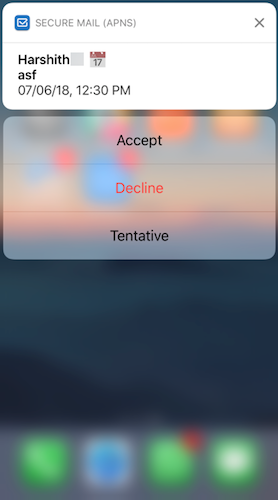
En Secure Mail para iOS, los usuarios pueden responder a las notificaciones de reuniones, como Aceptar, Rechazar y Provisional. Pueden responder a las notificaciones de mensajes con Responder y Eliminar.
Mejoras en los mensajes de error de notificaciones push enriquecidas
En Secure Mail para iOS, los mensajes de error de notificación push apropiados aparecen en el centro de notificaciones de su dispositivo según el tipo de error de notificación. Para obtener más información, consulte Notificaciones de Secure Mail.
Compatibilidad con notificaciones push enriquecidas en configuraciones de Microsoft
Secure Mail para iOS admite notificaciones push enriquecidas en configuraciones que ejecutan Microsoft Enterprise Mobility + Security (EMS)/Intune con autenticación moderna (O365). Para habilitar la función de notificaciones push enriquecidas, asegúrese de que se cumplen los siguientes requisitos previos:
-
En la consola de Endpoint Management, establezca Notificaciones push en ACTIVADO.
-
La Directiva de acceso a la red está establecida en Sin restricciones.
-
La directiva Controlar notificaciones de pantalla bloqueada está establecida en Permitir o Remitente de correo electrónico o título del evento.
-
Vaya a Secure Mail > Configuración > Notificaciones y, a continuación, habilite Notificaciones de correo.
Compatibilidad con S/MIME para credenciales derivadas
Secure Mail para iOS admite S/MIME para credenciales derivadas. Para que esta función funcione, debe hacer lo siguiente:
-
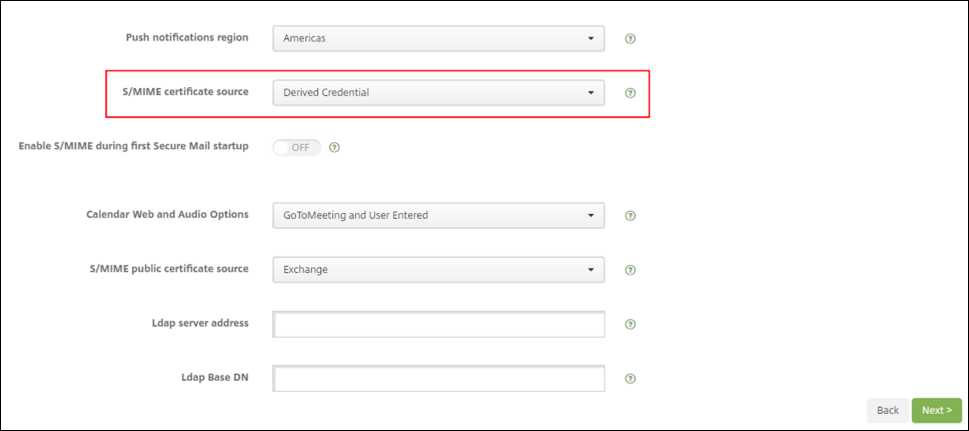
Seleccione Credencial derivada como origen del certificado S/MIME. Para obtener más información, consulte Credenciales derivadas para iOS.
-
Agregue la propiedad de cliente Atributos LDAP en Citrix Endpoint Management. Utilice la siguiente información:
-
Clave: SEND_LDAP_ATTRIBUTES
-
Valor:
userPrincipalName=${user.userprincipalname},sAMAccountNAme=${user.samaccountname},displayName=${user.displayName},mail=${user.mail}
-
Para conocer los pasos sobre cómo agregar una propiedad de cliente, para XenMobile Server, consulte Propiedades de cliente y para Endpoint Management, consulte Propiedades de cliente.
Para obtener más información sobre cómo se inscriben los dispositivos al usar credenciales derivadas, consulte Inscribir dispositivos mediante credenciales derivadas.
-
En la consola de Endpoint Management, vaya a Configurar > Aplicaciones.
-
Seleccione Secure Mail y, a continuación, haga clic en Editar.
-
En la plataforma iOS, para el origen del certificado S/MIME, seleccione Credencial derivada.
Firmas de texto enriquecido
Puede usar imágenes o enlaces en su firma de correo electrónico. Para actualizar su firma, simplemente copie y pegue imágenes o enlaces en el campo de firma.
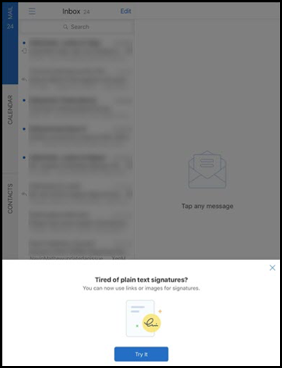
Para agregar una firma de texto enriquecido
-
Copie la imagen o URL que desea usar.
-
Vaya a Secure Mail > Ajustes > Firma.
-
Pegue la imagen o URL.
Alternativamente, puede mantener pulsado el campo de firma y tocar Insertar imagen para seleccionar una imagen de su galería.
Identificador de llamadas de Secure Mail
En Secure Mail para iOS, puede identificar las llamadas entrantes de sus contactos de Secure Mail habilitando el identificador de llamadas de Secure Mail en la configuración de su dispositivo. Debe habilitar el siguiente requisito previo administrativo: En Citrix Endpoint Management, asegúrese de que la directiva MDX CallerIDSupportEnabled esté habilitada.
Para obtener documentación de ayuda para el usuario sobre esta función, consulte el artículo del Centro de ayuda para usuarios de Citrix, Configurar el identificador de llamadas.
Establecer colores en los calendarios
Para obtener documentación de ayuda para el usuario sobre esta función de calendario, consulte el artículo del Centro de ayuda para usuarios de Citrix, Establecer colores para los calendarios sincronizados de Secure Mail.
Adjuntar archivos desde la aplicación Archivos
En Secure Mail para iOS, puede adjuntar archivos desde la aplicación nativa de iOS Archivos. Para obtener más información sobre la aplicación Archivos de iOS, consulte el artículo de Apple, Aplicación Archivos. Para obtener documentación de ayuda para el usuario sobre esta función, consulte el artículo del Centro de ayuda para el usuario de Citrix, Ver y adjuntar archivos.
Función de revisión ortográfica
El corrector ortográfico de Secure Mail interactúa con la configuración de Mayúsculas automáticas y Revisar ortografía del dispositivo en General > Teclado de las siguientes maneras:
| Autocorrección en el dispositivo | Revisar ortografía en el dispositivo | Revisar ortografía en Secure Mail | Comportamiento |
|---|---|---|---|
| ACTIVADO | ACTIVADO | ACTIVADO | Se muestra un subrayado rojo. Al tocarla, la palabra se resalta en rosa y aparece una sugerencia. |
| DESACTIVADO | DESACTIVADO | ACTIVADO | Se muestra una línea roja. Al tocar, no aparece ninguna sugerencia. |
| ACTIVADO | ACTIVADO | DESACTIVADO | No se muestra ninguna línea roja. Al tocar, la palabra se resalta en rosa y aparece una sugerencia. |
| DESACTIVADO | DESACTIVADO | DESACTIVADO | No aparece ninguna línea roja, resaltado ni sugerencia. |
| ACTIVADO | DESACTIVADO | ACTIVADO | Se muestra una línea roja. Al tocar, la palabra se resalta en rosa y aparece una sugerencia. |
| DESACTIVADO | ACTIVADO | ACTIVADO | Se muestra un subrayado rojo. Al tocarla, la palabra se resalta en rosa y aparece una sugerencia. |
| ACTIVADO | DESACTIVADO | DESACTIVADO | No se muestra un subrayado rojo. Al tocarla, la palabra se resalta en rosa y aparece una sugerencia. |
| DESACTIVADO | ACTIVADO | DESACTIVADO | No se muestra un subrayado rojo. Al tocarla, la palabra se resalta en rosa y aparece una sugerencia. |
Pantalla de buzones
La pantalla Buzones muestra todas las cuentas que ha configurado y tiene las siguientes vistas:
-
Todas las cuentas: Contiene correos electrónicos de todas las cuentas de Exchange que ha configurado.
-
Cuentas individuales: Contiene correos electrónicos y carpetas de una cuenta individual. Estas cuentas aparecen como una lista que puede expandir para ver las subcarpetas.
El buzón Todas las cuentas es la vista global de forma predeterminada. Esta vista contiene archivos adjuntos y correos electrónicos de todas las cuentas de Exchange que ha configurado en su dispositivo.
El buzón de Todas las cuentas tiene los siguientes elementos de menú:
-
Todos los archivos adjuntos
-
Bandeja de entrada
-
No leídos
-
Marcados
-
-
Borradores
-
Elementos enviados
-
Bandeja de salida
-
Elementos eliminados
Aunque la vista de Todas las cuentas muestra sus correos electrónicos de varias cuentas de forma colectiva, las siguientes acciones utilizan la dirección de correo electrónico de la cuenta predeterminada o principal:
-
Nuevo mensaje
-
Nuevo evento
Para cambiar la dirección de correo electrónico del remitente al redactar un nuevo correo desde la vista de Todas las cuentas, toque la dirección predeterminada en el campo De: y seleccione una cuenta diferente de las cuentas de correo que aparecen.
Nota:
Al redactar un correo electrónico desde la vista de conversación, se rellena automáticamente el campo De: con la dirección de correo electrónico a la que se dirige esa conversación.
Cuentas individuales
Todas las cuentas que ha configurado aparecen como una lista debajo de Todas las cuentas. La cuenta predeterminada o principal siempre aparece primero, seguida de las demás cuentas en orden alfabético.
Las cuentas individuales muestran las subcarpetas que haya podido crear. Puede ver las subcarpetas tocando el icono V junto a la carpeta.
Las siguientes acciones se limitan únicamente a las cuentas individuales:
-
Mover elementos.
-
Redactar correos electrónicos desde la vista de conversación.
-
Importar vCard.
-
Guardar contactos.
Calendario
El calendario muestra todos los eventos relacionados con las múltiples cuentas de su dispositivo. Puede asignar colores a las cuentas individuales para diferenciar los eventos del calendario relacionados con cada cuenta.
Para asignar colores a los eventos del calendario
-
Toque el icono de Calendario en la barra de pie de página y, a continuación, toque el icono de menú en la parte superior izquierda. La pantalla de Calendario muestra todas las cuentas que ha configurado.
-
Toque el color predeterminado que se muestra a la derecha de una cuenta de Exchange. La pantalla Colores muestra los colores disponibles para esa cuenta.
-
Seleccione un color de su elección y, a continuación, toque Guardar.
-
Para volver a la pantalla anterior, toque Cancelar. El color seleccionado se aplica a todos los eventos del calendario relacionados con esa cuenta de Exchange.
Cuando cree una invitación o un evento de calendario, el campo Organizador se rellena automáticamente con la dirección de correo electrónico de la cuenta predeterminada. Para cambiar la cuenta de correo, toque esta dirección de correo electrónico y seleccione otra cuenta.
Nota:
Cuando sale y vuelve a iniciar Secure Mail, la aplicación restaura la última configuración de calendario configurada en su dispositivo.
Búsqueda
Puede realizar una búsqueda global desde la vista Buzones o Contactos. Esta acción muestra los resultados apropiados después de buscar en todas las cuentas de la aplicación. Todas las búsquedas realizadas desde una cuenta individual muestran resultados que pertenecen solo a esa cuenta.
Imprimir correos electrónicos, eventos de calendario o imágenes en línea en iOS
Ahora puede imprimir correos electrónicos, eventos de calendario o imágenes en línea desde su dispositivo iOS.
Requisitos previos
Antes de empezar, asegúrese de que se cumplen los siguientes requisitos:
-
La opción Bloquear AirPrint está configurada en DESACTIVADO.
-
La opción Permitir a los espectadores imprimir está deshabilitada en IRM.
De forma predeterminada, la función de impresión está habilitada en Secure Mail para iOS. La función de impresión puede ser controlada por su administrador a través de políticas administrativas mediante Apple AirPrint o Microsoft Information Rights Management (IRM). En estos escenarios, la impresión de un correo electrónico, un evento de calendario o una imagen en línea no funcionará y podría aparecer un mensaje de error.
Para imprimir correos electrónicos
-
Abra el elemento de correo electrónico que desea imprimir.
-
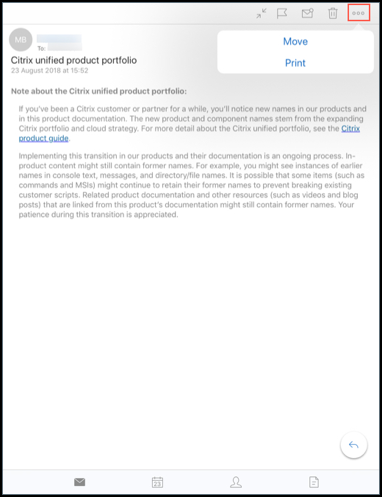
Toque el icono Más en la parte superior izquierda de la pantalla. Aparecen las siguientes opciones:
-
Mover
-
Imprimir
-
-
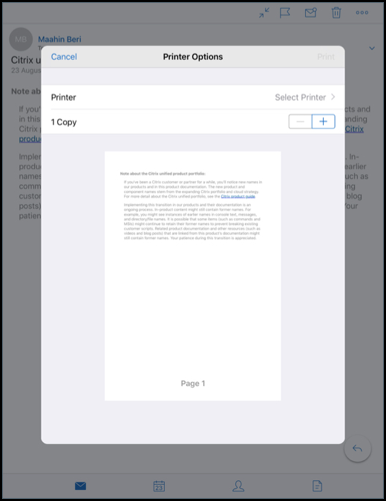
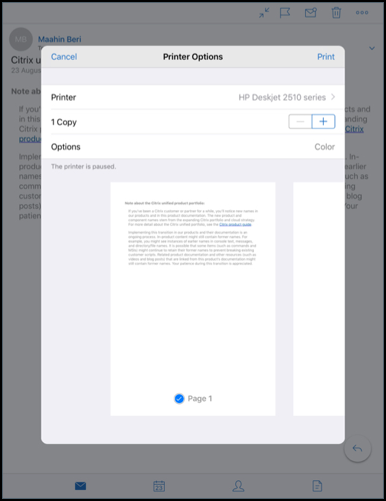
Toque Imprimir. Aparece la pantalla Opciones de impresora.
-
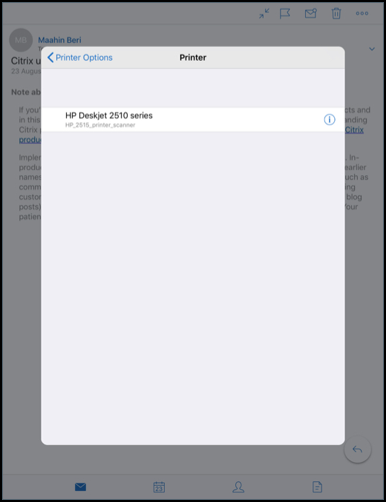
Para seleccionar una impresora, toque Seleccionar impresora. Aparece la pantalla Impresora.
-
Seleccione la impresora en la que desea imprimir.
-
Toque – o + para disminuir o aumentar el número de copias que desea imprimir.
-
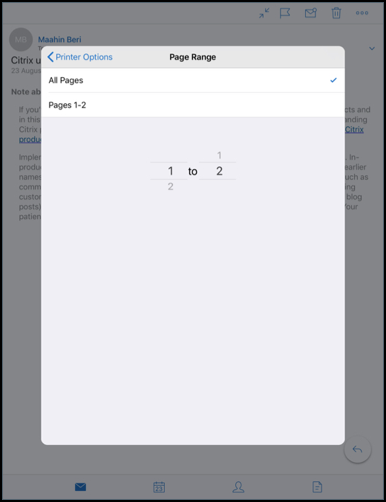
Para imprimir una página específica o un rango de páginas, toque Rango. Aparece la pantalla Rango de páginas. De forma predeterminada, Todas las páginas está seleccionado.
-
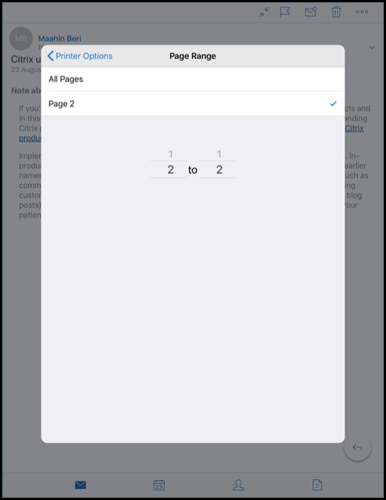
Para cambiar la selección de página, deslice los números de página hacia arriba o hacia abajo.
-
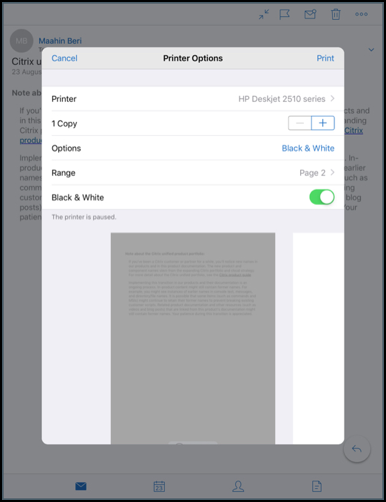
Toque Opciones de impresora para volver a la pantalla Opciones de impresora.
-
Para imprimir en blanco y negro, toque el botón Blanco y negro. De forma predeterminada, Secure Mail imprime en color.
-
Toque Imprimir en la parte superior derecha para imprimir el correo electrónico.
-
Para cancelar el trabajo de impresión, toque Cancelar en la parte superior izquierda.
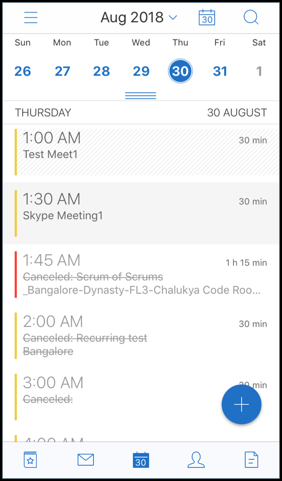
Para imprimir un evento del calendario
-
Vaya al calendario y seleccione un evento.
-
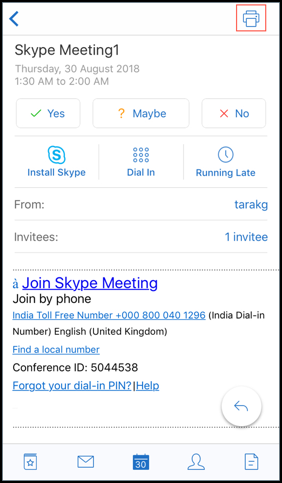
Toque el icono Imprimir y siga las mismas instrucciones mencionadas en la sección anterior Para imprimir correos electrónicos.
Para imprimir imágenes incrustadas:
-
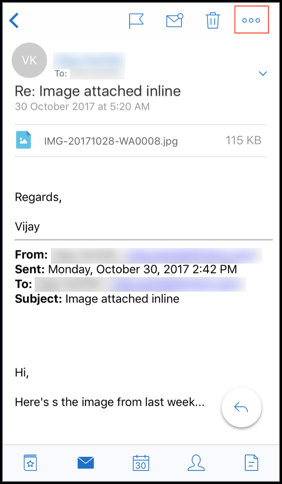
Abra el elemento de correo electrónico con la imagen incrustada.
-
Toque el icono Más. Aparecen las siguientes opciones:
-
Mover
-
Imprimir
-
Cancelar
-
-
Toca Imprimir y sigue las instrucciones mencionadas en la sección siguiente Para imprimir correos electrónicos.
Códigos de conferencia múltiples (Marcar para unirse a una reunión)
Secure Mail para iOS admite varios códigos de conferencia. Ahora puede seleccionar un código de conferencia, de una lista de códigos de conferencia disponibles, para unirse a una reunión.
Para marcar para unirse a una reunión
-
Abre una invitación a una reunión y toca Marcar.
-
De la lista de números de teléfono que aparecen, selecciona uno para marcar.
-
De la lista de códigos de conferencia que aparecen, selecciona uno para unirte a la reunión.
-
Toca Llamar para unirte a la reunión.
Compatibilidad para imprimir archivos adjuntos de correo electrónico
Secure Mail para iOS admite la impresión de archivos adjuntos de correo electrónico.