
Configuración de directiva de gráficos
La sección Gráficos incluye parámetros de directiva para controlar cómo se gestionan las imágenes en las sesiones de usuario.
Permitir compresión visualmente sin pérdidas
Esta configuración permite usar la compresión visualmente sin pérdidas en lugar de la compresión verdaderamente sin pérdidas para los gráficos. La compresión visualmente sin pérdidas mejora el rendimiento con respecto a la compresión verdaderamente sin pérdidas, pero tiene una pérdida menor que es imperceptible a la vista. Esta configuración cambia la forma en que se utilizan los valores de la configuración de Calidad visual.
De forma predeterminada, esta configuración está inhabilitada.
Indicador de estado de gráficos
Esta configuración configura el indicador de estado de gráficos para que se ejecute en la sesión del usuario. Esta herramienta permite al usuario ver información sobre el modo gráfico activo. La información incluye detalles sobre el códec de vídeo, la codificación de hardware, la calidad de imagen y los monitores en uso para la sesión. Con el indicador de estado de gráficos, el usuario también puede habilitar o deshabilitar el modo píxel perfecto.
Las versiones de Citrix Virtual Apps and Desktops™ 2103 y posteriores incluyen un control deslizante de calidad de imagen para ayudar al usuario a encontrar el equilibrio adecuado entre la calidad de imagen y la interactividad.
Las versiones de Citrix Virtual Apps and Desktops 2109 y posteriores incluyen la funcionalidad para configurar un diseño de pantalla virtual a través de una interfaz de usuario que se inicia mediante el indicador de estado de gráficos.
El indicador de estado de gráficos reemplaza la herramienta de indicador sin pérdidas de versiones anteriores. Esta directiva habilita el indicador sin pérdidas para las versiones 7.16 a 1809 de Citrix Virtual Apps and Desktops.
Diseño de pantalla virtual
La función de diseño de pantalla virtual, que ya forma parte de Citrix Workspace™ app para Windows, ahora también forma parte del VDA. Esta función le permite definir un diseño de monitor virtual en el VDA dentro de una sesión en vivo y dividir virtualmente los monitores de la sesión en hasta ocho pantallas virtuales en el escritorio remoto. Puede configurar los monitores virtuales haciendo clic con el botón derecho en el icono del indicador de estado de gráficos y seleccionando la opción Configurar pantallas virtuales, que inicia la interfaz de usuario de configuración de pantalla virtual. Allí, puede dibujar líneas horizontales o verticales para separar la pantalla en monitores virtuales. Al hacer clic con el botón derecho en un monitor virtual en la interfaz de usuario, se marca como monitor principal. La pantalla se divide según los porcentajes especificados de las resoluciones del monitor de la sesión. También puede establecer un DPI para las pantallas virtuales.
Después de definir un diseño de monitor virtual, al hacer clic en Aceptar se aplica inmediatamente el diseño de pantalla virtual. Cancelar cierra la interfaz de usuario, descartando cualquier cambio.
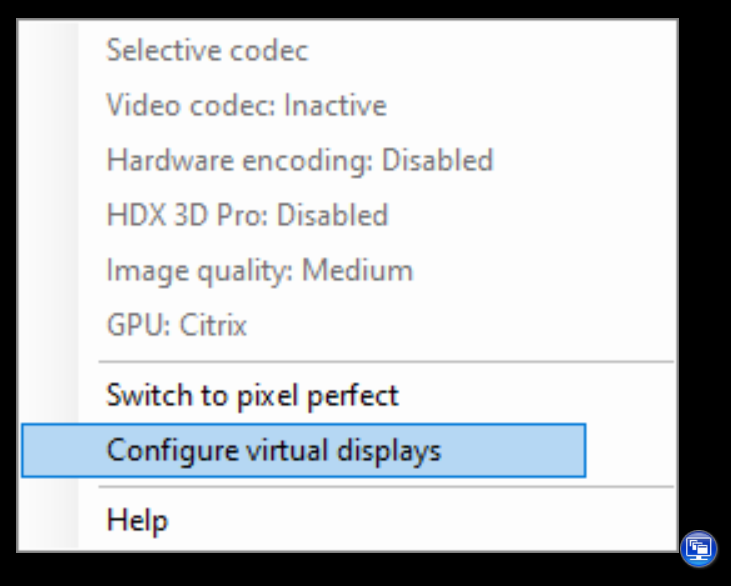
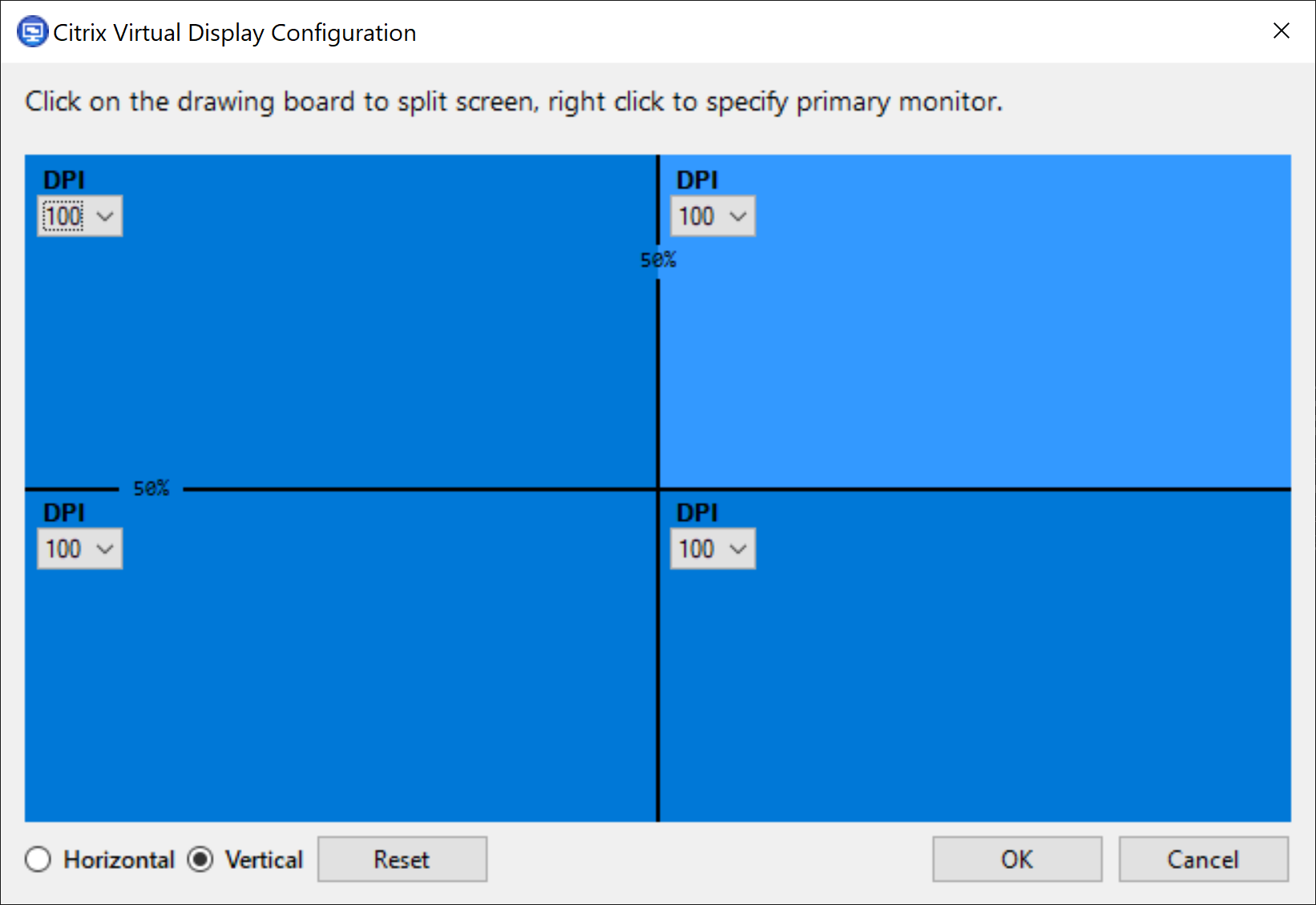
Esta configuración se aplica solo a las sesiones de escritorio y no afecta a ninguna aplicación publicada. En un escenario de varios monitores, el mismo diseño de pantalla virtual configurado se aplica a todos los monitores de la sesión, si el número total de pantallas virtuales no supera el máximo admitido de ocho pantallas virtuales. En caso de que se supere este límite, el diseño de pantalla virtual se ignora y no se aplica a ningún monitor de sesión.
La configuración de pantalla virtual definida se almacena por usuario y por dispositivo cliente. La configuración se aplica a todas las conexiones posteriores de un cliente determinado para un usuario en particular. Se mantiene durante el cambio de tamaño de la sesión, la desconectar/reconexión de la sesión y el cierre/inicio de sesión.
No utilice esta función simultáneamente con la función de pantalla virtual existente en la aplicación Citrix Workspace.
Uso compartido de pantalla
Esta configuración permite a los usuarios compartir sus sesiones, incluidos el contenido de la pantalla, los teclados y los ratones, con otros usuarios.
De forma predeterminada, la configuración está inhabilitada.
El VDA intenta usar puertos del rango de puertos TCP para intercambiar datos, comenzando con el puerto más bajo y aumentando en cada conexión posterior. El puerto gestiona tanto el tráfico entrante como el saliente.
Por defecto, el rango de puertos TCP se establece en 52525-52625.
El puerto utilizado para compartir pantalla debe añadirse a la lista de excepciones del firewall. Esta opción se muestra como una casilla de verificación al instalar el VDA. Por defecto, esta opción no está marcada.
Límite de memoria de pantalla
Esta configuración especifica el tamaño máximo del búfer de vídeo en kilobytes para la sesión.
De forma predeterminada, el límite de memoria de pantalla es de 65.536 kilobytes.
Especifica el tamaño máximo del búfer de vídeo en kilobytes para la sesión. Especifique una cantidad en kilobytes de 128 a 4.194.303. El valor máximo de 4.194.303 no limita la memoria de pantalla. De forma predeterminada, la memoria de pantalla es de 65.536 kilobytes. El uso de una mayor profundidad de color y una mayor resolución para las conexiones requiere más memoria. En el modo de gráficos heredados, si se alcanza el límite de memoria, la pantalla se degrada según la configuración de "Preferencia de degradación del modo de pantalla".
Para las conexiones que requieren mayor profundidad de color y mayor resolución, aumente el límite. Calcule la memoria máxima requerida utilizando la ecuación:
Profundidad de memoria en bytes = (profundidad-de-color-en-bits-por-píxel) / 8) x (resolución-vertical-en-píxeles) x (resolución-horizontal-en-píxeles).
Por ejemplo, considere un escenario con una profundidad de color de 32, una resolución vertical de 600 y una resolución horizontal de 800. En este caso, la memoria máxima requerida es (32 / 8) x (600) x (800) = 1.920.000 bytes, lo que produce un límite de memoria de pantalla de 1920 KB.
Las profundidades de color distintas de 32 bits solo están disponibles si la configuración de la directiva de modo de gráficos heredados está habilitada.
HDX™ asigna solo la cantidad de memoria de pantalla necesaria para cada sesión. Por lo tanto, si solo algunos usuarios requieren más de lo predeterminado, no hay un impacto negativo en la escalabilidad al aumentar el límite de memoria de pantalla.
Preferencia de degradación del modo de visualización
Nota:
Para Virtual Delivery Agent 7.x, esta configuración de directiva se aplica solo cuando la configuración de directiva de modo gráfico heredado está habilitada.
Cuando se alcanza el límite de memoria de pantalla de la sesión, esta configuración especifica si la profundidad de color o la resolución se degradan primero.
De forma predeterminada, la profundidad de color se degrada primero.
Cuando se alcanza el límite de memoria de la sesión, puede reducir la calidad de las imágenes mostradas. Puede reducir esta calidad eligiendo si la profundidad de color o la resolución se degradan primero. Cuando la profundidad de color se degrada primero, las imágenes mostradas utilizan menos colores. Cuando la resolución se degrada primero, las imágenes mostradas utilizan menos píxeles por pulgada.
Para notificar a los usuarios cuando la profundidad de color o la resolución se degradan, configure el ajuste Notificar al usuario cuando el modo de pantalla se degrada.
Vista previa dinámica de ventanas
Esta configuración habilita o deshabilita la visualización de ventanas integradas en:
-
Flip-
-
Flip 3D
-
Vista previa de la barra de tareas
-
Windows Peek
| Opción de vista previa de Windows Aero | Descripción |
|---|---|
| Vista previa de la barra de tareas | Cuando el usuario pasa el ratón por encima del icono de una ventana en la barra de tareas, aparece una imagen de esa ventana encima de la barra de tareas. |
| Windows Peek | Cuando el usuario pasa el ratón por encima de una imagen de vista previa de la barra de tareas, aparece una imagen de tamaño completo de la ventana en la pantalla. |
| Flip | Cuando el usuario pulsa ALT+TAB, se muestran pequeños iconos de vista previa para cada ventana abierta. |
| Flip 3D | Cuando el usuario pulsa la tecla TAB+logotipo de Windows, las imágenes grandes de las ventanas abiertas se muestran en cascada por la pantalla. |
De forma predeterminada, esta configuración está habilitada.
Caché de imágenes
Nota:
Para Virtual Delivery Agent 7.x, esta configuración de directiva solo se aplica cuando la configuración de directiva de modo gráfico heredado está habilitada.
Esta configuración habilita o deshabilita el almacenamiento en caché y la recuperación de secciones de imágenes en las sesiones. El almacenamiento en caché de imágenes en secciones y la recuperación de estas secciones cuando es necesario permite lo siguiente:
-
Un desplazamiento más fluido en el dispositivo del usuario
-
Reduce la cantidad de datos transmitidos por la red en el dispositivo del usuario
-
Reduce el procesamiento requerido en el dispositivo del usuario
De forma predeterminada, la configuración de almacenamiento en caché de imágenes está habilitada.
Nota:
La configuración de almacenamiento en caché de imágenes controla cómo se almacenan en caché y se recuperan las imágenes. La configuración no controla si las imágenes se almacenan en caché. Las imágenes se almacenan en caché si la configuración del modo gráfico heredado está habilitada.
Modo gráfico heredado: no compatible. Solo para compatibilidad con versiones anteriores
Importante:
No admitimos el modo gráfico heredado ni la redirección de composición de escritorio (DCR) en esta versión. Esta directiva se incluye solo para la compatibilidad con versiones anteriores al usar XenApp 7.15 LTSR, XenDesktop 7.15 LTSR y versiones anteriores de VDA con Windows 7 y Windows 2008 R2.
Esta configuración deshabilita la experiencia gráfica enriquecida. Utilice esta configuración para volver a la experiencia gráfica heredada, lo que reduce el consumo de ancho de banda a través de una conexión WAN o móvil. Las reducciones de ancho de banda introducidas en XenApp y XenDesktop 7.13 hacen que este modo quede obsoleto.
De forma predeterminada, esta configuración está deshabilitada y los usuarios disfrutan de una experiencia gráfica enriquecida.
El modo gráfico heredado es compatible con lo siguiente:
-
Windows 7
-
VDA de Windows Server 2008 R2.
El modo gráfico heredado no es compatible con lo siguiente:
-
Windows 8.x y 10
-
Windows Server 2012, 2012 R2 y 2016.
Consulte CTX202687 para obtener más información sobre la optimización de los modos y las directivas de gráficos en XenApp y XenDesktop 7.6 FP3 o versiones posteriores.
Profundidad de color máxima permitida
Nota:
Para Virtual Delivery Agent 7.x, esta configuración de directiva solo se aplica cuando la configuración de directiva Modo de gráficos heredado está habilitada.
Esta configuración especifica la profundidad de color máxima permitida para una sesión.
De forma predeterminada, la profundidad de color máxima permitida es de 32 bits por píxel.
Esta configuración se aplica solo a los controladores y conexiones Thinwire. No se aplica a los VDA que tienen un controlador que no es ThinWire como controlador de pantalla principal. Estos VDA son VDA que utilizan un controlador del Modelo de controlador de pantalla de Windows (WDDM) como controlador de pantalla principal. Para los VDA de SO de sesión única que utilizan un controlador WDDM como controlador de pantalla principal, como Windows 8, esta configuración no tiene ningún efecto. Para los VDA de SO multisesión de Windows que utilizan un controlador WDDM, como Windows Server 2012 R2, esta configuración podría impedir que los usuarios se conecten al VDA.
Establecer una profundidad de color alta requiere más memoria. Para degradar la profundidad de color cuando se alcanza el límite de memoria, configure la opción Preferencia de degradación del modo de visualización. Cuando la profundidad de color se degrada, las imágenes mostradas utilizan menos colores.
Notificar al usuario cuando el modo de visualización se degrada
Nota:
Para Virtual Delivery Agent 7.x, esta configuración de directiva solo se aplica cuando la configuración de directiva Modo de gráficos heredado está habilitada.
Esta configuración muestra una breve explicación al usuario cuando la profundidad de color o la resolución se degradan.
De forma predeterminada, la notificación a los usuarios está inhabilitada.
Optimizar para cargas de trabajo de gráficos 3D
Esta configuración configura los valores predeterminados adecuados que mejor se adaptan a las cargas de trabajo con gran intensidad gráfica. Habilite esta configuración para los usuarios cuya carga de trabajo se centre en aplicaciones con gran intensidad gráfica. Aplique esta directiva solo en los casos en que haya una GPU disponible para la sesión. Cualquier otra configuración que anule explícitamente los valores predeterminados establecidos por esta directiva tendrá prioridad.
De forma predeterminada, la optimización para cargas de trabajo de gráficos 3D está inhabilitada.
Puesta en cola y descarte
Nota:
Para Virtual Delivery Agent 7.x, esta configuración de directiva se aplica solo cuando la configuración de directiva del modo gráfico heredado está habilitada.
Esta configuración descarta las imágenes en cola que son reemplazadas por otra imagen.
De forma predeterminada, la puesta en cola y el descarte están habilitados.
Esta configuración mejora la respuesta cuando los gráficos se envían al dispositivo de usuario. La configuración de esta opción puede hacer que las animaciones se vean entrecortadas debido a la pérdida de fotogramas.
Usar códec de vídeo para la compresión
Permite el uso de un códec de vídeo para comprimir gráficos cuando la decodificación de vídeo está disponible en el punto final. Cuando se elige Para toda la pantalla, el códec de vídeo se aplica como códec predeterminado para todo. Cuando se selecciona Para regiones que cambian activamente, el códec de vídeo se utiliza para las áreas donde hay un cambio constante en la pantalla; otros datos utilizan la compresión de imágenes fijas y el almacenamiento en caché de mapas de bits. Cuando la decodificación de vídeo no está disponible en el punto final, o cuando se especifica No usar códec de vídeo, se utiliza una combinación de compresión de imágenes fijas y almacenamiento en caché de mapas de bits. Cuando se selecciona Usar cuando sea preferible, el sistema elige en función de varios factores. Los resultados pueden variar entre versiones a medida que se mejora el método de selección.
Seleccione Usar cuando sea preferible para permitir que el sistema haga todo lo posible para elegir la configuración adecuada para el escenario actual.
Seleccione Para toda la pantalla para optimizar la experiencia del usuario y el ancho de banda, especialmente en casos de uso intensivo de vídeo renderizado por el servidor y gráficos 3D.
Seleccione Para regiones que cambian activamente para optimizar el rendimiento del vídeo, especialmente con ancho de banda bajo, manteniendo la escalabilidad para contenido estático y de cambio lento. Esta configuración es compatible con implementaciones de varios monitores.
Seleccione No usar códec de vídeo para optimizar la carga de la CPU del servidor y para casos que no tienen numerosos vídeos renderizados por el servidor u otras aplicaciones gráficamente intensivas.
El valor predeterminado es Usar cuando sea preferible.
Usar codificación de hardware para vídeo
Esta configuración permite el uso de hardware gráfico, si está disponible, para comprimir elementos de la pantalla con el códec de vídeo. Si dicho hardware no está disponible, el VDA recurre a la codificación basada en CPU utilizando el códec de vídeo por software.
La opción predeterminada para esta configuración de directiva es Habilitado.
Se admiten varios monitores.
Cualquier aplicación Citrix Workspace que admita la descodificación de vídeo se puede utilizar con la codificación de hardware.
NVIDIA
Para las GPU NVIDIA GRID, la codificación de hardware es compatible con los VDA para SO multisesión y SO de sesión única.
Las GPU NVIDIA deben ser compatibles con la codificación de hardware NVENC. Consulte NVIDIA video codec SDK para ver una lista de las GPU compatibles.
NVIDIA GRID requiere la versión 3.1 o posterior del controlador. NVIDIA Quadro requiere la versión 362.56 o posterior del controlador. Citrix recomienda los controladores de la rama NVIDIA Release R361.
El texto sin pérdidas no es compatible con la codificación de hardware NVENC. Si ha habilitado el texto sin pérdidas, este tiene prioridad sobre la codificación de hardware NVENC.
Se admite el uso selectivo del códec de hardware H.264 para las regiones que cambian activamente.
Se admite la compresión visualmente sin pérdidas (YUV 4:4:4). La compresión visualmente sin pérdidas (configuración de directiva de gráficos, Permitir compresión visualmente sin pérdidas) requiere Citrix Workspace app 1808 o una versión posterior, o Citrix Receiver para Windows 4.5 o una versión posterior.
Intel
Para los procesadores gráficos Intel Iris Pro, la codificación de hardware es compatible con los VDA para SO de sesión única y SO multisesión.
Se admiten los procesadores gráficos Intel Iris Pro de la familia de procesadores Intel Broadwell y posteriores. Se requiere la versión 1.0 de Intel Remote Displays SDK, que se puede descargar del sitio web de Intel: Remote Displays SDK.
El texto sin pérdidas solo se admite cuando la directiva de códec de vídeo está configurada para toda la pantalla y la directiva Optimizar para cargas de trabajo de gráficos 3D está inhabilitada.
La compresión visualmente sin pérdidas (YUV 4:4:4) no es compatible.
El codificador Intel proporciona una buena experiencia de usuario para hasta ocho sesiones de codificación (por ejemplo, un usuario que utiliza ocho monitores u ocho usuarios que utilizan un monitor cada uno). Si se requieren más de ocho sesiones de codificación, compruebe cuántos monitores conecta la máquina virtual. El administrador decide configurar esta directiva por usuario o por máquina para mantener una buena experiencia de usuario.
AMD
Para AMD, la codificación por hardware es compatible con los VDAs para un SO de sesión única.
Las GPU de AMD deben ser compatibles con el SDK RapidFire. Por ejemplo, las GPU AMD Radeon Pro o FirePro.
Para que la codificación funcione, instale los controladores AMD más recientes. Puede descargar esos controladores desde
<https://www.amd.com/en/support>.
El texto sin pérdidas no es compatible con la codificación por hardware de AMD. Si ha habilitado el texto sin pérdidas, este tendrá prioridad sobre la codificación por hardware de AMD.
Se admite el uso selectivo del códec de hardware H.264 para las regiones que cambian activamente.