
Solucionar problemas de usuario
Utilice la vista Help Desk (Mesa de ayuda) de Director (página Activity Manager (Administrador de actividad)) para ver información sobre el usuario:
-
Compruebe los detalles sobre el inicio de sesión, la conexión y las aplicaciones del usuario.
-
Controlar remotamente la máquina del usuario.
-
Grabar la sesión ICA®.
-
Solucione el problema con las acciones recomendadas en la siguiente tabla y, si es necesario, escale el problema al administrador adecuado.
Sugerencias para la solución de problemas
| Problema del usuario | Sugerencias |
|---|---|
| El inicio de sesión tarda mucho o falla de forma intermitente o repetida | Diagnosticar problemas de inicio de sesión del usuario |
| El inicio de la sesión tarda mucho o falla de forma intermitente o repetida | Diagnosticar problemas de inicio de sesión |
| La aplicación es lenta o no responde | Resolver fallos de la aplicación |
| Error de conexión | Restaurar conexiones de escritorio |
| La sesión es lenta o no responde | Restaurar sesiones |
| Grabar sesiones | Grabar sesiones |
| El vídeo es lento o de mala calidad | Ejecutar informes del sistema de canales HDX |
Nota: Para asegurarse de que la máquina no está en modo de mantenimiento, revise el panel Detalles de la máquina desde la vista Detalles de usuario.
Sugerencias de búsqueda
Cuando escribe el nombre del usuario en un campo de búsqueda, Director busca usuarios en Active Directory en todos los sitios configurados para admitir Director.
Cuando escribe el nombre de una máquina multiusuario en un campo de búsqueda, Director muestra los Detalles de la máquina para la máquina especificada.
Cuando escribe un nombre de punto final en un campo de búsqueda, Director utiliza las sesiones no autenticadas (anónimas) y autenticadas que están conectadas a un punto final específico, lo que permite solucionar problemas de sesiones no autenticadas. Asegúrese de que los nombres de los puntos finales sean únicos para permitir la solución de problemas de sesiones no autenticadas.
Los resultados de la búsqueda también incluyen usuarios que no están utilizando o asignados actualmente a una máquina.
-
Las búsquedas no distinguen entre mayúsculas y minúsculas.
-
Las entradas parciales generan una lista de posibles coincidencias.
-
Después de escribir unas pocas letras de un nombre de dos partes (nombre de usuario, apellido y nombre, o nombre para mostrar), separadas por un espacio, los resultados incluyen coincidencias para ambas cadenas. Por ejemplo, si escribe jo rob, los resultados podrían incluir cadenas como “John Robertson” o Robert, Jones.
Para volver a la página de inicio, haga clic en el logotipo de Director.
Acceder a Citrix Insight Services
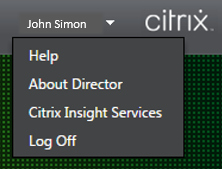
Puede acceder a Citrix Insight Services (CIS) desde la lista desplegable Usuario en Director para acceder a información de diagnóstico adicional. Los datos disponibles en CIS provienen de fuentes como Call Home y Citrix Scout.
Cargar información de solución de problemas al Soporte técnico de Citrix
Ejecute Citrix Scout desde un único Delivery Controller™ o VDA para capturar puntos de datos clave y seguimientos de Citrix Diagnostics Facility (CDF) para solucionar problemas de equipos seleccionados. Scout ofrece la capacidad de cargar de forma segura los datos a la plataforma CIS para ayudar al Soporte técnico de Citrix en la solución de problemas. El Soporte técnico de Citrix utiliza la plataforma CIS para reducir el tiempo de resolución de los problemas notificados por los clientes.
Scout se instala con los componentes de Citrix Virtual Apps and Desktops™. Dependiendo de la versión de Windows, Scout aparece en el menú Inicio o en la pantalla de Inicio de Windows al instalar o actualizar a Citrix Virtual Apps and Desktops.
Para iniciar Scout, desde el menú Inicio o la pantalla de Inicio, seleccione Citrix \> Citrix Scout.
Para obtener información sobre el uso y la configuración de Scout, y para ver las preguntas frecuentes, consulte CTX130147.