
Problemas conocidos
Citrix Virtual Apps and Desktops™ 7 2507 LTSR incluye los siguientes problemas conocidos:
Notas
-
Si un problema conocido tiene una solución alternativa, esta se proporciona después de la descripción del problema.
-
La siguiente advertencia se aplica a cualquier solución alternativa que sugiera cambiar una entrada del registro:Advertencia:La edición incorrecta del registro puede causar problemas graves que podrían requerir la reinstalación del sistema operativo. Citrix® no puede garantizar que los problemas resultantes del uso incorrecto del Editor del Registro puedan resolverse. Utilice el Editor del Registro bajo su propia responsabilidad. Asegúrese de hacer una copia de seguridad del registro antes de editarlo.
Problemas conocidos en 2507 CU2
Importante: limitación de retención de datos para uberAgent lite
La función uberAgent lite, introducida en 2507 CU2, almacena nuevas métricas de rendimiento (utilización de recursos, métricas de sesión e historial de puntuación de sesión) en la base de datos de Monitor. Los datos recopilados para estas métricas no se conservan durante las actualizaciones en los siguientes escenarios:
-
Cuando actualiza de 2507 CU2 a una versión futura de 2507 CU dentro de CVAD 2507
-
Cuando actualiza de 2507 CU (CU2 y posteriores) a CR 2603 o versiones posteriores.
-
Cuando actualiza de 2507 CU (CU2 y posteriores) a CR 2511. Dado que CR 2511 no tiene esta función, la función en sí se eliminará durante la actualización de la base de datos del monitor del sitio.
Una vez que esté en CR 2603 o una versión superior, la función forma parte de la versión base y, por lo tanto, las actualizaciones posteriores conservarían los datos. Tenga en cuenta que la función en sí no se ve afectada durante dichas actualizaciones (excepto la actualización a 2511, como se mencionó anteriormente). La recopilación de datos se reanuda automáticamente después de la actualización; solo se ve afectado el historial recopilado antes de la actualización.
-
Al actualizar las licencias en Studio basado en MMC, con el DDC configurado para el Servicio de activación de licencias (LAS), los detalles del archivo de licencia V6 se muestran brevemente de forma incorrecta. Esto afecta temporalmente a la presentación precisa de la información de la licencia dentro de MMC Studio. Para solucionarlo, cierre y vuelva a abrir MMC Studio.
Problemas conocidos en la versión inicial 2507
General
-
Puede que encuentre el siguiente error durante la instalación de Citrix VDA en plataformas Windows 10 (22H2) y Windows Server 2022.
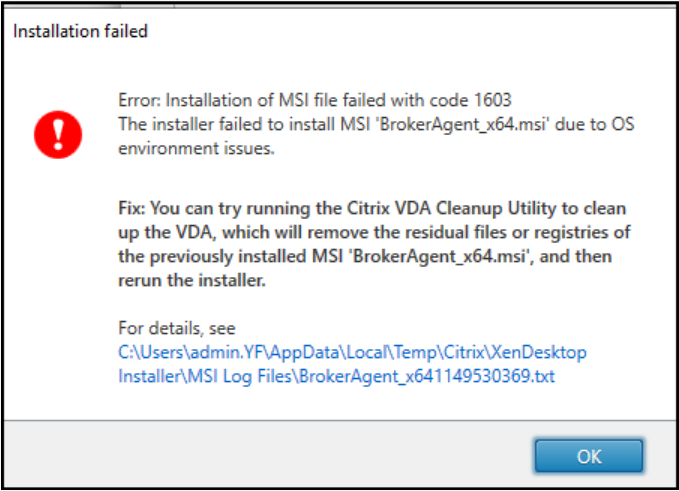 Además, en los registros MSI del agente de broker, puede que vea el siguiente mensaje de error:
MSI (s) (04:D8) [09:46:08:426]: Note: 1: 1722 2: CA_RunInstallAgent 3: C:\Program Files\Citrix\Virtual Desktop Agent\BrokerAgent.exe 4: -install
 CustomAction CA_RunInstallAgent returned actual error code 1701 (note this may not be 100% accurate if translation happened inside sandbox)
 MSI (s) (04:D8) [09:46:08:427]: Product: Citrix Virtual Desktop Agent - x64 -- Error 1722. There is a problem with this Windows Installer package. A program run as part of the setup did not finish as expected. Contact your support personnel or package vendor. Action CA_RunInstallAgent, location: C:\Program Files\Citrix\Virtual Desktop Agent\BrokerAgent.exe, command: -install
Para resolver este problema, cierre el instalador, reconstruya los Contadores de rendimiento de Windows, reinicie la máquina y realice la instalación de nuevo. Consulte el documento de Microsoft Reconstruir manualmente los contadores de rendimiento para sistemas Windows Server 2008 de 64 bits o Windows Server 2008 R2 para obtener más información. -
Microsoft confirma que existe un problema para retener la configuración de impresión entre trabajos de impresión al usar el Cuadro de diálogo de impresión moderno, y están trabajando para solucionarlo. Su previsión actual es la primera mitad de 2025. El Cuadro de diálogo de impresión moderno está habilitado de forma predeterminada en las versiones más recientes del sistema operativo, como Windows 11 y Windows Server 2025. El sistema operativo se puede configurar para usar el cuadro de diálogo de impresión heredado realizando la siguiente acción:
-
Abra el Editor del Registro.
-
Vaya a
HKEY_CURRENT_USER\Software\Microsoft\Print\UnifiedPrintDialog -
Haga clic con el botón derecho y seleccione Nuevo > Valor DWORD (32 bits)
-
Cambie el nombre del valor a PreferLegacyPrintDialog.
-
Haga clic con el botón derecho en PreferLegacyPrintDialog y seleccione Modificar.
-
Establezca los datos del valor en
1y haga clic en Aceptar.
-
-
La impresión podría fallar después de una actualización de Windows in situ en máquinas con Citrix VDA ya instalado Después de una actualización de Windows in situ, es posible que los proveedores de impresión de Citrix ya no se invoquen, lo que puede provocar fallos de impresión. Este problema ocurre porque el proceso de actualización de Windows restablece el orden de ejecución del proveedor de impresión y no conserva los proveedores registrados de Citrix. Microsoft ha confirmado que este es un comportamiento de Windows y que actualmente no conserva los registros de proveedores en el orden de ejecución durante las actualizaciones.
La solución alternativa es volver a añadir los proveedores de impresión a la ubicación de registro adecuada.
1.  Open the Registry Editor.
 1.  Go to `HKEY_LOCAL_MACHINE\CurrentControlSet\Control\Print\Providers`
 1.  Right-click **order** and select **Modify**.
 1.  Add the values `Universal Printer` and `Client Printer` above any other providers.
 1.  Reboot the VDA.
-
Al publicar una aplicación empaquetada con App-V, es posible que los usuarios no puedan mover o cambiar el tamaño de la aplicación. Como solución alternativa, establezca el siguiente valor de registro:
HKLM\SYSTEM\CurrentControlSet\Control\Citrix\wfshell\TWI\SeamlessSwclFlags(DWORD) = 2. Esta clave solo debe usarse para solucionar este problema específico y podría reducir la experiencia del usuario al cambiar el tamaño y mover ventanas. -
Durante una sesión de Citrix Virtual Apps and Desktops, si un monitor cliente compatible con la reproducción de audio se apaga y se vuelve a encender, el nombre del dispositivo de reproducción de audio del monitor en el Panel de control de sonido del VDA (mmsys.cpl) cambia de su nombre correcto y específico a "Citrix HDX Audio". Este es un problema intermitente. Como solución alternativa, cierre la ventana del Panel de control de sonido del VDA (mmsys.cpl) y vuelva a abrirla.
-
Al intentar añadir una nueva impresora desde ciertas aplicaciones publicadas en un Virtual Delivery Agent (VDA) de Windows Server 2019, se produce un error que impide que la impresora se muestre o se añada. Específicamente, aparece un mensaje de error que indica que no se puede acceder a
rundll32.exe.Como solución alternativa, utilice una impresora que ya esté visible en la aplicación o añada la impresora para que esté disponible en la sesión actual. -
Si el nombre del dispositivo se cambia en la máquina cliente mientras una sesión está activa, el nuevo nombre no se refleja inmediatamente en la configuración de la sesión. Este comportamiento afecta tanto a los dispositivos de reproducción como a los de grabación.Como solución alternativa, para ver el nombre del dispositivo actualizado, debe desconectar de la sesión y volver a conectarse. Alternativamente, cerrar la sesión y volver a iniciarla también resuelve el problema.
-
Windows 11 tiene una nueva función de interfaz de usuario para ajustar las ventanas en el escritorio. Una barra de herramientas especial aparece en la parte superior del escritorio mientras el usuario arrastra la ventana. Por lo tanto, la lógica de recorte de superposición multimedia está cortando el área superior/central, probablemente debido a la nueva ventana invisible/transparente para esta funcionalidad.Como solución alternativa,
-
Para obtener más información, consulte la sección Ajustar las ventanas.
-
-
Cuando utiliza la aplicación Citrix Workspace para acceder al VDA con el modo de entrada Unicode habilitado, y la directiva de grupo "Asignación de diseño de teclado Unicode" o "Visualización automática del teclado" está activada, puede notar un rendimiento reducido en Microsoft Excel al desplazarse por páginas grandes. Este problema ocurre porque las API de UIAutomation son incompatibles con Excel.
-
Cuando se utiliza el paso a través de dominio mejorado para el inicio de sesión único (SSO), el SSO en las aplicaciones dentro de la sesión funciona como se espera cuando un usuario se conecta por primera vez. Sin embargo, si el usuario se desconecta y luego se vuelve a conectar a la misma sesión, el SSO dentro de la sesión puede dejar de funcionar. Esto se debe a una regresión introducida con las actualizaciones de Windows publicadas en marzo y abril de 2025. Se recomienda a los clientes que experimenten este problema que abran un caso de soporte con Microsoft y hagan referencia al ID de seguimiento 2410230030007977.
-
Cuando realiza un escaneo WIA en
mspaint.exeen un VDA que ejecuta 2507 CU2 (compilación B755 o posterior) con la redirección WIA habilitada,mspaint.exese bloquea. Esto impide que las operaciones de escaneo de imágenes se realicen correctamente. -
Al iniciar sesiones RDP de Citrix a través de StoreFront™ con VDA 2507 CU2 B1 o posterior, la autenticación falla. Aparece un error de "Nombre de usuario o contraseña incorrectos", lo que impide el acceso del usuario a las sesiones RDP remotas.
-
Cuando inicia una aplicación App-V por primera vez, un conflicto de tiempo durante la sincronización del paquete impide que la aplicación se inicie correctamente.
-
Debido a las nuevas funciones relacionadas con App-V añadidas en CVAD 2311, la funcionalidad de App-V ahora solo es totalmente compatible con Web Studio. El uso de MMC Studio para App-V puede provocar problemas.
-
Las aplicaciones App-V existentes podrían dejar de funcionarDespués de actualizar el Delivery Controller (DDC) a: 2402 LTSR CU3 o versiones anteriores de 2402 LTSR, o 2507 RTM, las aplicaciones App-V creadas previamente con MMC Studio pueden dejar de funcionar como se esperaba. Como solución alternativa: Para 2507 RTM, ejecute sql en siteDB :
-- Convert Broker Apps which are Packaged Apps to be explicitly labeled as such.
 -- this is detected by the presence of ctxAppVLauncher.exe on the command line
 -- The application record in the Applibrary and the related Package and Library denote which packaging technology was used.

     update chb_Config.Applications
     set ApplicationType = 4, --$ATPackagedApplication
         --NB: The AppLibrary's LibaryUid and the Broker's PackagedApplicationType have the same value
         PackagedApplicationType = case
                                     when TRY_CONVERT(uniqueidentifier, A.CommandLineArguments) is null then 2 --Dual Admin
                                     else 1 -- Single Admin.
                                             -- This is a bug with legacy MMC Studio not understanding the new Broker App format. But only App-V apps can be affected
                                 end,
         PackagedApplicationId = case
                                     when TRY_CONVERT(uniqueidentifier, A.CommandLineArguments) is null then REPLACE(A.CommandLineArguments, N'"','')
                                     else CONVERT(char(36), CONVERT(uniqueIdentifier,  A.CommandLineArguments))
                                 end,
         PackagedApplicationVisibility = 3 -- WorkspaceAndDesktop
     from chb_Config.Applications A
         inner join chb_Config.ApplicationsMetadata AMD on A.Uid = AMD.ApplicationUid
     where A.CommandLineExecutable like N'%ctxAppVLauncher.exe'
         and A.ApplicationType = 0 --$ATHostedOnDesktop
         and AMD.Name = 'Citrix_DesktopStudio_SequenceLocation'
and right(AMD.Value, 5) = '.appv' -
Creación de nuevas aplicaciones App-V en MMC Studio
-
-
Al actualizar un VDA de sesión única de cualquier versión anterior a 2507 LTSR CU1, la operación de actualización falla.Como solución alternativa, consulte la nota Importante en Configuración de directivas de control de zona horaria.
Audio
-
Cuando un dispositivo de audio, como unos auriculares, se redirige genéricamente mediante la redirección USB a un Agente de entrega virtual (VDA) de Windows Server (por ejemplo, Windows Server 2019 o 2022), y varias sesiones de usuario están activas simultáneamente en el mismo VDA, al hacer clic en el icono de volumen en la esquina inferior derecha de la barra de tareas para ajustar la configuración, puede producirse un cierre inesperado del proceso de Windows
ShellExperienceHost.exe. Este problema ocurre principalmente en una sesión donde el dispositivo de audio no se redirige activamente, pero otra sesión en el mismo VDA está utilizando la redirección de audio USB genérica.Como solución alternativa, reinicie el proceso del Explorador de Windows (explorer.exe) en la sesión afectada a través del Administrador de tareas. Esto podría permitir que el icono de volumen funcione sin bloquearse.
Machine Creation Services™
-
La adición de un gran lote de máquinas virtuales a un catálogo de MCS mediante una conexión de host de Nutanix AHV Prism Central podría fallar con un error
OutOfMemory. Para evitarlo, reduzca el número de máquinas virtuales creadas en un solo lote. Recomendamos añadir un máximo de 10 máquinas virtuales a la vez. -
Al crear un catálogo de máquinas MCS en un entorno de virtualización de Red Hat OpenShift, no se puede usar una imagen maestra y un perfil de máquina que tengan diferentes tipos de sistema operativo. Esto se debe a la forma en que Red Hat OpenShift gestiona cada tipo de SO. Por lo tanto, no se admite el uso de una máquina virtual Windows como imagen maestra con una máquina virtual no Windows (por ejemplo, Linux) como perfil de máquina, o viceversa.
-
En un entorno de Red Hat OpenShift, cuando la imagen maestra se une a un dominio, puede perder la confianza del dominio después de usarse para la creación del catálogo. Este problema afecta a Citrix Virtual Apps and Desktops 2503 y versiones posteriores debido a una limitación en el entorno de OpenShift. La solución alternativa es no unir el dominio en las imágenes maestras. Citrix está trabajando con Red Hat para mejorar las capacidades de aislamiento de red.
-
En un entorno VMware alojado en AWS, la creación del catálogo de máquinas MCS falla si la imagen maestra tiene vTPM habilitado. Este problema afecta a todas las versiones de Citrix Virtual Apps and Desktops y se debe a un problema en el entorno VMware. Para obtener ayuda, póngase en contacto con el soporte de VMware.
Administración de perfiles
-
Para obtener información sobre los problemas conocidos, consulte el artículo Problemas conocidos en su propio documento.
Linux VDA
-
Para obtener información sobre los problemas conocidos, consulte el artículo Problemas conocidos en su propio documento.
Grabación de sesiones
-
Para obtener información sobre los problemas conocidos, consulte el artículo Problemas conocidos en su propio documento.
Workspace Environment Management™
-
Para obtener información sobre los problemas conocidos, consulte el artículo Problemas conocidos en su propio documento.
Citrix Provisioning™
-
Para obtener información sobre los problemas conocidos, consulte el artículo Problemas conocidos en su propio documento.
Servicio de autenticación federada
-
Para obtener información sobre los problemas conocidos, consulte el artículo Problemas conocidos en su propio documento.