
既知の問題
Citrix Virtual Apps and Desktops™ 7 2507 LTSR には、以下の既知の問題が含まれています。
注
-
既知の問題に回避策がある場合は、問題の説明の後に記載されています。
-
以下の警告は、レジストリエントリの変更を推奨するすべての回避策に適用されます。警告:レジストリを誤って編集すると、オペレーティングシステムの再インストールが必要になるような深刻な問題が発生する可能性があります。Citrix® は、レジストリエディターの誤った使用によって生じる問題が解決できることを保証できません。レジストリエディターは自己責任で使用してください。編集する前に必ずレジストリをバックアップしてください。
2507 CU2 の既知の問題
重要 — uberAgent lite のデータ保持制限
2507 CU2 で導入された uberAgent lite 機能は、新しいパフォーマンスメトリック(リソース使用率、セッションメトリック、セッションスコア履歴)を Monitor データベースに保存します。これらのメトリックのために収集されたデータは、以下のシナリオでのアップグレード中に保持されません。
-
CVAD 2507 内で 2507 CU2 から 2507 CU の将来のバージョンにアップグレードする場合
-
2507 CU (CU2 以降) から CR 2603 またはそれ以降のリリースにアップグレードする場合。
-
2507 CU (CU2 以降) から CR 2511 にアップグレードする場合。CR 2511 にはこの機能がないため、サイトモニターデータベースのアップグレード中に機能自体が削除されます。
CR 2603 以降のリリースになると、この機能はベースリリース自体の一部となるため、その後のアップグレードではデータが保持されます。このようなアップグレード中に機能自体が影響を受けることはありません (上記の 2511 へのアップグレードを除く)。アップグレード後、データ収集は自動的に再開されます。アップグレード前に収集された履歴のみが影響を受けます。
2507 初期リリースでの既知の問題
全般
-
Windows 10 (22H2) および Windows Server 2022 プラットフォームでの Citrix VDA インストール中に、次のエラーが発生する可能性があります。
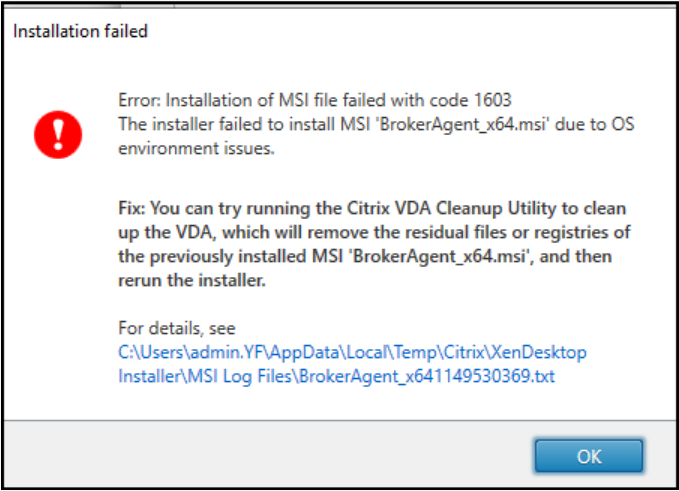 また、ブローカーエージェントの msi ログに、次のエラーメッセージが表示される場合があります。
MSI (s) (04:D8) [09:46:08:426]: Note: 1: 1722 2: CA_RunInstallAgent 3: C:\Program Files\Citrix\Virtual Desktop Agent\BrokerAgent.exe 4: -install
 CustomAction CA_RunInstallAgent returned actual error code 1701 (note this may not be 100% accurate if translation happened inside sandbox)
 MSI (s) (04:D8) [09:46:08:427]: Product: Citrix Virtual Desktop Agent - x64 -- Error 1722. There is a problem with this Windows Installer package. A program run as part of the setup did not finish as expected. Contact your support personnel or package vendor. Action CA_RunInstallAgent, location: C:\Program Files\Citrix\Virtual Desktop Agent\BrokerAgent.exe, command: -install
この問題を解決するには、インストーラーを閉じ、Windows パフォーマンスカウンターを再構築し、マシンを再起動して、インストールを再度実行します。詳細については、Microsoft ドキュメント「Manually rebuild performance counters for Windows Server 2008 64 bit or Windows Server 2008 R2 systems」を参照してください。 -
Microsoft は、モダン印刷ダイアログを使用する際に印刷ジョブ間で印刷設定が保持されない問題があることを確認しており、現在その解決に取り組んでいます。現在の予測では、2025 年上半期に解決される見込みです。モダン印刷ダイアログは、Windows 11 や Windows Server 2025 などの新しい OS バージョンでデフォルトで有効になっています。OS をレガシー印刷ダイアログを使用するように構成するには、次の操作を行います。
-
レジストリエディターを開きます。
-
HKEY_CURRENT_USER\Software\Microsoft\Print\UnifiedPrintDialogに移動します。 -
右クリックして、新規 > DWORD (32 ビット) 値 を選択します。
-
値の名前を PreferLegacyPrintDialog に変更します。
-
PreferLegacyPrintDialog を右クリックして、修正 を選択します。
-
値のデータを
1に設定し、OK をクリックします。
-
回避策は、適切なレジストリの場所にプリントプロバイダーを再度追加することです。
1.  Open the Registry Editor.
 1.  Go to `HKEY_LOCAL_MACHINE\CurrentControlSet\Control\Print\Providers`
 1.  Right-click **order** and select **Modify**.
 1.  Add the values `Universal Printer` and `Client Printer` above any other providers.
 1.  Reboot the VDA.
-
Windows Server 2019 Virtual Delivery Agent (VDA) で公開されている特定のアプリケーション内から新しいプリンターを追加しようとすると、プリンターが一覧表示または追加されないエラーが発生します。具体的には、
rundll32.exeにアクセスできないことを示すエラーメッセージが表示されます。回避策として、アプリケーションにすでに表示されているプリンターを使用するか、現在のセッションで利用できるようにプリンターを追加します。 -
セッションがアクティブなときにクライアントマシンでデバイス名が変更されても、新しい名前はセッション設定にすぐに反映されません。この動作は、再生デバイスと録音デバイスの両方に影響します。回避策として、更新されたデバイス名を表示するには、セッションから切断してから再接続する必要があります。または、セッションからログアウトして再度ログインすることでも問題は解決します。
-
Windows 11 には、デスクトップ上でウィンドウをスナップする新しい UI 機能があります。ユーザーがウィンドウをドラッグしている間、デスクトップの上部に特別なツールバーが表示されます。そのため、マルチメディアオーバーレイのクリッピングロジックが上部/中央領域を切り取ってしまいますが、これはおそらくこの機能のための新しい非表示/透明なウィンドウが原因です。回避策として、,
-
詳細については、ウィンドウのスナップセクションを参照してください。
-
-
WIAリダイレクトが有効になっている2507 CU2 (ビルドB755以降) を実行しているVDAで
mspaint.exeでWIAスキャンを実行すると、mspaint.exeがクラッシュします。これにより、イメージスキャン操作が正常に実行されなくなります。 -
VDA 2507 CU2 B1以降を使用してStoreFront™を介してCitrix RDPセッションを起動すると、認証が失敗します。「ユーザー名またはパスワードが正しくありません」というエラーが表示され、ユーザーがリモートRDPセッションにアクセスできなくなります。
-
App-Vアプリケーションを初めて起動すると、パッケージ同期中のタイミングの競合により、アプリケーションが正常に起動できなくなります。
-
CVAD 2311で追加された新しいApp-V関連機能のため、App-V機能は現在、Web Studioでのみ完全にサポートされています。App-VにMMC Studioを使用すると、問題が発生する可能性があります。
-
既存のApp-Vアプリケーションが動作しなくなる可能性がありますDelivery Controller (DDC) を 2402 LTSR CU3 またはそれ以前の 2402 LTSR バージョン、または 2507 RTM にアップグレードした後、 以前 MMC Studio を使用して作成された App-V アプリケーションが、期待どおりに機能しなくなる場合があります。回避策として: 2507 RTM の場合、siteDB で SQL を実行します:
-- Convert Broker Apps which are Packaged Apps to be explicitly labeled as such.
 -- this is detected by the presence of ctxAppVLauncher.exe on the command line
 -- The application record in the Applibrary and the related Package and Library denote which packaging technology was used.

     update chb_Config.Applications
     set ApplicationType = 4, --$ATPackagedApplication
         --NB: The AppLibrary's LibaryUid and the Broker's PackagedApplicationType have the same value
         PackagedApplicationType = case
                                     when TRY_CONVERT(uniqueidentifier, A.CommandLineArguments) is null then 2 --Dual Admin
                                     else 1 -- Single Admin.
                                             -- This is a bug with legacy MMC Studio not understanding the new Broker App format. But only App-V apps can be affected
                                 end,
         PackagedApplicationId = case
                                     when TRY_CONVERT(uniqueidentifier, A.CommandLineArguments) is null then REPLACE(A.CommandLineArguments, N'"','')
                                     else CONVERT(char(36), CONVERT(uniqueIdentifier,  A.CommandLineArguments))
                                 end,
         PackagedApplicationVisibility = 3 -- WorkspaceAndDesktop
     from chb_Config.Applications A
         inner join chb_Config.ApplicationsMetadata AMD on A.Uid = AMD.ApplicationUid
     where A.CommandLineExecutable like N'%ctxAppVLauncher.exe'
         and A.ApplicationType = 0 --$ATHostedOnDesktop
         and AMD.Name = 'Citrix_DesktopStudio_SequenceLocation'
and right(AMD.Value, 5) = '.appv' -
MMC Studio で新しい App-V アプリケーションを作成する
-
-
シングルセッション VDA を以前のバージョンから 2507 LTSR CU1 にアップグレードすると、アップグレード操作が失敗します。回避策については、タイムゾーン制御ポリシー設定 の「重要」の注記を参照してください。
オーディオ
-
ヘッドセットなどのオーディオデバイスが USB リダイレクトを使用して Windows Server Virtual Delivery Agent (VDA) (例: Windows Server 2019 または 2022) に汎用的にリダイレクトされ、同じ VDA で複数のユーザーセッションが同時にアクティブになっている場合、タスクバーの右下隅にある音量アイコンをクリックして設定を調整すると、Windows
ShellExperienceHost.exeプロセスが予期せずクラッシュする可能性があります。この問題は主に、オーディオデバイスがアクティブにリダイレクトされていないセッションで発生しますが、同じ VDA 上の別のセッションが汎用 USB オーディオリダイレクトを使用している場合に発生します。回避策として、影響を受けるセッションでタスクマネージャーを介して Windows Explorer プロセス (explorer.exe) を再起動します。これにより、音量アイコンがクラッシュせずに機能するようになる場合があります。
マシン クリエーション サービス™
-
AWS でホストされている VMware 環境では、マスターイメージが vTPM 対応の場合、MCS マシンカタログの作成が失敗します。この問題は、すべての Citrix Virtual Apps and Desktops バージョンに影響し、VMware 環境の問題が原因です。サポートについては、VMware サポート にお問い合わせください。
プロファイル管理
-
既知の問題については、別のドキュメントの既知の問題 の記事を参照してください。
リナックス VDA
-
既知の問題に関する情報については、独自のドキュメントにある既知の問題の記事を参照してください。
セッション録画
-
既知の問題に関する情報については、独自のドキュメントにある既知の問題の記事を参照してください。
ワークスペース環境管理™
-
既知の問題に関する情報については、独自のドキュメントにある既知の問題の記事を参照してください。
シトリックス プロビジョニング™
-
既知の問題に関する情報については、独自のドキュメントにある既知の問題の記事を参照してください。
フェデレーション認証サービス
-
既知の問題に関する情報については、独自のドキュメントにある既知の問題の記事を参照してください。