Primeros pasos
Este artículo es un documento de referencia para ayudarte a configurar tu entorno después de instalar la aplicación Citrix Workspace.
Requisitos previos:
Verifica que se cumplan todos los requisitos, tal como se indica en la sección Requisitos del sistema.
Validación del espacio libre en disco
Consulta la siguiente tabla para obtener detalles sobre el espacio en disco necesario antes de la instalación:
| Tipo de instalación | Espacio mínimo en disco necesario |
|---|---|
| Instalación nueva | 572 MB |
| Actualización | 350 MB |
La aplicación Citrix Workspace comprueba el espacio en disco disponible para completar la instalación. La verificación se realiza tanto durante una instalación nueva como durante una actualización.
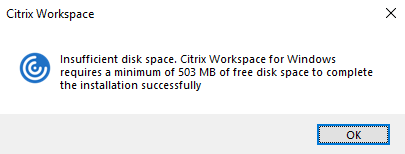
Durante una instalación nueva, la instalación se detiene y aparece el siguiente cuadro de diálogo cuando no hay suficiente espacio en disco:
-
-
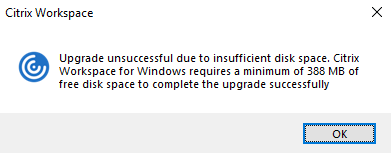
Cuando actualizas la aplicación Citrix Workspace, la instalación finaliza y aparece el siguiente cuadro de diálogo cuando no hay suficiente espacio en disco.
Nota:
- El instalador comprueba el espacio en disco solo después de extraer el paquete de instalación.
- Cuando el sistema tiene poco espacio en disco durante la instalación silenciosa, el cuadro de diálogo no aparece, pero el mensaje de error se registra en el archivo
CTXInstall\_TrolleyExpress-\*.log.
-
Configura lo siguiente antes de usar la aplicación Citrix Workspace:
- StoreFront
- Almacén de Citrix Gateway
- Agregar la URL del almacén a la aplicación Citrix Workspace
- Asignación de unidades de cliente
- Resolución de nombres del servicio de nombres de dominio
Plantilla administrativa de objeto de directiva de grupo
Te recomendamos que uses la plantilla administrativa de objeto de directiva de grupo para configurar reglas para:
- Enrutamiento de red
- Servidores proxy
- Configuración de servidores de confianza
- Enrutamiento de usuarios
- Dispositivos de usuario remotos
- Experiencia de usuario.
Puedes usar los archivos de plantilla receiver.admx / receiver.adml con directivas de dominio y directivas de equipo local. Para las directivas de dominio, importa el archivo de plantilla mediante la consola de administración de directivas de grupo. La importación es útil al aplicar la configuración de la aplicación Citrix Workspace a varios dispositivos de usuario diferentes en toda la empresa. Para modificar un solo dispositivo de usuario, importa el archivo de plantilla mediante el Editor de directivas de grupo local en el dispositivo.
Citrix recomienda usar la plantilla administrativa de objeto de directiva de grupo (GPO) de Windows para configurar la aplicación Citrix Workspace.
El directorio de instalación incluye CitrixBase.admx y CitrixBase.adml, y archivos de plantilla administrativa (receiver.adml o receiver.admx`receiver.adml`).
Nota:
Los archivos .admx y .adml se usan con Windows Vista, Windows Server 2008 y otras versiones posteriores de Windows.
Por ejemplo: \<directorio de instalación\>\Online Plugin\Configuration.
Si la aplicación Citrix Workspace se instala sin el VDA, los archivos admx/adml se encuentran normalmente en el directorio C:\Program Files\Citrix\ICA Client\Configuration.
Consulta la siguiente tabla para obtener información sobre los archivos de plantilla de la aplicación Citrix Workspace y sus ubicaciones respectivas.
Nota:
Citrix recomienda que uses los archivos de plantilla GPO proporcionados con la última versión de la aplicación Citrix Workspace.
| Tipo de archivo | Ubicación del archivo |
| receiver.adm |
|
| receiver.admx |
|
| receiver.adml |
|
| CitrixBase.admx |
|
| CitrixBase.adml |
|
Nota:
- Si no se agrega CitrixBase.admx\adml al GPO local, es posible que se pierda la directiva Habilitar la firma de archivos ICA.
- Al actualizar la aplicación Citrix Workspace, agrega los archivos de plantilla más recientes al GPO local. La configuración anterior se mantiene después de la importación. Para obtener más información, consulta el siguiente procedimiento:
-  **Para agregar los archivos de plantilla receiver.admx/adml al GPO local:**

-  Puedes usar archivos de plantilla .adm para configurar tanto el GPO local como el basado en dominio. Consulta el artículo de Microsoft MSDN sobre la administración de archivos ADMX [aquí](https://docs.microsoft.com/es-es/microsoft-edge/deploy/managing-group-policy-admx-files).

-  Después de instalar la aplicación Citrix Workspace, copia los siguientes archivos de plantilla:
| Tipo de archivo | Copiar de | Copiar a |
|---|---|---|
| receiver.admx | Installation Directory\ICA Client\Configuration\receiver.admx |
%systemroot%\policyDefinitions |
| CitrixBase.admx | Installation Directory\ICA Client\Configuration\CitrixBase.admx |
%systemroot%\policyDefinitions |
| receiver.adml | Installation Directory\ICA Client\Configuration\[MUIculture]receiver.adml |
%systemroot%\policyDefinitions\[MUIculture] |
| CitrixBase.adml | Installation Directory\ICA Client\Configuration\[MUIculture]\CitrixBase.adml |
%systemroot%\policyDefinitions\[MUIculture] |
-
Nota:
-
-
Agrega CitrixBase.admx/CitrixBase.adml a la carpeta
\PolicyDefinitionspara ver los archivos de plantilla en Plantillas administrativas > Componentes de Citrix > Citrix Workspace.
StoreFront
Configura Citrix Gateway para permitir que los usuarios se conecten desde fuera de la red interna. Por ejemplo, los usuarios que se conectan desde Internet o desde ubicaciones remotas.
Nota:
Es posible que veas la antigua interfaz de usuario de StoreFront si seleccionas la opción Mostrar todos los almacenes.
-
Para configurar StoreFront:
-
Instala y configura StoreFront como se describe en la documentación de StoreFront. La aplicación Citrix Workspace requiere una conexión HTTPS. En un StoreFront configurado con HTTP, establece la clave de registro como se describe en Uso de parámetros de línea de comandos.
-
Nota:
Citrix proporciona una plantilla que puedes usar para crear un sitio de descarga para la aplicación Citrix Workspace para Windows.
Almacén de Citrix Gateway
Para agregar o especificar un Citrix Gateway mediante la plantilla administrativa de objeto de directiva de grupo:
- Abre la plantilla administrativa de objeto de directiva de grupo de la aplicación Citrix Workspace ejecutando gpedit.msc.
- En el nodo Configuración del equipo, ve a Plantillas administrativas > Plantillas administrativas clásicas (ADM) > Componentes de Citrix > Citrix Workspace > StoreFront.
- Selecciona Citrix Gateway URL/StoreFront Accounts List.
-
Edita la configuración.
- Nombre del almacén: indica el nombre del almacén que se muestra
- URL del almacén: indica la URL del almacén
- #Nombre del almacén: indica el nombre del almacén detrás de Citrix Gateway
- Estado habilitado del almacén: indica el estado del almacén, Activado o Desactivado
- Descripción del almacén: proporciona una descripción del almacén
- Agrega o especifica la URL de Citrix Gateway. Introduce el nombre de la URL, delimitado por un punto y coma:
Ejemplo: CitrixWorkspaceApp.exe STORE0= HRStore;https://ag.mycompany.com#Storename;On;Store
Donde #Nombre del almacén es el nombre del almacén detrás de Citrix Gateway.
-
A partir de la versión 1808, los cambios realizados en la directiva Citrix Gateway URL/StoreFront Account List se aplican en una sesión después de reiniciar la aplicación. No es necesario reiniciar.
-
Nota:
-
-
La aplicación Citrix Workspace versión 1808 y posteriores no requiere un restablecimiento en una instalación nueva. Si hay una actualización a la versión 1808 o posterior, debes restablecer la aplicación Citrix Workspace para que los cambios surtan efecto.
Limitaciones:
-  La URL de Citrix Gateway debe aparecer primero, seguida de las URL de StoreFront.
-  No se admite el uso de varias URL de Citrix Gateway.
-  La URL de Citrix Gateway configurada con este método no es compatible con el sitio de servicios PNA detrás de Citrix Gateway.
Administrar la reconexión del control de espacio de trabajo
El control de espacio de trabajo permite que las aplicaciones sigan a los usuarios a medida que se mueven entre dispositivos. Por ejemplo, el control de espacio de trabajo permite a los médicos en los hospitales moverse de una estación de trabajo a otra sin tener que reiniciar sus aplicaciones en cada dispositivo. Para la aplicación Citrix Workspace, administras el control de espacio de trabajo en los dispositivos cliente modificando el registro. El control de espacio de trabajo también se puede realizar para dispositivos cliente unidos a un dominio mediante la Directiva de grupo.
Precaución
Editar el registro incorrectamente puede causar problemas graves que podrían requerir la reinstalación de tu sistema operativo. Citrix no puede garantizar que los problemas resultantes del uso incorrecto del Editor del Registro puedan resolverse. Usa el Editor del Registro bajo tu propio riesgo. Asegúrate de hacer una copia de seguridad del registro antes de editarlo.
Crea WSCReconnectModeUser y modifica la clave de registro existente WSCReconnectMode en la imagen maestra de escritorio o en el servidor de Citrix Virtual Apps. El escritorio publicado puede cambiar el comportamiento de la aplicación Citrix Workspace.
Configuración de la clave WSCReconnectMode para la aplicación Citrix Workspace:
-  0 = no reconectar a ninguna sesión existente
-  1 = reconectar al iniciar la aplicación
-  2 = reconectar al actualizar la aplicación
-  3 = reconectar al iniciar o actualizar la aplicación
-  4 = reconectar cuando se abre la interfaz de Citrix Workspace
-  8 = reconectar al iniciar sesión en Windows
-  11 = combinación de 3 y 8

-  #### Deshabilitar el control de espacio de trabajo
Para deshabilitar el control de espacio de trabajo, crea la siguiente clave:
HKEY_LOCAL_MACHINE\SOFTWARE\Wow6432Node\Citrix\Dazzle (64 bits)
-  `HKEY_LOCAL_MACHINE\SOFTWARE\Citrix\\Dazzle`  (32 bits)

-  Nombre: **WSCReconnectModeUser**
Tipo: REG_SZ
-  Datos del valor: `0`

-  Modifica la siguiente clave del valor predeterminado de `3` a cero
HKEY_LOCAL_MACHINE\SOFTWARE\Wow6432Node\Citrix\Dazzle (64 bits)
HKEY_LOCAL_MACHINE\SOFTWARE\Citrix\Dazzle (32 bits)
-  Nombre: **WSCReconnectMode**

-  Tipo: REG\_SZ
Datos del valor: 0
Nota: - > - > También puedes establecer la clave WSCReconnectAll en
falsesi no quieres crear una clave.
- ### Cambiar el tiempo de espera del indicador de estado
Puedes cambiar la cantidad de tiempo que se muestra el indicador de estado cuando un usuario está iniciando una sesión. Para modificar el período de tiempo de espera, crea un valor REG_DWORD SI INACTIVE MS en HKEY_LOCAL_MACHINE\SOFTWARE\Citrix\ICA CLIENT\Engine\. El valor REG_DWORD se puede establecer en 4 si quieres que el indicador de estado desaparezca antes.
-  ### Personalizar la ubicación del acceso directo de la aplicación mediante la línea de comandos

-  La función de integración del menú Inicio y solo acceso directo de escritorio te permite llevar los accesos directos de las aplicaciones publicadas al menú **Inicio de Windows** y al escritorio. Los usuarios no tienen que suscribirse a las aplicaciones desde la interfaz de usuario de Citrix Workspace. La integración del menú Inicio y la gestión de accesos directos de escritorio proporcionan una experiencia de escritorio fluida para grupos de usuarios. También para los usuarios que necesitan acceder a un conjunto básico de aplicaciones de forma coherente.
El indicador se llama SelfServiceMode y está configurado como True de forma predeterminada. Cuando el administrador configura el indicador SelfServiceMode como False, no puedes acceder a la interfaz de usuario de autoservicio. En su lugar, puedes acceder a las aplicaciones suscritas desde el menú Inicio y los accesos directos de escritorio, lo que se conoce como modo solo acceso directo.
Los usuarios y los administradores pueden usar varias configuraciones del Registro para personalizar la forma en que se configuran los accesos directos.
-  ### Trabajar con accesos directos

-  Los usuarios no pueden quitar aplicaciones. Todas las aplicaciones son obligatorias cuando se trabaja con el indicador **SelfServiceMode** configurado como falso (modo solo acceso directo). Si quitas un icono de acceso directo del escritorio, el icono vuelve cuando el usuario selecciona **Actualizar** desde el icono de la aplicación Citrix Workspace en el área de notificación.
-  Los usuarios solo pueden configurar un almacén. Las opciones de Cuenta y Preferencias no están disponibles para evitar que el usuario configure más almacenes. El administrador puede otorgar a un usuario privilegios especiales para agregar más de una cuenta usando la plantilla de objeto de directiva de grupo. Los administradores también pueden proporcionar privilegios especiales agregando manualmente una clave del Registro (HideEditStoresDialog) en la máquina cliente. Cuando el administrador otorga a un usuario este privilegio, el usuario tiene una opción de Preferencias en el área de notificación, donde puede agregar y quitar cuentas.
-  Los usuarios no pueden quitar aplicaciones usando el **Panel de control de Windows**.
-  Puedes agregar accesos directos de escritorio mediante una configuración del Registro personalizable. Los accesos directos de escritorio no se agregan de forma predeterminada. Después de modificar la configuración del Registro, reinicia la aplicación Citrix Workspace.
-  Los accesos directos se crean en el menú Inicio con una ruta de categoría como predeterminada, UseCategoryAsStartMenuPath.
Nota:
Windows 8/8.1 y Windows 10 no permiten la creación de carpetas anidadas dentro del menú Inicio. Las aplicaciones se muestran individualmente o bajo la carpeta raíz. Pero no dentro de las subcarpetas de Categoría que se definen con Citrix Virtual Apps.
-  Puedes agregar un indicador \[/DESKTOPDIR="Dir\_name"\] durante la instalación para agrupar todos los accesos directos en una sola carpeta. CategoryPath es compatible con los accesos directos de escritorio.
-  La función de reinstalación automática de aplicaciones modificadas se puede habilitar usando la clave del Registro `AutoReInstallModifiedApps`. Cuando `AutoReInstallModifiedApps` está habilitada, cualquier cambio en los atributos de las aplicaciones y escritorios publicados en el servidor se muestra en la máquina cliente. Cuando `AutoReInstallModifiedApps` está deshabilitada, los atributos de las aplicaciones y escritorios no se actualizan y los accesos directos no se restauran al actualizar si se eliminaron en el cliente. De forma predeterminada, `AutoReInstallModifiedApps` está habilitada.
Personalizar la ubicación del acceso directo de la aplicación usando el editor del Registro
Nota:
-  >-  De forma predeterminada, las claves del Registro usan el formato **Cadena**.
-  >-  Cambia las claves del Registro antes de configurar un almacén. Si en algún momento tú o un usuario queréis personalizar las claves del Registro, tú o el usuario debéis:
- restablecer la aplicación Citrix Workspace
configurar las claves del Registro y, a continuación,
- volver a configurar el almacén.
- ### Claves del Registro para máquinas de 32 bits
Clave del Registro: WSCSupported
Valor: True
Ruta de la clave:
-  HKEY_CURRENT_USER\Software\Citrix\Dazzle
-  HKEY_CURRENT_USER\Software\Citrix\Receiver\SR\Store" + primaryStoreID +\Properties
-  HKEY_LOCAL_MACHINE\Software\Policies\Citrix\Dazzle
-  HKEY_LOCAL_MACHINE\Software\Citrix\Dazzle
Clave del Registro: WSCReconnectAll
-  **Valor**: `True`

-  **Ruta de la clave**:

    -  `HKEY_CURRENT_USER\Software\Citrix\Dazzle`
    -  `HKEY_CURRENT_USER\Software\Citrix\Receiver\SR\Store" + primaryStoreID + \Properties`
-  `HKEY_LOCAL_MACHINE\Software\Policies\Citrix\Dazzle`
-  `HKEY_LOCAL_MACHINe\Software\Citrix\Dazzle`
Clave del Registro: WSCReconnectMode
Valor: 3
Ruta de la clave:
-  HKEY_CURRENT_USER\Software\Citrix\Dazzle
-  HKEY_CURRENT_USER\Software\Citrix\Receiver\SR\Store" + primaryStoreID +\Properties
-  HKEY_LOCAL_MACHINE\Software\Policies\Citrix\Dazzle
-  HKEY_LOCAL_MACHINE\Software\Citrix\Dazzle
Clave del Registro: WSCReconnectModeUser
Valor: El Registro no se crea durante la instalación.
Ruta de la clave:
-  HKEY_CURRENT_USER\Software\Citrix\Dazzle
-  HKEY_CURRENT_USER\Software\Citrix\Receiver\SR\Store" + primaryStoreID+\Properties
-  HKEY_LOCAL_MACHINE\Software\Policies\Citrix\Dazzle
-  HKEY_LOCAL_MACHINE\Software\Citrix\Dazzle
Claves del Registro para máquinas de 64 bits:
Clave del Registro: WSCSupported
Valor: True
Ruta de la clave:
-  HKEY_CURRENT_USER\Software\Citrix\Dazzle
-  HKEY_CURRENT_USER\Software\Citrix\Receiver\SR\Store" + primaryStoreID +\Properties
-  HKEY_LOCAL_MACHINE\Software\Wow6432Node\Policies\Citrix\Dazzle
-  HKEY_LOCAL_MACHINE\Software\Wow6432Node\Citrix\Dazzle
Clave del Registro: WSCReconnectAll
Valor: True
Ruta de la clave:
-  HKEY_CURRENT_USER\Software\Citrix\Dazzle
-  HKEY_CURRENT_USER\Software\Citrix\Receiver\SR\Store" + primaryStoreID + \Properties
-  HKEY_LOCAL_MACHINE\Software\Wow6432Node\Policies\Citrix\Dazzle
-  HKEY_LOCAL_MACHINE\Software\Wow6432Node\Citrix\Dazzle
Clave del Registro: WSCReconnectMode
Valor: 3
Ruta de clave:
-  HKEY_CURRENT_USER\Software\Citrix\Dazzle
-  HKEY_CURRENT_USER\Software\Citrix\Receiver\SR\Store" + primaryStoreID +\Properties
-  HKEY_LOCAL_MACHINE\Software\Wow6432Node\Policies\Citrix\Dazzle
-  HKEY_LOCAL_MACHINE\Software\Wow6432Node\Citrix\Dazzle
Clave de registro: WSCReconnectModeUser
Valor: El registro no se crea durante la instalación.
Ruta de clave:
-  HKEY_CURRENT_USER\Software\Citrix\Dazzle
-  HKEY_CURRENT_USER\Software\Citrix\Receiver\SR\Store" + primaryStoreID+\Properties
-  HKEY_LOCAL_MACHINE\Software\Wow6432Node\Policies\Citrix\Dazzle
-  HKEY_LOCAL_MACHINE\Software\Wow6432Node\Citrix\Dazzle
Cuentas de usuario
Puedes proporcionar a los usuarios la información de cuenta que necesitan para acceder a escritorios virtuales y aplicaciones usando lo siguiente:
- Configurar la detección de cuentas basada en correo electrónico
- Archivo de aprovisionamiento
- Proporcionar a los usuarios información de cuenta para introducir manualmente
Importante
Citrix recomienda que reinicies la aplicación Citrix Workspace después de la instalación para asegurarte de que:
- El reinicio garantiza que los usuarios puedan agregar cuentas y
- La aplicación Citrix Workspace pueda detectar dispositivos USB que estaban en un estado suspendido durante la instalación.
Aparece un cuadro de diálogo para indicar una instalación correcta, seguido del cuadro de diálogo Agregar cuenta. Para un usuario nuevo, el cuadro de diálogo Agregar cuenta te pide que introduzcas una dirección de correo electrónico o de servidor para configurar una cuenta.
Proporcionar a los usuarios información de cuenta para introducir manualmente
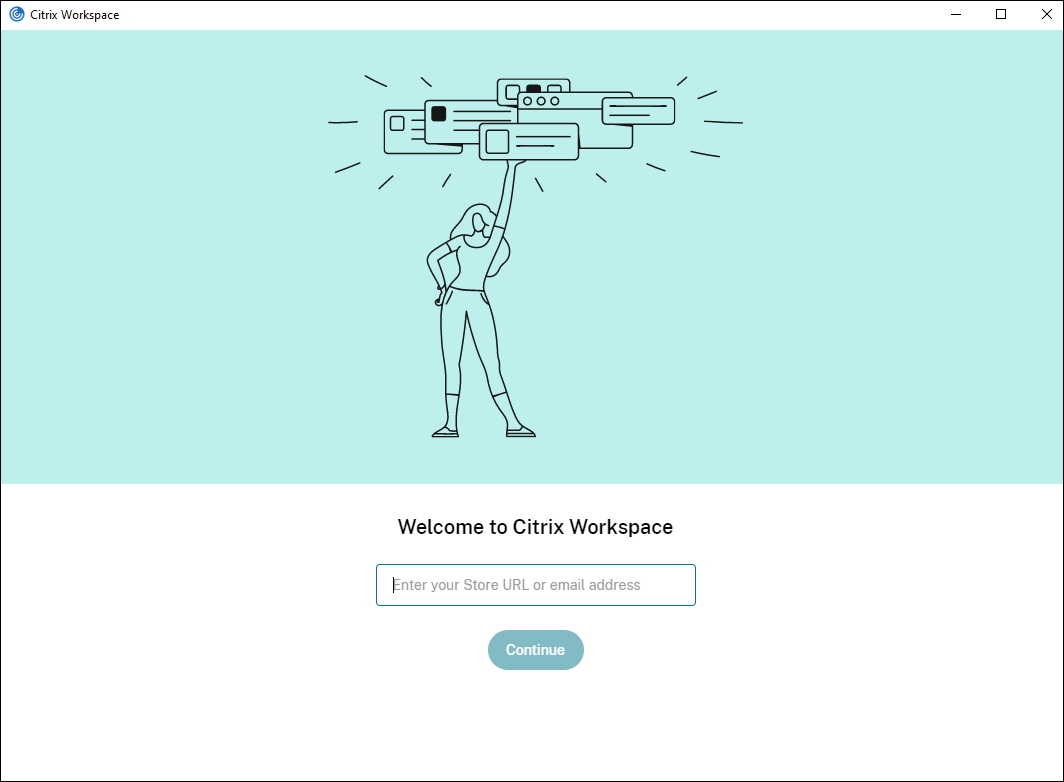
Tras la instalación correcta de la aplicación Citrix Workspace, aparece la siguiente pantalla. Se pide a los usuarios que introduzcan una dirección de correo electrónico o de servidor para acceder a las aplicaciones y los escritorios. Cuando un usuario introduce los detalles de una cuenta nueva, la aplicación Citrix Workspace intenta verificar la conexión. Si tiene éxito, la aplicación Citrix Workspace solicita al usuario que inicie sesión en la cuenta.
Para permitir que los usuarios configuren cuentas manualmente, asegúrate de distribuir la información que necesitan para conectarse a sus escritorios virtuales y aplicaciones.
- Para conectarte a un almacén de Workspace, proporciona la URL de Workspace.
- Para conectarte a un almacén de StoreFront, proporciona la URL de ese servidor. Por ejemplo:
https://servername.company.com. -
Para conectarte a través de Citrix Gateway, primero determina si un usuario debe ver todos los almacenes configurados o solo el almacén con acceso remoto habilitado para un Citrix Gateway específico.
-
Para presentar todos los almacenes configurados: Proporciona a los usuarios el nombre de dominio completo de Citrix Gateway.
-
Para limitar el acceso a un almacén específico: Proporciona a los usuarios el nombre de dominio completo de Citrix Gateway y el nombre del almacén en el formato:
CitrixGatewayFQDN?MyStoreName:
Por ejemplo, si un almacén llamado “SalesApps” tiene el acceso remoto habilitado para server1.com y un almacén llamado HRApps tiene el acceso remoto habilitado para server2.com, un usuario debe introducir:
- server1.com?SalesApps para acceder a SalesApps o
- server2.com?HRApps para acceder a HRApps.
La función CitrixGatewayFQDN?MyStoreName requiere que un usuario nuevo cree una cuenta introduciendo una URL y no está disponible para la detección basada en correo electrónico.
-
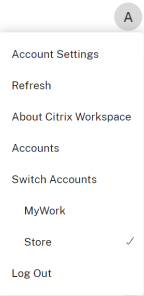
Una vez que la aplicación Citrix Workspace está configurada con la URL del almacén, la cuenta se puede gestionar desde la opción Cuentas en el menú de perfil.
Configurar la detección de cuentas basada en correo electrónico
Cuando configuras la aplicación Citrix Workspace para la detección de cuentas basada en correo electrónico, los usuarios introducen su dirección de correo electrónico en lugar de una URL de servidor durante la instalación y configuración inicial de la aplicación Citrix Workspace. La aplicación Citrix Workspace determina el Citrix Gateway o el servidor StoreFront asociado a la dirección de correo electrónico basándose en los registros de servicio (SRV) del Sistema de nombres de dominio (DNS). Luego, la aplicación solicita al usuario que inicie sesión para acceder a los escritorios virtuales y las aplicaciones.
Para obtener más información, consulta Configurar la detección de cuentas basada en correo electrónico.
Proporcionar a los usuarios archivos de aprovisionamiento
StoreFront proporciona archivos de aprovisionamiento que los usuarios pueden abrir para conectarse a los almacenes.
Puedes usar StoreFront para crear archivos de aprovisionamiento que incluyan los detalles de conexión para las cuentas. Pon estos archivos a disposición de tus usuarios para que puedan configurar la aplicación Citrix Workspace automáticamente. Después de instalar la aplicación Citrix Workspace, los usuarios simplemente abren el archivo para configurar la aplicación Citrix Workspace. Si configuras Workspace para web, los usuarios también pueden obtener archivos de aprovisionamiento de la aplicación Citrix Workspace desde esos sitios.
Para obtener más información, consulta Exportar archivos de aprovisionamiento de almacén para usuarios en la documentación de StoreFront.
Proporcionar a los usuarios información de cuenta para introducir manualmente
Para permitir que los usuarios configuren cuentas manualmente, asegúrate de distribuir la información que necesitan para conectarse a sus escritorios virtuales y aplicaciones.
- Para conectarte a un almacén de StoreFront, proporciona la URL de ese servidor. Por ejemplo:
https://servername.company.com. -
Para conectarte a través de Citrix Gateway, primero determina si un usuario debe ver todos los almacenes configurados o solo el almacén con acceso remoto habilitado para un Citrix Gateway específico.
-
Para presentar todos los almacenes configurados: Proporciona a los usuarios el nombre de dominio completo de Citrix Gateway.
-
Para limitar el acceso a un almacén en particular: Proporciona a los usuarios el nombre de dominio completo de Citrix Gateway y el nombre del almacén con el formato:
-
CitrixGatewayFQDN?MyStoreName:
Por ejemplo, si un almacén llamado “SalesApps” tiene el acceso remoto habilitado para server1.com y un almacén llamado HRApps tiene el acceso remoto habilitado para server2.com, un usuario debe introducir:
- server1.com?SalesApps para acceder a SalesApps o
- server2.com?HRApps para acceder a HRApps.
La función CitrixGatewayFQDN?MyStoreName requiere que un nuevo usuario cree una cuenta introduciendo una URL y no está disponible para la detección basada en correo electrónico.
Cuando un usuario introduce los detalles de una nueva cuenta, la aplicación Citrix Workspace intenta verificar la conexión. Si la conexión es correcta, la aplicación Citrix Workspace le pide al usuario que inicie sesión en la cuenta.
Para administrar las cuentas, abre la página de inicio de la aplicación Citrix Workspace, haz clic en  y, a continuación, haz clic en Cuentas.
Compartir automáticamente cuentas de varios almacenes
Advertencia
El uso incorrecto del Editor del Registro puede causar problemas graves que requieren la reinstalación del sistema operativo. Citrix no puede garantizar que los problemas resultantes del uso incorrecto del Editor del Registro puedan resolverse. Utiliza el Editor del Registro bajo tu propia responsabilidad. Haz una copia de seguridad del registro antes de modificarlo.
Si tienes más de una cuenta de almacén, puedes configurar la aplicación Citrix Workspace para Windows para que se conecte automáticamente a todas las cuentas al establecer una sesión. Para ver automáticamente todas las cuentas al abrir la aplicación Citrix Workspace:
Para sistemas de 32 bits:
Ruta de clave: HKEY_LOCAL_MACHINE\Software\Citrix\Dazzle
Nombre de clave: CurrentAccount
Valor: AllAccount
Tipo: REG_SZ
Para sistemas de 64 bits:
Ruta de clave: HKEY_LOCAL_MACHINE\\Software\\Wow6432Node\\Citrix\\Dazzle
Nombre de clave: CurrentAccount
Valor: AllAccount
Tipo: REG_SZ
Asignación de unidades de cliente
La aplicación Citrix Workspace para Windows admite la asignación de dispositivos en los dispositivos de usuario para que estén disponibles desde una sesión. Los usuarios pueden:
- Acceder de forma transparente a unidades locales, impresoras y puertos COM
- Cortar y pegar entre la sesión y el portapapeles local de Windows
- Escuchar audio (sonidos del sistema y archivos .wav) reproducido desde la sesión
La aplicación Citrix Workspace informa al servidor de las unidades de cliente, los puertos COM y los puertos LPT disponibles durante el inicio de sesión. De forma predeterminada, las unidades de cliente se asignan a letras de unidad del servidor y se crean colas de impresión del servidor para las impresoras de cliente, lo que hace que parezcan estar conectadas directamente a la sesión. Estas asignaciones solo están disponibles para el usuario actual durante la sesión actual. Se eliminan cuando el usuario cierra sesión y se vuelven a crear la próxima vez que el usuario inicia sesión.
Puedes utilizar la configuración de la directiva de redirección para asignar dispositivos de usuario que no se asignan automáticamente al iniciar sesión. Para obtener más información, consulta la documentación de Citrix Virtual Apps and Desktops™.
Deshabilitar asignaciones de dispositivos de usuario
Puedes configurar la asignación de dispositivos de usuario, incluidas las opciones para unidades, impresoras y puertos, utilizando la herramienta Administrador del servidor de Windows. Para obtener más información sobre las opciones disponibles, consulta la documentación de Servicios de Escritorio remoto.
Redirigir carpetas de cliente
La redirección de carpetas de cliente cambia la forma en que los archivos del lado del cliente son accesibles en la sesión del lado del host. Al habilitar solo la asignación de unidades de cliente en el servidor, los volúmenes completos del lado del cliente se asignan automáticamente a las sesiones como vínculos de Convención de Nomenclatura Universal (UNC). Cuando habilitas la redirección de carpetas de cliente en el servidor y el usuario la configura en el dispositivo de usuario, parte del volumen local especificado por el usuario se redirige.
Solo las carpetas especificadas por el usuario aparecen como vínculos UNC dentro de las sesiones, en lugar del sistema de archivos completo en el dispositivo de usuario. Si deshabilitas los vínculos UNC a través del registro, las carpetas de cliente aparecen como unidades asignadas dentro de la sesión. Para obtener más información, incluida la forma de configurar la redirección de carpetas de cliente para dispositivos de usuario, consulta la documentación de Citrix Virtual Apps and Desktops.
Asignar unidades de cliente a letras de unidad del lado del host
La asignación de unidades de cliente redirige las letras de unidad del lado del host a las unidades que existen en el dispositivo de usuario. Por ejemplo, la unidad H en una sesión de usuario de Citrix se puede asignar a la unidad C del dispositivo de usuario que ejecuta la aplicación Citrix Workspace para Windows.
La asignación de unidades de cliente está integrada de forma transparente en las funciones estándar de redirección de dispositivos de Citrix. Para el Administrador de archivos, el Explorador de Windows y tus aplicaciones, estas asignaciones aparecen como cualquier otra asignación de red.
El servidor que aloja escritorios virtuales y aplicaciones se puede configurar durante la instalación para asignar automáticamente unidades de cliente a un conjunto determinado de letras de unidad. La instalación predeterminada asigna letras de unidad a las unidades de cliente comenzando con V y retrocediendo, asignando una letra de unidad a cada unidad de disco fijo y unidad de CD-ROM. (A las unidades de disquete se les asignan sus letras de unidad existentes). Este método produce las siguientes asignaciones de unidad en una sesión:
| Letra de unidad de cliente | Accesible por el servidor como |
|---|---|
| A | A |
| B | B |
| C | V |
| D | U |
El servidor se puede configurar para que las letras de unidad del servidor no entren en conflicto con las letras de unidad del cliente. Por lo tanto, las letras de unidad del servidor se cambian a letras de unidad superiores. En el siguiente ejemplo, cambiar las unidades del servidor C a M y D a N permite que los dispositivos de cliente accedan directamente a sus unidades C y D. Este método produce las siguientes asignaciones de unidad en una sesión:
| Letra de unidad de cliente | Accesible por el servidor como |
|---|---|
| A | A |
| B | B |
| C | C |
| D | D |
La letra de unidad que se usa para reemplazar la unidad C del servidor se define durante la instalación. Todas las demás letras de unidad fijas y de CD-ROM se reemplazan por letras de unidad secuenciales (por ejemplo: C > M, D > N, E > O). Estas letras de unidad no deben entrar en conflicto con ninguna asignación de unidades de red existente. Si asignas la unidad de red a la misma letra de unidad que una letra de unidad de servidor, la asignación de la unidad de red no será válida.
Al conectar un dispositivo de usuario a un servidor, se restablecen las asignaciones de cliente, a menos que la asignación automática de dispositivos de cliente esté deshabilitada. La asignación de unidades de cliente está habilitada de forma predeterminada. Para cambiar la configuración, usa la herramienta de configuración de Remote Desktop Services (Terminal Services). También puedes usar directivas para tener más control sobre cómo se aplica la asignación de dispositivos de cliente. Para obtener más información sobre las directivas, consulta la documentación de Citrix Virtual Apps and Desktops.
Redirección de dispositivos USB Plug and Play HDX™
La redirección de dispositivos USB Plug and Play HDX permite la redirección dinámica de dispositivos multimedia al servidor. Los dispositivos multimedia incluyen cámaras, escáneres, reproductores multimedia y dispositivos de punto de venta (POS). Tú o el usuario podéis restringir la redirección de todos o algunos de los dispositivos. Modifica las directivas en el servidor o aplica directivas de grupo en el dispositivo de usuario para configurar los ajustes de redirección. Para obtener más información, consulta Consideraciones sobre USB y unidades de cliente en la documentación de Citrix Virtual Apps and Desktops.
Importante
Si prohíbes la redirección de dispositivos USB Plug and Play en una directiva de servidor, el usuario no podrá anular esa configuración de directiva.
Un usuario puede establecer permisos en la aplicación Citrix Workspace para permitir o rechazar la redirección de dispositivos siempre o para que se le notifique cada vez que se conecte un dispositivo. La configuración solo afecta a los dispositivos conectados después de que el usuario cambie la configuración.
Para asignar un puerto COM de cliente a un puerto COM de servidor:
La asignación de puertos COM de cliente permite que los dispositivos conectados a los puertos COM del dispositivo de usuario se utilicen durante las sesiones. Estas asignaciones se pueden usar como cualquier otra asignación de red.
Puedes asignar puertos COM de cliente en el símbolo del sistema. También puedes controlar la asignación de puertos COM de cliente desde la herramienta de configuración de Remote Desktop (Terminal Services) o mediante directivas. Para obtener información sobre las directivas, consulta la documentación de Citrix Virtual Apps and Desktops.
Importante
La asignación de puertos COM no es compatible con TAPI.
-
Para implementaciones de Citrix Virtual Apps and Desktops, habilita la configuración de directiva de redirección de puertos COM de cliente.
-
Inicia sesión en la aplicación Citrix Workspace.
-
En un símbolo del sistema, escribe:
[[CODE_BLOCK_0]]donde:
- x es el número del puerto COM en el servidor (los puertos del 1 al 9 están disponibles para la asignación) y
- z es el número del puerto COM de cliente que quieres asignar
-
Para confirmar la operación, escribe:
[[CODE_BLOCK_1]]El símbolo del sistema muestra las unidades asignadas, los puertos LPT y los puertos COM asignados.
Para usar este puerto COM en un escritorio o una aplicación virtual, instala tu dispositivo de usuario con el nombre asignado. Por ejemplo, si asignas COM1 en el cliente a COM5 en el servidor, instala tu dispositivo de puerto COM en COM5 durante la sesión. Usa este puerto COM asignado como lo harías con un puerto COM en el dispositivo de usuario.
Resolución de nombres del servicio de nombres de dominio
Puedes configurar la aplicación Citrix Workspace para Windows que usa el servicio XML de Citrix para solicitar un nombre de servicio de nombres de dominio (DNS) para un servidor en lugar de una dirección IP.
Importante:
A menos que tu entorno DNS esté configurado específicamente para usar esta función, Citrix recomienda que no habilites la resolución de nombres DNS en el servidor.
De forma predeterminada, la resolución de nombres DNS está deshabilitada en el servidor y habilitada en la aplicación Citrix Workspace. Cuando la resolución de nombres DNS está deshabilitada en el servidor, cualquier solicitud de la aplicación Citrix Workspace de un nombre DNS devuelve una dirección IP. No es necesario deshabilitar la resolución de nombres DNS en la aplicación Citrix Workspace.
Para deshabilitar la resolución de nombres DNS para dispositivos de usuario específicos:
Si tu implementación de servidor usa la resolución de nombres DNS y experimentas problemas con dispositivos de usuario específicos, puedes deshabilitar la resolución de nombres DNS para esos dispositivos.
Precaución
El uso incorrecto del Editor del Registro puede causar problemas graves que requieran la reinstalación del sistema operativo. No garantizamos que los problemas resultantes del uso incorrecto del Editor del Registro puedan resolverse. Usa el Editor del Registro bajo tu propia responsabilidad. Haz una copia de seguridad del registro antes de editarlo.
- Agrega una clave de registro de cadena xmlAddressResolutionType a
HKEY\_LOCAL\_MACHINE\Software\Wow6432Node\Citrix\ICA Client\Engine\Lockdown Profiles\All Regions\Lockdown\Application Browsing. - Establece el valor en IPv4-Port.
- Repite para cada usuario de los dispositivos de usuario.
Tiendas web personalizadas
Esta función proporciona acceso a la tienda web personalizada de tu organización desde la aplicación Citrix Workspace para Windows. Para usar esta función, el administrador debe agregar el dominio o la tienda web personalizada a las URL permitidas del servicio de configuración global de aplicaciones.
Para obtener más información sobre cómo configurar las URL de la tienda web para los usuarios finales, consulta Global App Configuration Service.
Ahora puedes proporcionar la URL de la tienda web personalizada en la pantalla Agregar cuenta de la aplicación Citrix Workspace. La tienda web personalizada se abre en la ventana nativa de la aplicación Citrix Workspace.
Para quitar la tienda web personalizada, ve a Cuentas > Agregar o quitar cuentas, selecciona la URL de la tienda web personalizada y haz clic en Quitar.