Guía sobre el sistema de licencias de Endpoint Management
Para agregar una licencia local
Tras agregar nuevas licencias, aparecen en la tabla. La primera licencia agregada se activa automáticamente. Si agrega varias licencias de la misma categoría (por ejemplo, Enterprise) y del mismo tipo, dichas licencias aparecen en una sola fila de la tabla. En estos casos, Número total de licencias y Número utilizado reflejan la cantidad total conjunta de licencias comunes. La fecha indicada en Caduca muestra la última fecha de caducidad de las licencias comunes.
Puede administrar todas las licencias locales a través de la consola de XenMobile.
-
Los archivos de licencias pueden obtenerse del servicio Simple License Service desde la consola License Administration Console o directamente desde su cuenta, en Citrix.com. Para obtener información más detallada, consulte la documentación de Citrix Licensing.
-
En la consola de XenMobile, haga clic en el icono con forma de engranaje situado en la esquina superior derecha. Aparecerá la página Parámetros.
-
Haga clic en Licencias. Aparecerá la página Licencias.
-
Establezca Configurar licencia en Sí. Aparecerán la lista Tipo de licencia, el botón Agregar y la tabla Licencias. La tabla Licencias contiene las licencias que ha utilizado con XenMobile. Si aún no ha agregado ninguna licencia de Citrix, la tabla estará vacía.
Para agregar una licencia remota
Si utiliza el servidor remoto de Citrix Licensing, use ese servidor para administrar toda la actividad de las licencias. Para obtener información detallada, consulte Licencias de productos.
-
Importe el certificado del servidor de licencias en XenMobile Server (Parámetros > Certificados).
-
De forma predeterminada, la verificación de nombres de host está habilitada en las conexiones salientes, excepto para el servidor PKI de Microsoft. Si la verificación de nombre de host deja inoperativa la implementación, cambie la propiedad de servidor
disable.hostname.verificationa true. El valor predeterminado de esta propiedad es false.Cuando se produce un error en la verificación de nombres de host, el registro del servidor contiene errores del tipo: “No se puede conectar con el servidor del programa VPP: El nombre de host
192.0.2.0no coincide con el sujeto de certificado suministrado por el servidor homólogo”. -
En la página Licencias, establezca Configurar licencia en Sí. Aparecerán la lista Tipo de licencia, el botón Agregar y la tabla Licencias. La tabla Licencias contiene las licencias que ha utilizado con XenMobile. Si aún no ha agregado ninguna licencia de Citrix, la tabla estará vacía.
-
Establezca Tipo de licencia en Licencia remota. El botón Agregar se reemplaza por los campos Servidor de licencias y Puerto y el botón Probar conexión.
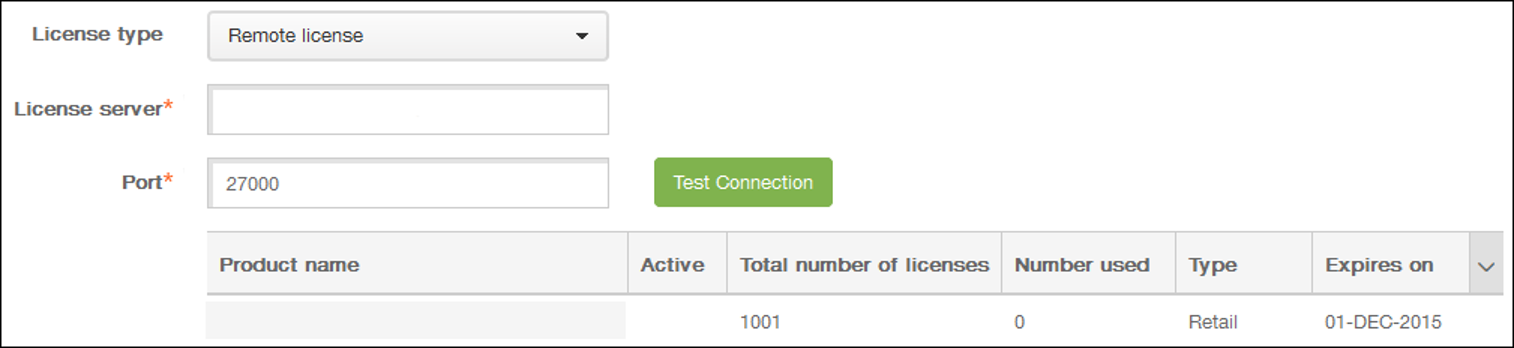
- Configure estos parámetros:
- Servidor de licencias: Escriba la dirección IP o el nombre de dominio completo (FQDN) del servidor de licencias remoto.
- Puerto: Acepte el puerto predeterminado o escriba el número de puerto utilizado para comunicarse con el servidor de licencias.
-
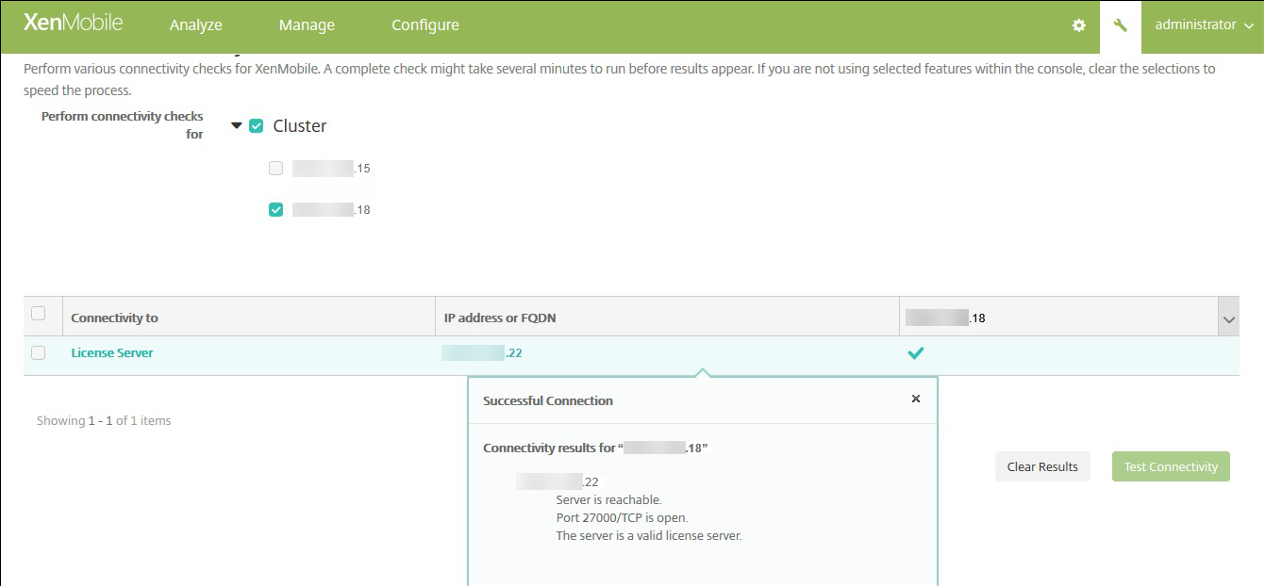
Haga clic en Probar conexión. Si la conexión es satisfactoria, XenMobile se conecta al servidor de licencias, y la tabla “Licencias” se rellena con las licencias disponibles. Si solo hay una licencia, esta se activa automáticamente.
Cuando haga clic en Probar conexión, XenMobile confirmará lo siguiente:
- XenMobile puede comunicarse con el servidor de licencias.
- Las licencias del servidor de licencias son válidas.
- El servidor de licencias es compatible con XenMobile.
Si la conexión no se consigue establecer, lea con atención el mensaje de error que aparece, haga las correcciones necesarias y haga clic en Probar conexión.
Para activar otra licencia
Si dispone de varias licencias, puede elegir la licencia a activar. Sin embargo, solo puede tener activa una licencia en un momento dado.
-
En la página Licencias, en la tabla Licencias, haga clic en la fila de la licencia a activar. Aparecerá el cuadro de confirmación Activar junto a la fila.

-
Haga clic en Activar. Aparecerá el cuadro de diálogo Activar.
-
Haga clic en Activar. Se activa la licencia seleccionada.
IMPORTANTE:
Si activa la licencia seleccionada, la licencia actualmente activa se desactiva.