Endpoint Management向けライセンスガイド
ローカルライセンスを追加するには
新しいライセンスを追加すると、そのライセンスは表に表示されます。最初に追加したライセンスは自動的にアクティブ化されます。カテゴリ(Enterpriseなど)および種類が同じライセンスを複数追加した場合、表ではこれらのライセンスが1つの行として表示されます。この場合、[ライセンス数合計] と [使用数] に、共通するライセンスの合計数が表示されます。[有効期限] の日付は、共通するライセンスのうち最も後の有効期限を示します。
ローカルライセンスの管理は、すべてXenMobileコンソールで行います。
-
ライセンス管理コンソールを介してSimple License Serviceから、またはCitrix.comのアカウントから直接、ライセンスファイルを入手します。詳しくは、Citrixライセンスのドキュメントを参照してください。
-
XenMobileコンソールで、右上の歯車アイコンをクリックします。[設定] ページが開きます。
-
[ライセンス] をクリックします。[ライセンス] ページが開きます。
-
[ライセンスを構成] を [オン] に設定します。[ライセンスの種類] ボックス、[追加] ボタン、[ライセンス] の表が表示されます。[ライセンス]表には、XenMobileで使用したライセンスが含まれています。Citrixライセンスをまだ追加していない場合、この表は空白です。
リモートライセンスを追加するには
リモートのCitrixライセンスサーバーを使用する場合は、Citrixライセンスサーバーを使用してすべてのライセンス使用状況を管理します。詳しくは、「製品ライセンスの有効化」を参照してください。
-
ライセンスサーバーの証明書をXenMobile Serverにインポートします([設定]>[証明書])。
-
デフォルトでは、Microsoft PKIサーバーを除く送信接続でホスト名の認証が有効です。ホスト名の認証によって展開が損なわれる場合は、サーバープロパティ
disable.hostname.verificationをtrueに変更します。このプロパティのデフォルト値はfalseです。ホスト名の認証に失敗すると、サーバーログに「VPPサーバーに接続できません:ホスト名
192.0.2.0はピアによって提供された証明書のサブジェクトと一致しません」のようなエラーが記録されます。 -
[ライセンス] ページで、[ライセンスを構成] を [オン] に設定します。[ライセンスの種類] ボックス、[追加] ボタン、[ライセンス] の表が表示されます。[ライセンス]表には、XenMobileで使用したライセンスが含まれています。Citrixライセンスをまだ追加していない場合、この表は空白です。
-
[ライセンスの種類] を [リモートライセンス] に設定します。[追加] ボタンが、[ライセンスサーバー] フィールドおよび [ポート] フィールドと、[接続のテスト] ボタンに置き換わります。
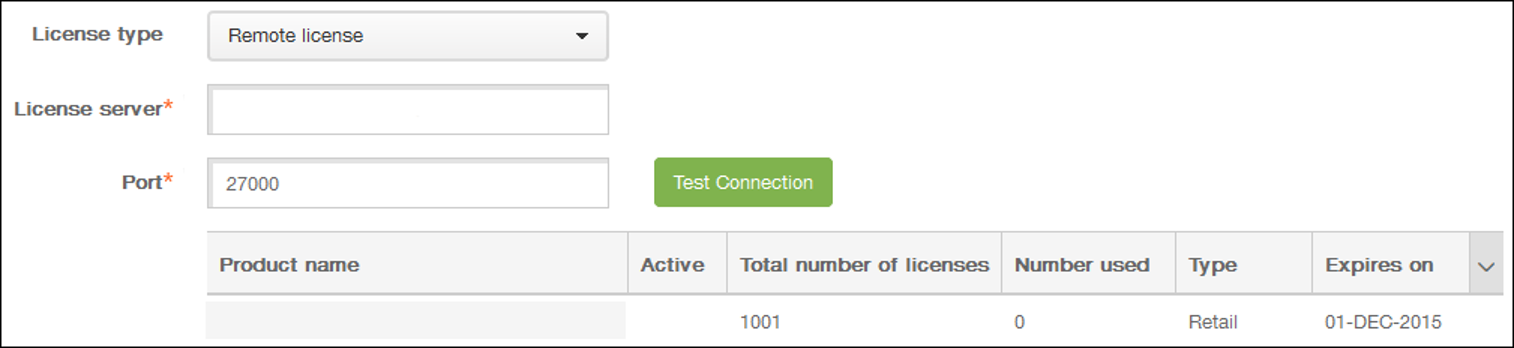
- 次の設定を構成します:
- ライセンスサーバー: リモートライセンスサーバーのIPアドレスまたは完全修飾ドメイン名(FQDN)を入力します。
- ポート: デフォルトポートをそのまま使用するか、ライセンスサーバーとの通信に使用するポート番号を入力します。
-
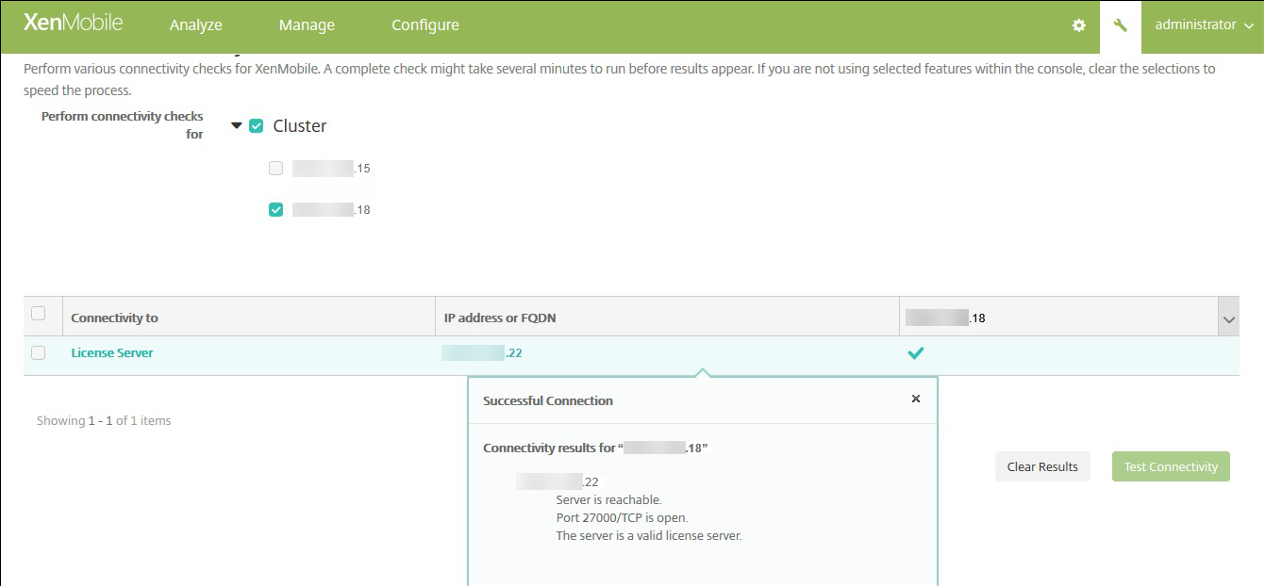
[接続のテスト] をクリックします。接続が成功した場合、XenMobileはライセンスサーバーに接続し、使用可能なライセンスがライセンスの表に表示されます。ライセンスが1つのみの場合は、自動的にアクティブ化されます。
[接続のテスト] をクリックすると、XenMobileで以下のことが確認されます。
- XenMobileがライセンスサーバーと通信できるか。
- ライセンスサーバーのライセンスは有効であるか。
- ライセンスサーバーはXenMobileと互換性があるか。
接続に失敗した場合は、表示されたエラーメッセージを確認し、必要な修正を加えてから、[接続のテスト] をクリックします。
別のライセンスをアクティブ化するには
複数のライセンスがある場合、アクティブ化するライセンスを選択できます。ただし、アクティブ化できるライセンスは一度に1つだけです。
-
[ライセンス] ページのライセンスの表で、アクティブ化するライセンスの行をクリックします。行の横にアクティブ化確認ダイアログが表示されます。

-
[アクティブ化] をクリックします。[アクティブ化]ダイアログボックスが開きます。
-
[アクティブ化] をクリックします。選択したライセンスがアクティブ化されます。
重要:
選択したライセンスをアクティブ化すると、現在アクティブなライセンスは非アクティブになります。