Guide de gestion des licences pour Endpoint Management
Pour ajouter une licence locale
Lors de l’ajout de nouvelles licences, celles-ci apparaissent dans le tableau. La première licence ajoutée est automatiquement activée. Si vous ajoutez plusieurs licences de la même catégorie, par exemple, Entreprise et du même type, ces licences sont affichées dans une seule ligne sur le tableau. Dans ces cas de figure, Nombre total de licences et Nombre utilisé reflètent le montant cumulé des licences courantes. La date Expire le affiche la date d’expiration des licences courantes.
Vous pouvez gérer toutes les licences locales via la console XenMobile.
-
Obtenez un fichier de licences à l’aide de Simple License Service, au travers de la console License Administration Console, ou directement à partir de votre compte sur Citrix.com. Consultez la documentation relative au système de licences Citrix pour plus d’informations.
-
Dans la console XenMobile, cliquez sur l’icône d’engrenage dans le coin supérieur droit. La page Paramètres s’affiche.
-
Cliquez sur Licences. La page Licences s’ouvre.
-
Définissez Configurer licence sur Activé. La liste Type de licence, le bouton Ajouter et le tableau Licences apparaissent. Le tableau Licence contient les licences que vous avez utilisées avec XenMobile. Si vous n’avez pas encore ajouté de licence Citrix, le tableau est vide.
Pour ajouter une licence à distance
Si vous utilisez le serveur de licences Citrix à distance, utilisez le serveur de licences Citrix pour gérer toutes les activités liées aux licences. Pour plus de détails, consultez la section Obtenir une licence pour votre produit.
-
Importez le certificat de serveur de licences dans XenMobile Server (Paramètres > Certificats).
-
Par défaut, la vérification de nom d’hôte est activée sur les connexions sortantes à l’exception du serveur PKI de Microsoft. Si la vérification de nom d’hôte interrompt votre déploiement, définissez la propriété de serveur
disable.hostname.verificationsur true. La valeur par défaut de cette propriété est false.Lorsque la vérification de nom d’hôte échoue, le journal du serveur contient des erreurs telles que : « Impossible de se connecter au serveur VPP : le nom d’hôte
192.0.2.0ne correspond pas à l’objet du certificat fourni par l’homologue ». -
Sur la page Licences, définissez Configurer licence sur Activé. La liste Type de licence, le bouton Ajouter et le tableau Licences apparaissent. Le tableau Licence contient les licences que vous avez utilisées avec XenMobile. Si vous n’avez pas encore ajouté de licence Citrix, le tableau est vide.
-
Définissez Type de licence sur Licence distante. Le bouton Ajouter est remplacé par les champs Serveur de licences et Port, et le bouton Tester la connexion.
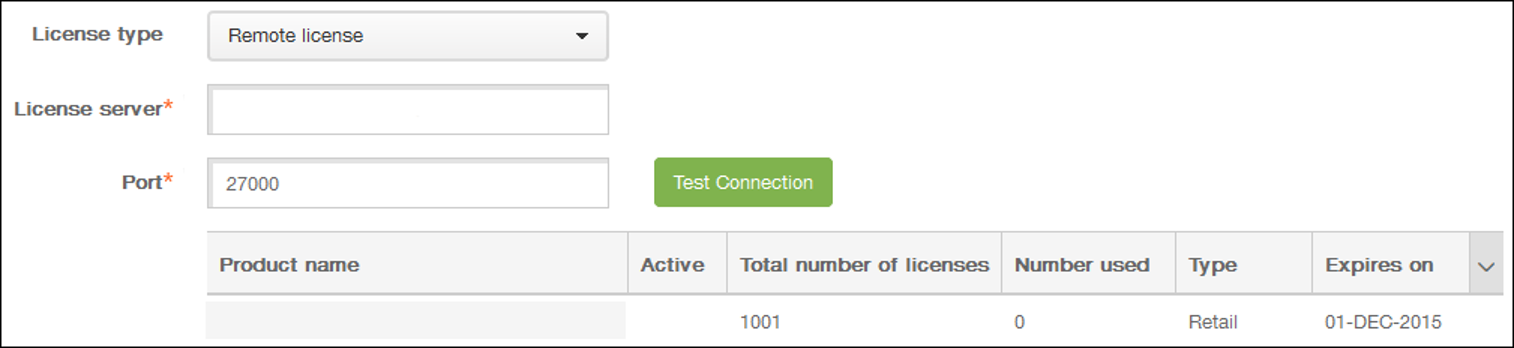
- Pour configurer ces paramètres :
- Serveur de licences : entrez l’adresse IP ou le nom de domaine complet (FQDN) de votre serveur de licences distant.
- Port : acceptez le port par défaut ou saisissez le numéro de port utilisé pour communiquer avec le serveur de licences.
-
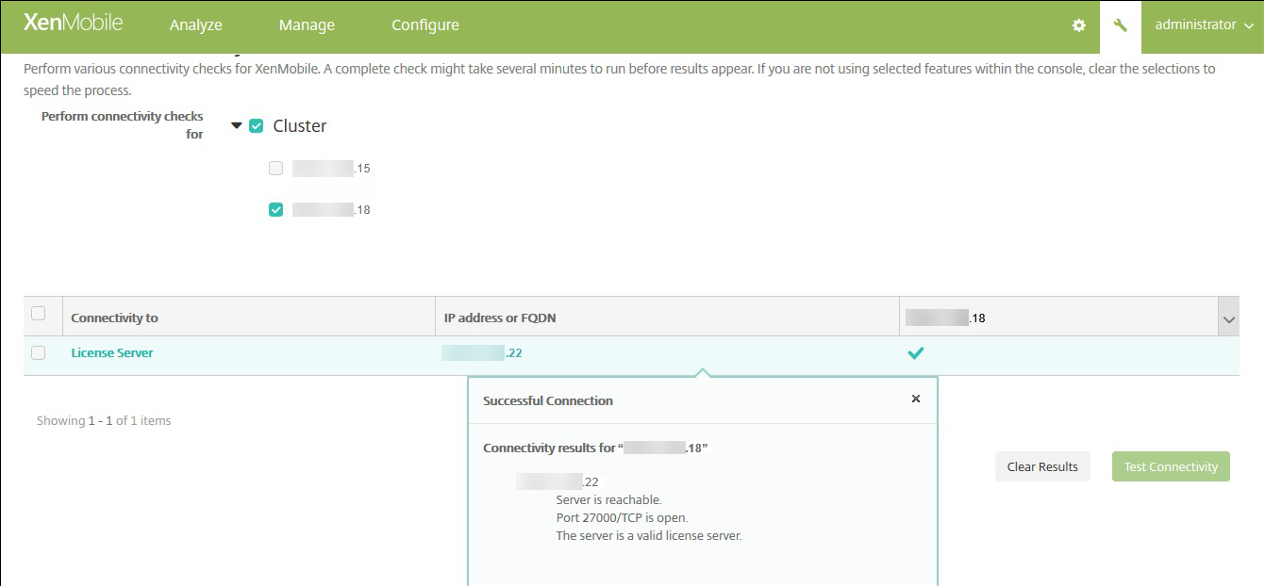
Cliquez sur Tester la connexion. Si la connexion est établie, XenMobile se connecte au serveur de licences et le tableau des licences est renseigné avec les licences disponibles. s’il n’existe qu’une seule licence, elle est activée automatiquement.
Lorsque vous cliquez sur Tester la connexion, XenMobile vérifie les points suivants :
- XenMobile peut communiquer avec le serveur de licences.
- Les licences sur le serveur de licences sont valides.
- Le serveur de licences est compatible avec XenMobile.
Si la connexion échoue, consultez le message d’erreur affiché, apportez les corrections nécessaires, puis cliquez sur Tester la connexion.
Pour activer une autre licence
Si vous disposez de plusieurs licences, vous pouvez choisir la licence que vous souhaitez activer. Vous ne pouvez disposer que d’une seule licence active à la fois.
-
Sur la page Licences, dans le tableau des licences, cliquez sur la ligne de la licence que vous souhaitez activer. La boîte de dialogue de confirmation Activer apparaît à côté de la ligne.

-
Cliquez sur Activer. La boîte de dialogue Activer s’affiche.
-
Cliquez sur Activer. La licence sélectionnée est activée.
IMPORTANT :
si vous activez la licence sélectionnée, la licence actuellement active est désactivée.