Prácticas recomendadas de Profile Management
Un perfil de usuario de Windows es una colección de carpetas, archivos, registro y configuraciones que definen el entorno para un usuario que inicia sesión con una cuenta de usuario específica. Los usuarios pueden personalizar estas configuraciones según la configuración administrativa.
Compatibilidad con Windows 10 y 11
Citrix Profile Management es compatible con las últimas versiones de Windows 10 y 11 disponibles en el momento del lanzamiento de Profile Management. También es compatible con todas las versiones anteriores de Windows 10 y 11. Por ejemplo, Citrix Profile Management versión 1912 se lanzó en un momento en que la última versión de Windows 10 era la 1909 (RS7). Profile Management 1912 es compatible con Windows 1909 (RS7) y todas las versiones anteriores de Windows 10.
Para obtener más información, consulte el artículo del Knowledge Center CTX224843.
Nota:
Los intentos de actualizar un sistema operativo donde existen perfiles de usuario de Citrix pueden fallar. Para continuar con la actualización, elimine los perfiles de usuario de Citrix de la máquina local.
Personalización del menú Inicio de Windows 10
Recomendamos utilizar un diseño de personalización de bloqueo parcial e implementar la personalización a través de la Directiva de grupo. Para obtener más información sobre cómo personalizar el diseño del menú Inicio, consulte https://docs.microsoft.com/es-es/windows-hardware/customize/desktop/customize-start-layout.
Itinerancia del menú Inicio
Las aplicaciones ancladas al menú Inicio pueden desaparecer en los siguientes sistemas operativos después de varios inicios de sesión:
- Windows 10 versión 1607 y posteriores, de 32 y 64 bits
- Windows Server 2016 Standard y ediciones
Datacenter - Windows Server 2019 Standard y ediciones
Datacenter - Windows 10 Enterprise para escritorios virtuales
Nota:
No puede usar la misma directiva para Windows 10 y Windows Server 2016/2019. Configure directivas separadas para plataformas VDI y de escritorio compartido, o si utiliza Profile Management 2103 o posterior, use la configuración automática.
Habilitar automáticamente la itinerancia del menú Inicio
Si utiliza Profile Management 2103 o posterior, la itinerancia del menú Inicio se habilita automáticamente.
Si utiliza Profile Management 2106 o posterior, le recomendamos que habilite la directiva Acelerar la duplicación de carpetas, que se encuentra en Profile Management > Sistema de archivos > Sincronización. Esta configuración proporciona una mejor experiencia de inicio y cierre de sesión para la función de duplicación de carpetas. Para obtener más información, consulte Acelerar la duplicación de carpetas.
Habilitar manualmente la itinerancia del menú Inicio en Windows 10
Si utiliza Profile Management 2012 o anterior, siga estos pasos:
-
Vaya a Profile Management > Sistema de archivos > Sincronización.
- Establezca la directiva Carpetas a duplicar en Habilitado y, a continuación, agregue las siguientes carpetas a la lista de carpetas a duplicar:
Appdata\Local\PackagesAppdata\Local\Microsoft\Windows\Caches-
!ctx_localappdata!\TileDataLayer(aplicable solo a Windows 10 versión 1607 y anteriores)
Nota:
A partir de Citrix Profile Management 1912, una carpeta agregada a Lista de exclusión predeterminada – directorios o Lista de exclusión – directorios no se puede sincronizar aunque la agregue a Carpetas a duplicar. Asegúrese de quitar la carpeta
appdata\local\packagesde las listas de exclusión antes de agregarla a Carpetas a duplicar. - Establezca la directiva Archivos a sincronizar en Habilitado y, a continuación, agregue el siguiente archivo a la lista de archivos a sincronizar.
Appdata\Local\Microsoft\Windows\UsrClass.dat*
Habilitar manualmente el roaming del menú Inicio en servidores Windows
Si utiliza Profile Management 2012 o una versión anterior, siga estos pasos:
-
Vaya a Profile Management > Configuración avanzada y, a continuación, establezca la directiva Inhabilitar configuración automática en Habilitada.
-
Vaya a Profile Management > Sistema de archivos > Sincronización.
-
Establezca la directiva Carpetas para duplicar en Habilitada y, a continuación, agregue la siguiente carpeta a la lista de carpetas para duplicar:
Appdata\Local\Microsoft\Windows\Caches
-
Establezca la directiva Lista de exclusión – directorios en Habilitada y, a continuación, agregue la siguiente carpeta a la lista de carpetas para excluir:
Appdata\Local\Packages
-
Establezca la directiva Lista de exclusión – archivos en Habilitada y, a continuación, agregue el siguiente archivo a la lista de archivos para excluir:
Appdata\Local\Microsoft\Windows\UsrClass.dat*
Outlook y Office 365
Microsoft recomienda el Modo de intercambio en caché para que se habilite una experiencia de Microsoft Outlook en línea y sin conexión coherente. Puede activar el Modo de intercambio en caché desde el cliente de Microsoft Outlook. Para obtener más información, consulte https://docs.microsoft.com/es-es/exchange/outlook/cached-exchange-mode.
Cuando utiliza el Modo de intercambio en caché, siempre hay una copia del buzón de Exchange de un usuario en un archivo de datos de Outlook sin conexión (*.ost). El archivo puede crecer mucho.
Recomendamos evitar almacenar datos de Microsoft Outlook localmente o en unidades compartidas. En su lugar, utilice la función Habilitar experiencia de búsqueda nativa de Outlook. Con esta función, el archivo de datos de Outlook sin conexión (*.ost) y la base de datos de búsqueda de Microsoft específica del usuario se desplazan junto con el perfil de usuario. Esta función mejora la experiencia del usuario al buscar correo en Microsoft Outlook. Para obtener más información sobre el uso de esta función, consulte Habilitar experiencia de búsqueda nativa de Outlook.
Configuración de Profile Management desde una única ubicación
Hay tres ubicaciones desde las que puede configurar Profile Management. Para configurar Profile Management, utilice las directivas HDX en Citrix Studio o una GPO en Active Directory. También puede configurar Profile Management mediante Workspace Environment Management.
Le recomendamos que elija solo una de las tres ubicaciones para configurar Profile Management.
Vea este vídeo para obtener más información:

Mejores prácticas para la solución de problemas
Utilice siempre la herramienta de comprobación de la configuración de Profile Management (UPMConfigCheck) para identificar posibles errores de configuración.
Cuando Profile Management no funcione, primero valide si el almacén de usuarios configurado es accesible.
Gestión de cookies
Profile Management ahora admite la eliminación de cookies obsoletas para Internet Explorer 10 e Internet Explorer 11. Puede utilizar la directiva “Procesar archivos de cookies de Internet al cerrar sesión” para eliminar las cookies obsoletas y evitar la sobrecarga de la carpeta de cookies. Además, añada las siguientes carpetas a la lista de carpetas que desea replicar:
-
AppData\Local\Microsoft\Windows\INetCookies
-
AppData\Local\Microsoft\Windows\WebCache
-
AppData\Roaming\Microsoft\Windows\Cookies
Streaming de perfiles con la itinerancia de credenciales de Microsoft habilitada
De forma predeterminada, las siguientes carpetas del archivo de configuración se excluyen del streaming de perfiles:
-
AppData\Local\Microsoft\Credentials
-
Appdata\Roaming\Microsoft\Credentials
-
Appdata\Roaming\Microsoft\Crypto
-
Appdata\Roaming\Microsoft\Protect
-
Appdata\Roaming\Microsoft\SystemCertificates
Si configura la exclusión de transmisión de perfiles manualmente, asegúrese de añadir las carpetas anteriores a “Lista de exclusión de transmisión de perfiles: directorios”.
Sincronizar perfiles de forma eficiente
Los perfiles de usuario insuficientemente sincronizados pueden provocar inicios de sesión lentos, pérdidas de configuraciones de usuario y corrupción de perfiles. También puede requerir esfuerzos administrativos excesivos. Para sincronizar perfiles de forma eficiente, siga las recomendaciones descritas en este artículo.
Redirección de carpetas
La redirección de carpetas es una función de Microsoft Windows que se puede utilizar con Profile Management. La redirección de carpetas desempeña un papel clave en la entrega de una solución de perfiles exitosa.
Para usar la redirección de carpetas, asegúrese de que los usuarios relevantes estén en la OU que administra Profile Management. Recomendamos configurar la redirección de carpetas mediante una GPO en Active Directory.
Por ejemplo, puede redirigir las siguientes carpetas habilitando las directivas correspondientes en Configuración de usuario > Plantillas administrativas > Plantillas administrativas clásicas (ADM) > Citrix > Profile Management > Redirección de carpetas:
Documentos, Imágenes, Música, Vídeos, Favoritos, Contactos, Descargas, Vínculos, Búsquedas y Juegos guardados
Nota:
- La redirección de carpetas elimina la necesidad de copiar los datos de esas carpetas cada vez que los usuarios inician sesión y, por lo tanto, acelera los inicios de sesión de los usuarios.
- Recomendamos encarecidamente no habilitar la Redirección de carpetas para AppData (Roaming) y el Menú Inicio porque podría causar problemas en las aplicaciones y en el menú Inicio.
- No redirija la carpeta Escritorio si es demasiado grande. De lo contrario, podría aparecer una pantalla negra cuando un usuario inicie sesión.
Incluir y excluir archivos y carpetas
Profile Management le permite especificar los archivos y las carpetas que no quiere sincronizar personalizando las listas de inclusión y exclusión. Para evitar que el perfil se infle, excluya los archivos de caché de aplicaciones de terceros, por ejemplo, los archivos de caché de Chrome ubicados en Appdata\Local\Google\Chrome\UserData\Default\Cache. Para obtener más información, consulte Incluir y excluir elementos.
Streaming de perfiles
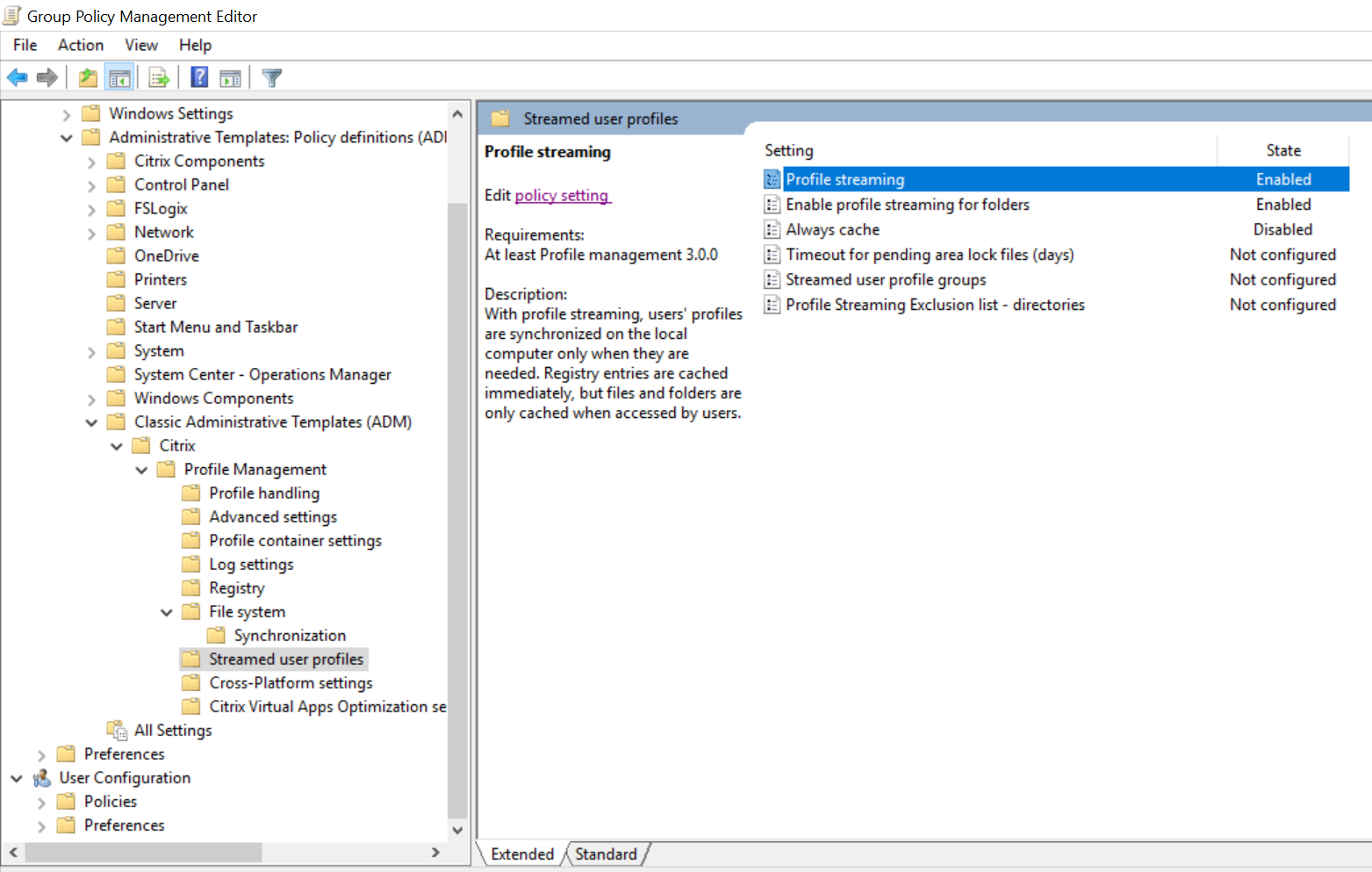
Profile Management obtiene los archivos de un perfil del almacén de usuario al equipo local solo cuando los usuarios acceden a ellos después de iniciar sesión. Esto acelera el proceso de inicio de sesión y reduce el tamaño del perfil. Por ejemplo, si un archivo no se utiliza, nunca se copia a la carpeta de perfil local. También puede utilizar la directiva Almacenar siempre en caché para imponer un límite inferior en el tamaño de los archivos que se transmiten. Cualquier archivo de este tamaño o superior se almacena en caché localmente lo antes posible después del inicio de sesión.
Puede habilitar las directivas Habilitar el streaming de perfiles para carpetas y Streaming de perfiles para eliminar la necesidad de obtener carpetas a las que no se accede.
Escritura activa y Registro
Esta función reduce los tiempos de cierre de sesión en comparación con la función de streaming de perfiles, especialmente cuando hay muchos archivos modificados. Esta función sincroniza los archivos y las carpetas modificados (pero no las entradas del Registro) con el almacén de usuario durante la sesión, pero antes del cierre de sesión.
Compatibilidad con cookies de Internet Explorer 10/11
Profile Management 5.0 y versiones posteriores admiten un procesamiento mejorado de las cookies al utilizar Internet Explorer 10 e Internet Explorer 11. Para evitar que la carpeta de cookies se infle, utilice la directiva Procesar archivos de cookies de Internet al cerrar sesión para eliminar las cookies obsoletas. Puede agregar las siguientes carpetas a la lista de carpetas que se van a duplicar:
- AppData\Local\Microsoft\Windows\INetCookies
- AppData\Local\Microsoft\Windows\WebCache
- AppData\Roaming\Microsoft\Windows\Cookies
Para obtener más información, consulte Procesar archivos de cookies de Internet al cerrar sesión.
En este artículo
- Compatibilidad con Windows 10 y 11
- Personalización del menú Inicio de Windows 10
- Itinerancia del menú Inicio
- Outlook y Office 365
- Configuración de Profile Management desde una única ubicación
- Mejores prácticas para la solución de problemas
- Gestión de cookies
- Streaming de perfiles con la itinerancia de credenciales de Microsoft habilitada
- Sincronizar perfiles de forma eficiente