Autenticar con diferentes dominios
Algunas organizaciones tienen políticas que no les permiten dar acceso a desarrolladores o contratistas de terceros a recursos publicados en un entorno de producción. Este artículo te muestra cómo dar acceso a recursos publicados en un entorno de prueba autenticándote a través de Citrix Gateway con un dominio. Luego puedes usar un dominio diferente para autenticarte en StoreFront y en el sitio de Receiver para Web. La autenticación a través de Citrix Gateway descrita en este artículo es compatible con los usuarios que inician sesión a través del sitio de Receiver para Web. Este método de autenticación no es compatible con los usuarios de las aplicaciones nativas de escritorio o móviles de Citrix Receiver o Citrix Workspace.
Configurar un entorno de prueba
Este ejemplo usa un dominio de producción llamado production.com y un dominio de prueba llamado development.com.
Dominio production.com
El dominio production.com en este ejemplo se configura de la siguiente manera:
- Citrix Gateway con una política de autenticación LDAP de
production.comconfigurada. - La autenticación a través del gateway se realiza usando una cuenta y contraseña de production\testuser1.
Dominio development.com
El dominio development.com en este ejemplo se configura de la siguiente manera:
- StoreFront, Citrix Virtual Apps and Desktops y los VDA están todos en el dominio
development.com. - La autenticación en el sitio de Citrix Receiver para Web se realiza usando una cuenta y contraseña de development\testuser1.
- No hay relación de confianza entre los dos dominios.
Configurar un Citrix Gateway para el almacén
Para configurar un Citrix Gateway para el almacén:
- Selecciona Almacenes en el panel izquierdo de la consola de administración de Citrix StoreFront y, en el panel Acciones, haz clic en Administrar Citrix Gateways.
- En la pantalla Administrar Citrix Gateways, haz clic en Agregar.
-
Completa los pasos de Configuración general, Autoridad de tickets seguros y Autenticación.
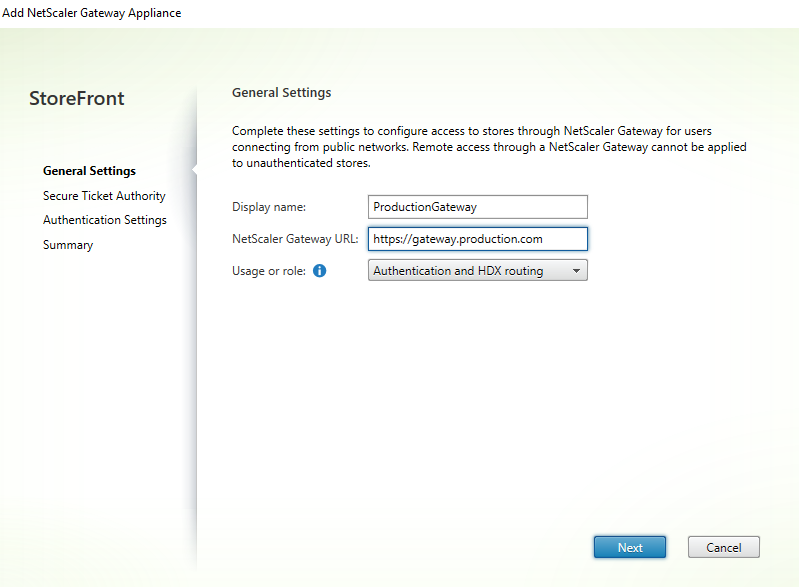
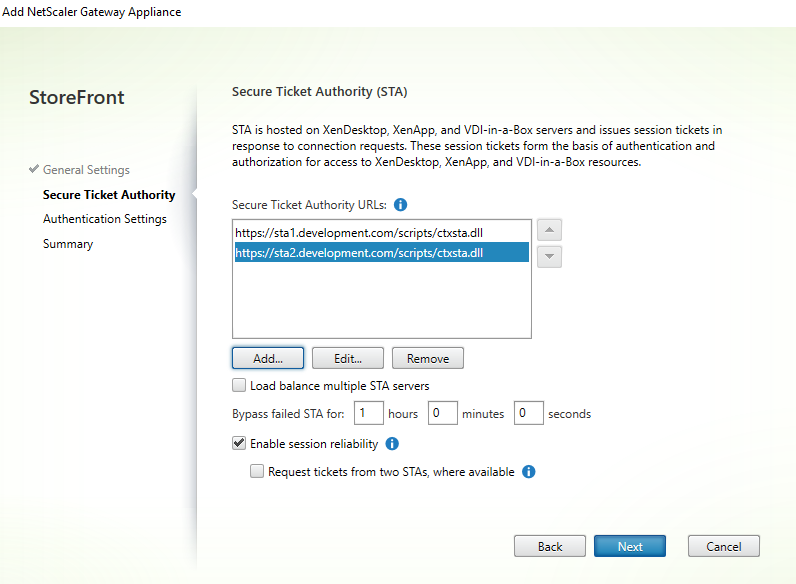
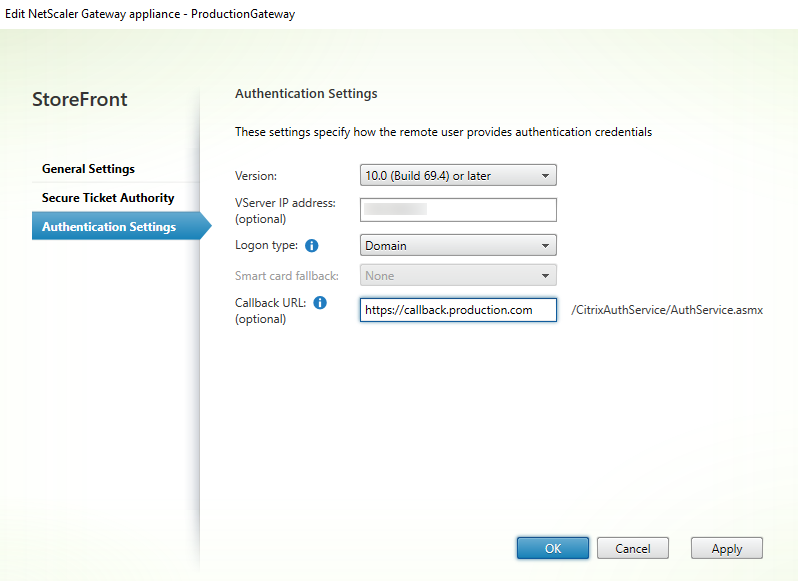
Nota:
Es posible que debas agregar reenviadores condicionales de DNS para que los servidores DNS en uso en ambos dominios puedan resolver los FQDN del otro dominio. El Citrix Gateway debe poder resolver los FQDN del servidor STA en el dominio
development.comusando su servidor DNS deproduction.com. StoreFront también debería poder resolver la URL de devolución de llamada en el dominioproduction.comusando su servidor DNS dedevelopment.com. Alternativamente, se puede usar un FQDN dedevelopment.comque se resuelva en la IP virtual (VIP) del servidor virtual de Citrix Gateway.
Habilitar el paso a través desde Citrix Gateway
- Selecciona Almacenes en el panel izquierdo de la consola de administración de Citrix StoreFront y, en el panel Acciones, haz clic en Administrar métodos de autenticación.
- En la pantalla Administrar métodos de autenticación, selecciona Paso a través desde Citrix Gateway.
- Haz clic en Aceptar.
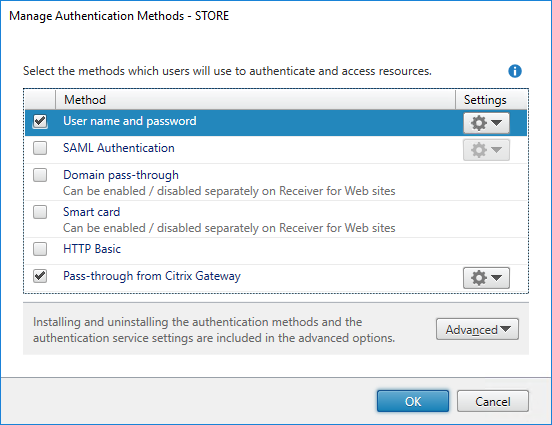
Configurar el almacén para acceso remoto usando el Gateway
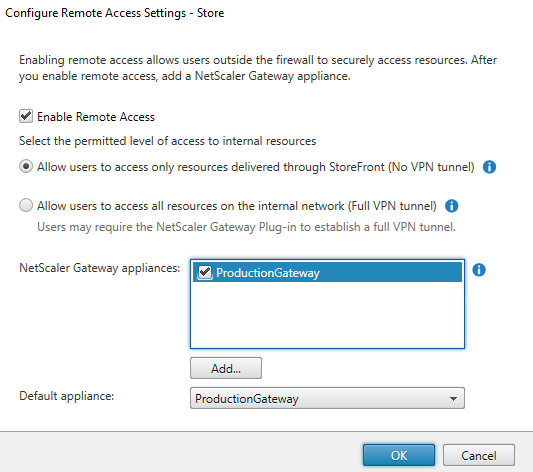
- Selecciona el nodo Almacenes en el panel izquierdo de la consola de administración de Citrix StoreFront y, en el panel de resultados, selecciona un almacén. En el panel Acciones, haz clic en Configurar ajustes de acceso remoto.
- Selecciona Habilitar acceso remoto.
- Asegúrate de haber registrado el Citrix Gateway con tu almacén. Si no registras el Citrix Gateway, la emisión de tickets STA no funcionará.
Deshabilitar la coherencia de tokens
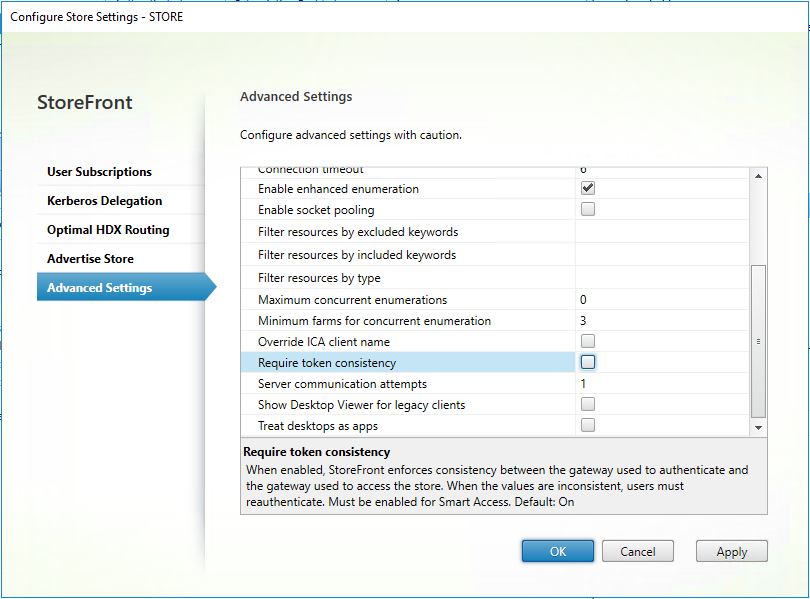
- Selecciona el nodo Almacenes en el panel izquierdo de la consola de administración de Citrix StoreFront y, en el panel de resultados, selecciona un almacén. En el panel Acciones, haz clic en Configurar ajustes del almacén.
- En la página Configurar ajustes del almacén, selecciona Ajustes avanzados.
-
Desmarca la casilla de verificación Requerir coherencia de tokens. Para obtener más información, consulta Ajustes avanzados del almacén.
- Haz clic en Aceptar.
Nota:
La configuración Requerir coherencia de tokens está seleccionada (activada) de forma predeterminada. Si deshabilitas esta configuración, las funciones de SmartAccess utilizadas para el Análisis de puntos finales (EPA) de Citrix Gateway dejarán de funcionar.
Deshabilitar el paso a través desde Citrix Gateway para el sitio web
Importante:
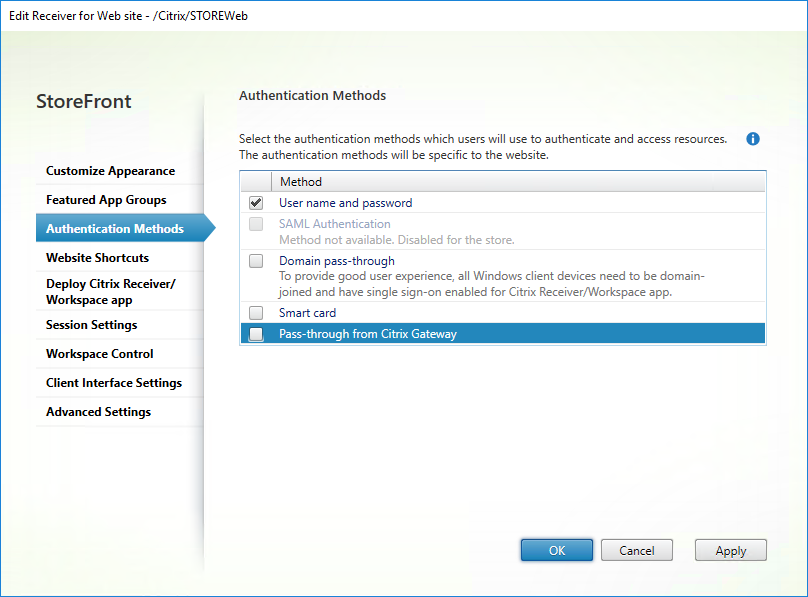
Deshabilitar el paso a través desde Citrix Gateway evita que el sitio web intente usar las credenciales incorrectas del dominio
production.compasadas desde Citrix Gateway. Deshabilitar el paso a través desde Citrix Gateway hace que el sitio web solicite al usuario que introduzca las credenciales. Estas credenciales son diferentes de las credenciales utilizadas para iniciar sesión a través de Citrix Gateway.
- Selecciona el nodo Almacenes en el panel izquierdo de la consola de administración de Citrix StoreFront.
- Selecciona el almacén que quieres modificar.
- En el panel Acciones, haz clic en Administrar sitios web.
- En Métodos de autenticación, desmarca Paso a través desde Citrix Gateway.
-
Haz clic en Aceptar.
Iniciar sesión en Gateway usando un usuario y credenciales de production.com
Para probar, inicia sesión en Gateway usando un usuario y credenciales de production.com.
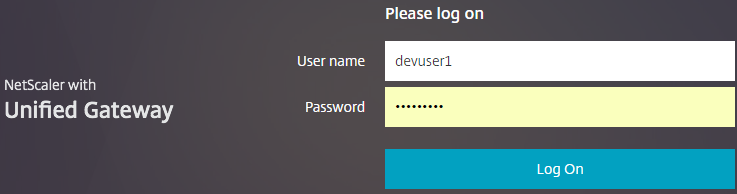
Después de iniciar sesión, se le pedirá al usuario que introduzca las credenciales de development.com.

Agregar una lista desplegable de dominios de confianza en StoreFront (opcional)
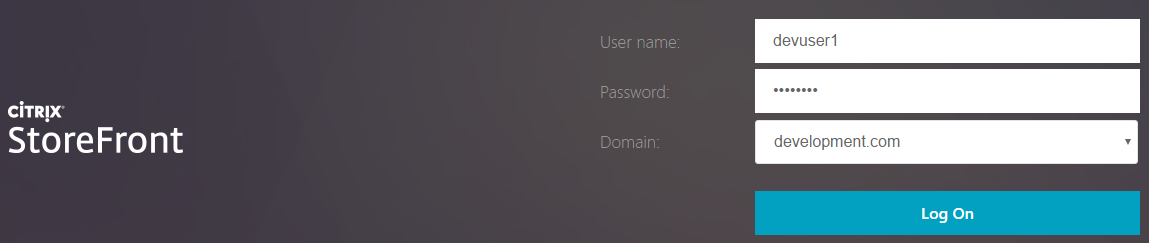
Esta configuración es opcional, pero puede ayudar a evitar que el usuario introduzca accidentalmente el dominio incorrecto para autenticarse a través de Citrix Gateway.
Si el nombre de usuario es el mismo para ambos dominios, es más probable que se introduzca el dominio incorrecto. Los usuarios nuevos también pueden estar acostumbrados a omitir el dominio cuando inician sesión a través de Citrix Gateway. Los usuarios pueden olvidar introducir dominio\nombre de usuario para el segundo dominio cuando se les solicite iniciar sesión en el sitio de Receiver para Web.
- Selecciona Almacenes en el panel izquierdo de la consola de administración de Citrix StoreFront y, en el panel Acciones, haz clic en Administrar métodos de autenticación.
- Selecciona la flecha desplegable junto a Nombre de usuario y contraseña.
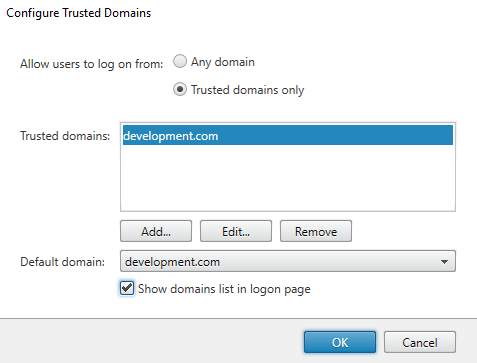
- Haz clic en Agregar para añadir
development.comcomo dominio de confianza y selecciona la casilla de verificación Mostrar lista de dominios en la página de inicio de sesión. - Haz clic en Aceptar.
Nota:
No se recomienda el almacenamiento en caché de contraseñas del navegador en este escenario de autenticación. Si los usuarios tienen contraseñas diferentes para las dos cuentas de dominio distintas, el almacenamiento en caché de contraseñas puede provocar una mala experiencia.
Política de acción de sesión de NetScaler®
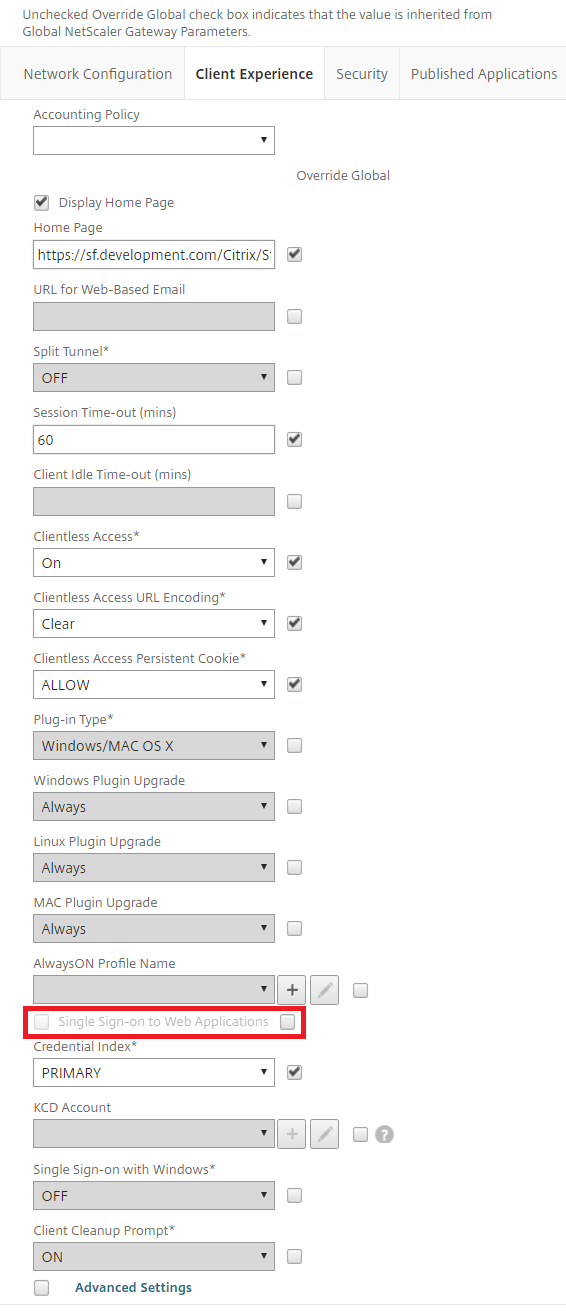
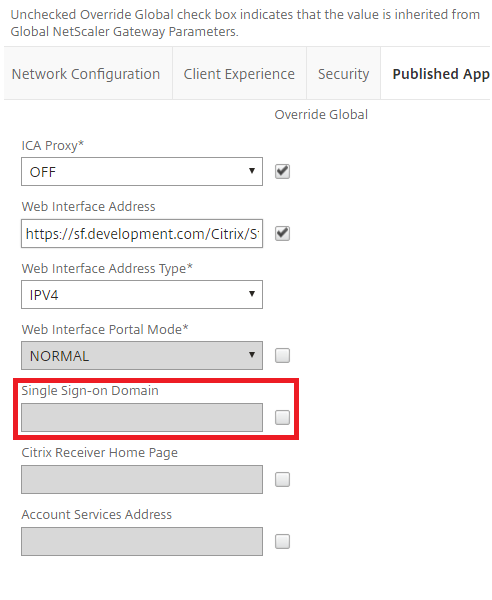
- Si el inicio de sesión único (Single Sign-on) en aplicaciones web está habilitado dentro de tu política de sesión de Citrix Gateway, las credenciales incorrectas enviadas por Citrix Gateway al sitio web se ignoran porque deshabilitaste el método de autenticación Paso a través desde Citrix Gateway en el sitio web. El sitio web solicita las credenciales independientemente de la configuración de esta opción.
-
Rellenar las entradas de inicio de sesión único en las fichas Experiencia del cliente y Aplicación publicada en Citrix Gateway no cambia el comportamiento descrito en este artículo.
En este artículo
- Configurar un entorno de prueba
- Configurar un Citrix Gateway para el almacén
- Habilitar el paso a través desde Citrix Gateway
- Configurar el almacén para acceso remoto usando el Gateway
- Deshabilitar la coherencia de tokens
- Deshabilitar el paso a través desde Citrix Gateway para el sitio web
- Iniciar sesión en Gateway usando un usuario y credenciales de production.com
- Agregar una lista desplegable de dominios de confianza en StoreFront (opcional)
- Política de acción de sesión de NetScaler®