
Migrar
Importante:
-
Si tiene intención de migrar su base de datos WEM local existente al servicio WEM, asegúrese de utilizar la versión más reciente de la herramienta de migración.
-
Para asegurarse de que la herramienta de migración funciona como se espera, es posible que deba actualizar .NET Framework. Si utiliza WEM 1909 o una versión anterior, actualice a .NET Framework 4.7.1 o posterior en la máquina donde ejecute la herramienta.
-
Le recomendamos que ejecute la herramienta de migración en la máquina donde está instalado el servicio de infraestructura. De este modo, se asegura de que el servicio de infraestructura pueda conectarse a la base de datos WEM y de que la máquina en la que se ejecuta el servicio de infraestructura tenga los componentes necesarios.
Le proporcionamos un kit de herramientas para migrar su base de datos local existente de Workspace Environment Management™ (WEM) al servicio WEM. El kit de herramientas incluye un asistente para generar un archivo SQL que contiene el contenido de su base de datos WEM y una forma sencilla de cargar el archivo SQL en la base de datos de Azure del servicio WEM. Este artículo describe cómo completar la migración de su base de datos local. Revise toda la secuencia antes de iniciar el proceso de migración para saber qué esperar.
Antes de migrar su base de datos WEM, tenga en cuenta lo siguiente:
-
Una vez que la migración se complete correctamente, se perderán todos los datos asociados a la base de datos actual de su servicio WEM.
-
Puede migrar su base de datos WEM solo después de que su servicio WEM se haya aprovisionado correctamente.
-
Antes de iniciar el proceso de migración, Citrix® recomienda que haga una copia de seguridad de su base de datos WEM local.
-
Antes de iniciar el proceso de migración, Citrix recomienda que configure el mantenimiento de la base de datos en la ficha Mantenimiento de la base de datos. Esto reduce el tamaño de su base de datos WEM para que tenga una mejor experiencia de migración. Para obtener más información sobre el mantenimiento de la base de datos, consulte Configurar el servicio de infraestructura.
-
Si intenta migrar su base de datos WEM mientras el servicio WEM se está actualizando, aparece el siguiente mensaje de error en el área de notificaciones, en la esquina superior derecha de la interfaz de usuario de Citrix Cloud™: “La migración de la base de datos de Workspace Environment Management ha fallado porque el servicio Workspace Environment Management se está actualizando. Vuelva a intentarlo más tarde.” Cuando esto ocurra, intente cargar el archivo SQL una vez que su servicio WEM se haya actualizado correctamente. Las actualizaciones del servicio también se notifican en la esquina superior derecha de la interfaz de usuario de Citrix Cloud.
Requisitos del sistema
El kit de herramientas admite la migración desde WEM 4.7 y versiones posteriores. Para migrar desde una versión anterior, actualice WEM 4.x a WEM 4.7 o posterior y, a continuación, migre la base de datos al servicio WEM. Para obtener más información sobre la actualización, consulte Actualizar una implementación.
Primeros pasos
Inicie sesión en su cuenta de Citrix Cloud. Para obtener más información, consulte ¿Qué es una cuenta de Citrix Cloud?.
Migrar su base de datos local
Paso 1: Descargar la herramienta de migración
Descargue la herramienta de migración (WEM-migration-tool.zip) desde la ficha Utilidades del servicio WEM. Extraiga el archivo zip a una carpeta conveniente.
Nota:
Citrix recomienda ejecutar la herramienta de migración en la máquina donde está instalado el servicio de infraestructura. De este modo, se garantiza que el servicio de infraestructura pueda conectarse a la base de datos de WEM y que la máquina en la que se ejecuta el servicio de infraestructura tenga los componentes necesarios.
Paso 2: Exportar los datos de la base de datos a un archivo SQL
Ejecute el archivo Citrix WEM Migration Tool.exe que se encuentra en el archivo zip.
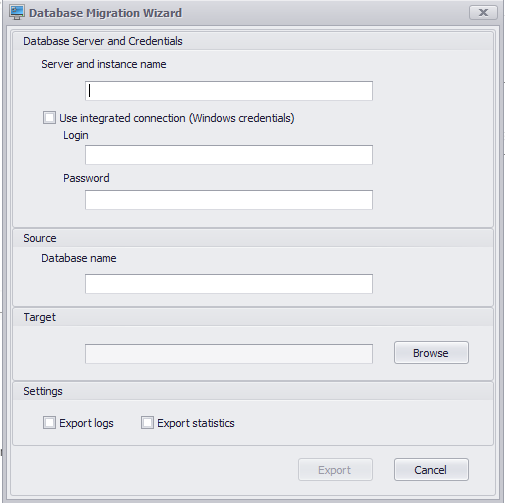
Introduzca los siguientes datos en el asistente:
Nombre del servidor y de la instancia. Dirección de la instancia del servidor SQL que aloja la base de datos. Debe ser accesible desde el servidor de infraestructura exactamente como se escribe aquí.
Usar conexión integrada (credenciales de Windows). Si se selecciona, permite que el Asistente para la migración de bases de datos utilice la cuenta de Windows de la identidad con la que se está ejecutando para conectarse al servidor SQL y, a continuación, genere el archivo SQL que contiene el contenido de la base de datos de WEM local. Si esta cuenta de Windows no tiene permisos suficientes, ejecute el archivo Citrix WEM Migration Tool.exe con una cuenta de Windows con privilegios suficientes, o desactive esta opción y proporcione una cuenta SQL con privilegios suficientes.
Nombre de la base de datos. Nombre de la base de datos que se va a migrar.
Destino. La carpeta deseada para guardar el archivo SQL que contiene el contenido de la base de datos de WEM local. Utilice el botón Examinar para navegar a la carpeta donde desea guardar el archivo SQL.
Exportar registros. Controla si se exportan los registros. Los registros contienen los cambios realizados en los agentes de WEM. Si está habilitado, el archivo de base de datos que se va a exportar contiene los registros. Para acelerar la migración, le recomendamos que no habilite esta opción.
Exportar estadísticas. Controla si se exportan las estadísticas de agentes y usuarios. Si está habilitado, el archivo de base de datos que se va a exportar contiene las estadísticas. De forma predeterminada, esta opción está deshabilitada. Para acelerar la migración, le recomendamos que no habilite esta opción.
Nota:
Al guardar como archivo, el archivo de la base de datos de WEM se renombra automáticamente a “Su nombre de base de datos_upload.7z”.
Haga clic en Exportar para iniciar el proceso de exportación de la base de datos o haga clic en Cancelar para salir del Asistente para la migración de bases de datos.
Durante el proceso de exportación, aparece la ventana Estado de la migración de la base de datos.
Una vez finalizado el proceso de exportación, haga clic en Finalizar para cerrar la ventana y volver al Asistente para la migración de bases de datos.
Nota:
-
Según el tamaño de la base de datos, el proceso de exportación puede tardar desde unos segundos hasta unos minutos o incluso unas horas.
-
Si cierra la ventana Database Migration Status mientras la exportación de la base de datos está en curso, volverá al Database Migration Wizard, pero el botón Export estará inhabilitado porque el proceso de exportación de la base de datos continúa en segundo plano. Para detener el proceso de exportación por completo, haga clic en Cancel.
Si hay errores durante la exportación, compruebe el archivo Citrix WEM Migration Tool Debug Log en la carpeta de la herramienta de migración que contiene Citrix WEM Migration Tool.exe.
Paso 3: Cargue el archivo SQL en la base de datos del servicio WEM
Importante:
No cierre la página del servicio Workspace Environment Management antes de que finalice la carga. De lo contrario, el archivo SQL no se podrá cargar correctamente.
-
En la ficha Utilities del servicio WEM, haga clic en Upload para iniciar el proceso de carga.
-
Haga clic en Choose File en la página Upload SQL file y, a continuación, seleccione el archivo SQL que quiere cargar.
-
Haga clic en OK para iniciar la carga y volver a la ficha Utilities del servicio WEM.
Después de volver a la ficha Utilities del servicio WEM, aparece el mensaje de progreso en Upload, que se actualiza a medida que avanza la carga. Una vez que el archivo SQL se carga correctamente, el proceso de migración se inicia automáticamente.
Nota:
Una vez que el archivo SQL se carga correctamente, debe esperar 10 minutos antes de poder volver a cargarlo.
Después de la migración
Recibirá un mensaje de notificación unas horas más tarde, comunicándole el resultado de la migración. Consulte las notificaciones en la esquina superior derecha de la interfaz de usuario de Citrix Cloud. Una vez que la migración se complete correctamente, realice los siguientes pasos en la ficha Manage para ver los datos migrados de la base de datos WEM local.
Paso 1: Cargue los datos migrados en la consola del servicio WEM
-
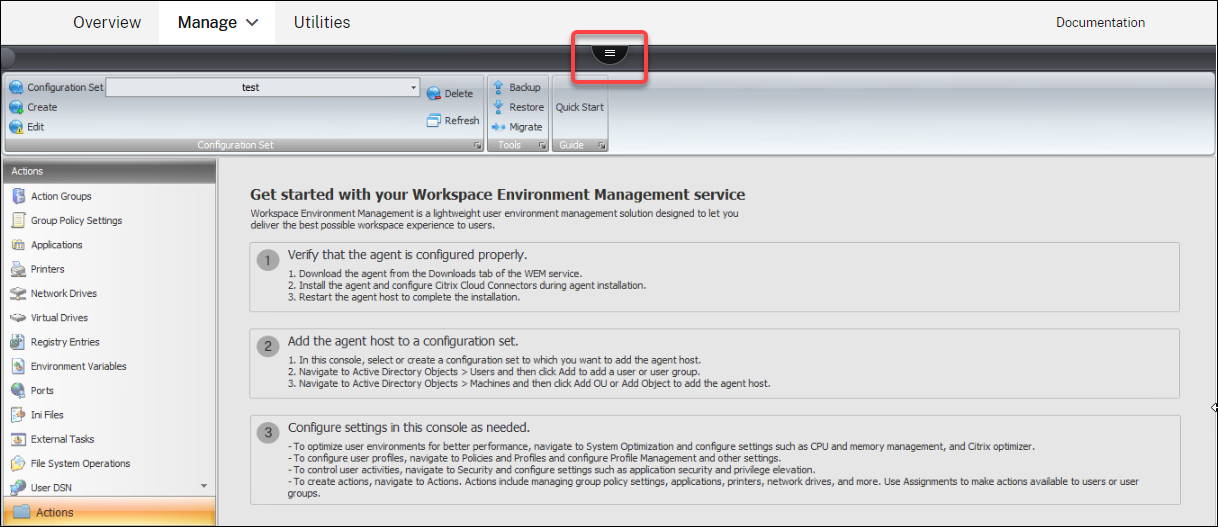
En Manage > Legacy Console, coloque el cursor sobre el menú de hamburguesa.
-
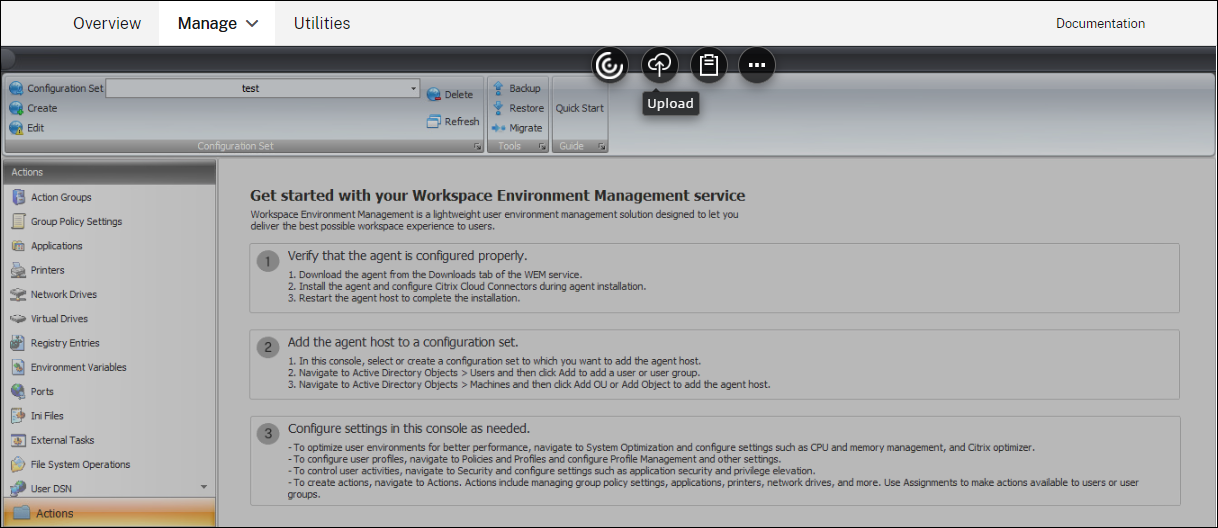
Haga clic en el icono de Citrix Workspace™.
-
Haga clic en el icono de puntos suspensivos para expandir las opciones adicionales.
-
Haga clic en Cerrar sesión para desconectar del servicio WEM.
-
Actualice la ventana del explorador para volver a conectarse al servicio WEM y ver los datos migrados de su base de datos WEM local.
Paso 2: Cambiar al modo de agente de servicio
Utilice la función de cambio de agente para pasar del modo local al modo de agente de servicio. Para obtener información sobre el cambio de agente, consulte Cambio de agente.
Importante:
La función de cambio de agente está disponible en Workspace Environment Management 1909 y versiones posteriores. Para versiones anteriores, debe reinstalar el agente o actualizarlo a la versión 1909 o posterior antes de usar el cambio de agente.
Alternativamente, puede descargar el agente desde la ficha Utilidades del servicio y, a continuación, reinstalar el agente manualmente.