
移行
重要:
-
既存のオンプレミスWEMデータベースをWEMサービスに移行する予定がある場合は、最新バージョンの移行ツールを使用していることを確認してください。
-
移行ツールが期待どおりに動作するようにするには、.NET Frameworkをアップグレードする必要がある場合があります。WEM 1909以前を使用している場合は、ツールを実行するマシンで.NET Framework 4.7.1以降にアップグレードしてください。
-
インフラストラクチャサービスがインストールされているマシンで移行ツールを実行することをお勧めします。これにより、インフラストラクチャサービスがWEMデータベースに接続でき、インフラストラクチャサービスが実行されているマシンに必要なコンポーネントが揃っていることが保証されます。
We provide you with a toolkit to migrate your existing on-premises Workspace Environment Management™ (WEM) database into the WEM service. The toolkit includes a wizard to generate an SQL file containing the contents of your WEM database, and a simple way to upload the SQL file to the WEM service Azure database. This article describes how to complete your on-premises database migration. Review the entire sequence before starting the migration process so that you know what to expect.
WEMデータベースを移行する前に、次の点に留意してください。
-
移行が正常に完了すると、現在のWEMサービスデータベースに関連付けられているすべてのデータが失われます。
-
WEMデータベースは、WEMサービスが正常にプロビジョニングされた後にのみ移行できます。
-
移行プロセスを開始する前に、Citrix®はオンプレミスWEMデータベースをバックアップすることをお勧めします。
-
移行プロセスを開始する前に、CitrixはDatabase Maintenanceタブでデータベースメンテナンスを構成することをお勧めします。これにより、WEMデータベースのサイズが縮小され、より良い移行エクスペリエンスが得られます。データベースメンテナンスの詳細については、「Configure the infrastructure service」を参照してください。
-
WEMサービスがアップグレード中にWEMデータベースの移行を試みると、Citrix Cloud™ユーザーインターフェイスの右上隅にある通知領域に次のエラーメッセージが表示されます。「Workspace Environment Management データベースの移行は、Workspace Environment Management サービスがアップグレード中のため失敗しました。後でもう一度お試しください。」この場合、WEMサービスが正常にアップグレードされた後にSQLファイルをアップロードしてみてください。サービスのアップグレードもCitrix Cloudユーザーインターフェイスの右上隅に通知されます。
システム要件
このツールキットは、WEM 4.7以降からの移行をサポートしています。以前のバージョンから移行するには、WEM 4.xをWEM 4.7以降にアップグレードしてから、データベースをWEMサービスに移行してください。アップグレードの詳細については、「Upgrade a deployment」を参照してください。
はじめに
Citrix Cloudアカウントにログオンします。詳細については、「What is a Citrix Cloud account」を参照してください。
オンプレミスデータベースを移行する
ステップ1:移行ツールをダウンロードする
WEMサービスUtilitiesタブから移行ツール (WEM-migration-tool.zip) をダウンロードします。zipファイルを任意のフォルダーに展開します。
注:
Citrixでは、インフラストラクチャサービスがインストールされているマシンで移行ツールを実行することをお勧めします。これにより、インフラストラクチャサービスがWEMデータベースに接続でき、インフラストラクチャサービスが実行されているマシンに必要なコンポーネントが揃っていることが保証されます。
ステップ2:データベースデータをSQLファイルにエクスポートする
zipファイルに含まれている Citrix WEM Migration Tool.exe を実行します。
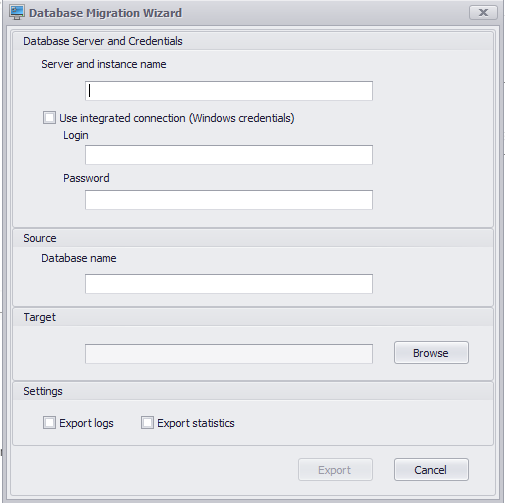
ウィザードに次のデータを入力します。
サーバーとインスタンス名。データベースをホストするSQL Serverインスタンスのアドレス。ここに正確に入力されたとおりに、インフラストラクチャサーバーから到達可能である必要があります。
統合接続(Windows資格情報)を使用する。選択すると、データベース移行ウィザードは、実行中のIDのWindowsアカウントを使用してSQL Serverに接続し、オンプレミスWEMデータベースのコンテンツを含むSQLファイルを生成できます。このWindowsアカウントに十分な権限がない場合は、十分な権限を持つWindowsアカウントを使用して Citrix WEM Migration Tool.exe を実行するか、このオプションをクリアして、代わりに十分な権限を持つSQLアカウントを指定してください。
データベース名。移行するデータベースの名前。
ターゲット。オンプレミスWEMデータベースのコンテンツを含むSQLファイルを保存するための目的のフォルダー。参照ボタンを使用して、SQLファイルを保存するフォルダーに移動します。
ログのエクスポート。ログをエクスポートするかどうかを制御します。ログには、WEMエージェントに加えられた変更が含まれます。有効にすると、エクスポートされるデータベースファイルにログが含まれます。移行を高速化するために、このオプションを有効にしないことをお勧めします。
統計のエクスポート。エージェントとユーザーの統計をエクスポートするかどうかを制御します。有効にすると、エクスポートされるデータベースファイルに統計が含まれます。デフォルトでは、このオプションは無効になっています。移行を高速化するために、このオプションを有効にしないことをお勧めします。
注:
ファイルとして保存すると、WEMデータベースファイルは自動的に「データベース名_upload.7z」に名前が変更されます。
エクスポートをクリックしてデータベースのエクスポートプロセスを開始するか、キャンセルをクリックしてデータベース移行ウィザードを終了します。
エクスポートプロセス中に、データベース移行ステータスウィンドウが表示されます。
エクスポートプロセスが完了したら、完了をクリックしてウィンドウを閉じ、データベース移行ウィザードに戻ります。
注:
-
データベースのサイズによっては、エクスポートプロセスに数秒から数分、あるいは数時間かかる場合があります。
-
データベースのエクスポート中にデータベース移行ステータスウィンドウを閉じると、データベース移行ウィザードに戻りますが、データベースのエクスポートプロセスはバックグラウンドで続行されるため、エクスポートボタンは無効になります。エクスポートプロセスを完全に停止するには、キャンセルをクリックします。
エクスポート中にエラーが発生した場合は、Citrix WEM Migration Tool.exeを含む移行ツールフォルダーにあるCitrix WEM Migration Tool Debug Logファイルを確認してください。
ステップ3:SQLファイルをWEMサービスデータベースにアップロードする
重要:
アップロードが完了する前にWorkspace Environment Managementサービスページを閉じないでください。閉じると、SQLファイルを正常にアップロードできません。
-
WEMサービスのユーティリティタブで、アップロードをクリックしてアップロードプロセスを開始します。
-
SQLファイルのアップロードページでファイルの選択をクリックし、アップロードするSQLファイルを選択します。
-
OKをクリックしてアップロードを開始し、WEMサービスのユーティリティタブに戻ります。
WEMサービスのユーティリティタブに戻ると、アップロードの下に進行状況メッセージが表示され、アップロードの進行に合わせて更新されます。SQLファイルが正常にアップロードされると、移行プロセスが自動的に開始されます。
注:
SQLファイルが正常にアップロードされた後、再度アップロードできるようになるまで10分間待つ必要があります。
移行後
数時間後に、移行の結果を伝える通知メッセージが届きます。Citrix Cloudユーザーインターフェイスの右上隅にある通知を参照してください。移行が正常に完了したら、管理タブで次の手順を実行して、オンプレミスWEMデータベースから移行されたデータを表示します。
ステップ1:移行されたデータをWEMサービスコンソールにロードする
-
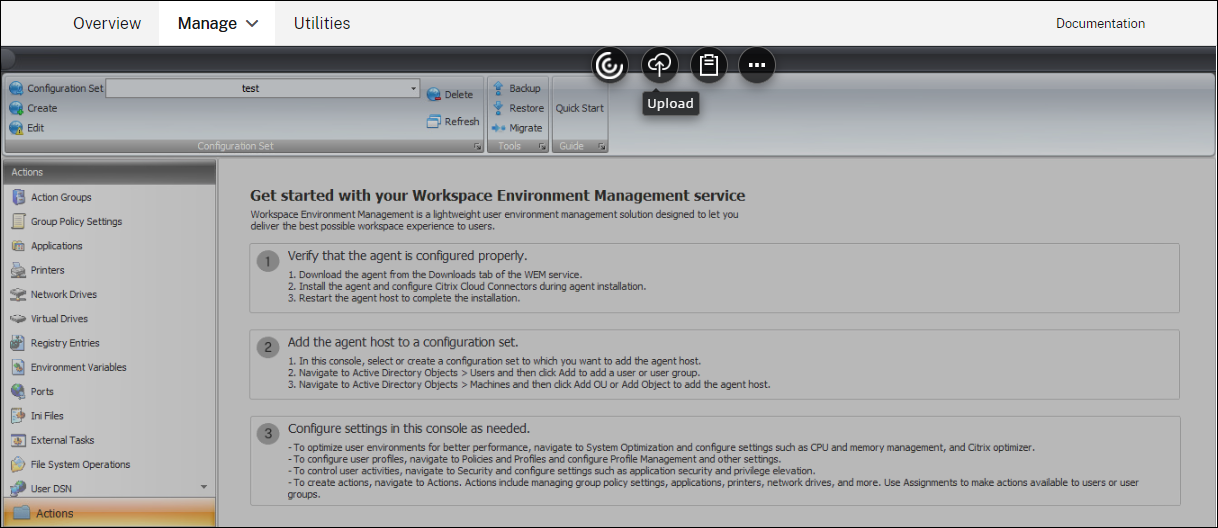
管理 > レガシーコンソールで、ハンバーガーメニューにカーソルを合わせます。
のハンバーガーメニュー(/en-us/workspace-environment-management/service/media/menu-on-wem-service-manage-tab.png)
-
Citrix Workspace™ アイコンをクリックします。
-
省略記号アイコンをクリックして、追加オプションを展開します。
-
WEM サービスから切断するには、ログオフをクリックします。
-
ブラウザウィンドウを更新して WEM サービスに再接続し、オンプレミスの WEM データベースから移行されたデータを表示します。
ステップ 2: サービスエージェントモードに切り替える
エージェント切り替え機能を使用して、オンプレミスからサービスエージェントモードに切り替えます。エージェント切り替えの詳細については、「エージェント切り替え」を参照してください。
重要:
エージェント切り替え機能は、Workspace Environment Management 1909 以降で利用できます。以前のバージョンでは、エージェント切り替えを使用する前に、エージェントを再インストールするか、バージョン 1909 以降にアップグレードする必要があります。
または、サービスのユーティリティタブからエージェントをダウンロードし、手動でエージェントを再インストールすることもできます。