
Citrix Launcher
Sustitución de Citrix Launcher
Citrix retiró Citrix Launcher de la tienda de aplicaciones en agosto de 2020. Para sustituir Citrix Launcher, puede utilizar las funciones que ya están disponibles.
Para aprovisionar dispositivos como quioscos (dispositivos dedicados):
-
Agregue un rol RBAC que permita a los administradores de XenMobile inscribir dispositivos dedicados en su implementación de XenMobile. Consulte (/es-es/xenmobile/server/provision-devices/android-enterprise.html#provisioning-dedicated-android-enterprise-devices).
-
Cree un perfil de inscripción con un Tipo de inscripción de Totalmente administrado/Perfil de trabajo. Consulte (/es-es/xenmobile/server/users/enrollment-profiles.html).
-
Cree una directiva de dispositivo de quiosco para configurar una aplicación que se fije a la pantalla del dispositivo habilitando la opción Modo de tarea bloqueada. Consulte (/es-es/xenmobile/server/policies/kiosk-policy.html#android-enterprise-settings).
Acerca de Citrix Launcher
Citrix Launcher le permite personalizar la experiencia de usuario para los dispositivos Android implementados por XenMobile. La versión mínima de Android compatible con la administración de Citrix Launcher por parte de Secure Hub es Android 4.0.3. Citrix Launcher y la directiva de dispositivo de configuración de Launcher no son compatibles con Android Enterprise.
Puede agregar la Directiva de configuración de Launcher para controlar estas funciones de Citrix Launcher:
-
Administre dispositivos Android para que los usuarios solo puedan acceder a las aplicaciones que usted especifique.
-
Opcionalmente, especifique una imagen de logotipo personalizada para el icono de Citrix Launcher y una imagen de fondo personalizada para Citrix Launcher.
-
Especifique una contraseña que los usuarios deben introducir para salir del iniciador.
Aunque Citrix Launcher le permite aplicar esas restricciones a nivel de dispositivo, el iniciador concede a los usuarios acceso integrado a la configuración del dispositivo, como la configuración de Wi-Fi, la configuración de Bluetooth y la configuración del código de acceso del dispositivo. Citrix Launcher no está diseñado como una capa adicional de seguridad sobre lo que ya proporciona la plataforma del dispositivo.
Para proporcionar Citrix Launcher a dispositivos Android, siga estos pasos generales.
-
Para descargar la aplicación Citrix Launcher: Vaya a
<https://www.citrix.com/downloads>. Busque Citrix Launcher. El nombre del archivo es CitrixLauncher.apk. El archivo está listo para cargarse en XenMobile y no requiere encapsulado. -
Agregue la política de dispositivo Launcher Configuration Policy. Vaya a Configurar > Directivas de dispositivo, haga clic en Agregar y, en el cuadro de diálogo Agregar una nueva directiva, comience a escribir Launcher. Para obtener más información, consulte Directiva de configuración de Launcher.
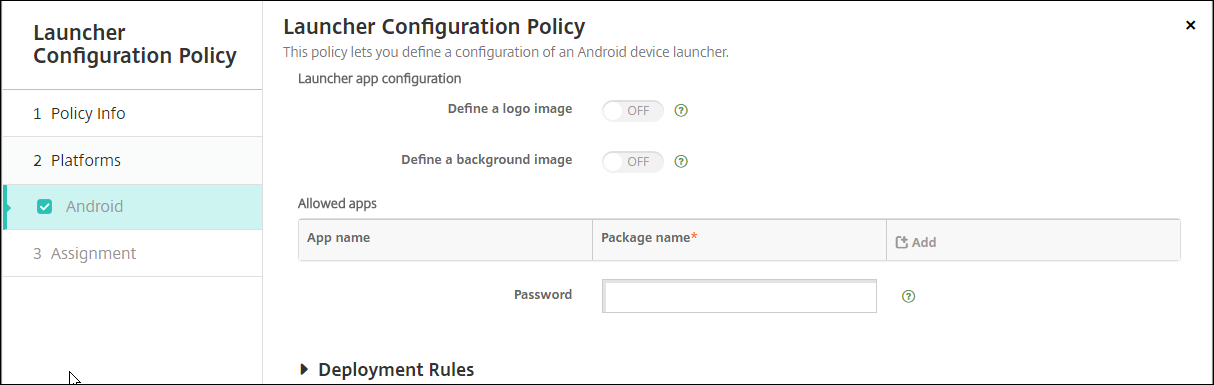
-
Agregue la aplicación Citrix Launcher a XenMobile como una aplicación empresarial. En Configurar > Aplicaciones, haga clic en Agregar y, a continuación, en Empresarial. Para obtener más información, consulte Agregar una aplicación empresarial.
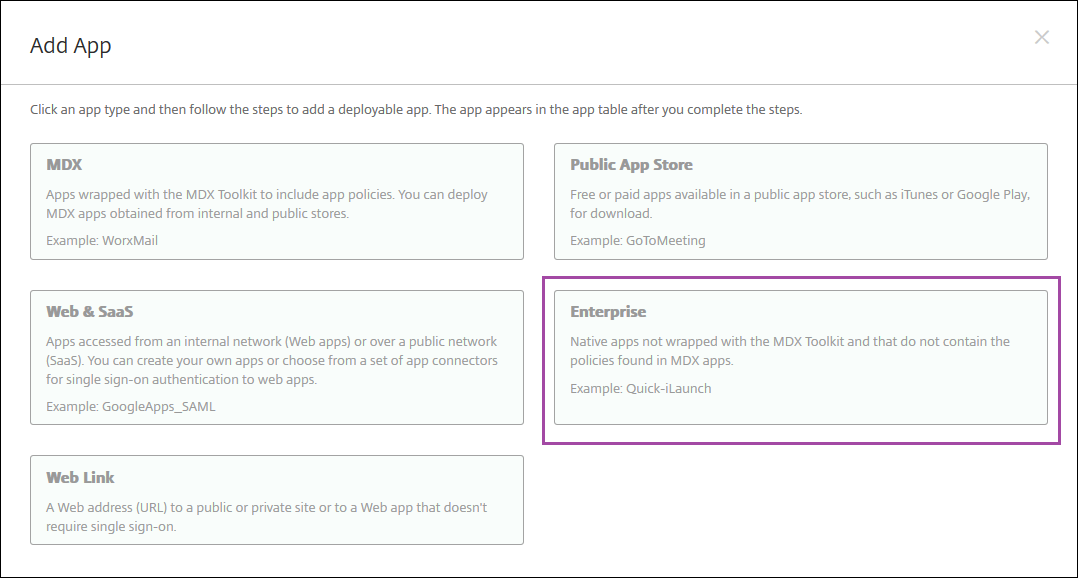
-
Cree un grupo de entrega para Citrix Launcher con la siguiente configuración en Configurar > Grupos de entrega.
-
En la página Directivas, agregue la Launcher Configuration Policy.
-
En la página Aplicaciones, arrastre Citrix Launcher a Aplicaciones requeridas.
-
En la página Resumen, haga clic en Orden de implementación y asegúrese de que la aplicación Citrix Launcher precede a la directiva Launcher Configuration.
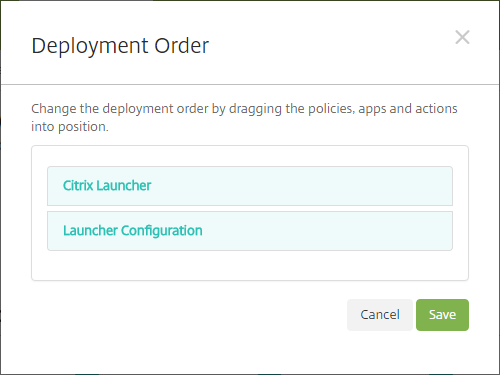 Para obtener más información, consulte Implementar recursos.
 -