Supervisión y soporte
Puede usar el panel de XenMobile® y la página de soporte de XenMobile para supervisar y solucionar problemas de su XenMobile Server. Use la página de soporte de XenMobile para acceder a información y herramientas relacionadas con el soporte.
Para un XenMobile Server local, también puede realizar acciones desde la CLI de XenMobile. Para obtener más información, consulte Opciones de la interfaz de línea de comandos.
En la consola de XenMobile, haga clic en el icono de la llave inglesa en la esquina superior derecha.

Aparece la página Solución de problemas y soporte.
Use la página de Soporte de XenMobile para:
-
Acceder a los diagnósticos.
-
Crear paquetes de soporte (solo instalaciones locales).
-
Acceder a enlaces a la Documentación de productos de Citrix y al Centro de conocimiento.
-
Acceder a las operaciones de registro.
-
Usar opciones de configuración avanzadas.
-
Acceder a un conjunto de herramientas y utilidades.
También puede ver información de un vistazo accediendo al panel de la consola de XenMobile. Con esta información, puede ver rápidamente los problemas y los éxitos mediante widgets.
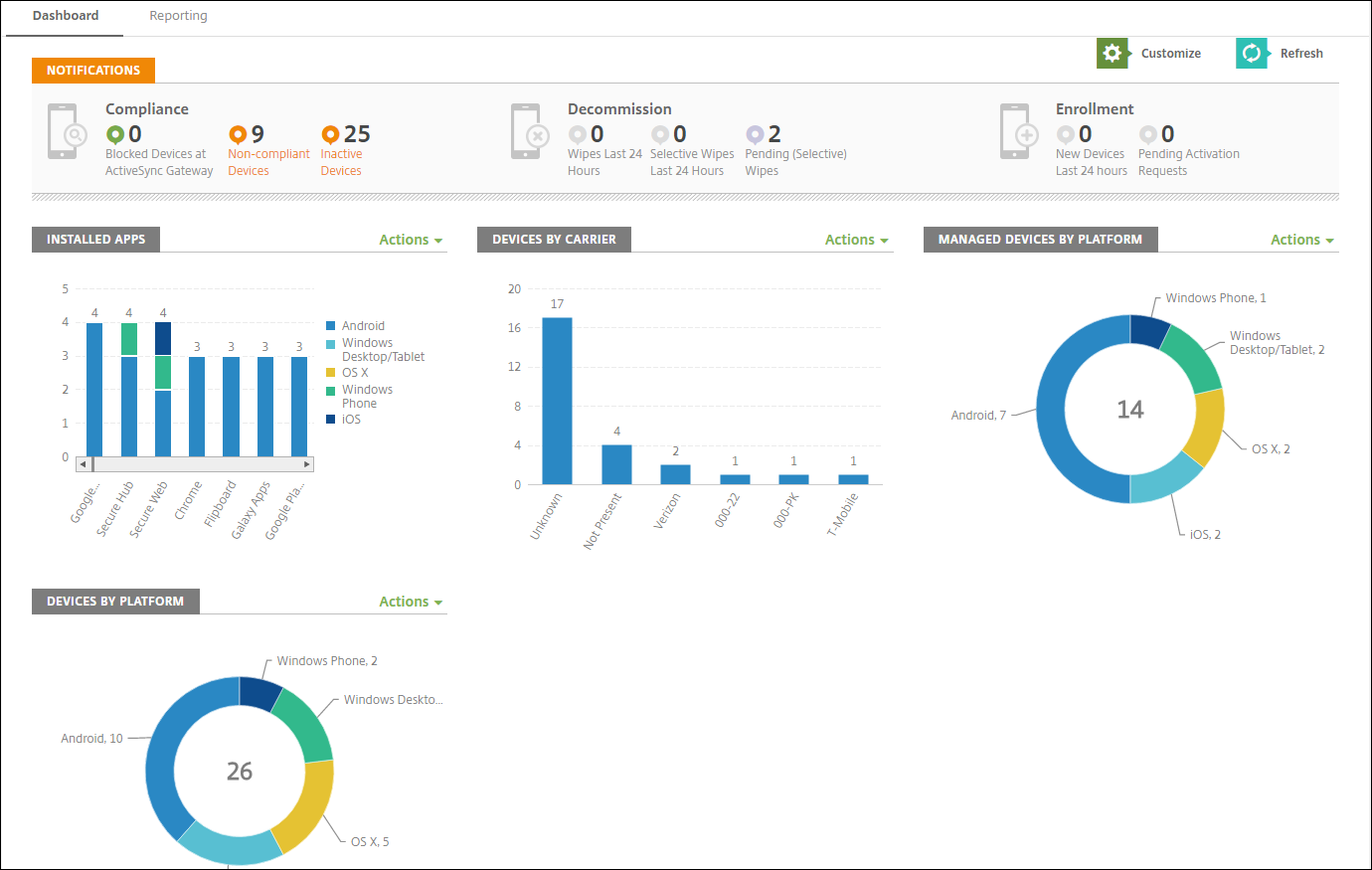
El panel es normalmente la página que aparece primero al iniciar sesión en la consola de XenMobile. Para acceder al panel desde cualquier otra parte de la consola, haga clic en Analizar. Haga clic en Personalizar en el panel para editar el diseño de la página y los widgets que aparecen.
-
Mis paneles: Puede guardar hasta cuatro paneles. Puede editar estos paneles por separado y ver cada uno seleccionando el panel guardado.
-
Estilo de diseño: En esta fila, puede seleccionar cuántos widgets aparecen en el panel y cómo están distribuidos los widgets.
-
Selección de widgets: Puede elegir qué información aparece en el panel.
-
Notificaciones: Marque la casilla de verificación encima de los números de la izquierda para añadir una barra de notificaciones encima de los widgets. Esta barra muestra el número de dispositivos conformes, dispositivos inactivos y dispositivos borrados o inscritos en las últimas 24 horas.
-
Dispositivos por plataforma: Muestra el número de dispositivos administrados y no administrados por plataforma.
-
Dispositivos por operador: Muestra el número de dispositivos administrados y no administrados por operador. Haga clic en cada barra para ver un desglose por plataforma.
-
Dispositivos administrados por plataforma: Muestra el número de dispositivos administrados por plataforma.
-
Dispositivos no administrados por plataforma: Muestra el número de dispositivos no administrados por plataforma. Los dispositivos que aparecen en este gráfico pueden tener un agente instalado, pero se les han revocado los privilegios o se han borrado.
-
Dispositivos por estado de ActiveSync Gateway: Muestra el número de dispositivos agrupados por estado de ActiveSync Gateway. La información muestra el estado Bloqueado, Permitido o Desconocido. Puede hacer clic en cada barra para desglosar los datos por plataforma.
-
Dispositivos por propiedad: Muestra el número de dispositivos agrupados por estado de propiedad. La información muestra el estado de propiedad corporativa, propiedad del empleado o desconocido.
-
Implementaciones de grupos de entrega fallidas: Muestra el número total de implementaciones fallidas por paquete. Solo aparecen los paquetes con implementaciones fallidas.
-
Dispositivos por motivo de bloqueo: Muestra el número de dispositivos bloqueados por ActiveSync
-
Aplicaciones instaladas: Escriba el nombre de una aplicación para ver un gráfico con la información de la aplicación.
-
Uso de licencias de aplicaciones de compra por volumen: Muestra las estadísticas de uso de licencias para las aplicaciones de compra por volumen de Apple.
-
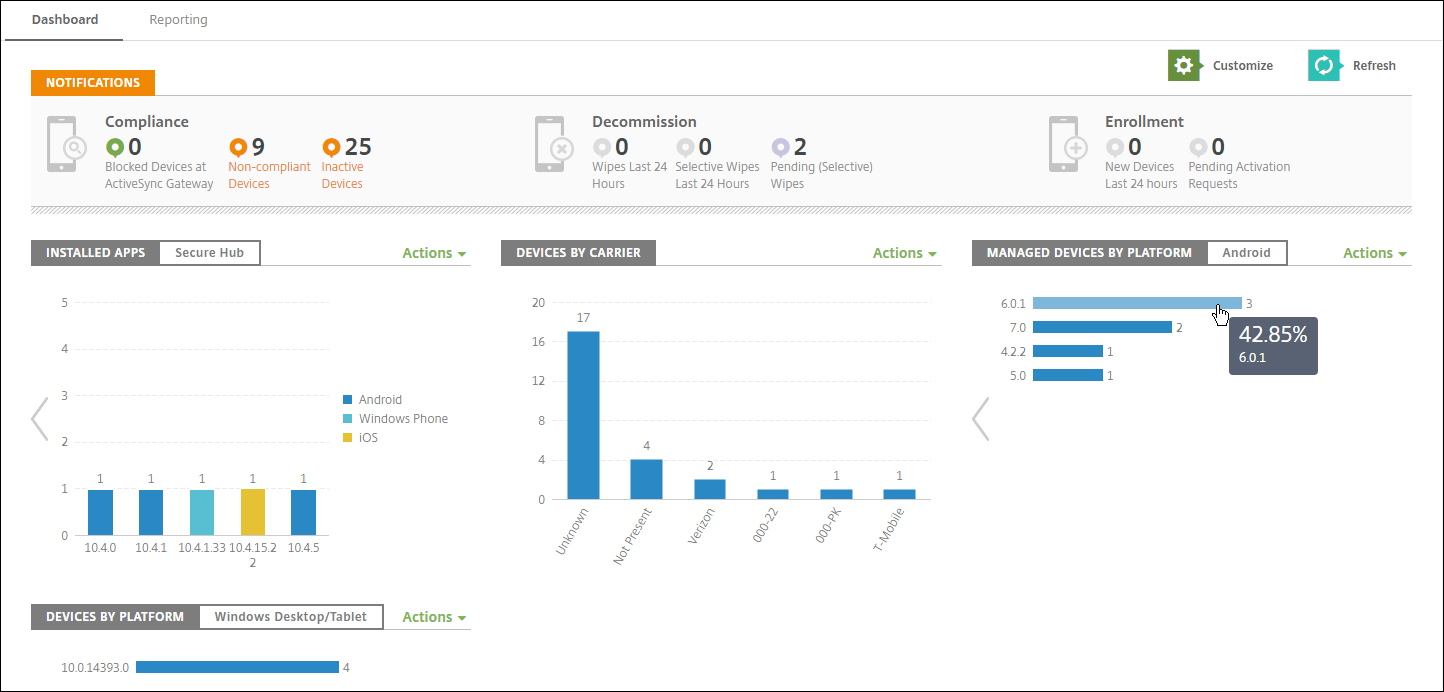
Con cada widget, puede hacer clic en las partes individuales para profundizar y obtener más información.
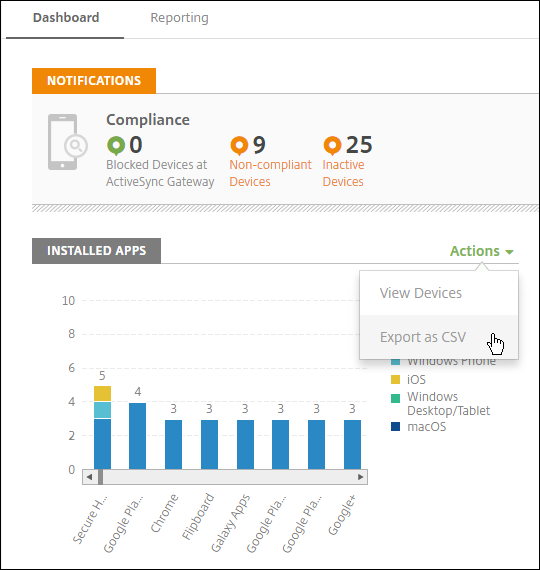
También puede exportar la información como un archivo .csv haciendo clic en el menú Acción.