
Políticas de dispositivo
Puede configurar cómo XenMobile® interactúa con sus dispositivos creando políticas. Aunque muchas políticas son comunes a todos los dispositivos, cada dispositivo tiene un conjunto de políticas específicas para su sistema operativo. Como resultado, puede encontrar diferencias entre plataformas, e incluso entre diferentes fabricantes de dispositivos Android.
Para una descripción resumida de cada política de dispositivo, consulte Resúmenes de políticas de dispositivo en este artículo.
Nota:
Si su entorno está configurado con Objetos de directiva de grupo (GPO):
Al configurar las políticas de dispositivo de XenMobile para dispositivos Windows 10 y Windows 11, tenga en cuenta las siguientes reglas. Si una política en uno o más dispositivos inscritos entra en conflicto, la política alineada con el GPO tiene prioridad.
Para ver qué políticas admite el contenedor de Android Enterprise, consulte Android Enterprise.
Requisitos previos
-
Cree los grupos de entrega que planee usar.
-
Instale los certificados de CA necesarios.
Agregar una política de dispositivo
Los pasos básicos para crear una política de dispositivo son los siguientes:
-
Asigne un nombre y describa la política.
-
Configure la política para una o varias plataformas.
-
Cree reglas de implementación (opcional).
-
Asignar la directiva a grupos de entrega.
-
Configurar la programación de la implementación (opcional).
Para crear y administrar directivas de dispositivos, vaya a Configurar > Directivas de dispositivos.
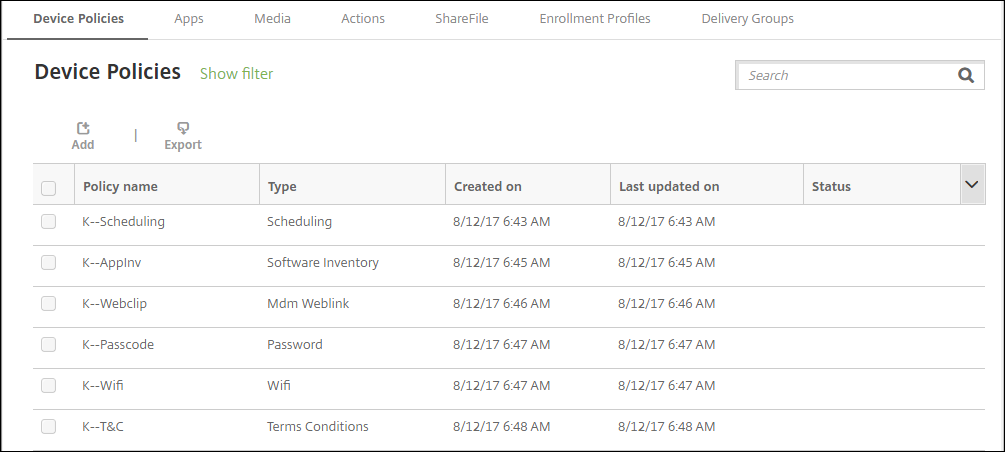
Para agregar una directiva:
-
En la página Directivas de dispositivos, haga clic en Agregar. Aparecerá la página Agregar una nueva directiva.
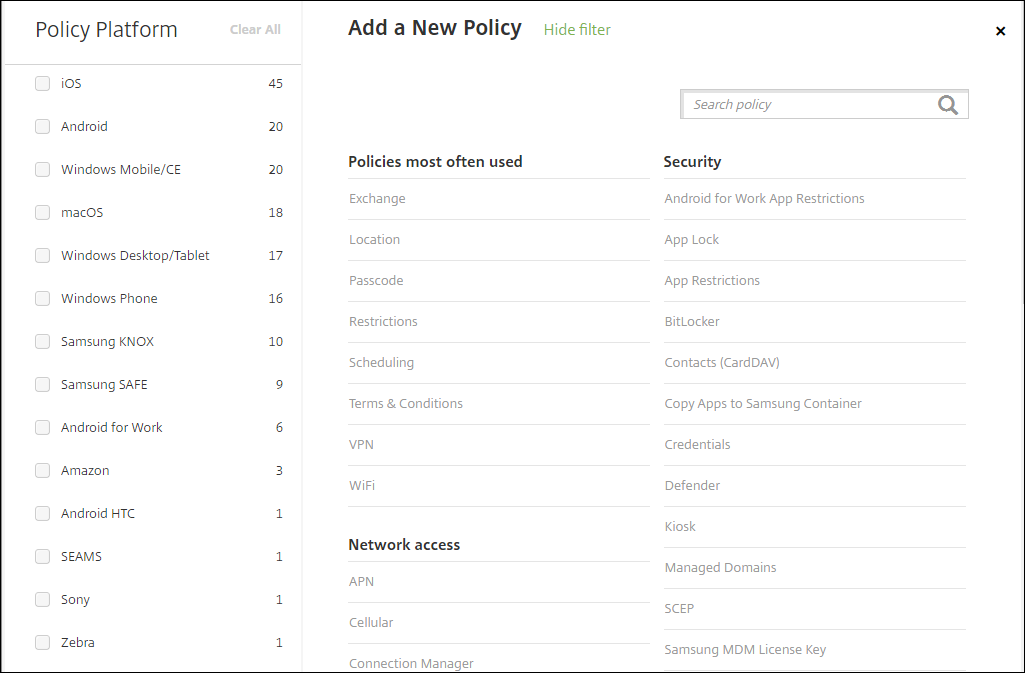
-
Haga clic en una o varias plataformas para ver una lista de las directivas de dispositivos para las plataformas seleccionadas. Haga clic en el nombre de una directiva para continuar agregando la directiva.
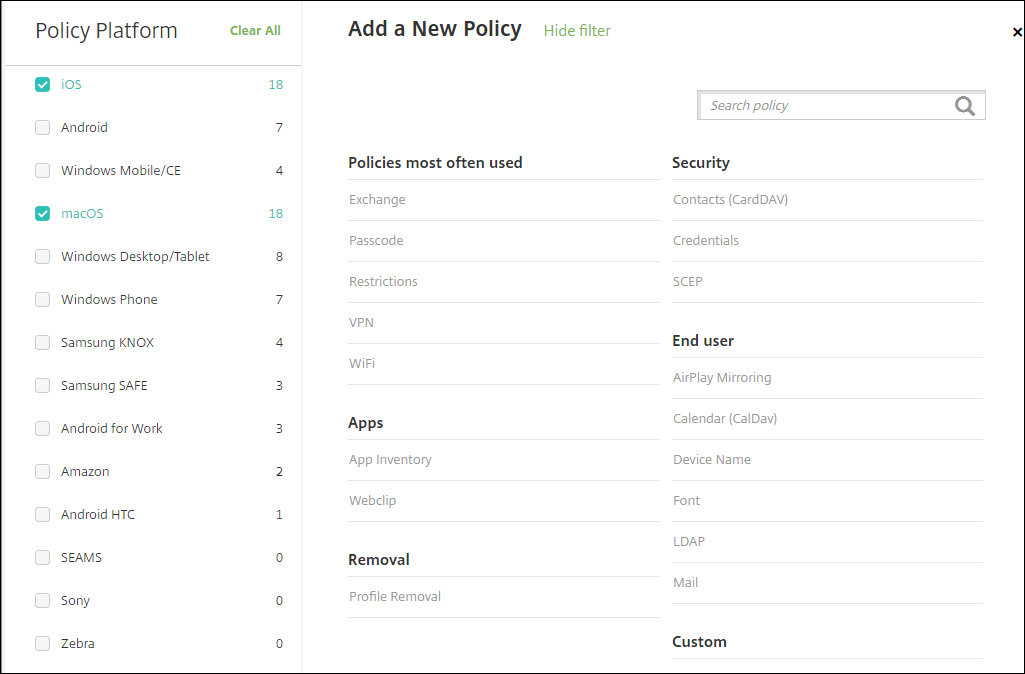 También puede escribir el nombre de la directiva en el cuadro de búsqueda. A medida que escribe, aparecen posibles coincidencias. Si su directiva está en la lista, haga clic en ella. Solo la directiva seleccionada permanece en los resultados. Haga clic en ella para abrir la página Información de la directiva de esa directiva.
 -
Seleccione las plataformas que desea incluir en la directiva. Las páginas de configuración de las plataformas seleccionadas aparecen en el Paso 5.
-
Rellene la página Información de la directiva y, a continuación, haga clic en Siguiente. La página Información de la directiva recopila información, como el nombre de la directiva, para ayudarle a identificar y realizar un seguimiento de sus directivas. Esta página es similar para todas las directivas.
-
Rellene las páginas de la plataforma. Las páginas de la plataforma aparecen para cada plataforma que seleccionó en el Paso 3. Estas páginas son diferentes para cada directiva. Una directiva puede diferir entre plataformas. No todas las directivas se aplican a todas las plataformas.Algunas páginas incluyen tablas de elementos. Para eliminar un elemento existente, coloque el cursor sobre la línea que contiene el listado y haga clic en el icono de la papelera en el lado derecho. En el cuadro de diálogo de confirmación, haga clic en Eliminar.Para editar un elemento existente, coloque el cursor sobre la línea que contiene el listado y haga clic en el icono del lápiz en el lado derecho.
Para configurar reglas de implementación, asignaciones y programación
Para obtener más información sobre cómo configurar las reglas de implementación, consulte Implementar recursos.
-
En una página de plataforma, expanda Reglas de implementación y, a continuación, configure los siguientes ajustes. La ficha Base aparece de forma predeterminada.
-
En las listas, haga clic en las opciones para determinar cuándo se debe implementar la directiva. Puede elegir implementar la directiva cuando se cumplan todas las condiciones o cuando se cumpla alguna de ellas. La opción predeterminada está establecida en Todas.
-
Haga clic en Nueva regla para definir las condiciones.
-
En las listas, haga clic en las condiciones, como Propiedad del dispositivo y BYOD.
-
Haga clic en Nueva regla de nuevo si desea agregar más condiciones. Puede agregar tantas condiciones como desee.
-
-
Haga clic en la ficha Avanzado para combinar las reglas con opciones booleanas. Aparecen las condiciones que eligió en la ficha Base.
-
Puede usar una lógica booleana más avanzada para combinar, modificar o agregar reglas.
-
Haga clic en Y, O o NO.
-
En las listas, elija las condiciones que desea agregar a la regla. A continuación, haga clic en el signo Más (+) del lado derecho para agregar la condición a la regla.En cualquier momento, puede hacer clic para seleccionar una condición y, a continuación, hacer clic en MODIFICAR para cambiar la condición o en Eliminar para quitarla.
-
Haga clic en Nueva regla para agregar otra condición.
-
-
Haga clic en Siguiente para ir a la siguiente página de la plataforma o, cuando todas las páginas de la plataforma estén completas, a la página Asignaciones.
-
En la página Asignaciones, seleccione los grupos de entrega a los que desea aplicar la directiva. Si hace clic en un grupo de entrega, el grupo aparece en el cuadro Grupos de entrega que recibirán la asignación de aplicaciones.Grupos de entrega para recibir la asignación de la aplicación no aparece hasta que seleccione un grupo de entrega.
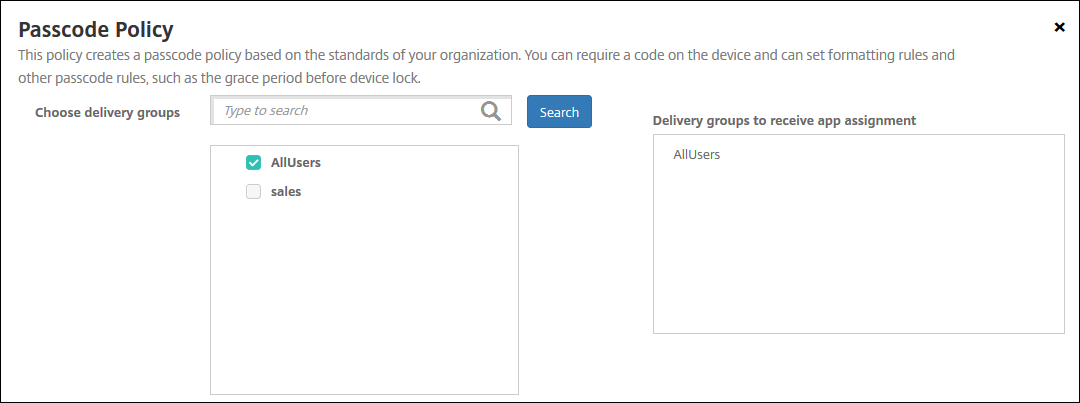
-
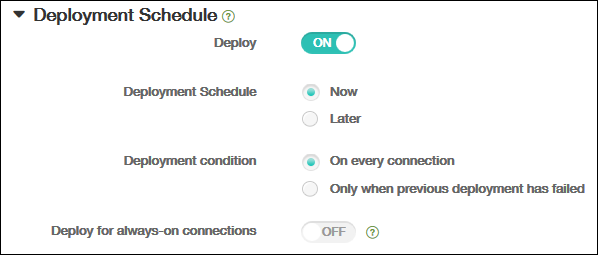
En la página Asignaciones, expanda Programación de implementación y, a continuación, configure los siguientes parámetros:
-
Junto a Implementar, haga clic en Activado para programar la implementación o en Desactivado para evitarla. La opción predeterminada es Activado.
-
Junto a Programación de implementación, haga clic en Ahora o Más tarde. La opción predeterminada es Ahora.
-
Si hace clic en Más tarde, haga clic en el icono del calendario y, a continuación, seleccione la fecha y la hora de implementación.
-
Junto a Condición de implementación, haga clic en En cada conexión o en Solo cuando la implementación anterior haya fallado. La opción predeterminada es En cada conexión.
-
Junto a Implementar para conexión siempre activa, haga clic en Activado o Desactivado. La opción predeterminada es Desactivado.Nota:Esta opción se aplica cuando ha configurado la clave de implementación en segundo plano de programación en Parámetros > Propiedades del servidor. La opción de conexión siempre activa no está disponible para dispositivos iOS.La programación de implementación que configure es la misma para todas las plataformas. Cualquier cambio que realice se aplica a todas las plataformas, excepto a Implementar para conexión siempre activa, que no se aplica a iOS.
-
-
Haga clic en Guardar.La directiva aparece en la tabla Directivas de dispositivo.
Eliminar una directiva de dispositivo de un dispositivo
Los pasos para eliminar una política de dispositivo de un dispositivo dependen de la plataforma.
-
AndroidPara eliminar una política de dispositivo de un dispositivo Android, utilice la política de desinstalación de dispositivos de XenMobile. Para obtener más información, consulte la política de desinstalación de dispositivos de XenMobile.
-
iOS y macOSPara eliminar una política de dispositivo de un dispositivo iOS o macOS, utilice la política de dispositivo de eliminación de perfiles. En los dispositivos iOS y macOS, todas las políticas forman parte del perfil MDM. Por lo tanto, puede crear una política de dispositivo de eliminación de perfiles solo para la política que desea eliminar. El resto de las políticas y el perfil permanecen en el dispositivo. Para obtener información, consulte política de dispositivo de eliminación de perfiles.
-
Windows 10 y Windows 11No puede eliminar directamente una política de dispositivo de un dispositivo Windows de escritorio o tableta. Sin embargo, puede utilizar cualquiera de los siguientes métodos:
-
Anule la inscripción del dispositivo y, a continuación, envíe un nuevo conjunto de políticas al dispositivo. Los usuarios se vuelven a inscribir para continuar.
-
Envíe una acción de seguridad para borrar selectivamente el dispositivo específico. Esa acción elimina todas las aplicaciones y datos corporativos del dispositivo. A continuación, elimine la política de dispositivo de un grupo de entrega que contenga solo ese dispositivo y envíe el grupo de entrega al dispositivo. Los usuarios se vuelven a inscribir para continuar.
-
-
Chrome OSPara eliminar una política de dispositivo de un dispositivo Chrome OS, puede eliminar la política de dispositivo de un grupo de entrega que contenga solo ese dispositivo. A continuación, envíe el grupo de entrega al dispositivo.
Editar una política de dispositivo
Para modificar una directiva, marque la casilla de verificación situada junto a ella para mostrar el menú de opciones encima de la lista de directivas. O bien, haga clic en una directiva de la lista para mostrar el menú de opciones a la derecha de la lista.
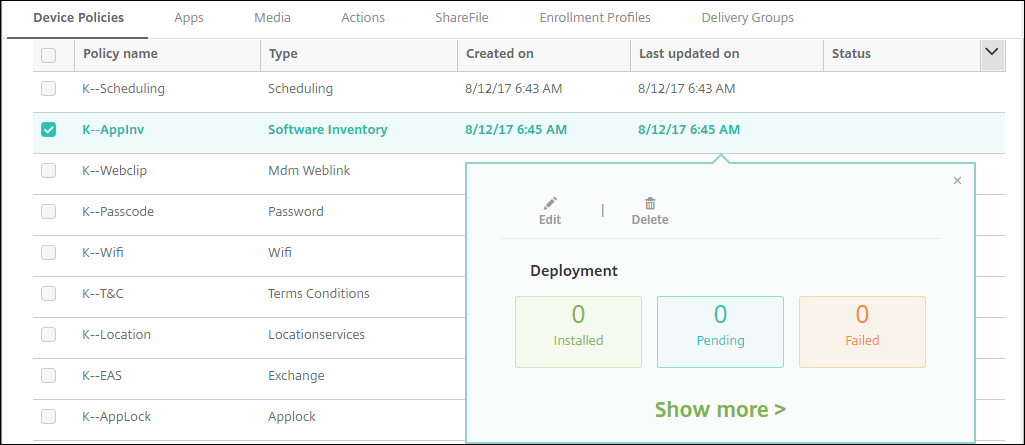
Para ver los detalles de la directiva, haga clic en Mostrar más.
Para editar todos los ajustes de una directiva de dispositivo, haga clic en Editar.
Si hace clic en Eliminar, aparece un cuadro de diálogo de confirmación. Haga clic en Eliminar de nuevo para eliminar la directiva.
Comprobar el estado de implementación de la directiva
Haga clic en una fila de directiva en la página Configurar > Directivas de dispositivo para comprobar su estado de implementación.
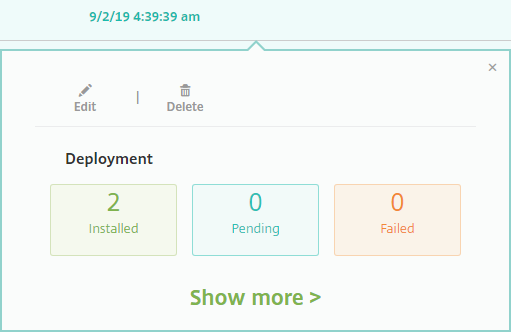
Cuando la implementación de una directiva está pendiente, los usuarios pueden actualizar la directiva desde Secure Hub tocando Preferencias > Información del dispositivo > Actualizar directiva.
Filtrar la lista de directivas de dispositivo agregadas
Puede filtrar la lista de directivas agregadas por tipos de directiva, plataformas y grupos de entrega asociados. En la página Configurar > Directivas de dispositivo, haga clic en Mostrar filtro. En la lista, seleccione las casillas de verificación de los elementos que desea ver.
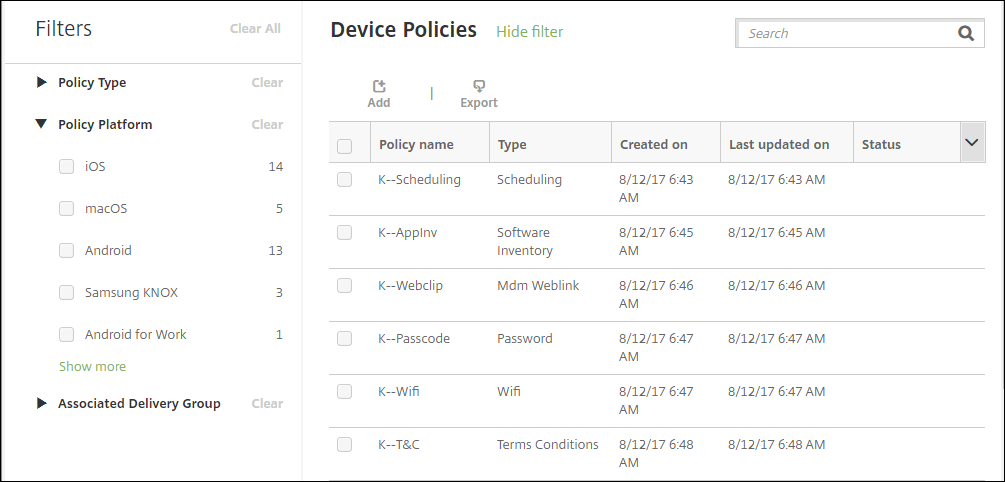
Haga clic en GUARDAR ESTA VISTA para guardar un filtro. El nombre del filtro aparecerá entonces en un botón debajo del botón GUARDAR ESTA VISTA.
Resúmenes de directivas de dispositivo
| Nombre de la directiva de dispositivo | Descripción de la directiva de dispositivo |
|---|---|
| Duplicación de AirPlay | Agrega dispositivos AirPlay específicos (como otro equipo Mac) a los dispositivos iOS. También tiene la opción de agregar dispositivos a una lista de permitidos para dispositivos supervisados. Esa opción limita a los usuarios únicamente a los dispositivos AirPlay de la lista de permitidos. |
| AirPrint | Añade impresoras AirPrint a la lista de impresoras AirPrint en dispositivos iOS. Esta política facilita la compatibilidad con entornos donde las impresoras y los dispositivos están en subredes diferentes. |
| Permisos de aplicaciones de Android Enterprise | Configura cómo las solicitudes a las aplicaciones de Android Enterprise dentro de los perfiles de trabajo gestionan lo que Google denomina permisos «peligrosos». |
| Restricciones de aplicaciones de Android Enterprise | Actualiza las restricciones asociadas a las aplicaciones de Android. |
| APN | Determina la configuración utilizada para conectar sus dispositivos al Servicio General de Radio por Paquetes (GPRS) de un operador de telefonía específico. Esta configuración ya está definida en la mayoría de los teléfonos nuevos. Utilice esta política si su organización no usa un APN de consumidor para conectarse a Internet desde un dispositivo móvil. |
| Acceso a aplicaciones | Define una lista de las aplicaciones que son obligatorias, opcionales o que están prohibidas en el dispositivo. A continuación, puede crear una acción automatizada para reaccionar ante el cumplimiento del dispositivo con esa lista de aplicaciones. |
| Atributos de la aplicación | Especifica atributos, como un ID de paquete de aplicación administrada o un identificador VPN por aplicación, para dispositivos iOS. |
| Configuración de la aplicación | Configura de forma remota varios ajustes y comportamientos de las aplicaciones que admiten la configuración administrada. Para ello, implementa un archivo de configuración XML (denominado lista de propiedades o plist) en dispositivos iOS. O bien, implementa pares clave/valor en teléfonos con Windows 10, o en equipos de escritorio o tabletas con Windows 10 o Windows 11. |
| Inventario de aplicaciones | Recopila un inventario de las aplicaciones en los dispositivos administrados. XenMobile compara el inventario con las directivas de acceso a aplicaciones implementadas en esos dispositivos. De este modo, puede detectar las aplicaciones que están en una lista de permitidas o bloqueadas de acceso a aplicaciones y, a continuación, actuar correctamente. |
| Bloqueo de apps | Define una lista de aplicaciones que los usuarios pueden o no pueden ejecutar en dispositivos iOS o en determinados dispositivos Android. |
| Uso de red de aplicaciones | Establece reglas de uso de red para especificar cómo las aplicaciones administradas utilizan las redes, como las redes de datos móviles, en dispositivos iOS. Las reglas solo se aplican a las aplicaciones administradas. Las aplicaciones administradas son aplicaciones que se implementan en los dispositivos de los usuarios a través de XenMobile. |
| Desinstalación de aplicaciones | Elimina aplicaciones de los dispositivos de los usuarios. |
| Notificaciones de aplicaciones | Controla cómo los usuarios de iOS reciben notificaciones de aplicaciones especificadas. |
| Actualizar automáticamente las aplicaciones administradas | Controla cómo se actualizan las aplicaciones administradas instaladas en dispositivos Android Enterprise. |
| BitLocker | Configura los ajustes disponibles en la interfaz de BitLocker en dispositivos Windows 10 y Windows 11. |
| Calendario (CalDav) | Agrega una cuenta de calendario (CalDAV) a dispositivos iOS o macOS. La cuenta CalDAV permite a los usuarios sincronizar datos de programación con cualquier servidor compatible con CalDAV. |
| Celular | Configura los ajustes de la red móvil. |
| Administrador de conexiones | Especifica la configuración de conexión para las aplicaciones que se conectan automáticamente a Internet y a redes privadas. Esta directiva solo está disponible en los equipos Windows Pocket PC. |
| Contactos (CardDAV) | Añade una cuenta de contacto de iOS (CardDAV) a dispositivos iOS o macOS. La cuenta CardDAV permite a los usuarios sincronizar datos de contacto con cualquier servidor compatible con CardDAV. |
| Controlar actualizaciones del SO | Implementa las últimas actualizaciones del SO en dispositivos supervisados y compatibles. |
| Credenciales | Permite la autenticación integrada con la configuración de PKI en XenMobile. Por ejemplo, con una entidad PKI, un almacén de claves, un proveedor de credenciales o un certificado de servidor. |
| XML personalizado | Personaliza funciones como el aprovisionamiento de dispositivos, la habilitación de funciones de dispositivos, la configuración de dispositivos y la gestión de errores. |
| Defender | Configura los ajustes de Windows Defender para equipos de escritorio y tabletas con Windows 10 y Windows 11. |
| Atestación de estado del dispositivo | Requiere que los dispositivos Windows 10 y Windows 11 informen sobre el estado de su salud. Para ello, envían datos específicos e información de tiempo de ejecución al Servicio de atestación de estado (HAS) para su análisis. El HAS crea y devuelve un Certificado de atestación de estado que el dispositivo envía a XenMobile. Cuando XenMobile recibe el Certificado de atestación de estado, basándose en el contenido de dicho certificado, puede implementar acciones automáticas que usted haya configurado. |
| Nombre del dispositivo | Establece los nombres en los dispositivos iOS y macOS para que pueda identificarlos. Puede usar macros, texto o una combinación de ambos para definir un nombre de dispositivo. |
| Configuración educativa | Configura los dispositivos de profesores y alumnos para su uso con Apple Education. Si los profesores utilizan la aplicación Classroom, se requiere la directiva de dispositivo de Configuración educativa. |
| Exchange | Habilita el correo electrónico de ActiveSync para el cliente de correo electrónico nativo del dispositivo. |
| Archivos | Agrega archivos de script a XenMobile que realizan ciertas funciones para los usuarios. O bien, puede agregar archivos de documentos a los que los usuarios de dispositivos Android puedan acceder en sus dispositivos. Al agregar el archivo, también puede especificar el directorio en el que desea que se almacene el archivo en el dispositivo. |
| FileVault | Esta directiva le permite habilitar el cifrado de dispositivos FileVault en dispositivos macOS inscritos. También puede controlar cuántas veces un usuario puede omitir la configuración de FileVault durante el inicio de sesión. Disponible para macOS 10.7 o posterior. |
| Fuente | Agrega fuentes a dispositivos iOS y macOS. Las fuentes deben ser TrueType (.TTF) u OpenType (.OFT). XenMobile no admite colecciones de fuentes (.TTC o .OTC). |
| Diseño de la pantalla de inicio | Especifica el diseño de las aplicaciones y carpetas para la pantalla de inicio de iOS en dispositivos supervisados con iOS 9.3 y versiones posteriores. |
| Importar perfil de iOS y macOS | Importa archivos XML de configuración de dispositivos iOS y macOS en XenMobile. El archivo contiene directivas de seguridad y restricciones de dispositivos que se preparan con Apple Configurator. |
| Administración de Keyguard | Controla las funciones disponibles para los usuarios antes de que desbloqueen el keyguard del dispositivo y el keyguard de desafío de trabajo. También puede controlar las funciones del keyguard del dispositivo para dispositivos totalmente administrados y dedicados. Por ejemplo, puede inhabilitar las funciones de la pantalla de bloqueo, como el desbloqueo por huella dactilar, los agentes de confianza y las notificaciones. |
| Kiosco | Restringe el uso de aplicaciones en dispositivos Samsung SAFE. Puede limitar las aplicaciones disponibles a una aplicación o a varias aplicaciones específicas. Esta directiva es útil para dispositivos corporativos que están destinados a ejecutar solo un tipo o clase específicos de aplicaciones. Esta directiva también le permite elegir imágenes personalizadas para la pantalla de inicio del dispositivo y fondos de pantalla de bloqueo para el modo kiosco. |
| Clave de Knox Platform for Enterprise | Le permite proporcionar la información de licencia necesaria de Samsung Knox Platform for Enterprise (KPE). |
| Configuración de Launcher | Especifica la configuración de Citrix Launcher en dispositivos Android, como las aplicaciones permitidas y una imagen de logotipo personalizada para el icono de Launcher. |
| LDAP | Proporciona información sobre un servidor LDAP para usar con dispositivos iOS, incluida cualquier información de cuenta necesaria, como el nombre de host del servidor LDAP. La directiva también proporciona un conjunto de directivas de búsqueda LDAP para usar al consultar el servidor LDAP. |
| Ubicación | Permite geolocalizar dispositivos en un mapa, asumiendo que el dispositivo tiene el GPS habilitado para Secure Hub. Después de implementar esta directiva en el dispositivo, puede enviar un comando de localización desde XenMobile Server. El dispositivo responde entonces con sus coordenadas de ubicación. XenMobile también admite directivas de geocercado y seguimiento. |
| Correo | Configura una cuenta de correo electrónico en dispositivos iOS o macOS. |
| Dominios administrados | Define dominios administrados que se aplican al correo electrónico y al navegador Safari. Los dominios administrados le ayudan a proteger los datos corporativos controlando qué aplicaciones pueden abrir documentos descargados de dominios mediante Safari. Para dispositivos supervisados con iOS 8 y versiones posteriores, puede especificar URL o subdominios para controlar cómo los usuarios pueden abrir documentos, archivos adjuntos y descargas desde el navegador. |
| Opciones de MDM | Administra Buscar mi iPhone y el Bloqueo de activación de iPad en dispositivos telefónicos supervisados con iOS 7.0 y versiones posteriores. |
| Información de la organización | Especifica la información de la organización para los mensajes de alerta que XenMobile implementa en dispositivos iOS. |
| Código de acceso | Aplica un código PIN o una contraseña en un dispositivo administrado. Puede establecer la complejidad y los tiempos de espera del código de acceso en el dispositivo. |
| Punto de acceso personal | Permite a los usuarios conectarse a Internet cuando no están dentro del alcance de una red Wi-Fi. Los usuarios se conectan a través de la conexión de datos móviles de su dispositivo iOS, utilizando la funcionalidad de punto de acceso personal. |
| Eliminación de perfiles | Elimina el perfil de la aplicación de dispositivos iOS o macOS. |
| Perfil de aprovisionamiento | Especifica un perfil de aprovisionamiento de distribución empresarial para enviar a los dispositivos. Al desarrollar y firmar el código de una aplicación empresarial de iOS, normalmente se incluye un perfil de aprovisionamiento. Apple requiere el perfil para que la aplicación se ejecute en un dispositivo iOS. Si falta un perfil de aprovisionamiento o ha caducado, la aplicación se bloquea cuando un usuario intenta abrirla. |
| Eliminación de perfiles de aprovisionamiento | Elimina los perfiles de aprovisionamiento de iOS. |
| Proxy | Especifica la configuración global del proxy HTTP para dispositivos con iOS. Solo puede implementar una directiva de proxy HTTP global por dispositivo. |
| Restricciones | Ofrece cientos de opciones para bloquear y controlar las funciones y características de los dispositivos administrados. Ejemplos de opciones de restricción: Deshabilitar la cámara o el micrófono, aplicar reglas de itinerancia y aplicar el acceso a servicios de terceros, como las tiendas de aplicaciones. |
| Itinerancia | Configura si se permite la itinerancia de voz y datos en dispositivos iOS. Si la itinerancia de voz está deshabilitada, la itinerancia de datos se deshabilita automáticamente. |
| Programación | Necesario para que los dispositivos Android se conecten de nuevo a XenMobile Server para la administración de MDM, el envío de aplicaciones y la implementación de directivas. Si no envía esta directiva a los dispositivos y no habilita Google FCM, un dispositivo no podrá volver a conectarse al servidor. |
| SCEP | Configura los dispositivos iOS y macOS para recuperar un certificado de un servidor SCEP externo. También puede entregar un certificado al dispositivo mediante SCEP desde una PKI conectada a XenMobile. Para ello, cree una entidad PKI y un proveedor PKI en modo distribuido. |
| Cuenta SSO | Crea cuentas de inicio de sesión único (SSO) para que los usuarios inicien sesión una sola vez para acceder a XenMobile y a los recursos internos de su empresa. Los usuarios no necesitan almacenar ninguna credencial en el dispositivo. XenMobile utiliza las credenciales de usuario empresarial para una cuenta SSO en todas las aplicaciones, incluidas las de App Store. Esta directiva es compatible con la autenticación Kerberos. Disponible para iOS. |
| Calendarios suscritos | Añade un calendario suscrito a la lista de calendarios en dispositivos iOS. Asegúrese de suscribirse a un calendario antes de añadirlo a la lista de calendarios suscritos en los dispositivos de los usuarios. |
| Términos y condiciones | Requiere que los usuarios acepten las políticas específicas de su empresa que rigen las conexiones a la red corporativa. Cuando los usuarios inscriben sus dispositivos en XenMobile, deben aceptar los términos y condiciones para inscribir sus dispositivos. Rechazar los términos y condiciones cancela el proceso de inscripción. |
| Túnel | Se utiliza solo para Soporte remoto. El soporte remoto permite a los representantes de su servicio de asistencia técnica tomar el control remoto de dispositivos móviles Windows CE y Android administrados. El soporte remoto no está disponible para implementaciones de XenMobile Server locales en clúster. Soporte remoto ya no está disponible para nuevos clientes a partir de January 1, 2019. Los clientes existentes pueden seguir utilizando el producto; sin embargo, Citrix no proporcionará mejoras ni correcciones. |
| VPN | Proporciona acceso a sistemas de back-end que utilizan tecnología de puerta de enlace VPN heredada. Esta directiva proporciona detalles de conexión de puerta de enlace VPN que puede implementar en los dispositivos. XenMobile admite varios proveedores de VPN, incluidos Cisco AnyConnect, Juniper y Citrix VPN. Si su puerta de enlace VPN admite esta opción, puede vincular esta directiva a una CA y habilitar la VPN a petición. |
| Fondo de pantalla | Añade un archivo .png o .jpg para establecer el fondo de pantalla en la pantalla de bloqueo, la pantalla de inicio o ambas de un dispositivo iOS. Para usar diferentes fondos de pantalla en iPads y iPhones, cree diferentes directivas de fondo de pantalla e impleméntelas en los usuarios adecuados. |
| Filtro de contenido web | Filtra el contenido web en dispositivos iOS. XenMobile utiliza la función de filtro automático de Apple y los sitios que usted añade a las listas de permitidos y bloqueados. Disponible solo para dispositivos iOS supervisados. |
| Webclip | Coloca accesos directos, o clips web, a sitios web para que aparezcan junto a las aplicaciones en los dispositivos de los usuarios. Puede especificar sus propios iconos para representar los clips web para dispositivos iOS, macOS y Android. Las tabletas Windows solo requieren una etiqueta y una URL. |
| Wi-Fi | Permite a los administradores implementar los detalles del router Wi-Fi en los dispositivos administrados. Los detalles del router incluyen el SSID, los datos de autenticación y los datos de configuración. |
| Protección de información de Windows | Especifica las aplicaciones que requieren Protección de información de Windows en el nivel de cumplimiento que se establece para la directiva. La directiva es para dispositivos supervisados con Windows 10 y Windows 11. |
| Tienda XenMobile | Especifica si un clip web de la Tienda XenMobile aparece en la pantalla de inicio de los dispositivos de los usuarios. |
| Opciones de XenMobile | Configura el comportamiento de Secure Hub al conectarse a XenMobile desde dispositivos Android. |
| Desinstalación de XenMobile | Desinstala XenMobile de dispositivos Android y Window Mobile/CE. Cuando se implementa, esta directiva elimina XenMobile de todos los dispositivos del grupo de implementación. |