
Añadir aplicaciones
Añadir aplicaciones a XenMobile® proporciona funcionalidades de administración de aplicaciones móviles (MAM). XenMobile ayuda con la entrega de aplicaciones, la concesión de licencias de software, la configuración y la administración del ciclo de vida de las aplicaciones.
Habilitar aplicaciones para MDX es una parte importante de la preparación de la mayoría de los tipos de aplicaciones para su distribución a los dispositivos de los usuarios. Para una introducción a MDX, consulte Acerca de MDX Toolkit y Información general sobre el SDK de MAM.
-
Citrix recomienda usar el SDK de MAM para habilitar aplicaciones para MDX. O bien, puede seguir encapsulando aplicaciones con MDX hasta que MDX Toolkit quede obsoleto. Consulte Obsoleto.
-
No puede usar MDX Toolkit para encapsular aplicaciones de productividad móvil de Citrix®. Obtenga los archivos MDX de las aplicaciones de productividad móvil de las descargas de Citrix.
Cuando agrega aplicaciones a la consola de XenMobile, usted:
-
Configurar los ajustes de la aplicación
-
Opcionalmente, organizar las aplicaciones en categorías para organizarlas en Secure Hub
-
Opcionalmente, definir flujos de trabajo para requerir aprobación antes de permitir a los usuarios acceder a una aplicación
-
Implementar aplicaciones para los usuarios
Este artículo cubre los flujos de trabajo generales para agregar aplicaciones. Consulte los siguientes artículos para conocer las especificaciones de la plataforma:
Tipos y funciones de las aplicaciones
La siguiente tabla resume los tipos de aplicaciones que puede implementar con XenMobile.
| Tipo de aplicación | Orígenes | Notas | Ver |
|---|---|---|---|
| MDX | Aplicaciones iOS y Android que desarrolla para sus usuarios. Aplicaciones de productividad móvil de Citrix. | Desarrolle aplicaciones iOS o Android con el SDK de MAM o encapsúlelas con el MDX Toolkit. Para las aplicaciones de productividad móvil, descargue los archivos MDX de la tienda pública desde las descargas de Citrix. A continuación, agregue las aplicaciones a XenMobile. | Agregar una aplicación MDX |
| Tienda de aplicaciones pública | Aplicaciones gratuitas o de pago de tiendas de aplicaciones públicas como Google Play o Apple App Store. | Cargue las aplicaciones, habilítelas para MDX y, a continuación, agréguelas a XenMobile. | Agregar una aplicación de tienda de aplicaciones pública |
| Web y SaaS | Su red interna (aplicaciones web) o una red pública (SaaS). | Citrix Workspace™ proporciona inicio de sesión único móvil para aplicaciones SaaS nativas desde dispositivos iOS y Android inscritos en MDM. O bien, utilice conectores de aplicaciones de Security Assertion Markup Language (SAML) | Añadir una aplicación web o SaaS |
| Empresa | Aplicaciones privadas, incluidas las aplicaciones Win 32, que no están habilitadas para MDX. Aplicaciones privadas de Android Enterprise que están habilitadas para MDX. Las aplicaciones empresariales residen en ubicaciones de red de entrega de contenido o en servidores XenMobile. | Agregue las aplicaciones a XenMobile. | Añadir una aplicación empresarial |
| Enlace web | Direcciones web de Internet, direcciones web de intranet o aplicaciones web que no requieren un inicio de sesión único. | Configure los enlaces web en XenMobile. | Añadir un enlace web |
Al planificar la distribución de aplicaciones, tenga en cuenta estas características:
-
Marca de la tienda de aplicaciones y de Citrix Secure Hub™(#app-store-and-citrix-secure-hub-branding)
Acerca de las instalaciones silenciosas
Citrix admite la instalación y actualización silenciosas de aplicaciones iOS, Android Enterprise y Samsung. La instalación silenciosa significa que no se solicita a los usuarios que instalen las aplicaciones que implementa en el dispositivo. Las aplicaciones se instalan automáticamente en segundo plano.
Requisitos previos para implementar la instalación silenciosa:
-
Para iOS, ponga el dispositivo iOS administrado en modo supervisado. Para obtener más información, consulte la política de dispositivos Importar perfil de iOS y macOS.
-
Para Android Enterprise, las aplicaciones se instalan en el perfil de trabajo de Android en el dispositivo. Para obtener más información, consulte Android Enterprise.
-
Para dispositivos Samsung, habilite Samsung Knox en el dispositivo.Para ello, configure la política de dispositivos de clave de licencia MDM de Samsung para generar claves de licencia de Samsung ELM y Knox. Para obtener más información, consulte Políticas de dispositivos de clave de licencia MDM de Samsung.
Acerca de las aplicaciones obligatorias y opcionales
Al agregar aplicaciones a un grupo de entrega, elige si son opcionales u obligatorias. Citrix recomienda implementar las aplicaciones como Obligatorias.
-
Las aplicaciones obligatorias se instalan silenciosamente en los dispositivos de los usuarios, lo que minimiza la interacción. Tener esta función habilitada también permite que las aplicaciones se actualicen automáticamente.
-
Las aplicaciones opcionales permiten a los usuarios elegir qué aplicaciones instalar, pero los usuarios deben iniciar la instalación manualmente a través de Secure Hub.
Para las aplicaciones marcadas como obligatorias, los usuarios pueden recibir actualizaciones rápidamente en situaciones como:
-
Carga una nueva aplicación y la marca como obligatoria.
-
Marca una aplicación existente como obligatoria.
-
Un usuario elimina una aplicación obligatoria.
-
Hay una actualización de Secure Hub disponible.
Requisitos para la implementación forzada de aplicaciones obligatorias
-
XenMobile Server 10.6 (versión mínima)
-
Secure Hub 10.5.15 para iOS y 10.5.20 para Android (versiones mínimas)
-
MAM SDK o MDX Toolkit 10.6 (versión mínima)
-
Propiedad de servidor personalizada, force.server.push.required.appsLa implementación forzada de aplicaciones obligatorias está inhabilitada de forma predeterminada. Para habilitar la función, cree una propiedad de servidor de clave personalizada. Establezca Key y Display name en force.server.push.required.apps y establezca Value en true.
-
Después de actualizar XenMobile Server y Secure Hub: Los usuarios con dispositivos inscritos deben cerrar sesión y volver a iniciarla en Secure Hub, una sola vez, para obtener las actualizaciones de implementación de aplicaciones obligatorias.
Ejemplos
Los siguientes ejemplos muestran la secuencia de cómo agregar una aplicación llamada Citrix Secure Tasks a un grupo de entrega y, a continuación, implementar el grupo de entrega.
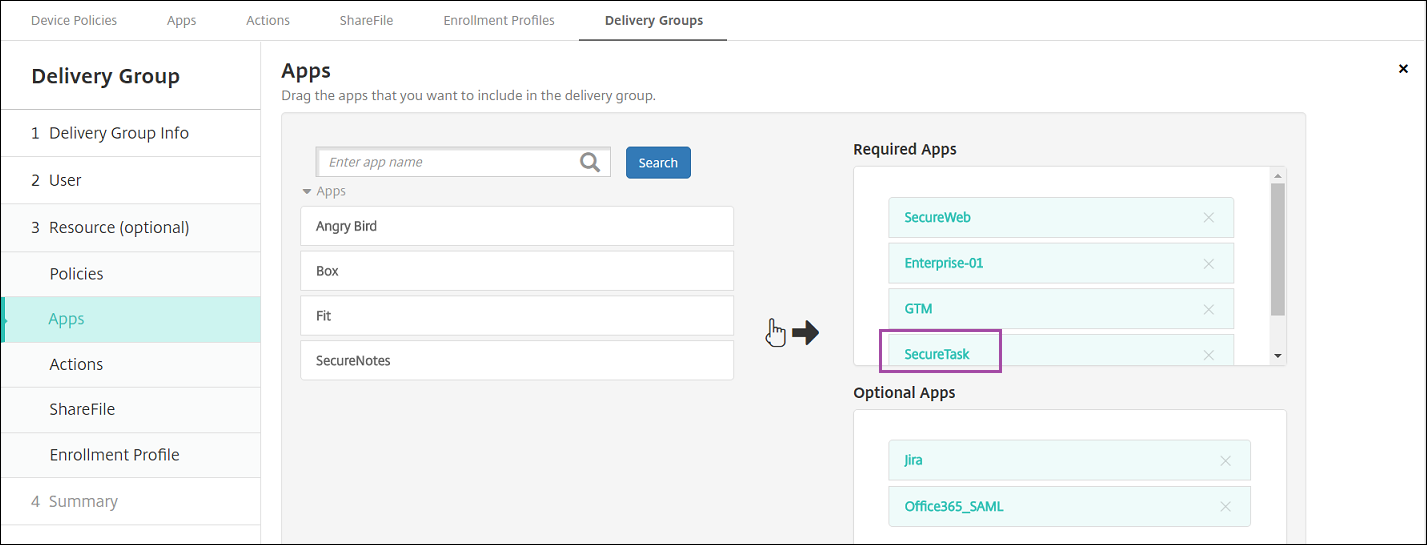
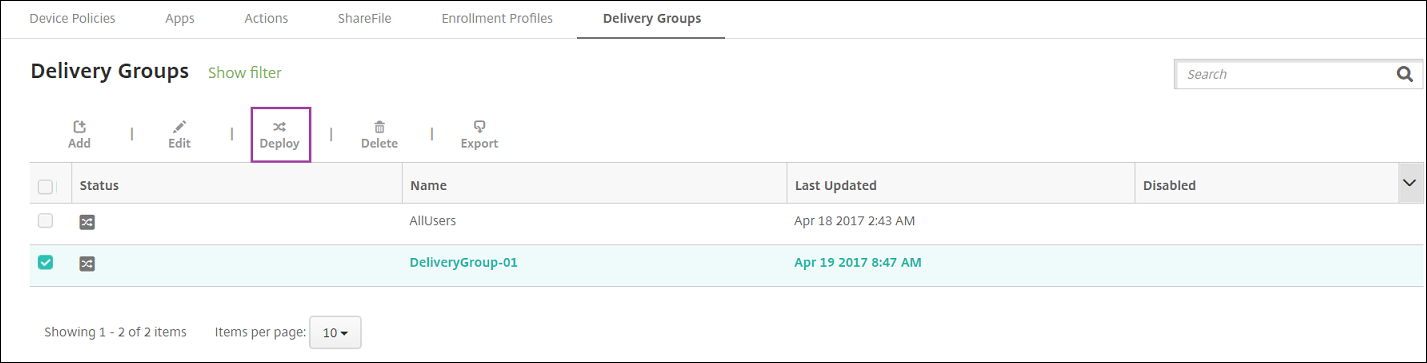
Después de que la aplicación de ejemplo, Citrix Secure Tasks, se implemente en el dispositivo del usuario, Secure Hub le pedirá al usuario que instale la aplicación.
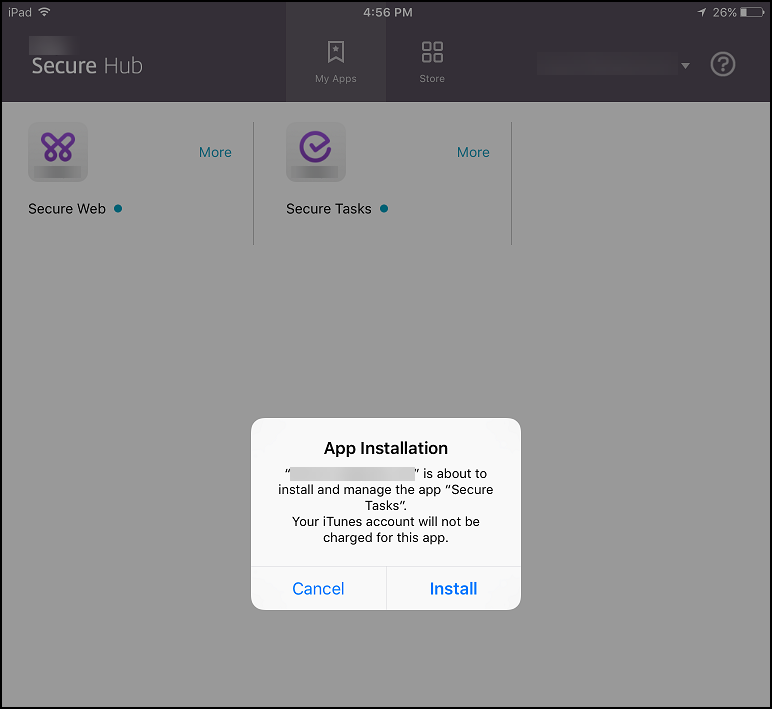
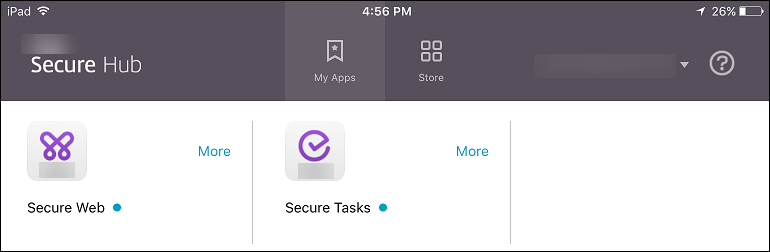
Importante:
Las aplicaciones obligatorias habilitadas para MDX, incluidas las aplicaciones empresariales y las aplicaciones de la tienda de aplicaciones pública, se actualizan inmediatamente. La actualización se produce incluso si configura una política MDX para un período de gracia de actualización de la aplicación y el usuario elige actualizar la aplicación más tarde.
Flujo de trabajo de aplicaciones obligatorias de iOS para aplicaciones empresariales y de la tienda pública
-
Implemente la aplicación XenMobile durante la inscripción inicial. La aplicación obligatoria se instala en el dispositivo.
-
Actualice la aplicación en la consola de XenMobile.
-
Utilice la consola de XenMobile para implementar las aplicaciones obligatorias.
-
La aplicación en la pantalla de inicio se actualiza. Y, para las aplicaciones de la tienda pública, la actualización se inicia automáticamente. No se solicita a los usuarios que actualicen.
-
Los usuarios abren la aplicación desde la pantalla de inicio. Las aplicaciones se actualizan inmediatamente incluso si establece un período de gracia de actualización de la aplicación y el usuario toca para actualizar la aplicación más tarde.
Flujo de trabajo de aplicaciones obligatorias de Android para aplicaciones empresariales
-
Implemente la aplicación XenMobile durante la inscripción inicial. La aplicación obligatoria se instala en el dispositivo.
-
Utilice la consola de XenMobile para implementar las aplicaciones obligatorias.
-
La aplicación se actualiza. (Los dispositivos Nexus solicitan la instalación de actualizaciones, pero los dispositivos Samsung realizan una instalación silenciosa.)
-
Los usuarios abren la aplicación desde la pantalla de inicio. Las aplicaciones se actualizan inmediatamente incluso si establece un período de gracia de actualización de la aplicación y el usuario toca para actualizar la aplicación más tarde. (Los dispositivos Samsung realizan una instalación silenciosa.)
Flujo de trabajo de aplicaciones obligatorias de Android para aplicaciones de la tienda pública
-
Implemente la aplicación XenMobile durante la inscripción inicial. La aplicación requerida se instala en el dispositivo.
-
Actualice la aplicación en la consola de XenMobile.
-
Utilice la consola de XenMobile para implementar las aplicaciones requeridas. O bien, abra Secure Hub Store en el dispositivo. El icono de actualización aparece en la tienda.
-
La actualización de la aplicación se inicia automáticamente. (Los dispositivos Nexus solicitan a los usuarios que instalen la actualización).
-
Abra la aplicación en la pantalla de inicio. La aplicación se actualiza. No se solicita a los usuarios un período de gracia. (Los dispositivos Samsung realizan una instalación silenciosa).
Desinstalar una aplicación cuando está configurada como obligatoria
Puede permitir a los usuarios desinstalar una aplicación configurada como obligatoria. Vaya a Configurar > Grupos de entrega y mueva la aplicación de Aplicaciones obligatorias a Aplicaciones opcionales.
Recomendado: Utilice un grupo de entrega especial para cambiar temporalmente una aplicación a opcional, de modo que usuarios específicos puedan desinstalarla. A continuación, puede cambiar una aplicación obligatoria existente a opcional, implementar la aplicación en ese grupo de entrega y, después, desinstalar la aplicación de esos dispositivos. Después de eso, si desea que las futuras inscripciones para ese grupo de entrega requieran la aplicación, puede volver a establecer la aplicación como obligatoria.
Organizar aplicaciones (Android Enterprise)
Cuando los usuarios inician sesión en Secure Hub, reciben una lista de las aplicaciones, enlaces web y tiendas que usted configuró en XenMobile Server. En Android Enterprise, puede organizar estas aplicaciones en colecciones para permitir que los usuarios accedan solo a ciertas aplicaciones, tiendas o enlaces web. Por ejemplo, puede crear una colección de Finanzas y luego agregar aplicaciones a esa colección que solo pertenezcan a finanzas. O bien, puede configurar una colección de Ventas a la que asigne aplicaciones de ventas.
-
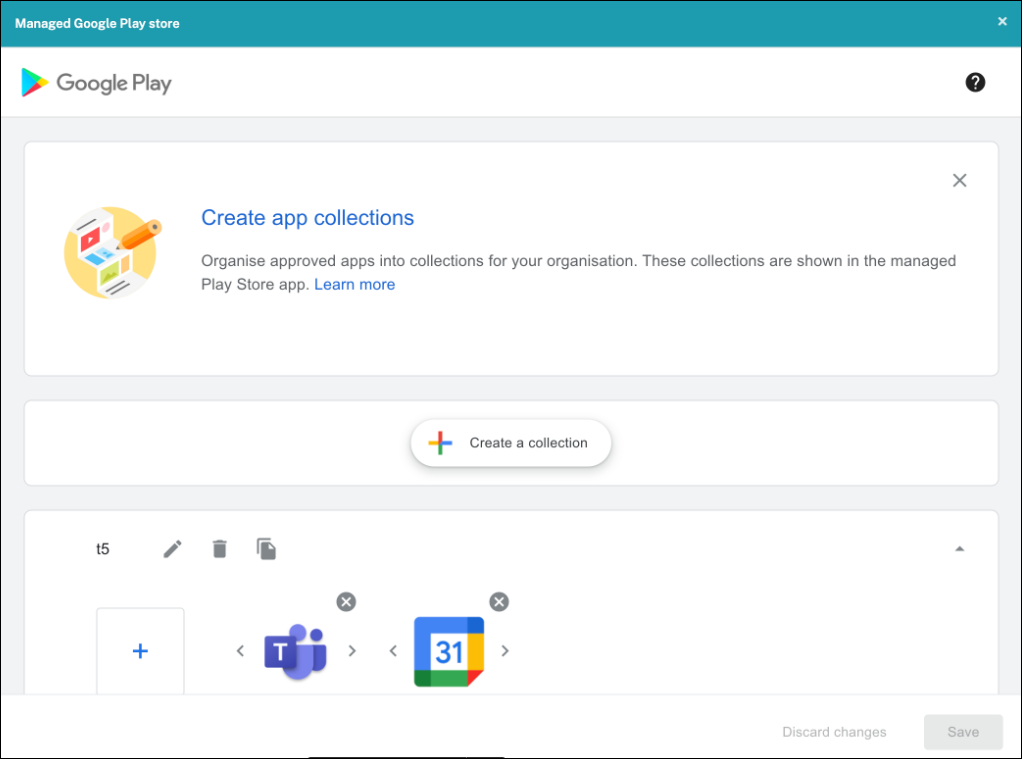
En la consola de XenMobile Server, haga clic en Configurar > Aplicaciones > Organizar aplicaciones. Aparece la ventana Tienda de Google Play administrada.
-
Haga clic en Crear una colección y seleccione las aplicaciones que se agregarán a esa colección.
-
Haga clic en Guardar cuando haya terminado de agregar colecciones.
Nota:
Los administradores de TI deben aprobar una aplicación antes de que pueda agregarse a una colección en la ventana de Google Play administrado. Un administrador de TI puede aprobar una aplicación yendo a
<https://play.google.com/work>. En una versión futura, no necesitará aprobar una aplicación antes de agregarla a una colección.
Acerca de las categorías de aplicaciones
Cuando los usuarios inician sesión en Secure Hub, reciben una lista de las aplicaciones, enlaces web y tiendas que configuró en XenMobile. Puede usar las categorías de aplicaciones para permitir que los usuarios accedan solo a ciertas aplicaciones, tiendas o enlaces web. Por ejemplo, puede crear una categoría de Finanzas y luego agregar aplicaciones a esa categoría que solo se relacionen con las finanzas. O bien, puede configurar una categoría de Ventas a la que asigne aplicaciones de ventas.
Cuando agrega o edita una aplicación, un enlace web o una tienda, puede agregar la aplicación a una o más de las categorías configuradas.
-
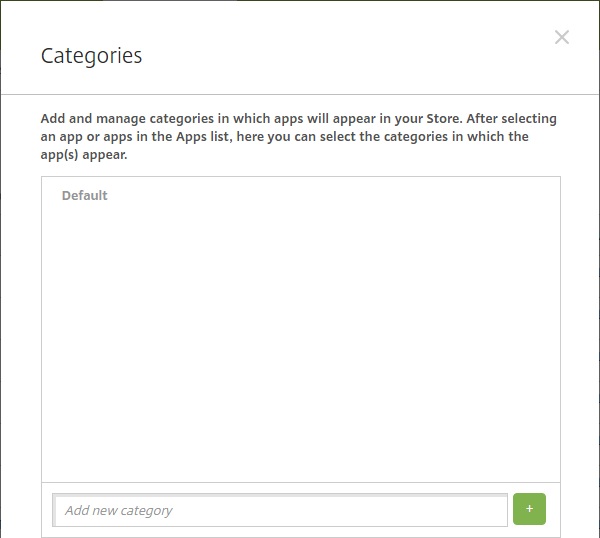
En la consola de XenMobile, haga clic en Configurar > Aplicaciones > Categoría. Aparecerá el cuadro de diálogo Categorías.
-
Para cada categoría que desee agregar, haga lo siguiente:
-
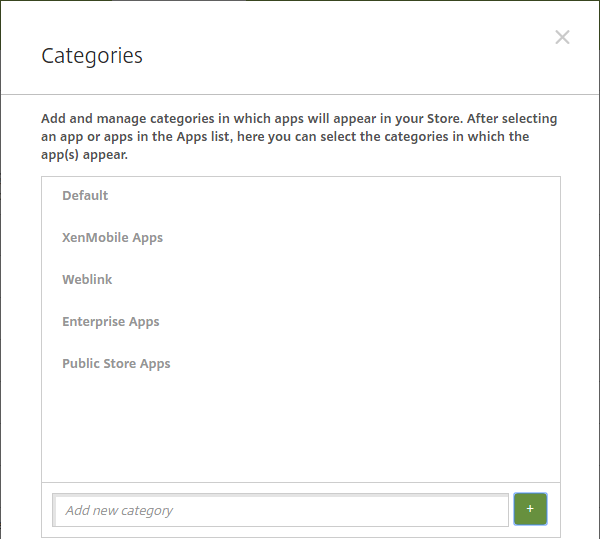
Escriba el nombre de la categoría que desea agregar en el campo Agregar una nueva categoría en la parte inferior del cuadro de diálogo. Por ejemplo, puede escribir Aplicaciones empresariales para crear una categoría para aplicaciones empresariales.
-
Haga clic en el signo más (+) para agregar la categoría. La categoría recién creada se agrega y aparece en el cuadro de diálogo Categorías.
-
-
Cuando haya terminado de agregar categorías, cierre el cuadro de diálogo Categorías.
-
En la página Aplicaciones, puede colocar una aplicación existente en una nueva categoría.
-
Seleccione la aplicación que desea categorizar.
-
Haga clic en Modificar. Aparecerá la página Información de la aplicación.
-
En la lista Categoría de aplicación, aplique la nueva categoría seleccionando la casilla de verificación de la categoría. Desactive las casillas de verificación de cualquier categoría existente que no desee aplicar a la aplicación.
-
Haga clic en la pestaña Asignaciones de grupos de entrega o haga clic en Siguiente en cada una de las páginas siguientes para avanzar por las páginas restantes de configuración de la aplicación.
-
Haga clic en Guardar en la página Asignaciones de grupos de entrega para aplicar la nueva categoría. La nueva categoría se aplica a la aplicación y aparece en la tabla Aplicaciones.
-
Agregar una aplicación MDX
Cuando reciba un archivo MDX para una aplicación iOS o Android, puede cargar la aplicación en XenMobile. Después de cargar la aplicación, puede configurar los detalles de la aplicación y la configuración de directivas. Para obtener más información sobre las directivas de aplicación disponibles para cada tipo de plataforma de dispositivo, consulte:
-
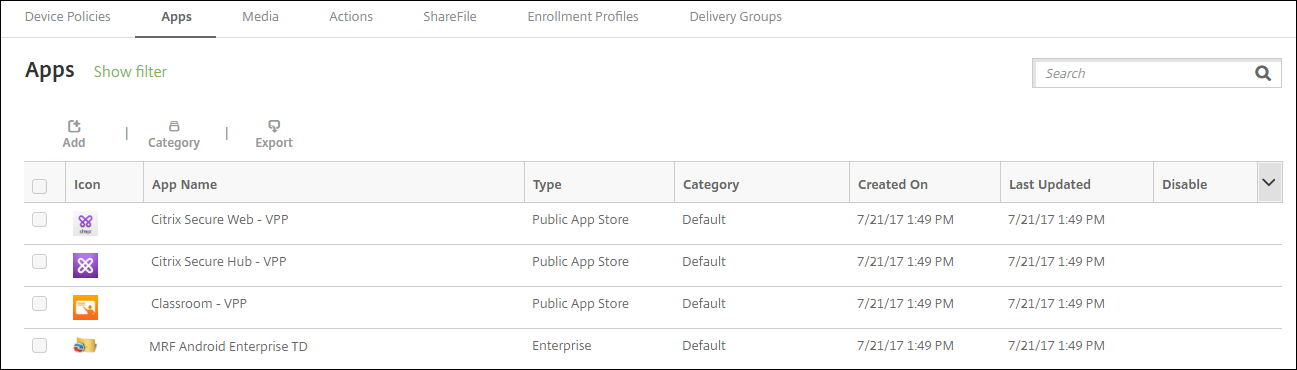
En la consola de XenMobile, haga clic en Configurar > Aplicaciones. Aparece la página Aplicaciones.
-
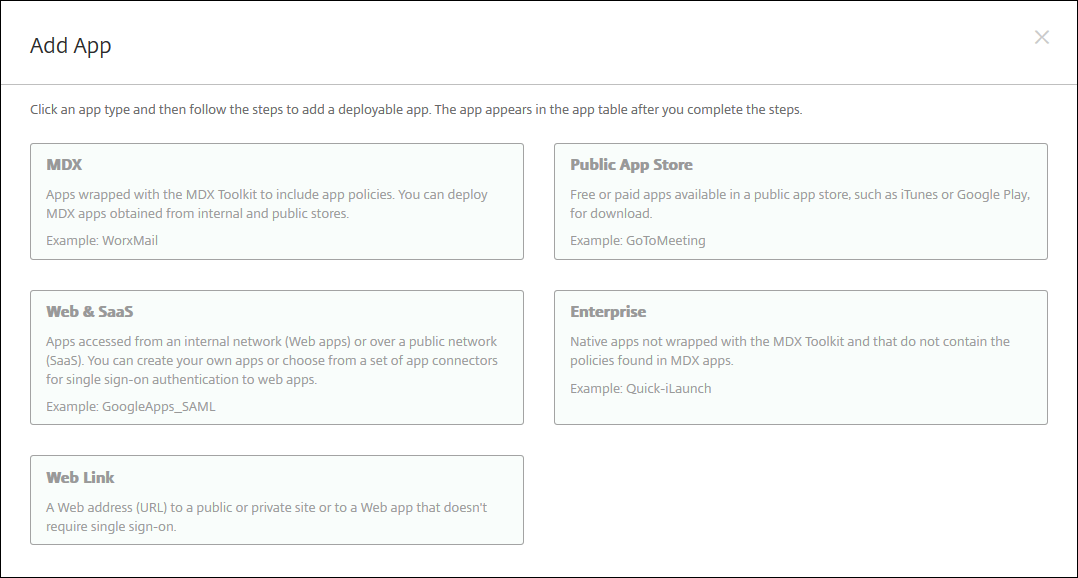
Haga clic en Agregar. Aparece el cuadro de diálogo Agregar aplicación.
-
Haga clic en MDX. Aparece la página Información de la aplicación MDX.
-
En el panel Información de la aplicación, escriba la siguiente información:
-
Nombre: Escriba un nombre descriptivo para la aplicación. El nombre aparece en Nombre de la aplicación en la tabla Aplicaciones.
-
Descripción: Escriba una descripción opcional de la aplicación.
-
Categoría de aplicación: Opcionalmente, en la lista, haga clic en la categoría a la que desea añadir la aplicación. Para obtener más información sobre las categorías de aplicaciones, consulte Acerca de las categorías de aplicaciones.
-
-
Haga clic en Siguiente. Aparece la página Plataformas de aplicaciones.
-
En Plataformas, seleccione las plataformas que desea agregar. Si solo va a configurar una plataforma, desactive las demás.
-
Para seleccionar un archivo MDX para cargar, haga clic en Cargar y vaya a la ubicación del archivo.
-
En la página Detalles de la aplicación, configure estos ajustes:
-
Nombre de archivo: Escriba el nombre de archivo asociado a la aplicación.
-
Descripción de la aplicación: Escriba una descripción para la aplicación.
-
Versión de la aplicación: Opcionalmente, escriba el número de versión de la aplicación.
-
ID de paquete: Escriba el ID de paquete de la aplicación, obtenido de Google Play Store administrado.
-
Versión mínima del SO: Opcionalmente, escriba la versión más antigua del sistema operativo que el dispositivo puede ejecutar para usar la aplicación.
-
Versión máxima del SO: Opcionalmente, escriba la versión más reciente del sistema operativo que el dispositivo debe ejecutar para usar la aplicación.
-
Dispositivos excluidos: Opcionalmente, escriba el fabricante o los modelos de dispositivos que no pueden ejecutar la aplicación.
-
Eliminar aplicación si se elimina el perfil MDM: Seleccione si desea eliminar la aplicación de un dispositivo iOS cuando se elimine el perfil MDM. El valor predeterminado es Activado.
-
Impedir la copia de seguridad de los datos de la aplicación: Seleccione si desea impedir que los usuarios realicen copias de seguridad de los datos de la aplicación en dispositivos iOS. El valor predeterminado es Activado.
-
Pista de producto: Especifique qué pista de producto desea enviar a los dispositivos iOS. Si tiene una pista diseñada para pruebas, puede seleccionarla y asignarla a sus usuarios. El valor predeterminado es Producción.
-
Forzar la administración de la aplicación: Para una aplicación que se instala como no administrada, seleccione si desea pedir a los usuarios que permitan que la aplicación se administre en dispositivos iOS no supervisados. El valor predeterminado es Activado.
-
Aplicación implementada mediante compra por volumen: Seleccione si desea implementar la aplicación mediante la compra por volumen de Apple. Si está en On y usted implementa una versión MDX de la aplicación y utiliza la compra por volumen para implementarla, Secure Hub solo muestra la instancia de compra por volumen. El valor predeterminado es Off.
-
-
Configure las directivas MDX. Las directivas MDX varían según la plataforma e incluyen opciones para áreas de directivas como la autenticación, la seguridad del dispositivo y las restricciones de aplicaciones. En la consola, cada una de las directivas tiene una información sobre herramientas que la describe.
-
Configure las reglas de implementación. Para obtener más información, consulte Reglas de implementación.
-
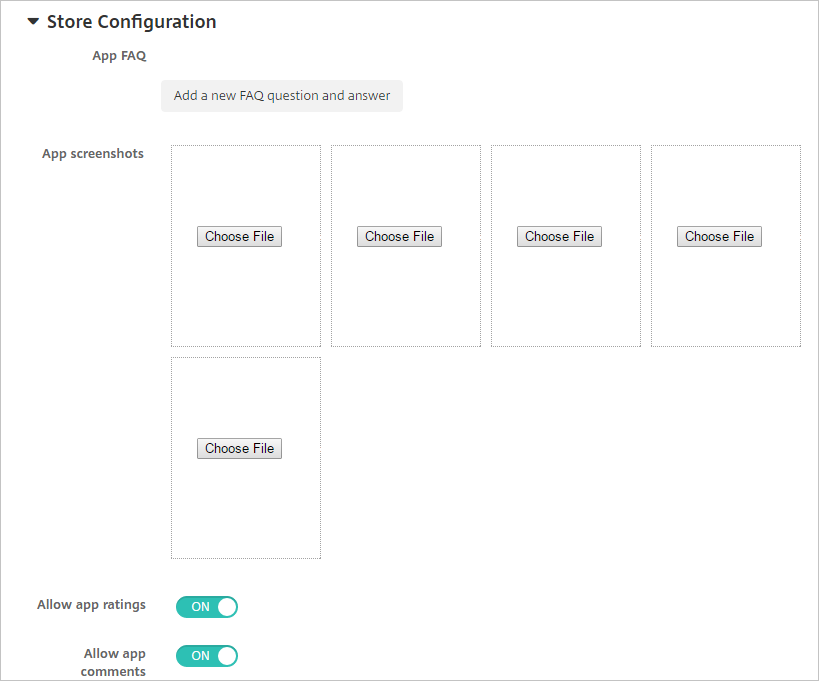
Expanda Configuración de la tienda.
-
Preguntas frecuentes de la aplicación: Haga clic en Agregar una nueva pregunta y respuesta de preguntas frecuentes para crear una sección de preguntas frecuentes para la aplicación.
-
Agregar capturas de pantalla para teléfonos/tabletas: Agregue capturas de pantalla que aparecen en la tienda de aplicaciones.
-
Permitir valoraciones de la aplicación: Permita a los usuarios valorar la aplicación en la tienda de aplicaciones.
-
Permitir comentarios de la aplicación: Permita a los usuarios dejar comentarios sobre la aplicación en la tienda de aplicaciones.
-
-
Haga clic en Siguiente. Aparecerá la página Aprobaciones.
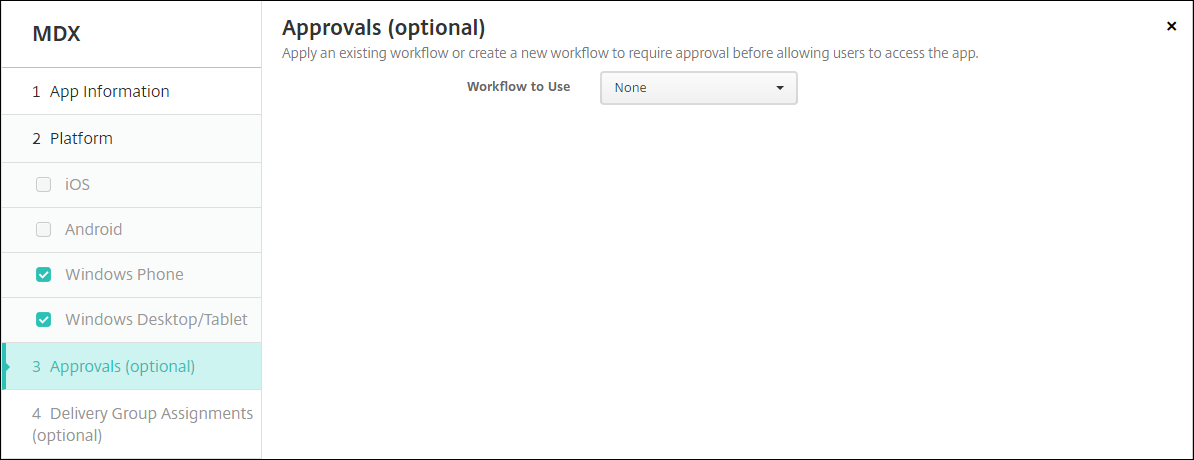 Para usar flujos de trabajo que requieran aprobación antes de permitir a los usuarios acceder a la aplicación, consulte Aplicar flujos de trabajo. Si no desea configurar flujos de trabajo de aprobación, continúe con el siguiente paso.
 -
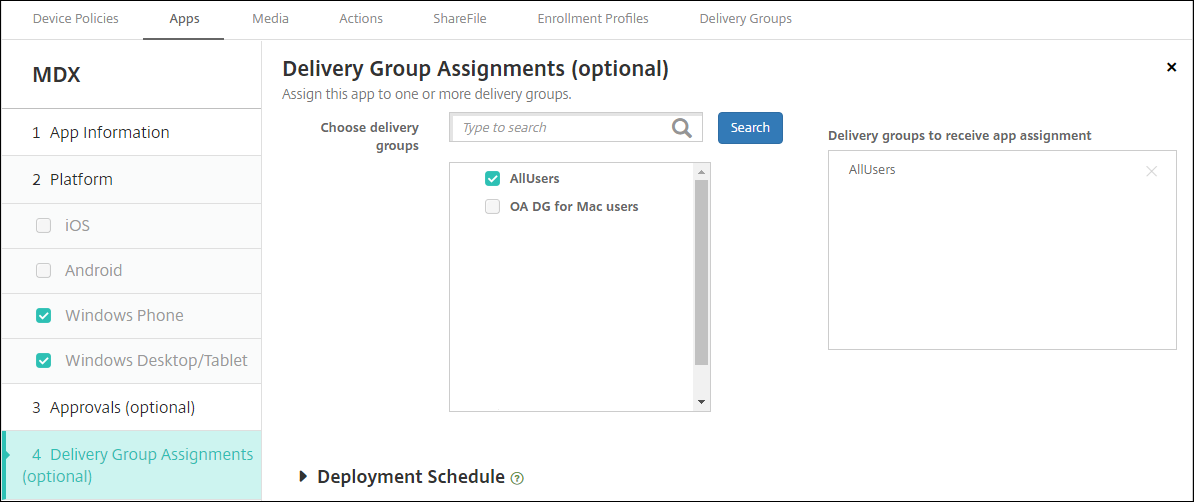
Haga clic en Siguiente. Aparecerá la página Asignación de grupos de entrega.
-
Junto a Elegir grupos de entrega, escriba para buscar un grupo de entrega o seleccione uno o varios grupos de la lista. Los grupos que seleccione aparecerán en la lista Grupos de entrega para recibir la asignación de la aplicación.
-
Expandir Programación de implementación y luego configurar los siguientes ajustes:
-
Implementar: Elija si desea implementar la aplicación en los dispositivos. El valor predeterminado es Activado.
-
Programación de implementación: Elija si desea implementar la aplicación Ahora o Más tarde. Si selecciona Más tarde, configure una fecha y hora para implementar la aplicación. El valor predeterminado es Ahora.
-
Condición de implementación: Elija En cada conexión para implementar la aplicación cada vez que el dispositivo se conecte. Elija Solo cuando la implementación anterior haya fallado para implementar la aplicación cuando el dispositivo no pudo recibirla anteriormente. El valor predeterminado es En cada conexión.
La opción Implementar para conexión siempre activa se aplica cuando ha configurado la clave de implementación en segundo plano de programación en Parámetros > Propiedades del servidor.La programación de implementación que configure es la misma para todas las plataformas. Cualquier cambio que realice se aplica a todas las plataformas, excepto a Implementar para conexión siempre activa. -
-
Haga clic en Guardar.
Agregar una aplicación de tienda de aplicaciones pública
Puede agregar aplicaciones gratuitas o de pago a XenMobile que estén disponibles en una tienda de aplicaciones pública, como Apple App Store o Google Play.
Puede configurar los ajustes para recuperar los nombres y las descripciones de las aplicaciones de Apple App Store. Cuando recupera la información de la aplicación de la tienda, XenMobile sobrescribe el nombre y la descripción existentes. Configure manualmente la información de la aplicación de Google Play Store.
Cuando agrega una aplicación de pago de la tienda de aplicaciones pública para Android Enterprise, puede revisar el estado de las licencias de compra por volumen. Ese estado es el número total de licencias disponibles, el número actualmente en uso y la dirección de correo electrónico de cada usuario que consume las licencias. El plan de compra por volumen para Android Enterprise simplifica el proceso de búsqueda, compra y distribución de aplicaciones y otros datos a granel para una organización.
Configure la información de la aplicación y elija las plataformas a las que desea entregar la aplicación:
-
En la consola de XenMobile, haga clic en Configurar > Aplicaciones > Agregar. Aparece el cuadro de diálogo Agregar aplicación.
-
Haga clic en Tienda de aplicaciones pública. Aparece la página Información de la aplicación.
-
En el panel Información de la aplicación, escriba la siguiente información:
-
Nombre: Escriba un nombre descriptivo para la aplicación. Este nombre aparece en Nombre de la aplicación en la tabla Aplicaciones.
-
Descripción: Escriba una descripción opcional de la aplicación.
-
Categoría de la aplicación: Opcionalmente, en la lista, haga clic en la categoría a la que desea agregar la aplicación. Para obtener más información sobre las categorías de aplicaciones, consulte Acerca de las categorías de aplicaciones.
-
-
Haga clic en Siguiente. Aparecerá la página Plataformas de aplicaciones.
-
En Plataformas, seleccione las plataformas que desea agregar. Si solo va a configurar una plataforma, desactive las demás.
A continuación, configure los ajustes de la aplicación para cada plataforma. Consulte:
Cuando termine de configurar los ajustes de una plataforma, establezca las reglas de implementación de la plataforma y la configuración de la tienda de aplicaciones.
-
Configure las reglas de implementación. Para obtener información, consulte Reglas de implementación.
-
Expanda Configuración de la tienda.
-
Preguntas frecuentes de la aplicación: Haga clic en Agregar una nueva pregunta y respuesta de preguntas frecuentes para crear unas preguntas frecuentes para la aplicación.
-
Añadir capturas de pantalla para teléfonos/tabletas: Añadir capturas de pantalla que aparecen en la tienda de aplicaciones.
-
Permitir valoraciones de la aplicación: Permitir a los usuarios valorar la aplicación en la tienda de aplicaciones.
-
Permitir comentarios de la aplicación: Permitir a los usuarios dejar comentarios sobre la aplicación en la tienda de aplicaciones.
-
Configurar los ajustes de las aplicaciones de Google Play
Nota:
Para que todas las aplicaciones de Google Play Store sean accesibles desde Google Play administrado, utilice la propiedad de XenMobile Server Acceder a todas las aplicaciones de Google Play Store administrado. Consulte Propiedades del servidor. Establecer esta propiedad en true permite las aplicaciones públicas de Google Play Store para todos los usuarios de Android Enterprise. A continuación, puede utilizar la directiva de dispositivo Restricciones para controlar el acceso a estas aplicaciones.
La configuración de los ajustes de las aplicaciones de Google Play Store requiere pasos diferentes a los de las aplicaciones para otras plataformas. Debe configurar manualmente la información de la aplicación de Google Play Store.
-
Asegúrese de que Google Play esté seleccionado en Plataformas.
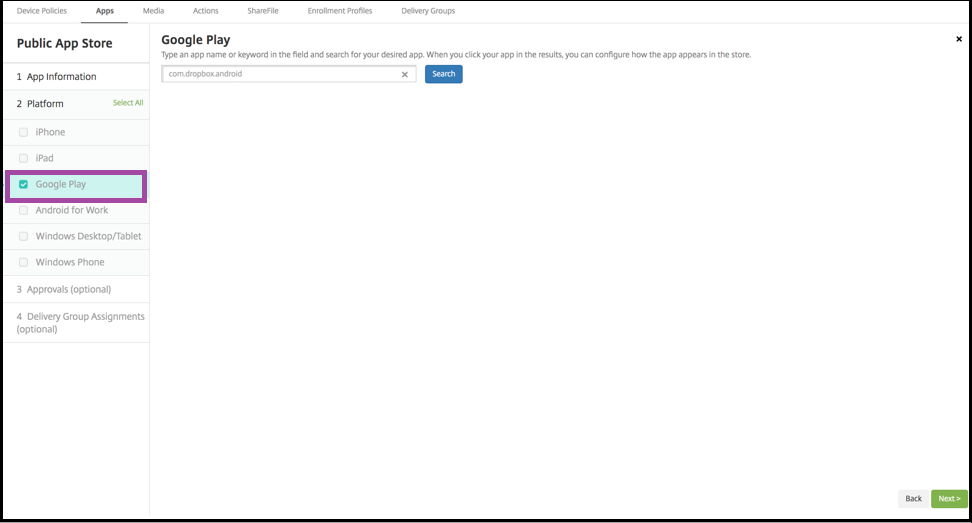
-
Vaya a Google Play Store. Desde Google Play Store, copie el ID del paquete. El ID se puede encontrar en la URL de la aplicación.
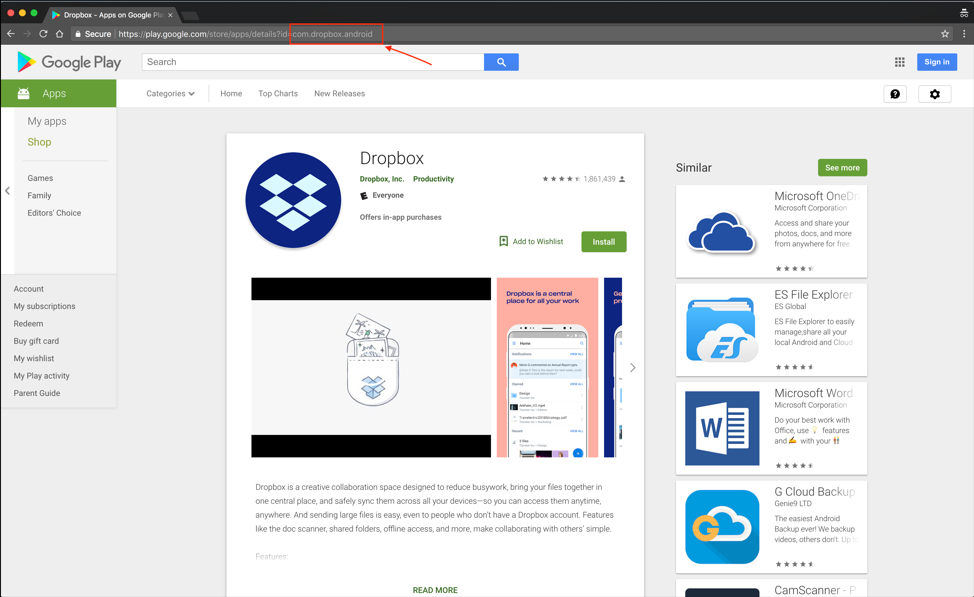
-
Al añadir una aplicación de tienda pública en la consola de XenMobile Server, pegue el ID del paquete en la barra de búsqueda. Haga clic en Buscar.
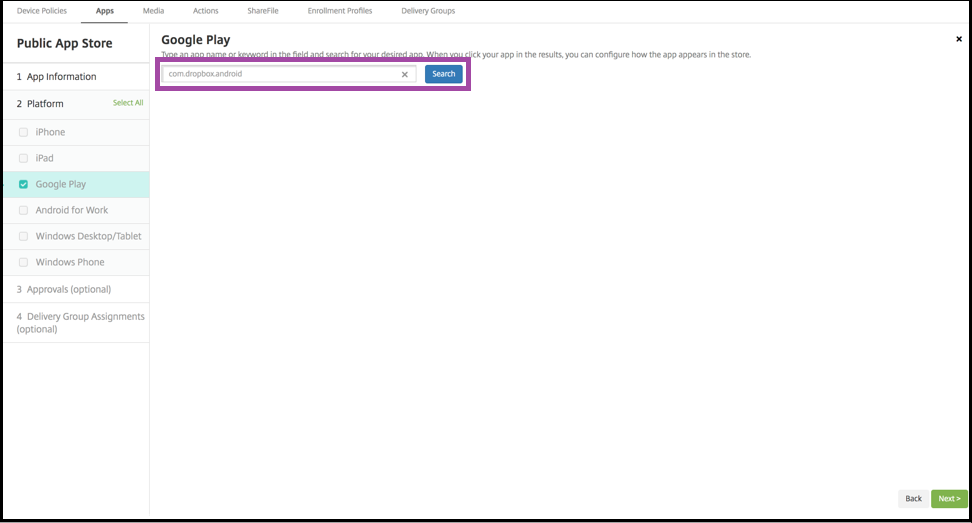
-
Si el ID del paquete es válido, aparece una interfaz de usuario que le permite introducir los detalles de la aplicación.
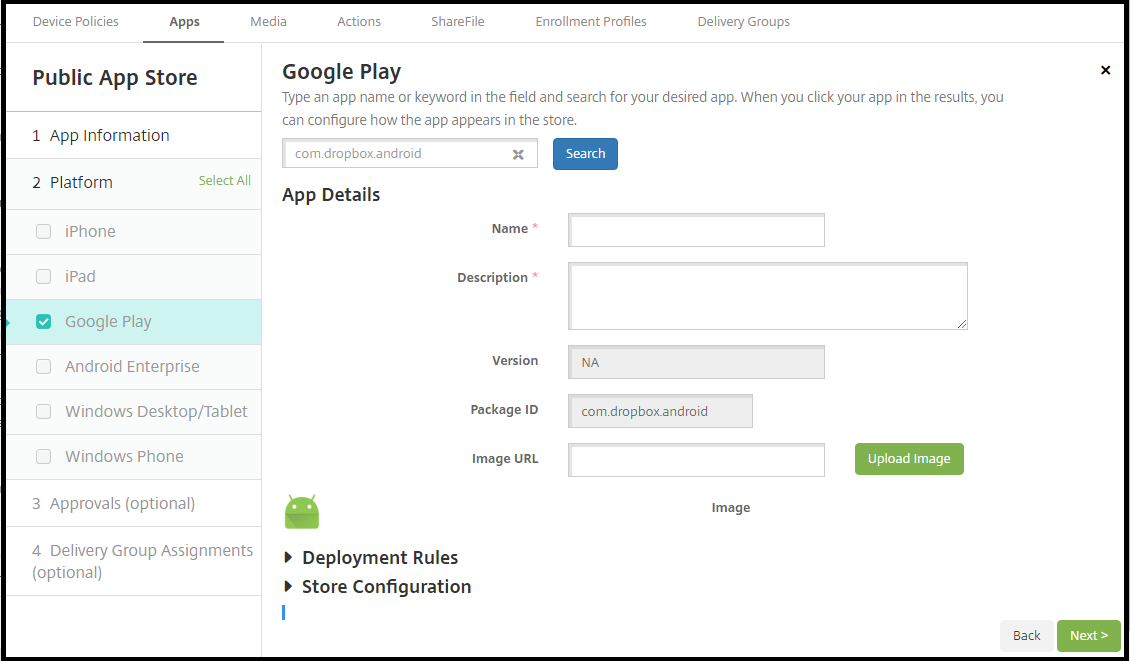
-
Puede configurar la URL de la imagen para que aparezca con la aplicación en la tienda. Para usar la imagen de Google Play Store:
-
Vaya a Google Play Store. Haga clic con el botón derecho en la imagen de la aplicación y copie la dirección de la imagen.
-
Pegue la dirección de la imagen en el campo URL de la imagen.
-
Haga clic en Cargar imagen. La imagen aparece junto a Imagen.
-
Si no configura una imagen, la imagen genérica de Android aparece con la aplicación.
Configurar ajustes de aplicaciones para aplicaciones iOS
-
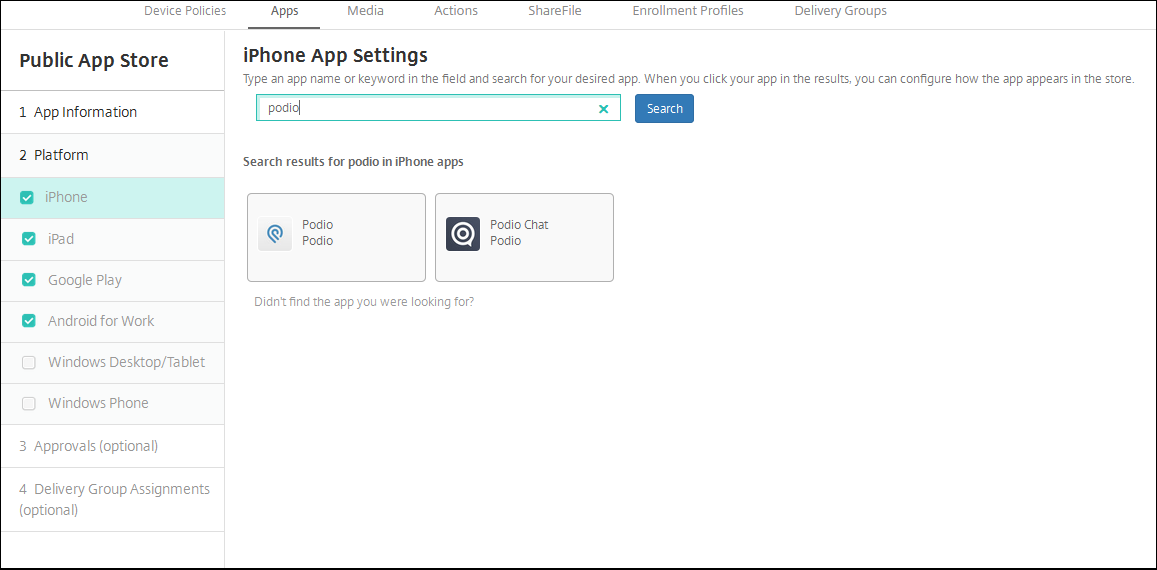
Escriba el nombre de la aplicación en el cuadro de búsqueda y haga clic en Buscar. Aparecen las aplicaciones que coinciden con los criterios de búsqueda. Aparecen las aplicaciones que coinciden con los criterios de búsqueda.La siguiente figura muestra el resultado de la búsqueda de podio en aplicaciones en un iPhone.
-
Haga clic en la aplicación que desea agregar.
-
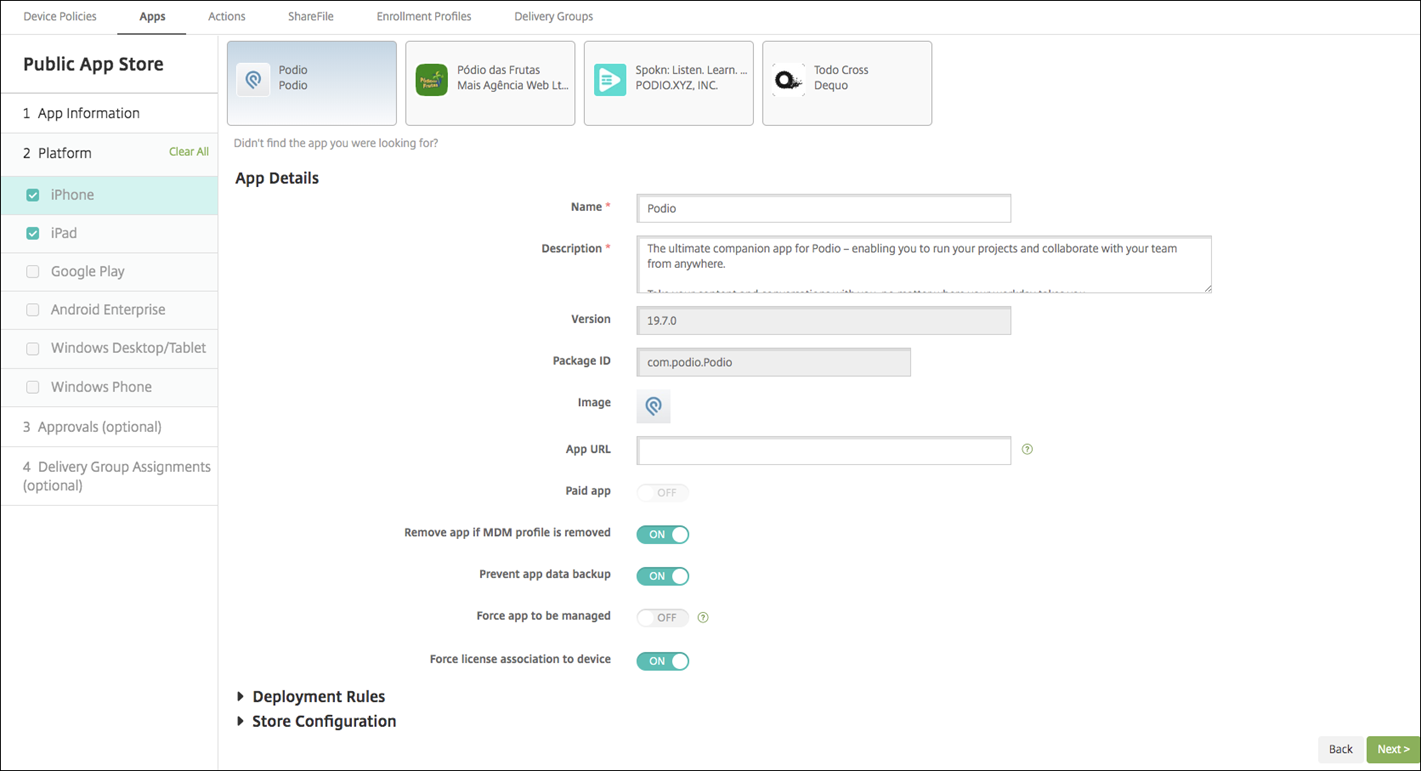
Los campos de Detalles de la aplicación se rellenan automáticamente con información relacionada con la aplicación elegida (incluido el nombre, la descripción, el número de versión y la imagen asociada).
-
Configure los ajustes:
-
Si es necesario, cambie el nombre y la descripción de la aplicación.
-
Aplicación de pago: Este campo está preconfigurado y no se puede cambiar.
-
Eliminar aplicación si se elimina el perfil MDM: Seleccione si desea eliminar la aplicación si se elimina el perfil MDM. El valor predeterminado es ACTIVADO.
-
Impedir la copia de seguridad de datos de la aplicación: Seleccione si desea impedir que la aplicación realice copias de seguridad de datos. El valor predeterminado es ACTIVADO.
-
Pista de producto: Especifique qué pista de producto desea enviar a los dispositivos de los usuarios. Si tiene una pista diseñada para pruebas, puede seleccionarla y asignarla a sus usuarios. El valor predeterminado es Producción.
-
Forzar la administración de la aplicación: Seleccione si, cuando la aplicación se instala sin administrar, se debe pedir a los usuarios que permitan que la aplicación se administre en dispositivos no supervisados. El valor predeterminado es DESACTIVADO. Disponible en iOS 9.0 y versiones posteriores.
-
Forzar la asociación de la licencia al dispositivo: Seleccione si desea asociar una aplicación desarrollada con la asociación de dispositivos habilitada a un dispositivo en lugar de a un usuario. Disponible en iOS 9 y versiones posteriores. Si la aplicación que eligió no admite la asignación a un dispositivo, este campo no se puede cambiar.
-
-
Configure las reglas de implementación. Para obtener información, consulte Reglas de implementación.
-
Expanda Configuración de la tienda.
-
Preguntas frecuentes de la aplicación: Haga clic en Agregar una nueva pregunta y respuesta de preguntas frecuentes para crear unas preguntas frecuentes para la aplicación.
-
Agregar capturas de pantalla para teléfonos/tabletas: Agregue capturas de pantalla que aparecen en la tienda de aplicaciones.
-
Permitir valoraciones de la aplicación: Permita que los usuarios valoren la aplicación en la tienda de aplicaciones.
-
Permitir comentarios de la aplicación: Permita que los usuarios dejen comentarios sobre la aplicación en la tienda de aplicaciones.
-
-
Para iPhone o iPad, expanda Compra por volumen.
-
Para permitir que XenMobile aplique una licencia de compra por volumen para la aplicación: En la lista Licencia de compra por volumen, haga clic en Cargar una licencia de compra por volumen.
-
En el cuadro de diálogo que aparece, importe la licencia.La tabla Asignación de licencias muestra el número de licencias en uso para la aplicación, del total de licencias disponibles.Puede desasociar las licencias de compra por volumen para un usuario individual. Al hacerlo, finalizan las asignaciones de licencias y se liberan licencias.
-
-
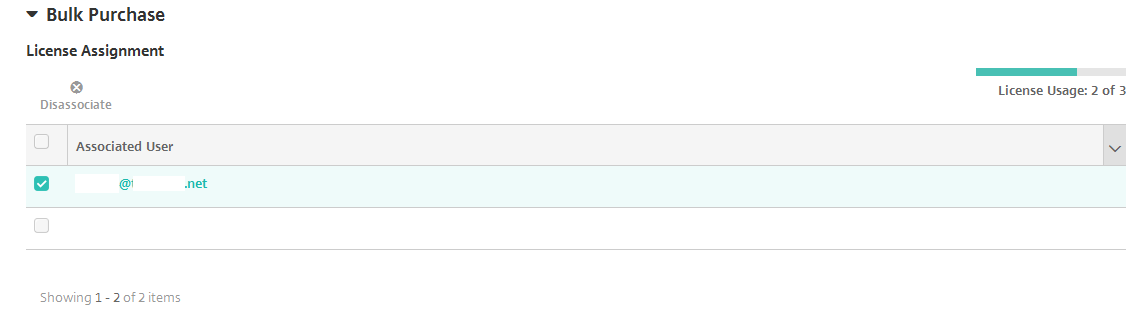
Para Android Enterprise, expanda la sección Compra masiva.La tabla Asignación de licencias muestra el número de licencias en uso para la aplicación, del total de licencias disponibles.Puede seleccionar un usuario y, a continuación, hacer clic en Desasociar para finalizar su asignación de licencia y liberar una licencia para otro usuario. Sin embargo, solo puede desasociar la licencia si el usuario no forma parte de un grupo de entrega que contenga la aplicación específica.
-
Después de completar la configuración de Compra por volumen o Compra masiva, haga clic en Siguiente. Aparecerá la página Aprobaciones.Para usar flujos de trabajo que requieran aprobación antes de permitir que los usuarios accedan a la aplicación, consulte Aplicar flujos de trabajo. Si no necesita flujos de trabajo de aprobación, continúe con el siguiente paso.
-
Haga clic en Siguiente. Aparecerá la página Asignación de grupos de entrega.
-
Junto a Elegir grupos de entrega, escriba para buscar un grupo de entrega o seleccione uno o varios grupos de la lista. Los grupos que seleccione aparecerán en la lista Grupos de entrega para recibir la asignación de la aplicación.
-
Expanda Programación de implementación y, a continuación, configure los siguientes parámetros:
-
Implementar: Elija si desea implementar la aplicación en los dispositivos. El valor predeterminado es Activado.
-
Programación de implementación: Elija si desea implementar la aplicación Ahora o Más tarde. Si selecciona Más tarde, configure una fecha y hora para implementar la aplicación. El valor predeterminado es Ahora.
-
Condición de implementación: Elija En cada conexión para implementar la aplicación cada vez que el dispositivo se conecte. Elija Solo cuando la implementación anterior haya fallado para implementar la aplicación cuando el dispositivo no haya podido recibir la aplicación anteriormente. El valor predeterminado es En cada conexión.
La opción Implementar para conexión siempre activa se aplica cuando ha configurado la clave de implementación en segundo plano de programación en Configuración > Propiedades del servidor.El programa de implementación que configure es el mismo para todas las plataformas. Cualquier cambio que realice se aplica a todas las plataformas, excepto a Implementar para conexión siempre activa. -
-
Haga clic en Guardar.
Agregar una aplicación web o SaaS
Con la consola de XenMobile, puede conceder a los usuarios autorización de inicio de sesión único (SSO) para sus aplicaciones móviles, empresariales, web y SaaS. Puede habilitar las aplicaciones para SSO mediante plantillas de conectores de aplicaciones. Para obtener una lista de los tipos de conectores disponibles en XenMobile, consulte Tipos de conectores de aplicaciones. También puede crear su propio conector en XenMobile al agregar una aplicación web o SaaS.
Si una aplicación está disponible solo para SSO: Después de guardar la configuración, la aplicación aparece en la ficha Aplicaciones de la consola de XenMobile.
-
En la consola de XenMobile, haga clic en Configurar > Aplicaciones > Agregar. Aparece el cuadro de diálogo Agregar aplicación.
-
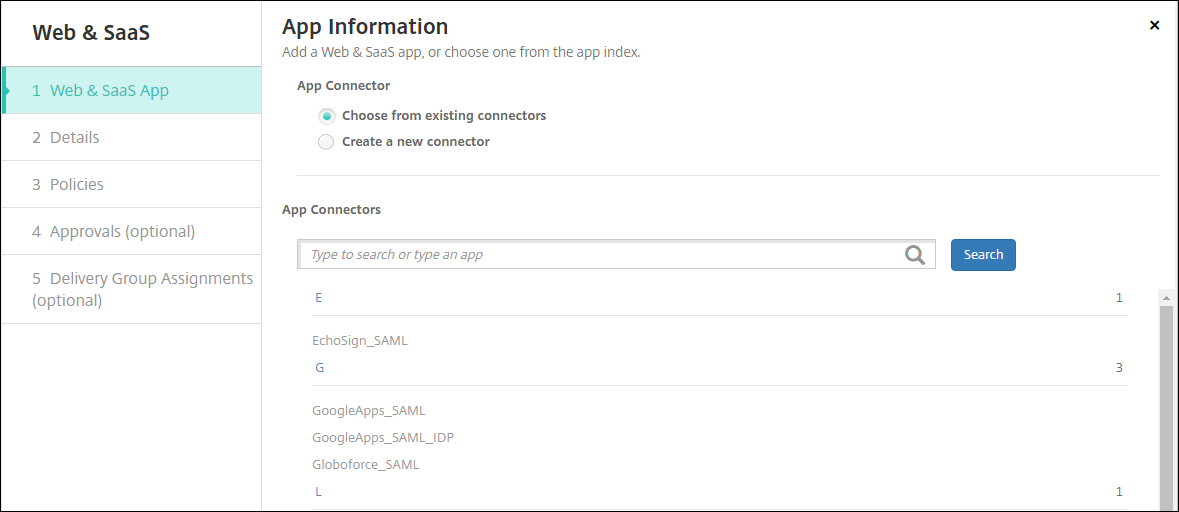
Haga clic en Web y SaaS. Aparece la página Información de la aplicación.
-
Configure un conector de aplicación existente o nuevo de la siguiente manera.
Para configurar un conector de aplicación existente
-
En la página Información de la aplicación, la opción Elegir entre conectores existentes ya está seleccionada, como se muestra anteriormente. Haga clic en el conector que desea usar en la lista Conectores de aplicaciones. Aparece la información del conector de la aplicación.
-
Configure estos ajustes:
-
Nombre de la aplicación: Acepte el nombre rellenado previamente o escriba uno nuevo.
-
Descripción de la aplicación: Acepte la descripción rellenada previamente o escriba una propia.
-
URL: Acepte la URL rellenada previamente o escriba la dirección web de la aplicación. Dependiendo del conector que elija, este campo puede contener un marcador de posición que debe reemplazar antes de pasar a la página siguiente.
-
Nombre de dominio: Si corresponde, escriba el nombre de dominio de la aplicación. Este campo es obligatorio.
-
La aplicación está alojada en la red interna: Seleccione si la aplicación se ejecuta en un servidor de su red interna. Si los usuarios se conectan desde una ubicación remota a la aplicación interna, deben conectarse a través de Citrix Gateway. Al establecer esta opción en ON, se agrega la palabra clave VPN a la aplicación y se permite a los usuarios conectarse a través de Citrix Gateway. El valor predeterminado es OFF.
-
Categoría de la aplicación: En la lista, haga clic en una categoría opcional para aplicar a la aplicación.
-
Aprovisionamiento de cuentas de usuario: Seleccione si desea crear cuentas de usuario para la aplicación. Si utiliza el conector Globoforce_SAML, debe habilitar esta opción para garantizar una integración SSO sin problemas.
-
Si habilita el Aprovisionamiento de cuentas de usuario, configure estos ajustes:
-
Cuenta de servicio
-
Nombre de usuario: Escriba el nombre del administrador de la aplicación. Este campo es obligatorio.
-
Contraseña: Escriba la contraseña del administrador de la aplicación. Este campo es obligatorio.
-
-
Cuenta de usuario
-
Cuando finaliza el derecho de usuario: En la lista, haga clic en la acción que se realizará cuando los usuarios ya no tengan acceso a la aplicación. El valor predeterminado es Inhabilitar cuenta.
-
-
Regla de nombre de usuario
-
Para cada regla de nombre de usuario que desee agregar, haga lo siguiente:
-
Atributos de usuario: En la lista, haga clic en el atributo de usuario que desea agregar a la regla.
-
Longitud (caracteres): En la lista, haga clic en el número de caracteres del atributo de usuario que se utilizarán en la regla de nombre de usuario. El valor predeterminado es Todos.
-
Regla: Cada atributo de usuario que añada se añade automáticamente a la regla de nombre de usuario.
-
-
-
-
Requisito de contraseña
-
Longitud: Escriba la longitud mínima de la contraseña de usuario. El valor predeterminado es 8.
-
-
Caducidad de la contraseña
-
Validez (días): Escriba el número de días que la contraseña es válida. Los valores válidos son 0–90. El valor predeterminado es 90.
-
Restablecer contraseña automáticamente después de que caduque: Seleccione si desea restablecer la contraseña automáticamente cuando caduque. El valor predeterminado es DESACTIVADO. Si no habilita este campo, los usuarios no podrán abrir la aplicación después de que caduquen sus contraseñas.
-
-
Para configurar un nuevo conector de aplicaciones
-
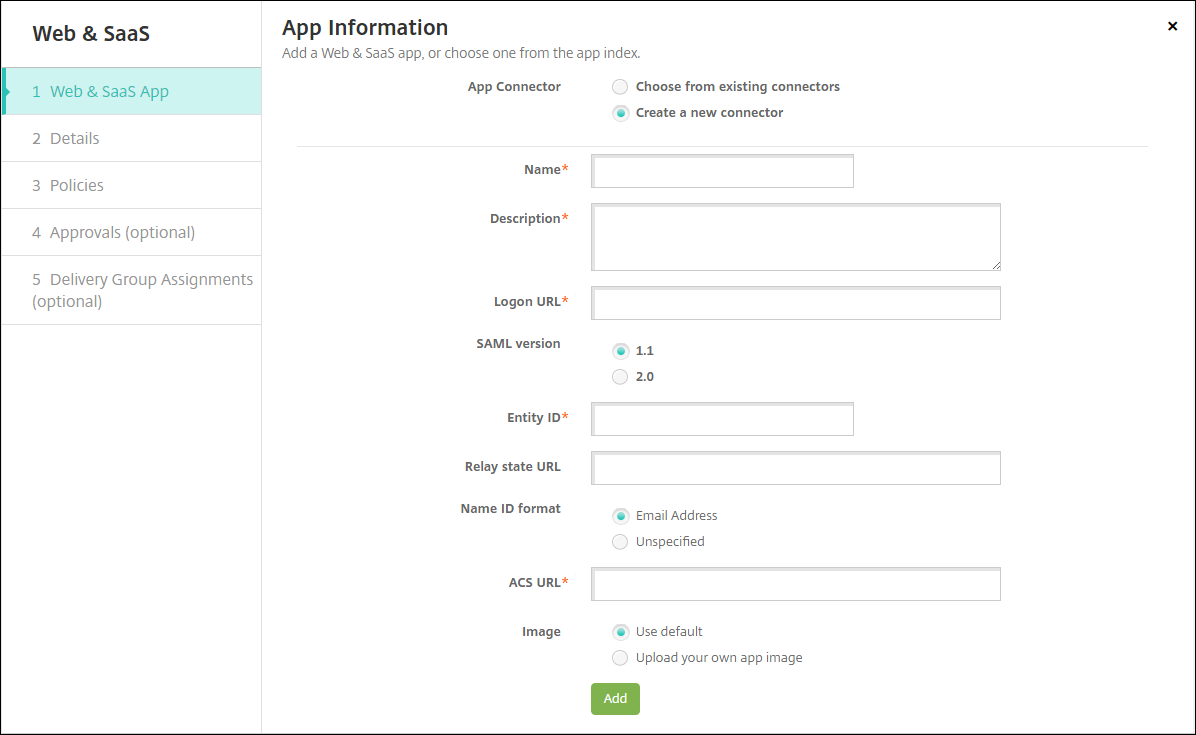
En la página Información de la aplicación, seleccione Crear un nuevo conector. Aparecen los campos del conector de aplicaciones.
-
Configure estos ajustes:
-
Nombre: Escriba un nombre para el conector. Este campo es obligatorio.
-
Descripción: Escriba una descripción para el conector. Este campo es obligatorio.
-
URL de inicio de sesión: Escriba, o copie y pegue, la URL donde los usuarios inician sesión en el sitio. Por ejemplo, si la aplicación que desea añadir tiene una página de inicio de sesión, abra un navegador web y vaya a la página de inicio de sesión de la aplicación. Por ejemplo, podría ser
https://www.example.com/logon. Este campo es obligatorio. -
Versión de SAML: Seleccione 1.1 o 2.0. El valor predeterminado es 1.1.
-
ID de entidad: Escriba la identidad de la aplicación SAML.
-
URL de estado de retransmisión: Escriba la dirección web de la aplicación SAML. La URL de estado de retransmisión es la URL de respuesta de la aplicación.
-
Formato de ID de nombre: Seleccione Dirección de correo electrónico o Sin especificar. El valor predeterminado es Dirección de correo electrónico.
-
URL de ACS: Escriba la URL del Servicio de consumidor de aserciones del proveedor de identidades o del proveedor de servicios. La URL de ACS proporciona a los usuarios la capacidad de SSO.
-
Imagen: Seleccione si desea usar la imagen predeterminada de Citrix o cargar su propia imagen de aplicación. El valor predeterminado es Usar predeterminado.
-
Para cargar su propia imagen, haga clic en Examinar y vaya a la ubicación del archivo. El archivo debe ser un archivo .PNG. No puede cargar un archivo JPEG o GIF. Cuando añade un gráfico personalizado, no puede cambiarlo más tarde.
-
-
-
Cuando termine, haga clic en Agregar. Aparecerá la página Detalles.
-
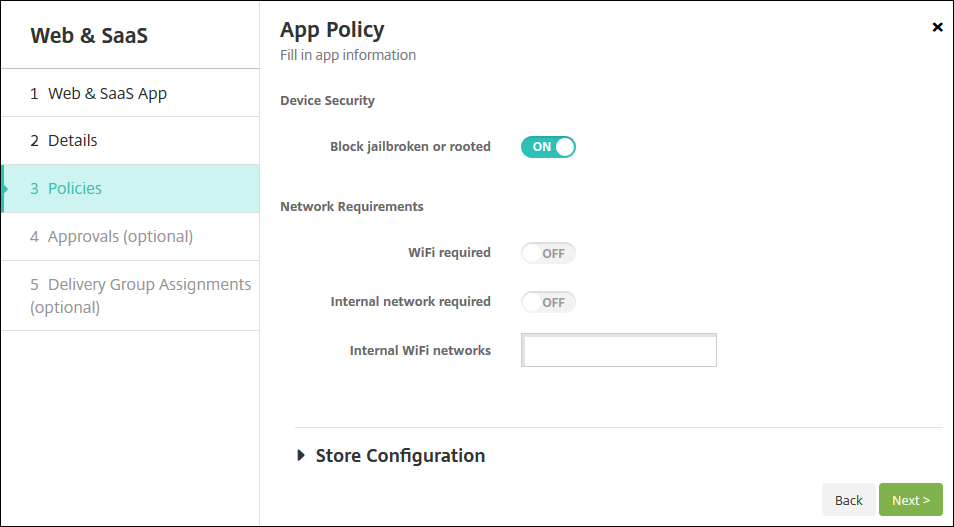
Haga clic en Siguiente. Aparecerá la página Directiva de aplicaciones.
-
Configure estos ajustes:
-
Seguridad del dispositivo
-
Bloquear dispositivos con jailbreak o rooteados: Seleccione si desea bloquear el acceso a la aplicación a dispositivos con jailbreak o rooteados. El valor predeterminado es ACTIVADO.
-
Requisitos de red
-
Se requiere WiFi: Seleccione si se requiere una conexión Wi-Fi para ejecutar la aplicación. El valor predeterminado es DESACTIVADO.
-
Se requiere red interna: Seleccione si se requiere una red interna para ejecutar la aplicación. El valor predeterminado es DESACTIVADO.
-
Redes WiFi internas: Si ha habilitado Se requiere Wi-Fi, escriba las redes Wi-Fi internas que desea usar.
-
-
Configure las reglas de implementación. Para obtener información, consulte Reglas de implementación.
-
Expandir Configuración de la tienda.Pantalla de configuración de aplicaciones(/en-us/xenmobile/server/media/configure-apps-store-configuration.png)
-
Preguntas frecuentes de la aplicación: Haga clic en Agregar una nueva pregunta y respuesta de preguntas frecuentes para crear una sección de preguntas frecuentes para la aplicación.
-
Agregar capturas de pantalla para teléfonos/tabletas: Agregue capturas de pantalla que aparecerán en la tienda de aplicaciones.
-
Permitir valoraciones de la aplicación: Permita que los usuarios valoren la aplicación en la tienda de aplicaciones.
-
Permitir comentarios de la aplicación: Permita que los usuarios dejen comentarios sobre la aplicación en la tienda de aplicaciones.
-
-
Haga clic en Siguiente. Aparece la página Aprobaciones.Pantalla de configuración de aplicaciones(/en-us/xenmobile/server/media/configure-apps-web-saas-approvals-workflow.png)Para usar flujos de trabajo para requerir aprobación antes de permitir que los usuarios accedan a la aplicación, consulte Aplicar flujos de trabajo.
-
Haga clic en Siguiente. Aparece la página Asignación de grupo de entrega.
-
Junto a Elegir grupos de entrega, escriba para buscar un grupo de entrega o seleccione uno o varios grupos. Los grupos que seleccione aparecerán en la lista Grupos de entrega para recibir la asignación de la aplicación.
-
Expanda Programación de implementación y, a continuación, configure los siguientes ajustes:
-
Implementar: Elija si desea implementar la aplicación en los dispositivos. El valor predeterminado es Activado.
-
Programación de implementación: Elija si desea implementar la aplicación Ahora o Más tarde. Si selecciona Más tarde, configure una fecha y hora para implementar la aplicación. El valor predeterminado es Ahora.
-
Condición de implementación: Elija En cada conexión para implementar la aplicación cada vez que el dispositivo se conecte. Elija Solo cuando la implementación anterior ha fallado para implementar la aplicación cuando el dispositivo no pudo recibirla anteriormente. El valor predeterminado es En cada conexión.
La opción Implementar para conexión siempre activa se aplica cuando ha configurado la clave de implementación en segundo plano de programación en Ajustes > Propiedades del servidor.La programación de implementación que configure es la misma para todas las plataformas. Cualquier cambio que realice se aplica a todas las plataformas, excepto a Implementar para conexión siempre activa. -
-
Haga clic en Guardar.
Agregar una aplicación empresarial
Las aplicaciones empresariales en XenMobile representan aplicaciones nativas que no están preparadas con el SDK de MAM o el kit de herramientas MDX. Esas aplicaciones no contienen las directivas asociadas con las aplicaciones MDX. Puede cargar una aplicación empresarial en la ficha Aplicaciones de la consola de XenMobile. Las aplicaciones empresariales admiten las siguientes plataformas (y tipos de archivo correspondientes):
-
iOS (archivo .ipa)
-
Android (archivo .apk)
-
Samsung Knox (archivo .apk)
-
Android Enterprise (archivo .apk)
-
Consulte también: Aplicaciones privadas habilitadas para MDX
No se admite agregar aplicaciones descargadas de Google Play Store como aplicaciones empresariales. En su lugar, agregue aplicaciones de Google Play Store como aplicaciones de tienda de aplicaciones públicas. Consulte Agregar una aplicación de tienda de aplicaciones pública.
-
En la consola de XenMobile, haga clic en Configurar > Aplicaciones > Agregar. Aparece el cuadro de diálogo Agregar aplicación.
-
Haga clic en Empresa. Aparece la página Información de la aplicación.
-
En el panel de Información de la aplicación, escriba la siguiente información:
-
Nombre: Escriba un nombre descriptivo para la aplicación. Este nombre aparece en la columna Nombre de la aplicación de la tabla Aplicaciones.
-
Descripción: Escriba una descripción opcional de la aplicación.
-
Categoría de la aplicación: Opcionalmente, en la lista, haga clic en la categoría a la que quiere añadir la aplicación. Para obtener más información sobre las categorías de aplicaciones, consulte Acerca de las categorías de aplicaciones.
-
-
Haga clic en Siguiente. Aparecerá la página Plataformas de aplicaciones.
-
En Plataformas, seleccione las plataformas que quiere añadir. Si solo va a configurar una plataforma, desactive las demás.
-
Para cada plataforma que haya elegido, seleccione el archivo que quiere cargar haciendo clic en Cargar y navegando hasta la ubicación del archivo.
-
Haga clic en Siguiente. Aparecerá la página de información de la aplicación para la plataforma.
-
Configure los ajustes para el tipo de plataforma, como:
-
Nombre de archivo: Opcionalmente, escriba un nuevo nombre para la aplicación.
-
Descripción de la aplicación: Opcionalmente, escriba una nueva descripción para la aplicación.
-
Versión de la aplicación: No puede cambiar este campo.
-
Versión mínima del SO: Opcionalmente, escriba la versión más antigua del sistema operativo que el dispositivo puede ejecutar para usar la aplicación.
-
Versión máxima del SO: Opcionalmente, escriba la versión más reciente del sistema operativo que el dispositivo debe ejecutar para usar la aplicación.
-
Dispositivos excluidos: Opcionalmente, escriba el fabricante o los modelos de dispositivos que no pueden ejecutar la aplicación.
-
ID de paquete: Identificador único de su aplicación.
-
Quitar aplicación si se quita el perfil MDM: Seleccione si desea quitar la aplicación de un dispositivo cuando se quita el perfil MDM. El valor predeterminado es Activado.
-
Impedir la copia de seguridad de datos de la aplicación: Seleccione si desea impedir que la aplicación haga una copia de seguridad de los datos. El valor predeterminado es Activado.
-
Forzar la administración de la aplicación: Si está instalando una aplicación no administrada, seleccione Activado si desea que se pida a los usuarios de dispositivos no supervisados que permitan la administración de la aplicación. Si aceptan la solicitud, la aplicación se administra.
-
-
Configure las reglas de implementación. Para obtener más información, consulte Reglas de implementación.
-
Expanda Configuración de la tienda.
-
Preguntas frecuentes de la aplicación: Haga clic en Agregar una nueva pregunta y respuesta de preguntas frecuentes para crear una sección de preguntas frecuentes para la aplicación.
-
Agregar capturas de pantalla para teléfonos/tabletas: Agregue capturas de pantalla que aparecen en la tienda de aplicaciones.
-
Permitir valoraciones de la aplicación: Permita que los usuarios valoren la aplicación en la tienda de aplicaciones.
-
Permitir comentarios de la aplicación: Permita que los usuarios dejen comentarios sobre la aplicación en la tienda de aplicaciones.
-
-
Haga clic en Siguiente. Aparecerá la página Aprobaciones.Para usar flujos de trabajo que requieran aprobación antes de permitir que los usuarios accedan a la aplicación, consulte Aplicar flujos de trabajo. Si no necesita un flujo de trabajo de aprobación, continúe con el siguiente paso.
-
Haga clic en Siguiente. Aparecerá la página Asignación de grupos de entrega.
-
Junto a Elegir grupos de entrega, escriba para buscar un grupo de entrega o seleccione uno o varios grupos de la lista. Los grupos que seleccione aparecerán en la lista Grupos de entrega para recibir la asignación de la aplicación.
-
Expanda Programación de la implementación y, a continuación, configure los siguientes ajustes:
-
Implementar: Elija si quiere implementar la aplicación en los dispositivos. El valor predeterminado es Activado.
-
Programación de la implementación: Elija si quiere implementar la aplicación Ahora o Más tarde. Si selecciona Más tarde, configure una fecha y hora para implementar la aplicación. El valor predeterminado es Ahora.
-
Condición de implementación: Elija En cada conexión para implementar la aplicación cada vez que el dispositivo se conecte. Elija Solo cuando la implementación anterior haya fallado para implementar la aplicación cuando el dispositivo no haya podido recibirla anteriormente. El valor predeterminado es En cada conexión.
La opción Implementar para conexión siempre activa se aplica cuando ha configurado la clave de implementación en segundo plano de programación en Parámetros > Propiedades del servidor.La programación de la implementación que configure es la misma para todas las plataformas. Cualquier cambio que realice se aplica a todas las plataformas, excepto a Implementar para conexión siempre activa. -
-
Haga clic en Guardar.
Agregar un enlace web
Un enlace web es una dirección web a un sitio de Internet o intranet. Un enlace web también puede apuntar a una aplicación web que no requiere SSO. Una vez que termine de configurar un enlace web, este aparecerá como un icono en la tienda de aplicaciones. Cuando los usuarios inician sesión con Secure Hub, el enlace aparece con la lista de aplicaciones y escritorios disponibles.
Puede configurar enlaces web desde la ficha Aplicaciones de la consola de XenMobile. Cuando termine de configurar el enlace web, este aparecerá como un icono de enlace en la lista de la tabla Aplicaciones. Cuando los usuarios inician sesión con Secure Hub, el enlace aparece con la lista de aplicaciones y escritorios disponibles.
Para agregar el enlace, proporcione la siguiente información:
-
Nombre del enlace
-
Descripción del enlace
-
Dirección web (URL)
-
Categoría
-
Rol
-
Imagen en formato .png (opcional)
-
En la consola de XenMobile, haga clic en Configurar > Aplicaciones > Agregar. Aparecerá el cuadro de diálogo Agregar aplicación.
-
Haga clic en Enlace web. Aparecerá la página Información de la aplicación.
-
En el panel Información de la aplicación, escriba la siguiente información:Nombre: Escriba un nombre descriptivo para la aplicación. Este nombre aparece en la tabla Aplicaciones, en Nombre de la aplicación. Descripción: Escriba una descripción opcional de la aplicación. Categoría de aplicación: Opcionalmente, en la lista, haga clic en la categoría a la que quiere agregar la aplicación. Para obtener más información sobre las categorías de aplicaciones, consulte Acerca de las categorías de aplicaciones.
-
Haga clic en Siguiente. Aparecerá la página Plataformas de aplicaciones.
-
En Plataformas, seleccione Otras plataformas para agregar una aplicación web para iOS y Android (DA heredado), o seleccione Android Enterprise. Desactive la casilla de verificación que no quiera agregar.
-
Si selecciona Otras plataformas, continúe con el siguiente paso para configurar los ajustes.
-
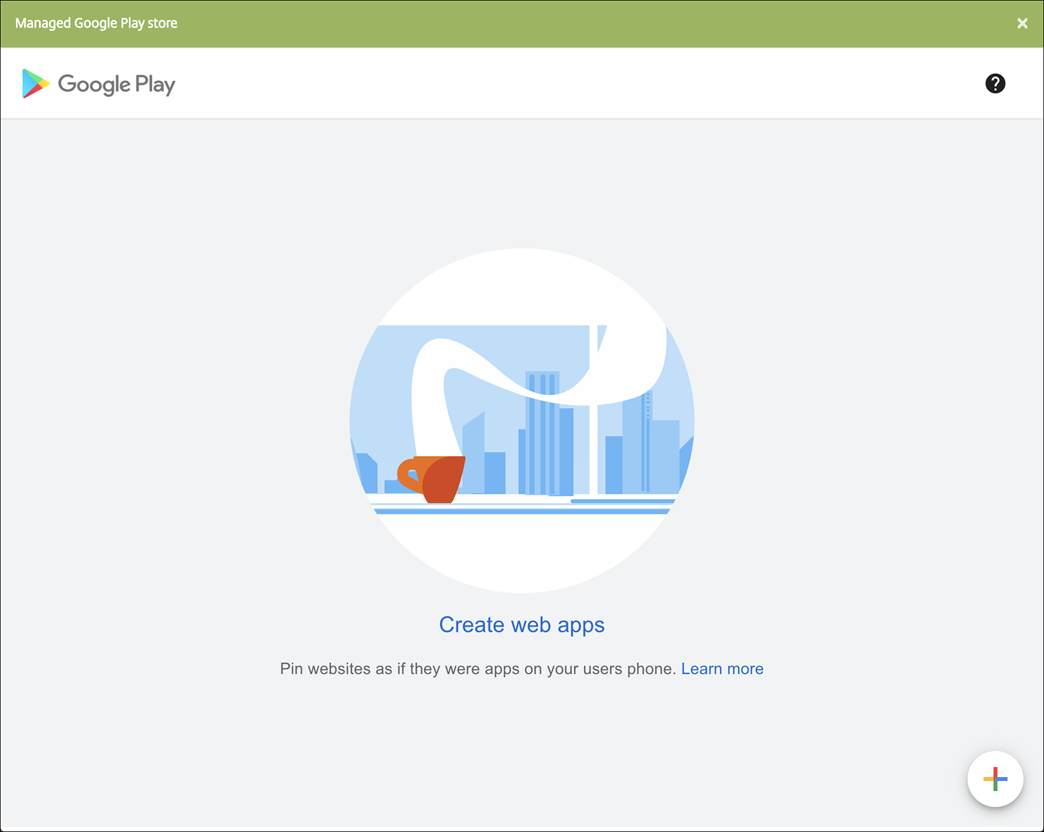
Si selecciona Android Enterprise, haga clic en el botón Cargar para abrir la tienda administrada de Google Play. No es necesario registrarse para obtener una cuenta de desarrollador para publicar una aplicación web. Haga clic en el icono Más en la esquina inferior derecha para continuar.
 Configure estos ajustes:
-
Título: Escriba el nombre de la aplicación web.
-
URL: Escriba la dirección web de la aplicación.
-
Visualización: Elija cómo mostrar la aplicación web en los dispositivos del usuario. Las opciones disponibles son Pantalla completa, Independiente y IU mínima.
-
Icono: Cargue su propia imagen para representar la aplicación web.
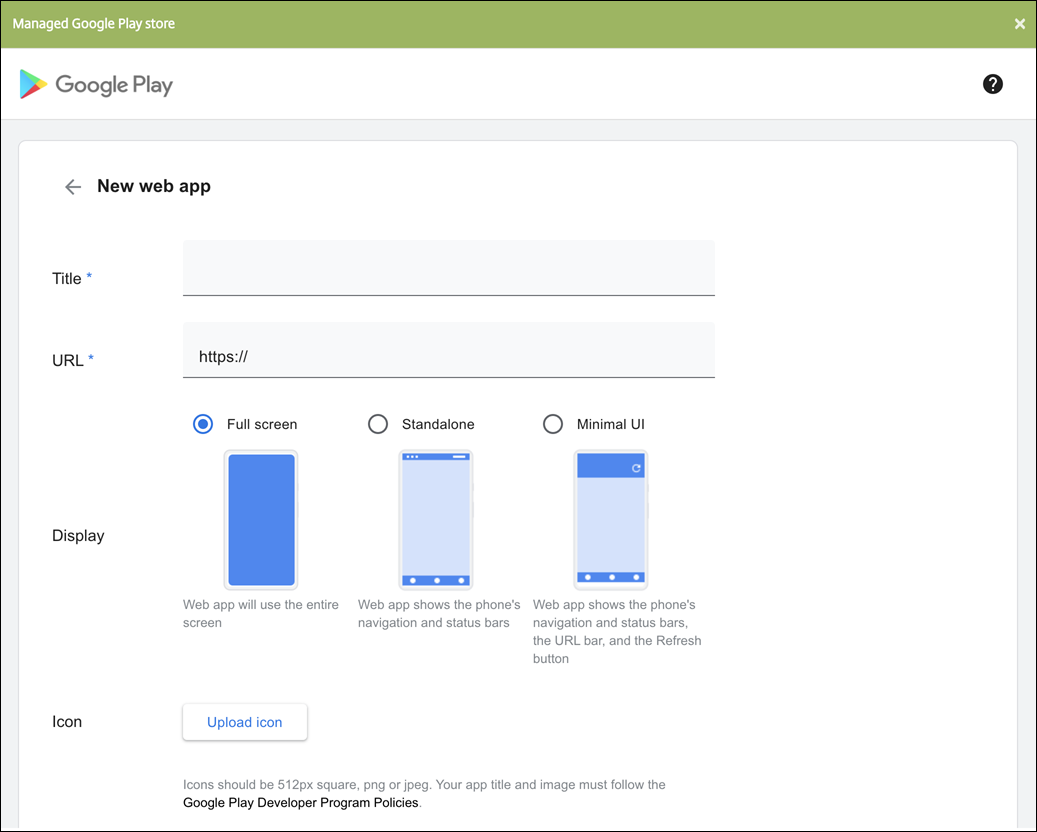 Cuando termine, haga clic en Crear. La publicación de la aplicación web puede tardar hasta 10 minutos.
 -
-
-
Para plataformas distintas de Android Enterprise, configure estos ajustes:
-
Nombre de la aplicación: Acepte el nombre rellenado previamente o escriba uno nuevo.
-
Descripción de la aplicación: Acepte la descripción rellenada previamente o escriba una propia.
-
URL: Acepte la URL rellenada previamente o escriba la dirección web de la aplicación. Según el conector que elija, este campo puede contener un marcador de posición que debe reemplazar antes de pasar a la página siguiente.
-
La aplicación está alojada en la red interna: Seleccione si la aplicación se ejecuta en un servidor de su red interna. Si los usuarios se conectan desde una ubicación remota a la aplicación interna, deben conectarse a través de Citrix Gateway. Al establecer esta opción en ACTIVADO, se agrega la palabra clave VPN a la aplicación y se permite a los usuarios conectarse a través de Citrix Gateway. El valor predeterminado es DESACTIVADO.
-
Categoría de la aplicación: En la lista, haga clic en una categoría opcional para aplicar a la aplicación.
-
Imagen: Seleccione si desea usar la imagen predeterminada de Citrix o cargar su propia imagen de aplicación. El valor predeterminado es Usar predeterminada.
-
Para cargar su propia imagen, haga clic en Examinar y navegue hasta la ubicación del archivo. El archivo debe ser un archivo .PNG. No puede cargar un archivo JPEG o GIF. Cuando agrega un gráfico personalizado, no puede cambiarlo más tarde.
-
-
-
Configure las reglas de implementación. Para obtener más información, consulte Reglas de implementación.
-
Expanda Configuración de la tienda.
-
Preguntas frecuentes de la aplicación: Haga clic en Agregar una nueva pregunta y respuesta de preguntas frecuentes para crear una sección de preguntas frecuentes para la aplicación.
-
Agregar capturas de pantalla para teléfonos/tabletas: Agregue capturas de pantalla que aparecen en la tienda de aplicaciones.
-
Permitir valoraciones de la aplicación: Permita que los usuarios valoren la aplicación en la tienda de aplicaciones.
-
Permitir comentarios de la aplicación: Permita que los usuarios dejen comentarios sobre la aplicación en la tienda de aplicaciones.
-
-
Haga clic en Siguiente. Aparece la página Asignación de grupos de entrega.
-
Junto a Elegir grupos de entrega, escriba para buscar un grupo de entrega o seleccione uno o varios grupos de la lista. Los grupos que seleccione aparecen en la lista Grupos de entrega para recibir la asignación de la aplicación.
-
Expanda Programación de implementación y, a continuación, configure los siguientes ajustes:
-
Implementar: Elija si desea implementar la aplicación en los dispositivos. El valor predeterminado es Activado.
-
Programación de implementación: Elija si desea implementar la aplicación Ahora o Más tarde. Si selecciona Más tarde, configure una fecha y hora para implementar la aplicación. El valor predeterminado es Ahora.
-
Condición de implementación: Elija En cada conexión para implementar la aplicación cada vez que el dispositivo se conecte. Elija Solo cuando la implementación anterior haya fallado para implementar la aplicación cuando el dispositivo no pudo recibirla anteriormente. El valor predeterminado es En cada conexión.
La opción Implementar para conexión siempre activa se aplica cuando ha configurado la clave de programación de implementación en segundo plano en Parámetros > Propiedades del servidor.La programación de implementación que configure es la misma para todas las plataformas. Cualquier cambio que realice se aplica a todas las plataformas, excepto a Implementar para conexión siempre activa. -
-
Haga clic en Guardar.
Habilitar aplicaciones de Microsoft 365
Puede abrir el contenedor MDX para permitir que Secure Mail, Secure Web y Citrix Files transfieran documentos y datos a las aplicaciones de Microsoft Office 365. Para obtener más información, consulte Permitir la interacción segura con las aplicaciones de Office 365.
Aplicar flujos de trabajo
Configure estos ajustes para asignar o crear un flujo de trabajo:
-
Flujo de trabajo a usar: En la lista, haga clic en un flujo de trabajo existente o haga clic en Crear un nuevo flujo de trabajo. El valor predeterminado es Ninguno.Si selecciona Crear un nuevo flujo de trabajo, configure estos ajustes.
-
Nombre: Escriba un nombre único para el flujo de trabajo.
-
Descripción: Opcionalmente, escriba una descripción para el flujo de trabajo.
-
Plantillas de aprobación de correo electrónico: En la lista, seleccione la plantilla de aprobación de correo electrónico que se asignará. Al hacer clic en el icono del ojo a la derecha de este campo, aparece un cuadro de diálogo donde puede previsualizar la plantilla.
-
Niveles de aprobación del administrador: En la lista, seleccione el número de niveles de aprobación del administrador necesarios para este flujo de trabajo. El valor predeterminado es 1 nivel. Las opciones posibles son:
-
No es necesario
-
1 nivel
-
2 niveles
-
3 niveles
-
-
Seleccionar dominio de Active Directory: En la lista, seleccione el dominio de Active Directory apropiado que se utilizará para el flujo de trabajo.
-
Buscar aprobadores adicionales obligatorios: Escriba el nombre de la persona adicional obligatoria en el campo de búsqueda y, a continuación, haga clic en Buscar. Los nombres provienen de Active Directory.
-
Cuando el nombre aparezca en el campo, seleccione la casilla de verificación junto al nombre. El nombre y la dirección de correo electrónico aparecen en la lista Aprobadores adicionales obligatorios seleccionados.Para eliminar a una persona de la lista de Aprobadores adicionales obligatorios seleccionados, haga una de las siguientes acciones:
-
Haga clic en Buscar para ver una lista de todas las personas del dominio seleccionado.
-
Escriba un nombre completo o parcial en el cuadro de búsqueda y, a continuación, haga clic en Buscar para limitar los resultados de la búsqueda.
-
Las personas de la lista de Aprobadores adicionales obligatorios seleccionados tienen marcas de verificación junto a su nombre en la lista de resultados de búsqueda. Desplácese por la lista y desactive la casilla de verificación junto a cada nombre que desee eliminar.
-
-
Marca de la tienda de aplicaciones y Citrix Secure Hub
Puede configurar cómo aparecen las aplicaciones en la tienda y añadir un logotipo para personalizar Secure Hub y la tienda de aplicaciones. Estas funciones de personalización están disponibles para dispositivos iOS y Android.
Antes de empezar, asegúrese de tener su imagen personalizada lista y accesible.
La imagen personalizada debe cumplir estos requisitos:
-
El archivo debe estar en formato .png
-
Utilice un logotipo o texto blanco puro con un fondo transparente a 72 ppp.
-
El logotipo de la empresa no debe superar esta altura o anchura: 170 px x 25 px (1x) y 340 px x 50 px (2x).
-
Asigne el nombre Header.png y
Header@2x.pnga los archivos. -
Cree un archivo .zip a partir de los archivos, no una carpeta con los archivos dentro.
-
En la consola de XenMobile Server, haga clic en el icono de engranaje de la esquina superior derecha. Aparecerá la página Parámetros.
-
En Cliente, haga clic en Personalización del cliente. Aparecerá la página Personalización del cliente.
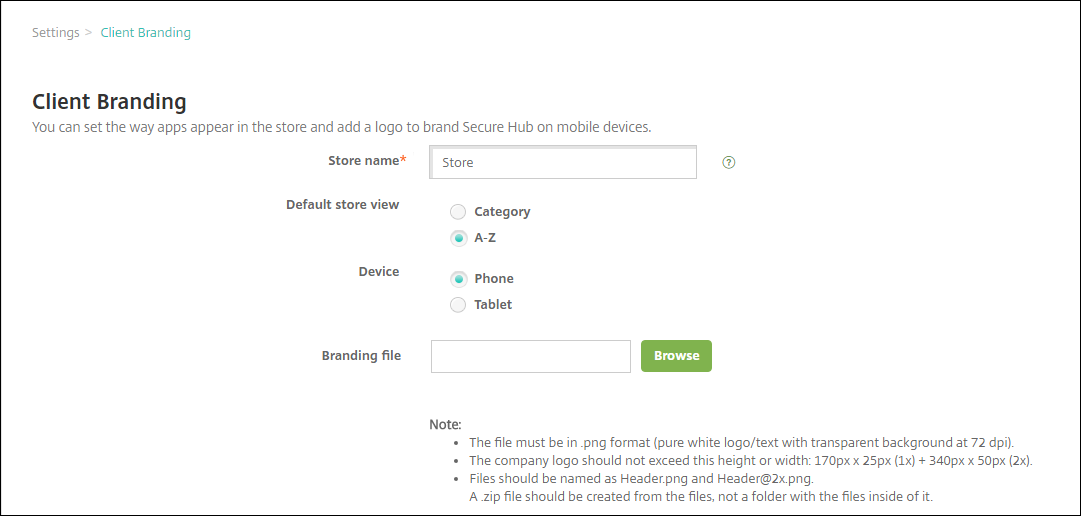 Configure los siguientes ajustes:
-
Nombre de la tienda: El nombre de la tienda aparece en la información de la cuenta del usuario. Cambiar el nombre también cambia la URL utilizada para acceder a los servicios de la tienda. Normalmente no es necesario cambiar el nombre predeterminado.Importante:El nombre de la tienda solo puede contener caracteres alfanuméricos.
-
Vista predeterminada de la tienda: Seleccione Categoría o A-Z. El valor predeterminado es A-Z
-
Opción de dispositivo: Seleccione Teléfono o Tableta. El valor predeterminado es Teléfono.
-
Archivo de personalización de marca: Seleccione una imagen o un archivo .zip de imágenes para usar en la personalización de marca haciendo clic en Examinar y navegando hasta la ubicación del archivo.
-
-
Haga clic en Guardar.