
Directiva de dispositivo de configuración de Launcher
Citrix Launcher le permite personalizar la experiencia de usuario para los dispositivos Android implementados por XenMobile. Citrix Launcher y la directiva de dispositivo de configuración de Launcher no son compatibles con Android Enterprise.
Puede agregar una directiva de configuración de Launcher para controlar estas funciones de Citrix Launcher:
-
Administrar dispositivos Android para que los usuarios solo puedan acceder a las aplicaciones que usted especifique.
-
Opcionalmente, especifique una imagen de logotipo personalizada para el icono de Citrix Launcher y una imagen de fondo personalizada para Citrix Launcher.
-
Especifique una contraseña que los usuarios deben introducir para salir del iniciador.
Aunque Citrix Launcher le permite aplicar esas restricciones a nivel de dispositivo, el iniciador concede a los usuarios la flexibilidad operativa que necesitan a través del acceso integrado a la configuración del dispositivo, como la configuración de Wi-Fi, la configuración de Bluetooth y la configuración del código de acceso del dispositivo. Citrix Launcher no está pensado como una capa adicional de seguridad sobre lo que ya proporciona la plataforma del dispositivo.
Después de implementar Citrix Launcher, XenMobile lo instala, reemplazando el iniciador de Android predeterminado.
Para agregar o configurar esta directiva, vaya a Configurar > Directivas de dispositivo. Para obtener más información, consulte Directivas de dispositivo.
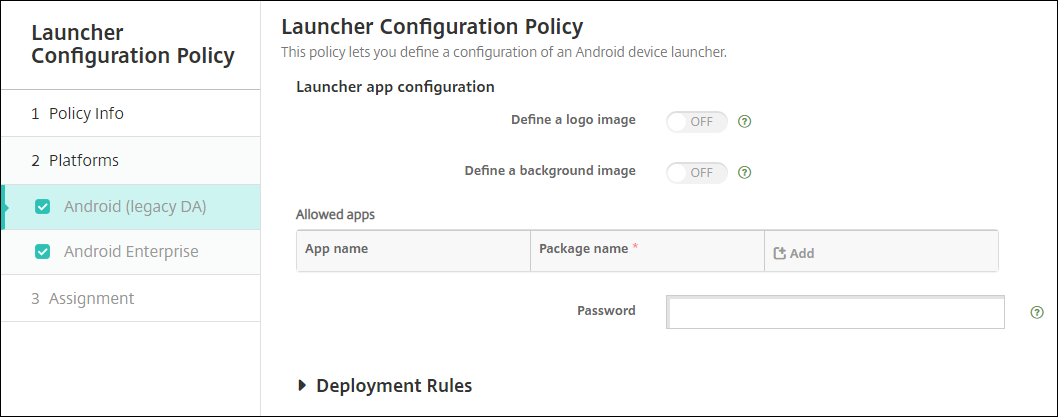
Configuración de Android
-
Definir una imagen de logotipo: Seleccione si desea usar una imagen de logotipo personalizada para el icono de Citrix Launcher. El valor predeterminado es Desactivado.
-
Imagen de logotipo: Cuando habilite Definir una imagen de logotipo, seleccione el archivo de imagen haciendo clic en Examinar y navegando hasta la ubicación del archivo. Los tipos de archivo admitidos son PNG, JPG, JPEG y GIF.
-
Definir una imagen de fondo: Seleccione si desea usar una imagen personalizada para el fondo de Citrix Launcher. El valor predeterminado es Desactivado.
-
Imagen de fondo: Cuando habilite Definir una imagen de fondo, seleccione el archivo de imagen haciendo clic en Examinar y navegando hasta la ubicación del archivo. Los tipos de archivo admitidos son PNG, JPG, JPEG y GIF.
-
Aplicaciones permitidas: Para cada aplicación que quiera permitir en Citrix Launcher, haga clic en Agregar y, a continuación, haga lo siguiente:
-
Nueva aplicación para agregar: Introduzca el nombre completo de la aplicación que quiere agregar. Por ejemplo, com.android.calendar para la aplicación de calendario de Android.
-
Haga clic en Guardar para agregar la aplicación o en Cancelar para cancelar la adición de la aplicación.
-
-
Contraseña: La contraseña que un usuario debe introducir para salir de Citrix Launcher.
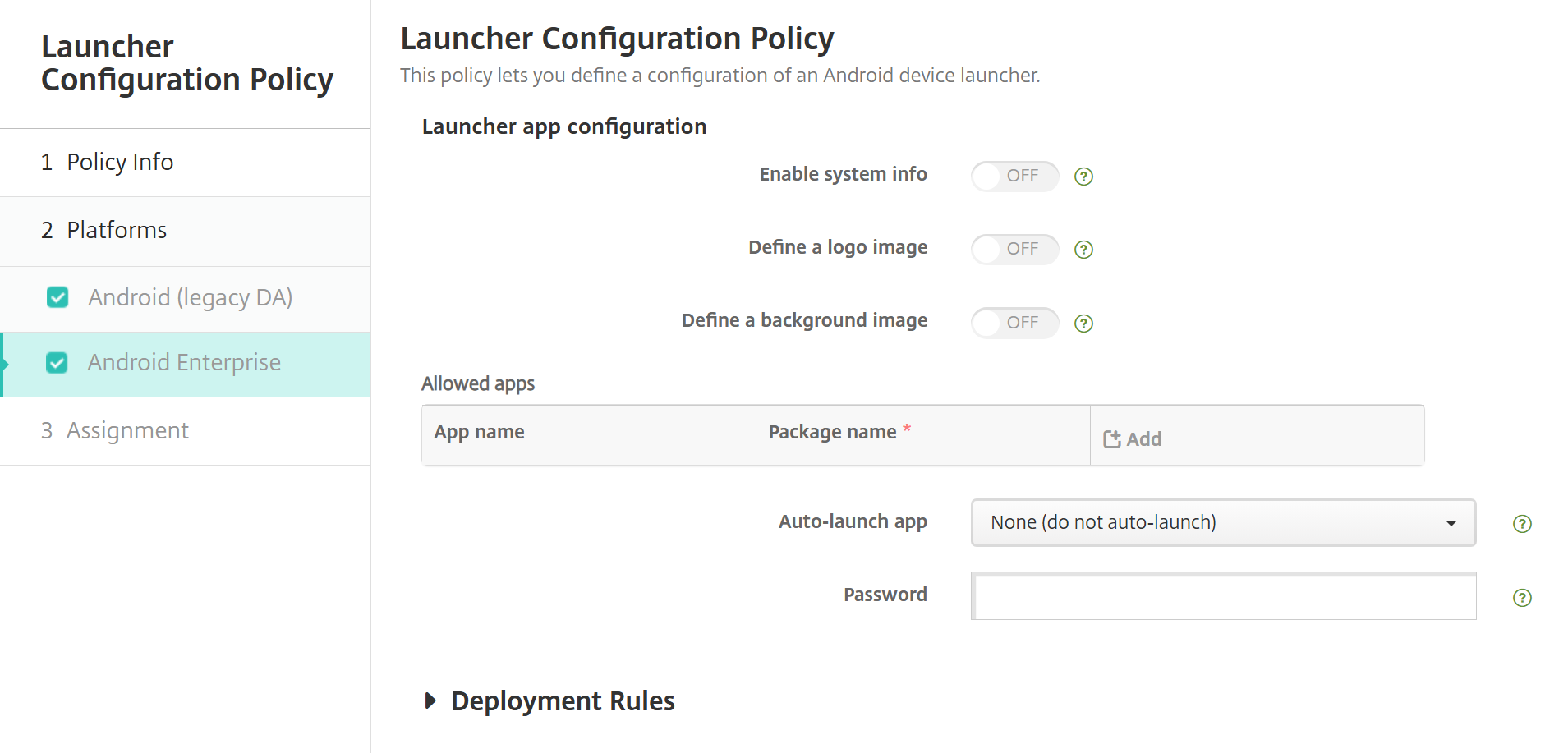
Configuración de Android Enterprise
-
Habilitar información del sistema: Seleccione si quiere mostrar la información del sistema en la barra de estado de Citrix Launcher. El valor predeterminado es Desactivado. Requiere Secure Hub 26.8 o posterior.
-
Definir una imagen de logotipo: Seleccione si quiere usar una imagen de logotipo personalizada para el icono de Citrix Launcher. El valor predeterminado es Desactivado.
-
Imagen de logotipo: Cuando habilite Definir una imagen de logotipo, seleccione el archivo de imagen haciendo clic en Examinar y navegando hasta la ubicación del archivo. Los tipos de archivo admitidos son PNG, JPG, JPEG y GIF.
-
Definir una imagen de fondo: Seleccione si quiere usar una imagen personalizada para el fondo de Citrix Launcher. El valor predeterminado es Desactivado.
-
Imagen de fondo: Cuando habilite Definir una imagen de fondo, seleccione el archivo de imagen haciendo clic en Examinar y navegando hasta la ubicación del archivo. Los tipos de archivo admitidos son PNG, JPG, JPEG y GIF.
-
Aplicaciones permitidas: Para cada aplicación que quiera permitir en Citrix Launcher, haga clic en Agregar y, a continuación, haga lo siguiente:
-
Nueva aplicación para agregar: Introduzca el nombre completo de la aplicación que quiere agregar. Por ejemplo, com.android.calendar para la aplicación de calendario de Android.
-
Haga clic en Guardar para agregar la aplicación o en Cancelar para cancelar la adición de la aplicación.
-
-
Aplicación de inicio automático: Seleccione una de las Aplicaciones permitidas para que se inicie automáticamente cuando se inicie Citrix Launcher. El valor predeterminado es Ninguno (no iniciar automáticamente). Requiere Citrix Launcher 26.8 o posterior.
-
Contraseña: La contraseña que un usuario debe introducir para salir de Citrix Launcher.