
Directiva de configuraciones administradas
La directiva de dispositivo de configuraciones administradas controla varias opciones de configuración de aplicaciones y restricciones de aplicaciones. El desarrollador de la aplicación define las opciones y la información sobre herramientas disponibles para una aplicación. Si una información sobre herramientas menciona el uso de un "valor de plantilla", utilice la macro de XenMobile correspondiente en su lugar. Para obtener más información, consulte Descripción general de la configuración remota (en el sitio para desarrolladores de Android) y Macros.
La configuración de la aplicación puede incluir elementos como:
-
Ajustes de email de la aplicación
-
Permitir o bloquear URL para un explorador web
-
Opción para controlar la sincronización del contenido de la aplicación a través de una conexión de datos móviles o solo mediante una conexión Wi-Fi
Para obtener información sobre la configuración que aparece para sus aplicaciones, póngase en contacto con el desarrollador de la aplicación.
Requisitos previos
-
Complete las tareas de configuración de Android Enterprise en Google y conecte Android Enterprise a Google Play administrado. Para obtener más información, consulte (/es-es/xenmobile/server/provision-devices/android-enterprise.html).
-
Agregue aplicaciones de Android Enterprise a XenMobile. Para obtener más información, consulte (/es-es/xenmobile/server/apps.html).
Para agregar o configurar esta directiva, vaya a Configurar > Directivas de dispositivo. Para obtener más información, consulte (/es-es/xenmobile/server/policies.html).
Requisitos para VPN por aplicación
Para crear una VPN por aplicación para AE, debe realizar pasos adicionales, además de configurar la directiva de configuraciones administradas. Además, debe verificar que se cumplen los siguientes requisitos previos:
-
Citrix Gateway local
-
Las siguientes aplicaciones están instaladas en el dispositivo:
-
Citrix SSO
-
Citrix Secure Hub™
-
Un flujo de trabajo general para configurar una VPN por aplicación para dispositivos AE es el siguiente:
-
Configure un perfil VPN como se describe en este artículo.
-
Configure Citrix ADC para aceptar el tráfico de la VPN por aplicación. Para obtener más información, consulte Configuración completa de VPN en Citrix Gateway.
Configuración de Android Enterprise
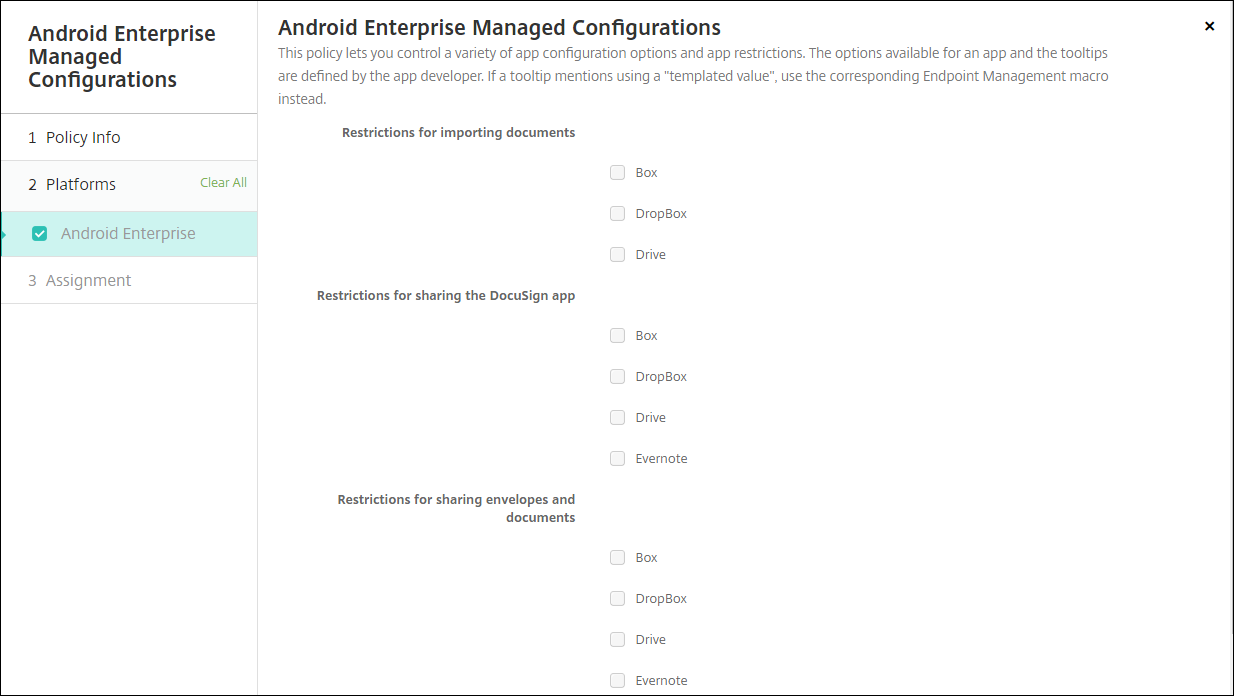
Después de elegir agregar una directiva de dispositivo de configuraciones administradas, aparece un mensaje para seleccionar una aplicación. Si no hay aplicaciones de Android Enterprise agregadas a XenMobile®, no puede continuar.
Después de seleccionar una aplicación, configure la configuración de la directiva. La configuración es específica de cada aplicación.
Configurar perfiles VPN para Android Enterprise
Ponga los perfiles VPN a disposición de los dispositivos Android Enterprise mediante la aplicación Citrix SSO con la directiva de dispositivo de configuración administrada.
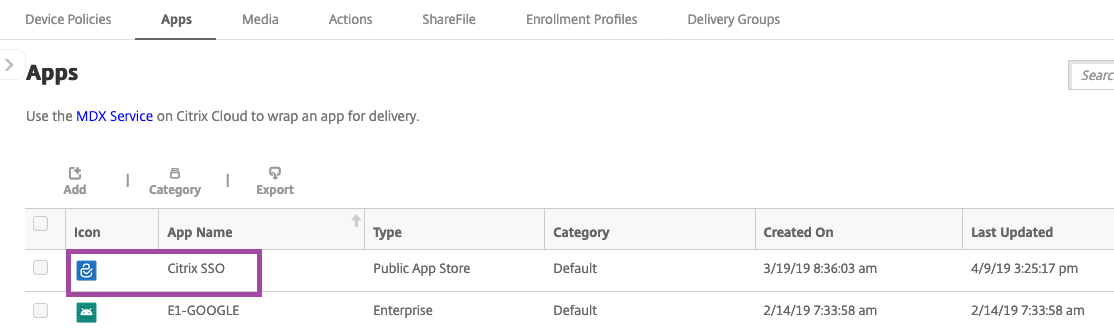
Comience agregando Citrix SSO a la consola de XenMobile como una aplicación de Google Play Store. Consulte Agregar una aplicación de tienda de aplicaciones pública.
Crear una configuración administrada de Android Enterprise para Citrix SSO
Configure la directiva de dispositivo de configuraciones administradas para Citrix SSO para crear perfiles VPN. Los dispositivos que tienen la aplicación Citrix SSO instalada y la directiva implementada tienen acceso a los perfiles VPN que cree.
Necesita su FQDN de Citrix Gateway y el puerto.
-
En la consola de XenMobile, haga clic en Configurar > Directivas de dispositivo. Haga clic en Agregar.
-
Seleccione Android Enterprise. Haga clic en Configuraciones administradas.

-
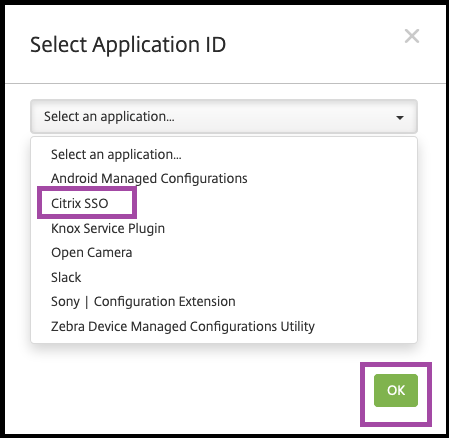
Cuando aparezca la ventana Seleccionar ID de aplicación, elija Citrix SSO de la lista y haga clic en Aceptar.
-
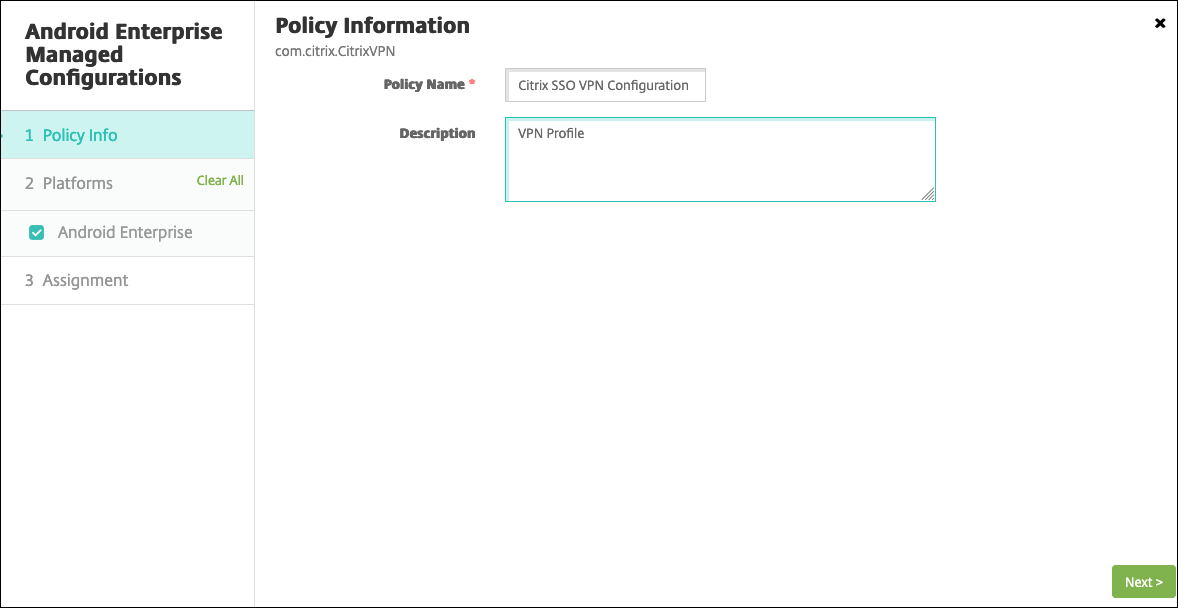
Escriba un nombre y una descripción para su configuración VPN de Citrix SSO. Haga clic en Siguiente.
-
Configure los parámetros del perfil VPN.
-
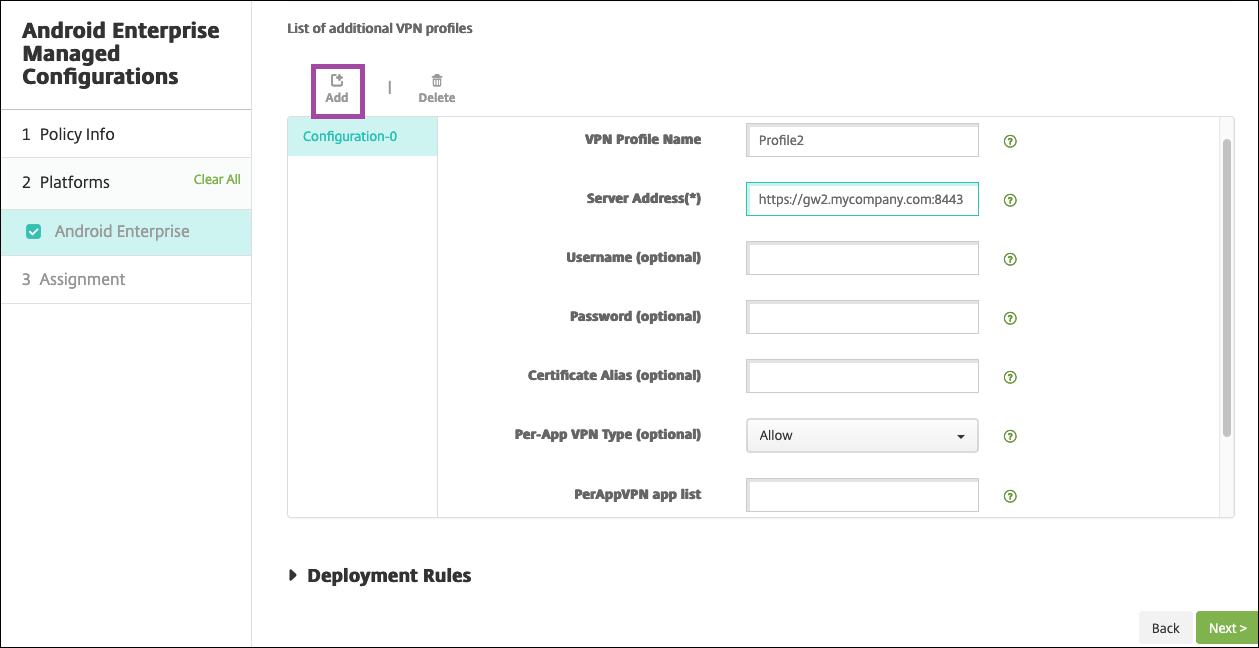
Nombre del perfil VPN. Escriba un nombre para el perfil VPN. Si va a crear más de un perfil VPN, utilice un nombre único para cada uno. Si no proporciona un nombre, la dirección que introduzca en el campo Dirección del servidor se utilizará como nombre del perfil VPN.
-
Dirección del servidor(*). Escriba el FQDN de su Citrix Gateway. Si el puerto de su Citrix Gateway no es 443, escriba también el puerto. Utilice el formato URL. Por ejemplo,
https://gateway.mycompany.com:8443. -
Nombre de usuario (opcional). Proporcione el nombre de usuario que los usuarios finales utilizan para autenticarse en Citrix Gateway. Puede utilizar la macro de XenMobile {user.username} para este campo. (Consulte Macros.) Si no proporciona un nombre de usuario, se pedirá a los usuarios que lo hagan cuando se conecten a Citrix Gateway.
-
Contraseña (opcional). Proporcione la contraseña que los usuarios finales utilizan para autenticarse en Citrix Gateway. Si no proporciona una contraseña, se pedirá a los usuarios que lo hagan cuando se conecten a Citrix Gateway.
-
Alias de certificado (opcional). Escriba un alias de certificado. El alias de certificado facilita que la aplicación acceda al certificado. Cuando se utiliza el mismo alias de certificado con la directiva de dispositivo Credenciales, la aplicación recupera el certificado y autentica la VPN sin ninguna acción por parte de los usuarios.
-
Tipo de VPN por aplicación (opcional). Si utiliza una VPN por aplicación para restringir qué aplicaciones usan esta VPN, puede configurar este ajuste. Si selecciona Permitir, el tráfico de red de los nombres de paquete de aplicaciones que aparecen en la lista de aplicaciones PerAppVPN se enruta a través de la VPN. El tráfico de red de todas las demás aplicaciones se enruta fuera de la VPN. Si selecciona Denegar, el tráfico de red de los nombres de paquete de aplicaciones que aparecen en la lista de aplicaciones PerAppVPN se enruta fuera de la VPN. El tráfico de red de todas las demás aplicaciones se enruta a través de la VPN. El valor predeterminado es Permitir.
-
Lista de aplicaciones PerAppVPN. Una lista de aplicaciones cuyo tráfico está permitido o bloqueado en la VPN, según el valor de Tipo de VPN por aplicación. Enumere los nombres de los paquetes de aplicaciones separados por comas o puntos y comas. Los nombres de los paquetes de aplicaciones distinguen entre mayúsculas y minúsculas y deben aparecer en esta lista exactamente como aparecen en Google Play Store. Esta lista es opcional. Mantenga esta lista vacía para aprovisionar una VPN para todo el dispositivo.
-
Perfil VPN predeterminado. Escriba el nombre del perfil VPN que se utilizará cuando los usuarios toquen el interruptor de conexión en la interfaz de usuario de la aplicación Citrix SSO en lugar de tocar un perfil específico. Si este campo se deja vacío, se utiliza el perfil principal para la conexión. Si solo se configura un perfil, se marca como perfil predeterminado. Para una VPN siempre activa, este campo debe establecerse con el nombre del perfil VPN que se utilizará para establecer una VPN siempre activa.
-
Deshabilitar perfiles de usuario. Si esta configuración está ACTIVADA, los usuarios no pueden crear sus propias VPN en sus dispositivos. Si esta configuración está DESACTIVADA, los usuarios pueden crear sus propias VPN en sus dispositivos. El valor predeterminado es DESACTIVADO.
-
Bloquear servidores no confiables. Esta configuración está DESACTIVADA cuando se utiliza un certificado autofirmado para Citrix Gateway o cuando el certificado raíz de la CA que emite el certificado de Citrix Gateway no está en la lista de CA del sistema. Si esta configuración está ACTIVADA, el sistema operativo Android valida el certificado de Citrix Gateway. Si la validación falla, no se permite la conexión. El valor predeterminado es ACTIVADO.
-
-
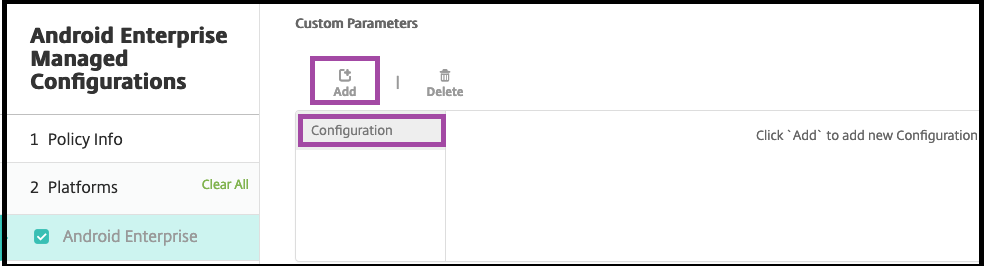
Opcionalmente, cree parámetros personalizados. Se admiten los parámetros personalizados XenMobileDeviceId y UserAgent. Seleccione la configuración VPN actual y haga clic en Agregar.
-
Crear un parámetro personalizado:
-
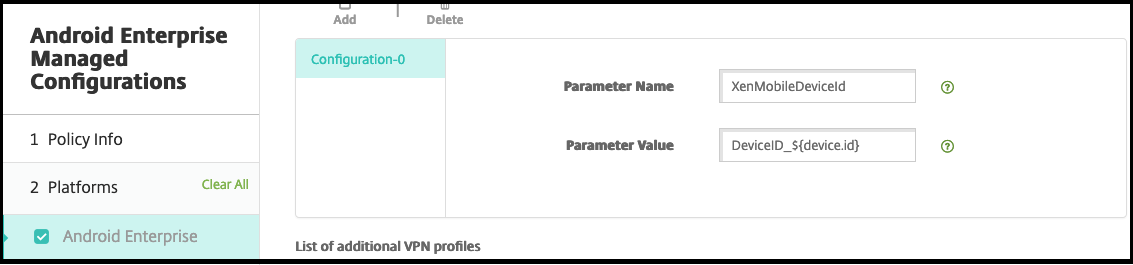
Nombre del parámetro. Escriba XenMobileDeviceId. Este campo es el ID de dispositivo que se utilizará para la comprobación de acceso a la red (Network Access Check) basada en la inscripción del dispositivo en XenMobile. Si XenMobile inscribe y administra el dispositivo, se permite la conexión VPN. De lo contrario, la autenticación se deniega en el momento del establecimiento de la VPN.
-
Valor del parámetro Para que XenMobile determine el estado de inscripción y administración de los dispositivos, el valor de XenMobileDeviceID se establece en
DeviceID_${device.id}.
-
-
Para crear otro parámetro personalizado, haga clic en Agregar de nuevo. Cree este parámetro personalizado.
-
Nombre del parámetro. Escriba UserAgent. Este texto se añade al encabezado HTTP User-Agent para realizar una comprobación adicional en Citrix Gateway. El valor de este texto se añade al encabezado HTTP User-Agent por la aplicación Citrix SSO mientras se comunica con Citrix Gateway.
-
Valor del parámetro. Escriba el texto que desea añadir al encabezado HTTP User-Agent. Este texto debe ajustarse a las especificaciones de HTTP User-Agent.
-
-
-
Opcionalmente, cree más configuraciones de perfil VPN. Haga clic en Agregar debajo de la lista de configuraciones. Aparece una nueva configuración en la lista. Seleccione la nueva configuración y repita el paso 5 y, opcionalmente, el paso 6.
-
Cuando haya creado todos los perfiles VPN que desee, haga clic en Siguiente.
-
Configure las reglas de implementación para esta configuración administrada para Citrix SSO.
-
Haga clic en Guardar.
Esta configuración administrada para Citrix SSO aparece ahora en la lista de directivas de dispositivo configuradas.
Para habilitar la conexión permanente para los perfiles VPN que configuró, establezca la directiva de dispositivo de opciones de XenMobile.
Nota: Se requiere Citrix Secure Hub 19.5.5 o una versión posterior para la VPN siempre activa para Android Enterprise.
Acceso a los perfiles VPN desde el dispositivo
Para acceder a los perfiles VPN que creó, los usuarios de Android Enterprise instalan Citrix SSO desde Google Play Store.
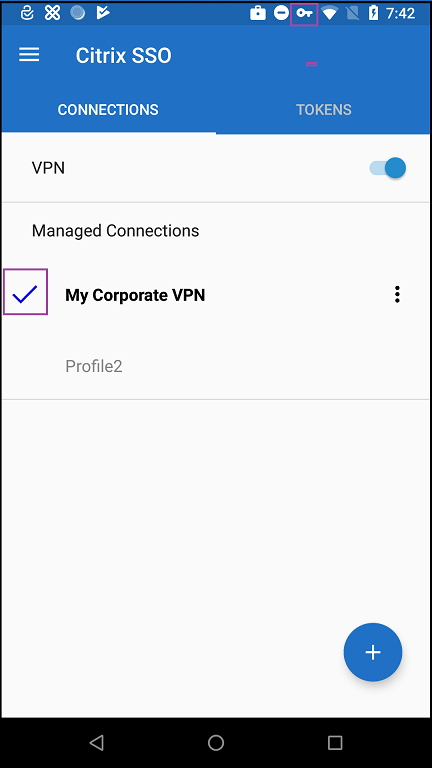
El perfil o los perfiles VPN que configuró aparecen en el área Conexiones administradas de la aplicación. Los usuarios tocan el perfil VPN para conectarse usando ese perfil VPN.
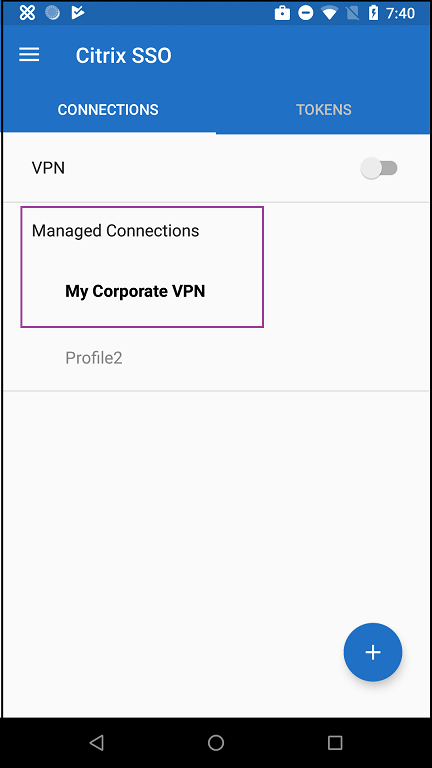
Después de que los usuarios se hayan autenticado y conectado, aparece una marca de verificación junto al perfil VPN. El icono de la llave indica que la VPN está conectada.
Administrar dispositivos Android Zebra mediante Zebra OEMConfig
Administre dispositivos Android Zebra mediante la herramienta administrativa OEMConfig de Zebra Technologies. Para obtener información sobre la aplicación Zebra OEMConfig, consulte el sitio web de Zebra Technologies.
XenMobile es compatible con Zebra OEMConfig versión 9.2 y posteriores. Para obtener información sobre los requisitos del sistema para instalar Zebra OEMConfig en los dispositivos, consulte Configuración de OEMConfig en el sitio web de Zebra Technologies.
Empiece por añadir la aplicación Zebra OEMConfig a la consola de XenMobile como una aplicación de Google Play Store. Consulte (/es-es/xenmobile/server/apps.html#add-a-public-app-store-app).
Crear una configuración administrada de Android Enterprise para la aplicación Zebra OEMConfig
Configure la directiva de dispositivo de configuraciones administradas para la aplicación Zebra OEMConfig. La directiva se aplica a los dispositivos Zebra que tienen la aplicación Zebra OEMConfig instalada y la directiva implementada.
-
En la consola de XenMobile, haga clic en Configurar > Directivas de dispositivo. Haga clic en Agregar.
-
Seleccione Android Enterprise. Haga clic en Configuraciones administradas.
-
Cuando aparezca la ventana Seleccionar ID de aplicación, elija ZebraOEMConfig con tecnología MX de la lista y haga clic en Aceptar.
-
Escriba un nombre y una descripción para su configuración de Zebra OEMConfig. Haga clic en Siguiente.
-
Escriba un nombre para la configuración de Zebra OEMConfig.
-
Configure los parámetros disponibles. Por ejemplo:
-
Para inhabilitar la cámara frontal del dispositivo, seleccione Configuración de la cámara y establezca Uso de la cámara frontal en Desactivado.
-
Para cambiar el formato de hora de los dispositivos, seleccione Configuración del reloj y establezca Formato de hora en 12 para el formato de 12 horas o 24 para el formato de 24 horas.
-
Para obtener una lista y descripciones de todas las configuraciones disponibles, consulte Configuraciones administradas de Zebra en el sitio web de Zebra Technologies.
-
Opcionalmente, cree más configuraciones de Zebra OEMConfig. Haga clic en Agregar debajo de la lista de configuraciones. Aparecerá una nueva configuración en la lista. Seleccione la nueva configuración y configure los parámetros.
-
Cuando haya creado todas las configuraciones de Zebra OEMConfig que desee, haga clic en Siguiente.
-
Configure las reglas de implementación para esta configuración administrada para Zebra OEMConfig.
-
Haga clic en Guardar.