Distribuir aplicaciones de Apple
XenMobile administra las aplicaciones implementadas en los dispositivos. Puede organizar e implementar los siguientes tipos de aplicaciones iOS/iPadOS y macOS.
-
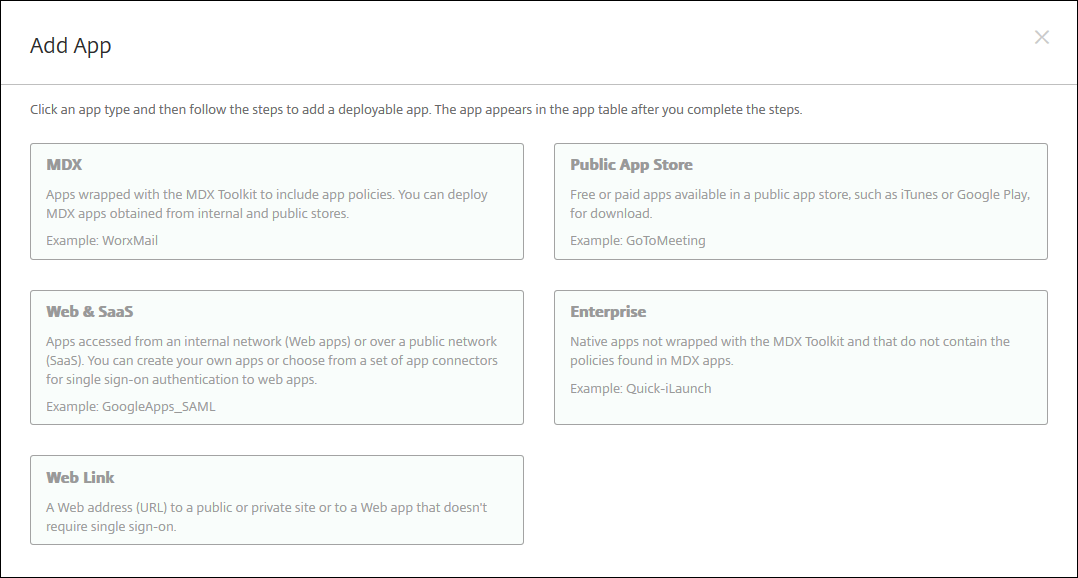
App Store pública (solo iOS/iPadOS): Estas aplicaciones incluyen aplicaciones gratuitas o de pago disponibles en una tienda de aplicaciones pública, como Apple App Store o Google Play. Por ejemplo, GoToMeeting.
-
Empresa (iOS/iPadOS/macOS): Aplicaciones nativas que no tienen MDX habilitado y no tienen las directivas asociadas con las aplicaciones MDX.
-
MDX (solo iOS/iPadOS): Aplicaciones preparadas con el MAM SDK o empaquetadas con el MDX Toolkit. Estas aplicaciones incluyen directivas MDX. Puede obtener aplicaciones MDX de fuentes internas y tiendas públicas.
-
Compra por volumen (iOS/iPadOS/macOS): Aplicaciones con licencias administradas a través del programa de compra por volumen de Apple.
-
Aplicaciones personalizadas de iOS (solo iOS/iPadOS): Aplicaciones empresariales (B2B) propietarias desarrolladas internamente o por un tercero.
Para obtener más información sobre los diferentes tipos de aplicaciones, consulte Agregar aplicaciones.
Algunas implementaciones requieren una cuenta de Apple Business Management (ABM) o Apple School Management (ASM). Consulte las siguientes secciones para obtener más información.
Para cada tipo de aplicación y método de distribución, Citrix recomienda un conjunto de prácticas de configuración. Para obtener información sobre la distribución de aplicaciones para otras plataformas, consulte Agregar aplicaciones. Las siguientes secciones proporcionan información más detallada sobre la configuración de aplicaciones iOS.
Pasos generales para la distribución de aplicaciones
| Escenario | Paso 1: Vincular cuentas | Paso 2: Agregar y configurar aplicaciones | Paso 3: Configurar grupos de entrega e implementar aplicaciones |
|---|---|---|---|
| Aplicaciones de la tienda de aplicaciones pública(#public-app-store-apps), incluidas las aplicaciones de movilidad de Citrix® | No aplicable | En XenMobile®: Configurar > Aplicaciones, agregue aplicaciones de la tienda de aplicaciones pública para iPhone o iPad. Configure las aplicaciones y asígnelas a grupos de entrega. | En XenMobile: Configure e implemente aplicaciones mediante grupos de entrega. |
| Aplicaciones de la tienda de aplicaciones pública entregadas con la compra por volumen de Apple(#public-app-store-apps-delivered-with-apple-volume-purchase), incluidas las aplicaciones de movilidad de Citrix | Inscríbase en un programa de implementación de Apple. En XenMobile: Vaya a Configuración > Compra por volumen para añadir su cuenta de compra por volumen. | En ABM o ASM: Compre y añada aplicaciones desde Aplicaciones y libros. En XenMobile: Vaya a Configurar > Aplicaciones, configure las aplicaciones y asígnelas a grupos de entrega. | En XenMobile: Configure e implemente aplicaciones mediante grupos de entrega. |
| Aplicaciones empresariales(#enterprise-apps) | No aplicable | En XenMobile: Vaya a Configurar > Aplicaciones. Haga clic en Agregar y, a continuación, en Empresa. Cargue el archivo IPA. Configure las aplicaciones y asígnelas a grupos de entrega. | En XenMobile: Configure e implemente aplicaciones mediante grupos de entrega. |
| Aplicaciones MDX(#mdx-apps) | No aplicable | En XenMobile: Vaya a Configurar > Aplicaciones. Haga clic en Agregar y, a continuación, en MDX. Asegúrese de seleccionar iPad/iPhone para la plataforma. Cargue el archivo MDX. Configure las aplicaciones y asígnelas a grupos de entrega. | En XenMobile: Configure y distribuya aplicaciones mediante grupos de entrega. |
| Aplicaciones MDX distribuidas mediante la compra por volumen de Apple | Inscríbase en un programa de implementación de Apple. En XenMobile: Vaya a Settings > Volume purchase para agregar su cuenta de compra por volumen. | En ABM: Compre y agregue aplicaciones MDX desde Apps and Books. Vincule la aplicación a su cuenta de ABM. En XenMobile: Vaya a Configure > Apps, configure las aplicaciones y asígnelas a grupos de entrega. | En XenMobile: Configure y distribuya aplicaciones mediante grupos de entrega. |
| Aplicaciones personalizadas | Inscríbase en un programa de implementación de Apple. En XenMobile: Vaya a Settings > Volume purchase para agregar su cuenta de compra por volumen. | En ABM: Agregue su aplicación a la App Store como una aplicación privada. Vincule la aplicación a su cuenta de ABM. En XenMobile: Vaya a Configure > Apps, configure las aplicaciones y asígnelas a grupos de entrega. | En XenMobile: Configure y distribuya aplicaciones mediante grupos de entrega. |
| Aplicaciones personalizadas habilitadas para MDX | Inscríbase en un programa de implementación de Apple. En XenMobile: Vaya a Settings > Volume purchase para agregar su cuenta de compra por volumen. | En ABM: Agregue su aplicación a la tienda de aplicaciones como una aplicación privada. Vincule la aplicación a su cuenta de ABM. En XenMobile: Vaya a Configure > Apps y cargue el archivo MDX. Configure las aplicaciones y asígnelas a grupos de entrega. | En XenMobile: Configure y distribuya aplicaciones mediante grupos de entrega. |
Aplicaciones de la tienda de aplicaciones públicas
Puede agregar aplicaciones gratuitas y de pago disponibles en la App Store a XenMobile.
| Disponibilidad de la función | |
|---|---|
| Requiere supervisión del dispositivo | No |
| Disponible para el modo de inscripción de usuario | No |
| Disponible en | iOS/iPadOS |
Paso 1: Añadir y configurar aplicaciones
-
En la consola de XenMobile, vaya a Configurar > Aplicaciones. Haga clic en Añadir.
-
Haga clic en Tienda de aplicaciones pública.
-
Seleccione iPhone o iPad para las plataformas
-
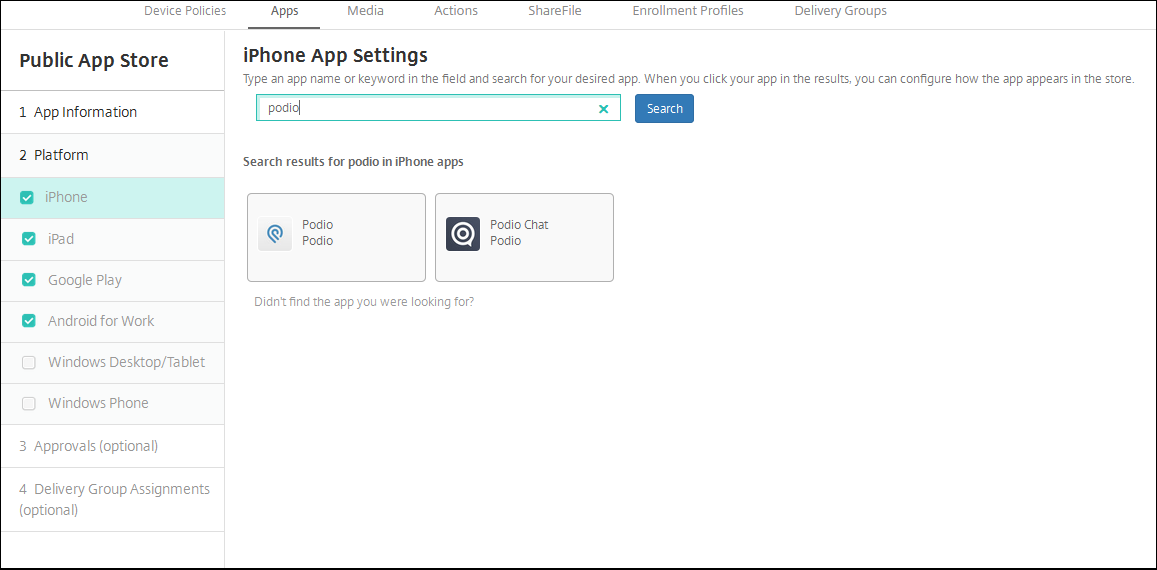
Escriba el nombre de la aplicación en el cuadro de búsqueda y haga clic en Buscar.
-
Aparecen las aplicaciones que coinciden con los criterios de búsqueda. Haga clic en la aplicación deseada.
-
Asigne un grupo de entrega a la aplicación y haga clic en Guardar.
Paso 2: Configurar la implementación de la aplicación
-
En la consola de XenMobile, vaya a Configurar > Aplicaciones.
-
Seleccione la aplicación que desea configurar y haga clic en Editar.
-
Citrix recomienda habilitar la función Forzar la administración de la aplicación.
-
Asigne los grupos de entrega y haga clic en Guardar.
-
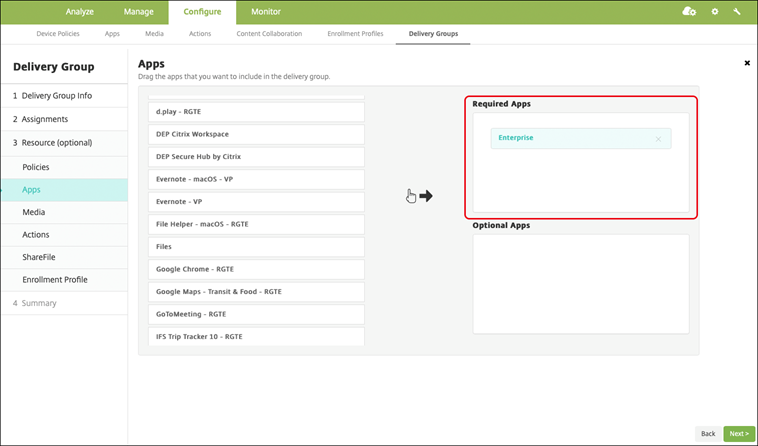
Vaya a Configurar > Grupos de entrega > Aplicaciones.
-
Marque las aplicaciones deseadas como Obligatorias.
-
Vuelva a Configurar > Grupos de entrega.
-
Seleccione el grupo de entrega y haga clic en Implementar.
-
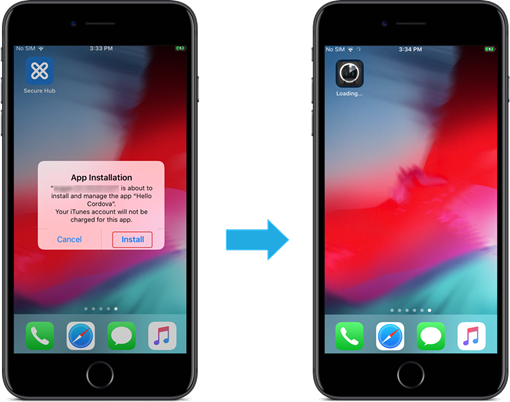
Los usuarios reciben una solicitud para instalar la aplicación y esta se instala en segundo plano después de que la aceptan.
Aplicaciones de la tienda de aplicaciones pública entregadas con la compra por volumen de Apple
Puede administrar las licencias de aplicaciones iOS/iPadOS a través del programa de compra por volumen de Apple. Siga estos pasos para añadir aplicaciones de compra por volumen a XenMobile.
| Disponibilidad de funciones | |
|---|---|
| Requiere supervisión del dispositivo | No |
| Disponible para el modo de inscripción de usuarios | Sí |
| Disponible en | iOS/iPadOS/macOS |
Paso 1: Vincular cuentas
-
Configure e inscríbase en Apple Business Manager (ABM) o Apple School Manager (ASM). Para obtener más información sobre estos programas, consulte la documentación de Apple.
-
Vincule su cuenta de ABM/ASM con XenMobile. Para obtener más información sobre cómo vincular cuentas de compra por volumen, consulte Compra por volumen de Apple.
-
Cuando agregue su cuenta de compra por volumen, habilite App Auto Update. Esta configuración garantiza que las aplicaciones en los dispositivos de los usuarios se actualicen automáticamente cuando aparezca una actualización en la tienda de Apple.
Paso 2: Obtener aplicaciones y licencias de Apple
Agregue aplicaciones en su cuenta de ABM/ASM. Puede agregar compras desde Apple App Store o Apple Books (solo para iOS/iPadOS). Tenga en cuenta que debe comprar todas las aplicaciones, incluso si son gratuitas.
Para obtener información sobre cómo poner las aplicaciones a disposición de su empresa, consulte la documentación de Apple.
Paso 3: Configurar la implementación de aplicaciones
-
En la consola de XenMobile, vaya a Configure > Apps.
-
Seleccione la aplicación de compra por volumen que desea configurar y haga clic en Edit.
-
Seleccione las plataformas: iPhone, iPad o macOS.
-
Citrix recomienda habilitar la función Force app to be managed (solo iOS/iPadOS).
-
Asigne los grupos de entrega y haga clic en Guardar.
-
Vaya a Configurar > Grupos de entrega > Aplicaciones.
-
Marque las aplicaciones deseadas como Obligatorias.
-
Vuelva a Configurar > Grupos de entrega.
-
Seleccione el grupo de entrega y haga clic en Implementar.
-
Los usuarios reciben una solicitud para instalar la aplicación y esta se instala en segundo plano después de que la aceptan.
Aplicaciones empresariales
También puede agregar aplicaciones nativas que no tienen ninguna directiva MDX asociada. Siga estos pasos para agregar aplicaciones que no existen en App Store.
| Disponibilidad de funciones | |
|---|---|
| Requiere supervisión del dispositivo | No |
| Disponible para el modo de inscripción de usuarios | Sí |
| SO | iOS/iPadOS/macOS |
Paso 1: Añadir y configurar aplicaciones
-
En la consola de XenMobile, vaya a Configurar > Aplicaciones. Haga clic en Agregar.
-
Haga clic en Empresa.
-
En la página Información de la aplicación, configure lo siguiente:
-
Nombre: Escriba un nombre descriptivo para la aplicación. El nombre aparece en la tabla Aplicaciones, en Nombre de la aplicación.
-
Descripción: Escriba una descripción opcional de la aplicación.
-
Categoría de la aplicación: Opcionalmente, en la lista, haga clic en la categoría a la que quiere agregar la aplicación.
-
-
Haga clic en Siguiente. Aparece la página Plataformas de la aplicación.
-
Seleccione las plataformas: iPhone, iPad o macOS.
-
Cargue el archivo IPA (iOS/iPadOS) o cargue el archivo PKG (macOS)
-
Haga clic en Siguiente. Aparece la página Detalles de la aplicación.
-
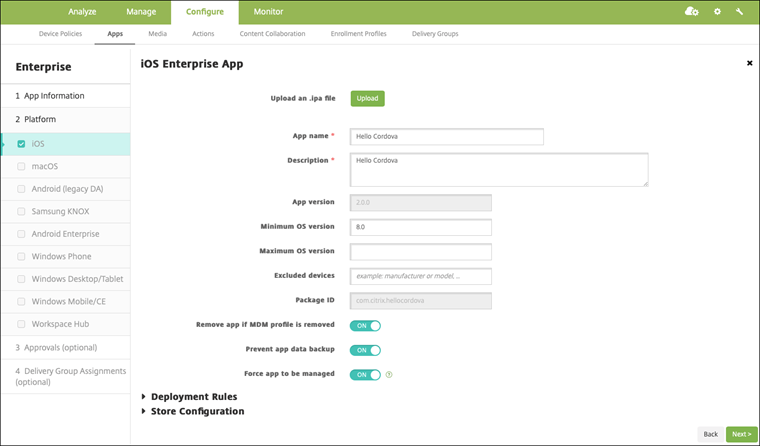
Configure estos ajustes:
-
Nombre de archivo: Opcionalmente, escriba un nuevo nombre para la aplicación.
-
Descripción de la aplicación: Opcionalmente, escriba una nueva descripción para la aplicación.
-
Versión de la aplicación: No puede cambiar este campo.
-
Versión mínima del SO: Opcionalmente, escriba la versión más antigua del sistema operativo que el dispositivo puede ejecutar para usar la aplicación.
-
Versión máxima del SO: Opcionalmente, escriba la versión más reciente del sistema operativo que el dispositivo debe ejecutar para usar la aplicación.
-
Dispositivos excluidos: Opcionalmente, escriba el fabricante o los modelos de dispositivos que no pueden ejecutar la aplicación.
-
Eliminar aplicación si se elimina el perfil MDM: Seleccione si desea eliminar la aplicación de un dispositivo cuando se elimina el perfil MDM. El valor predeterminado es ACTIVADO. (Solo iOS/iPadOS)
-
Evitar la copia de seguridad de datos de la aplicación: Seleccione si desea evitar que la aplicación haga una copia de seguridad de los datos. El valor predeterminado es ACTIVADO. (Solo iOS/iPadOS)
-
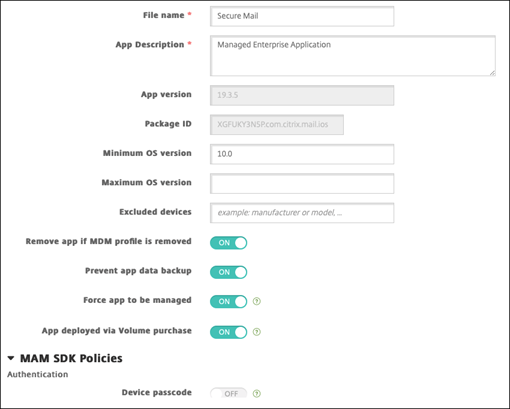
Forzar la administración de la aplicación: Si instala una aplicación no administrada, seleccione ACTIVADO si desea que los usuarios de dispositivos no supervisados vean un mensaje para permitir la administración de la aplicación. Si aceptan el mensaje, la aplicación se administra. (Solo iOS/iPadOS)
-
-
Asigne un grupo de entrega a la aplicación y haga clic en Guardar.
Paso 2: Configurar la implementación de la aplicación
-
En la consola de XenMobile, vaya a Configurar > Grupos de entrega. Seleccione el grupo de entrega que desea configurar y haga clic en la página Aplicaciones.
-
Marque las aplicaciones deseadas como Obligatorias.
-
Vaya a Configurar > Grupos de entrega.
-
Seleccione el grupo de entrega y haga clic en Implementar.
-
Los usuarios reciben una solicitud para instalar la aplicación y esta se instala en segundo plano después de que la aceptan.
Aplicaciones MDX
Para usar las directivas MDX y las funciones de seguridad, agregue aplicaciones que tengan el SDK de MAM habilitado o que estén encapsuladas en MDX. Puede implementar aplicaciones MDX mediante la compra por volumen o sin ella.
| Disponibilidad de funciones | |
|---|---|
| Requiere supervisión del dispositivo | No |
| Disponible para el modo de inscripción de usuarios | Sí |
| Disponible en | iOS/iPadOS |
Paso 1: Agregar y configurar aplicaciones
-
En la consola de XenMobile, vaya a Configurar > Aplicaciones. Haga clic en Agregar.
-
Haga clic en MDX.
-
Seleccione iPhone o iPad para las plataformas.
-
Cargue el archivo MDX.
-
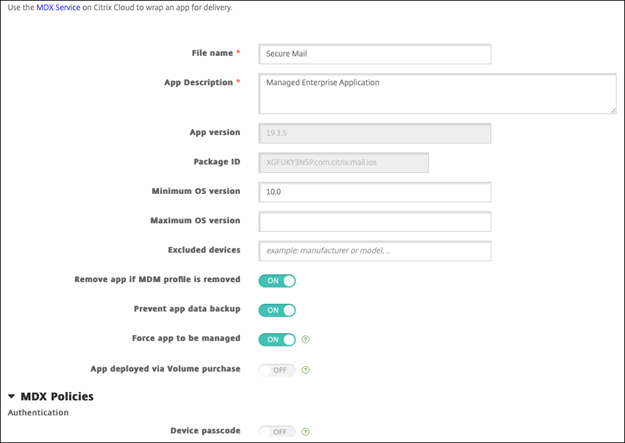
Configure los detalles de la aplicación. Establezca Aplicación implementada mediante compra por volumen en Desactivado. Citrix también recomienda habilitar la función Forzar la administración de la aplicación.
-
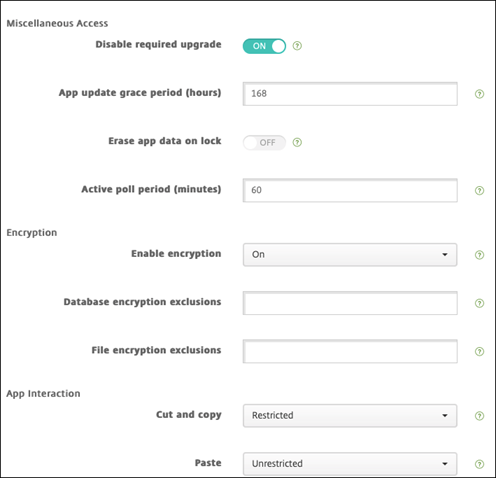
Configure las directivas MDX. Establezca Deshabilitar actualización obligatoria en Activado.
-
Asigne un grupo de entrega a la aplicación y haga clic en Guardar.
Paso 2: Configurar la implementación de la aplicación
-
En la consola de XenMobile, vaya a Configurar > Grupos de entrega > Aplicaciones.
-
Marque las aplicaciones deseadas como Obligatorias.
-
Vaya a Configurar > Grupos de entrega.
-
Seleccione el grupo de entrega y haga clic en Implementar.
-
Los usuarios reciben una solicitud para instalar la aplicación, y esta se instala en segundo plano después de que la aceptan.
Aplicaciones MDX distribuidas mediante la compra por volumen de Apple
Para usar las directivas MDX y las funciones de seguridad, agregue aplicaciones que tengan MAM SDK habilitado o que estén encapsuladas en MDX. Para implementar aplicaciones mediante la compra por volumen, las aplicaciones deben existir en la tienda de aplicaciones.
| Disponibilidad de funciones | |
|---|---|
| Requiere supervisión del dispositivo | No |
| Disponible para el modo de inscripción de usuarios | Sí |
| Disponible en | iOS/iPadOS |
Paso 1: Vincular cuentas
-
Configure e inscríbase en Apple Business Manager (ABM) o Apple School Manager (ASM). Para obtener más información sobre estos programas, consulte la documentación de Apple.
-
Vincule su cuenta de ABM/ASM con XenMobile. Para obtener más información sobre cómo vincular cuentas de compra por volumen, consulte Compra por volumen de Apple.
-
Cuando agregue su cuenta de compra por volumen, habilite Actualización automática de aplicaciones. Esta configuración garantiza que las aplicaciones en los dispositivos de los usuarios se actualicen automáticamente cuando aparezca una actualización en la tienda de Apple.
Paso 2: Agregar y configurar aplicaciones
-
En la consola de XenMobile, vaya a Configurar > Aplicaciones. Haga clic en Agregar.
-
Haga clic en MDX.
-
Seleccione iPhone o iPad para las plataformas.
-
Cargue el archivo MDX.
-
Configure los detalles de la aplicación. Establezca Aplicación implementada mediante compra por volumen en Activado. Citrix también recomienda habilitar la función Forzar la administración de la aplicación.
-
Configure las directivas MDX. Establezca Deshabilitar actualización obligatoria en Activado.
-
Asigne un grupo de entrega a la aplicación para cada plataforma y haga clic en Guardar.
Esta configuración da como resultado dos entradas para esta aplicación en la lista de aplicaciones. Cuando seleccione una aplicación para configurar, seleccione la aplicación con Tipo MDX.
Paso 3: Configurar la implementación de aplicaciones
-
En la consola de XenMobile, vaya a Configurar > Grupos de entrega > Aplicaciones.
-
Marque las aplicaciones de compra por volumen deseadas como Obligatorias.
-
Vaya a Configurar > Grupos de entrega.
-
Seleccione el grupo de entrega y haga clic en Implementar.
-
Los usuarios reciben una solicitud para instalar la aplicación y esta se instala en segundo plano después de que la aceptan.
Aplicaciones personalizadas
Las aplicaciones personalizadas son aplicaciones empresariales (B2B) propietarias. Puede usar XenMobile y la compra por volumen de Apple para distribuir aplicaciones propietarias de forma privada y segura. Puede distribuir las aplicaciones a socios, clientes, franquiciados y empleados internos específicos.
| Disponibilidad de funciones | |
|---|---|
| Requiere supervisión del dispositivo | No |
| Disponible para el modo de inscripción de usuarios | Sí |
| Disponible en | iOS/iPadOS |
Requisitos para aplicaciones personalizadas
-
Cuenta de Apple Business Manager o Apple School Manager
-
Cuenta de compra por volumen de Apple (requiere dispositivos con iOS 7 o posterior)
-
Inscriba los dispositivos en XenMobile, utilizando uno de los siguientes modos de inscripción de Apple:
-
Inscripción automatizada de dispositivos
-
Inscripción de dispositivos
-
Inscripción de usuarios
-
Paso 1: Vincular cuentas
Para implementar aplicaciones personalizadas mediante la compra por volumen, vincule su cuenta de compra por volumen a XenMobile.
-
Configure e inscríbase en Apple Business Manager (ABM). Para obtener más información sobre estos programas, consulte la documentación de Apple.
-
Vincule su cuenta de ABM con XenMobile. Para obtener más información sobre cómo vincular cuentas de compra por volumen, consulte Compra por volumen de Apple.
-
Cuando agregue su cuenta de compra por volumen, habilite Actualización automática de aplicaciones. Esta configuración garantiza que las aplicaciones en los dispositivos de los usuarios se actualicen automáticamente cuando aparezca una actualización en la tienda de Apple.
Paso 2: Configurar aplicaciones en ABM
Agregue aplicaciones en su cuenta de ABM. Puede cargar y distribuir sus propias aplicaciones personalizadas o comprar licencias para aplicaciones personalizadas de otras organizaciones. Para obtener más información sobre cómo agregar y habilitar aplicaciones personalizadas en ABM, consulte la documentación de Apple.
Paso 3: Agregar y configurar aplicaciones en XenMobile
-
En la consola de XenMobile, vaya a Configurar > Aplicaciones. Las aplicaciones de compra por volumen aparecen en la lista de aplicaciones.
-
Seleccione la aplicación que desea configurar. Haga clic en Editar.
-
Seleccione las plataformas: iPhone, iPad o macOS.
-
Elija los grupos de entrega a los que desea distribuir la aplicación. Haga clic en Guardar.
Paso 4: Configurar la implementación de la aplicación
-
En la consola de XenMobile, vaya a Configurar > Grupos de entrega > Aplicaciones.
-
Marque las aplicaciones que desea distribuir como Obligatorias.
-
Vuelva a Configurar > Grupos de entrega.
-
Seleccione el grupo de entrega que desea implementar y, a continuación, haga clic en Implementar.
-
Los usuarios reciben una solicitud para implementar aplicaciones. Las aplicaciones se instalan en segundo plano después de que los usuarios las aceptan.
Aplicaciones personalizadas habilitadas para MDX
Para usar las directivas MDX y las funciones de seguridad, agregue aplicaciones personalizadas habilitadas para MAM SDK o encapsuladas en MDX.
| Disponibilidad de funciones | |
|---|---|
| Requiere supervisión del dispositivo | No |
| Disponible para el modo de inscripción de usuarios | Sí |
| Disponible en | iOS/iPadOS |
Paso 1: Vincular cuentas
Para implementar aplicaciones personalizadas mediante la compra por volumen, vincule su cuenta de compra por volumen a XenMobile.
-
Configure e inscríbase en Apple Business Manager (ABM). Para obtener más información sobre estos programas, consulte la documentación de Apple.
-
Vincule su cuenta de ABM con XenMobile. Para obtener más información sobre cómo vincular cuentas de compra por volumen, consulte Compra por volumen de Apple.
-
Cuando agregue su cuenta de compra por volumen, habilite Actualización automática de aplicaciones. Esta configuración garantiza que las aplicaciones en los dispositivos de los usuarios se actualicen automáticamente cuando aparezca una actualización en la tienda de Apple.
Paso 2: Configurar aplicaciones en ABM
Agregue aplicaciones en su cuenta de ABM. Puede cargar y distribuir sus propias aplicaciones personalizadas o comprar licencias para aplicaciones personalizadas de otras organizaciones. Para obtener más información sobre cómo agregar y habilitar aplicaciones personalizadas en ABM, consulte la documentación de Apple.
Paso 3: Agregar y configurar aplicaciones en XenMobile
-
En la consola de XenMobile, vaya a Configurar > Aplicaciones. Haga clic en Agregar.
-
Haga clic en MDX.
-
Seleccione las plataformas iPhone o iPad.
-
Cargue el archivo MDX de la aplicación que desea agregar.
-
Configure los detalles de la aplicación. Establezca Aplicación implementada mediante compra por volumen en Activado. Citrix también recomienda habilitar la función Forzar la administración de la aplicación.
-
Configure las directivas MDX. Establezca Deshabilitar actualización obligatoria en Activado.
-
Asigne un grupo de entrega a la aplicación y haga clic en Guardar.
Esta configuración da como resultado dos entradas para esta aplicación en la lista de aplicaciones. Cuando seleccione una aplicación para configurar, seleccione la aplicación con Tipo MDX.
Paso 4: Configurar la implementación de aplicaciones
-
En la consola de XenMobile, vaya a Configurar > Aplicaciones. Las aplicaciones de compra por volumen aparecen en la lista de aplicaciones.
-
Seleccione la aplicación que desea configurar. Haga clic en Modificar.
-
Elija los grupos de entrega a los que desea que se distribuya la aplicación en cada plataforma. Haga clic en Guardar.
-
Vuelva a Configurar > Grupos de entrega > Aplicaciones.
-
Marque las aplicaciones que desea distribuir como Obligatorias.
-
Vuelva a Configurar > Grupos de entrega.
-
Seleccione el grupo de entrega que desea implementar y haga clic en Implementar.
-
Los usuarios reciben una solicitud para implementar aplicaciones. Las aplicaciones se instalan en segundo plano después de que las acepten.
Aplicaciones opcionales (solo iOS/iPadOS)
Citrix recomienda implementar las aplicaciones como Obligatorias. Las aplicaciones obligatorias se instalan de forma silenciosa en los dispositivos de los usuarios, lo que minimiza la interacción. Tener esta función habilitada también permite que las aplicaciones se actualicen automáticamente.
Las aplicaciones opcionales permiten a los usuarios elegir qué aplicaciones instalar, pero los usuarios deben iniciar la instalación manualmente a través de Secure Hub.
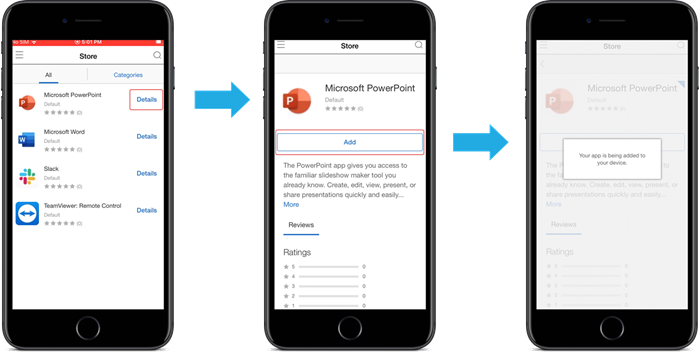
Para instalar aplicaciones opcionales, los usuarios deben iniciar Secure Hub, ir a Tienda, seleccionar Detalles para la aplicación deseada y hacer clic en Agregar.