Integrar con las funciones de Apple Education
Puede usar XenMobile® como su solución de administración de dispositivos móviles (MDM) en un entorno que utiliza Apple Education. El soporte de XenMobile incluye Apple School Manager (ASM) y la aplicación Classroom para iPad. La directiva de dispositivo de configuración de educación de XenMobile configura los dispositivos de instructores y estudiantes para su uso con Apple Education.
Usted proporciona iPads preconfigurados y supervisados a instructores y estudiantes. Esa configuración incluye la inscripción de ASM en XenMobile, una cuenta de ID de Apple gestionado configurada con una nueva contraseña y las aplicaciones y iBooks de compra por volumen requeridos.
Estos son los aspectos destacados del soporte de XenMobile para las funciones de Apple Education.
Apple School Manager
ASM es un servicio que le permite configurar, implementar y administrar dispositivos iOS (iPadOS) y ordenadores portátiles macOS utilizados en instituciones educativas. ASM incluye un portal basado en web que permite a los administradores de TI:
-
Asignar dispositivos del Programa de Implementación de Apple a diferentes servidores MDM.
-
Comprar licencias de compra por volumen para aplicaciones y iBooks
-
Crear ID de Apple gestionados de forma masiva. Estos ID de Apple personalizados proporcionan acceso a servicios de Apple como el almacenamiento de documentos en iCloud Drive y la inscripción en cursos de Apple App Store.
Puede añadir varias cuentas de ASM a XenMobile. Por ejemplo, esta función le permite usar diferentes configuraciones de inscripción y opciones del Asistente de Configuración por unidad o departamento de Educación. Luego, asocia las cuentas de ASM con diferentes directivas de dispositivo.
Después de añadir una cuenta de ASM a la consola de XenMobile, XenMobile recupera la información de clases y listas. Durante la configuración del dispositivo, XenMobile:
-
Inscribe los dispositivos.
-
Instala los recursos que configuró para la implementación, como las directivas de dispositivo (Configuración de educación, diseño de la pantalla de inicio, etc.).
-
También instala tanto las aplicaciones como los iBooks adquiridos mediante compra por volumen.
Luego, proporciona los dispositivos preconfigurados a instructores y estudiantes. Si un dispositivo se pierde o es robado, puede usar la función Modo Perdido de MDM para bloquear y localizar dispositivos.
Aplicación Classroom para iPad
La aplicación Classroom para iPad permite a los instructores conectarse y administrar los dispositivos de los alumnos. Puede ver las pantallas de los dispositivos, abrir aplicaciones en los iPad y compartir y abrir enlaces web.
Classroom es gratuita en la App Store. Debe cargar la aplicación en la consola de XenMobile. A continuación, utilice la directiva de dispositivo de configuración de educación para configurar la aplicación Classroom, que implementará en los dispositivos de los instructores.
Para obtener más información sobre las funciones de Apple Education, consulte el sitio de Apple Education y la Guía de implementación de Apple Education del mismo sitio.
Requisitos previos
-
Citrix Gateway
-
Perfil de inscripción configurado para MDM+MAM.
-
Apple iPad de tercera generación (versión mínima) o iPad Mini, con iOS 9.3 (versión mínima)
Nota:
XenMobile no valida las cuentas de usuario de ASM con LDAP o Active Directory. Sin embargo, puede conectar XenMobile a LDAP o Active Directory para la administración de usuarios y dispositivos no relacionados con instructores o alumnos de ASM. Por ejemplo, puede usar Active Directory para proporcionar Secure Mail y Secure Web a otros miembros de ASM, como administradores de TI y gerentes.
Dado que los instructores y alumnos de ASM son usuarios locales, no es necesario implementar Citrix Secure Hub™ en sus dispositivos.
La inscripción de MAM que incluye la autenticación de Citrix Gateway no admite usuarios locales (solo usuarios de Active Directory). Por lo tanto, XenMobile solo implementa las aplicaciones de compra por volumen y los iBooks necesarios en los dispositivos de los instructores y alumnos.
Configurar Apple School Manager y XenMobile
Después de comprar iPads a Apple o a revendedores o proveedores autorizados de Apple: Siga el flujo de trabajo de esta sección para configurar su cuenta y dispositivos ASM. Este flujo de trabajo incluye pasos que debe realizar en el portal de ASM y en la consola de XenMobile.
Siga estas instrucciones para configurar la integración de cualquier iPad que utilice en un modelo uno a uno (un iPad por alumno) o para iPads de instructores (no compartidos). Para configurar iPads compartidos, consulte Configurar iPads compartidos.
Paso 1: Cree su cuenta de Apple School Manager y complete el Asistente de configuración
Si tiene previsto actualizar desde el Programa de implementación de Apple, consulte el artículo de soporte de Apple, Actualizar su institución a ASM. Para crear su cuenta de ASM, vaya a
<https://school.apple.com/> y siga las instrucciones para inscribirse. La primera vez que inicie sesión en ASM, se abrirá el Asistente de configuración.
-
Para obtener información sobre los requisitos previos de ASM, el Asistente de configuración y las tareas de administración, consulte la Guía del usuario de Apple School Manager.
-
Al configurar un ASM, utilice un nombre de dominio que difiera del nombre de dominio de Active Directory. Por ejemplo, anteponga al nombre de dominio de ASM algo como
appleid. -
Cuando conecta ASM a sus datos de lista, ASM crea ID de Apple gestionados para instructores y estudiantes. Sus datos de lista incluyen instructores, estudiantes y clases. Para obtener información sobre cómo agregar datos de lista a ASM, consulte la Guía del usuario de ASM, mencionada anteriormente.
-
Puede personalizar el formato del ID de Apple gestionado para su institución, como se describe en la Guía del usuario de ASM, mencionada anteriormente.Importante:No cambie los ID de Apple gestionados después de importar la información de ASM a XenMobile.
-
Si compró dispositivos a través de revendedores o proveedores, vincule esos dispositivos a ASM. Para obtener información, consulte la Guía del usuario de ASM, mencionada anteriormente.
Paso 2: Configure XenMobile como servidor MDM para Apple School Manager y configure las asignaciones de dispositivos
El portal de ASM incluye una ficha Servidores MDM. Necesita el archivo de clave pública de XenMobile para completar esa configuración.
-
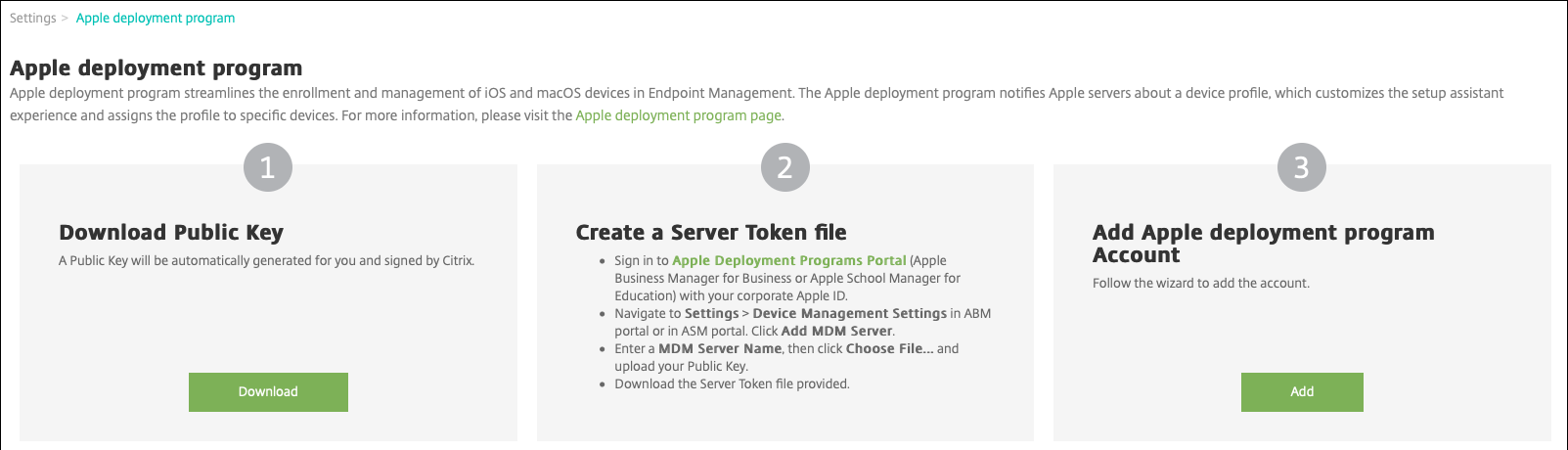
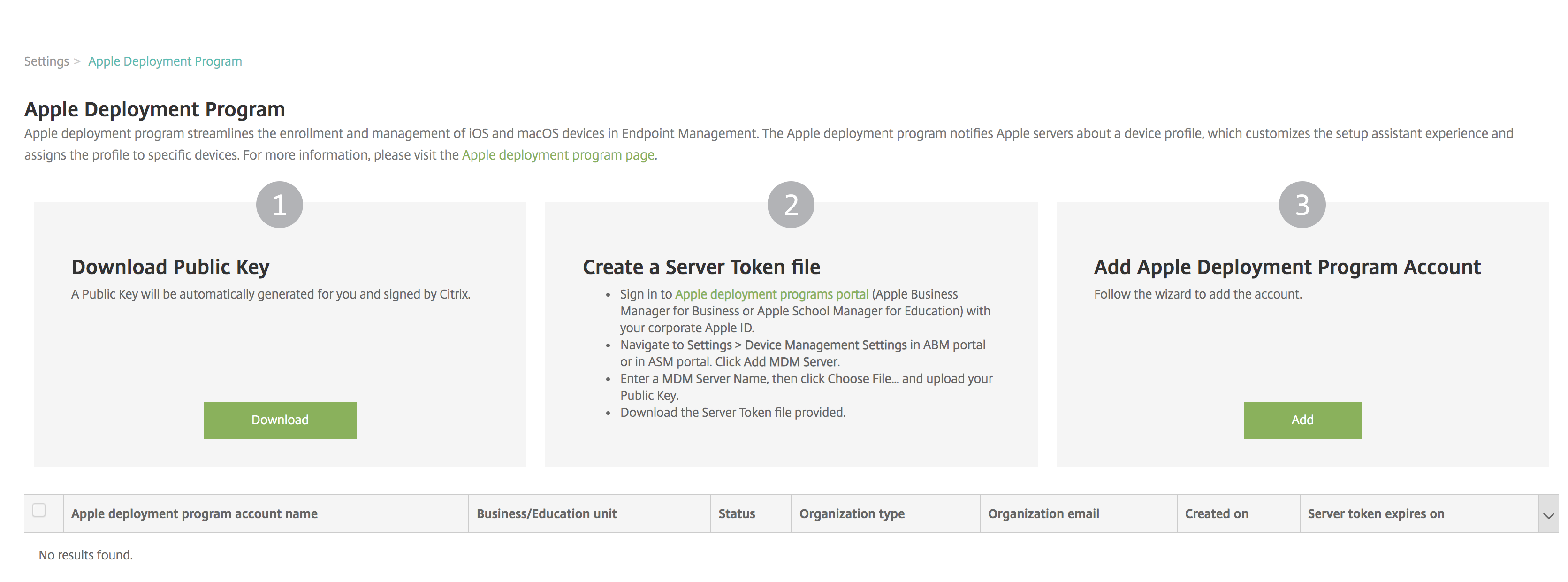
Descargue la clave pública de su XenMobile en su equipo local: En la consola de XenMobile, vaya a Parámetros > Programa de implementación de Apple.
-
En Descargar clave pública, haga clic en Descargar y, a continuación, guarde el archivo PEM.
-
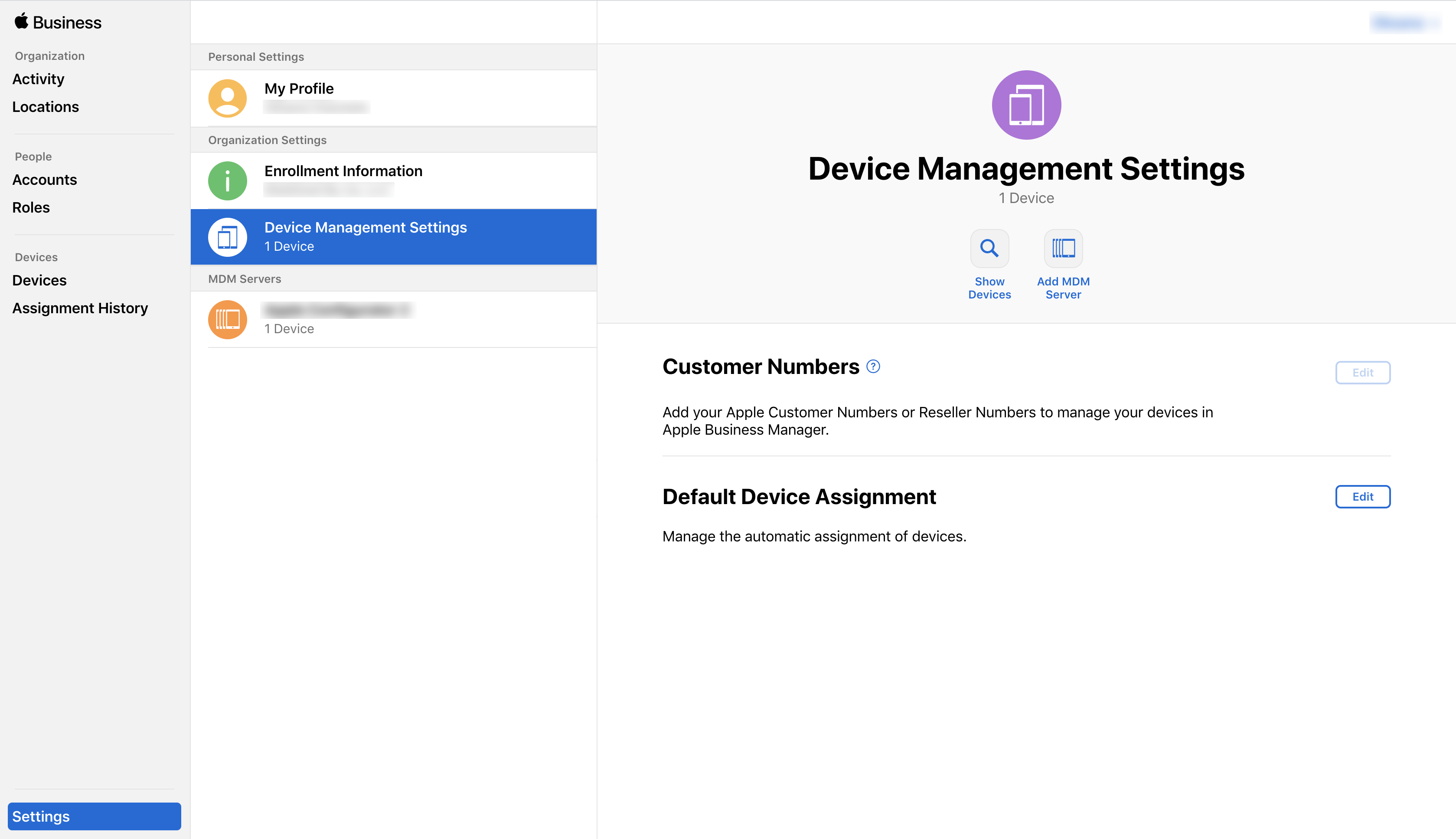
En el portal de Apple School Manager, haga clic en Parámetros y, a continuación, en Parámetros de administración de dispositivos. Haga clic en Agregar servidor MDM.
-
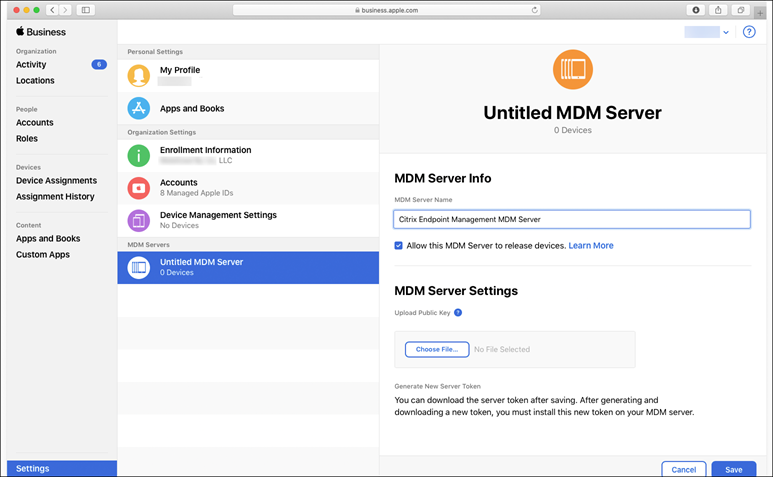
Escriba un nombre para XenMobile. El nombre de servidor que escriba es para su referencia y no es la URL o el nombre del servidor. En Cargar clave pública, haga clic en Elegir archivo.
-
Cargue la clave pública que descargó de XenMobile y, a continuación, haga clic en Guardar.
-
Generar un token de servidor: Haga clic en Descargar token para descargar el archivo de token de servidor en su equipo.
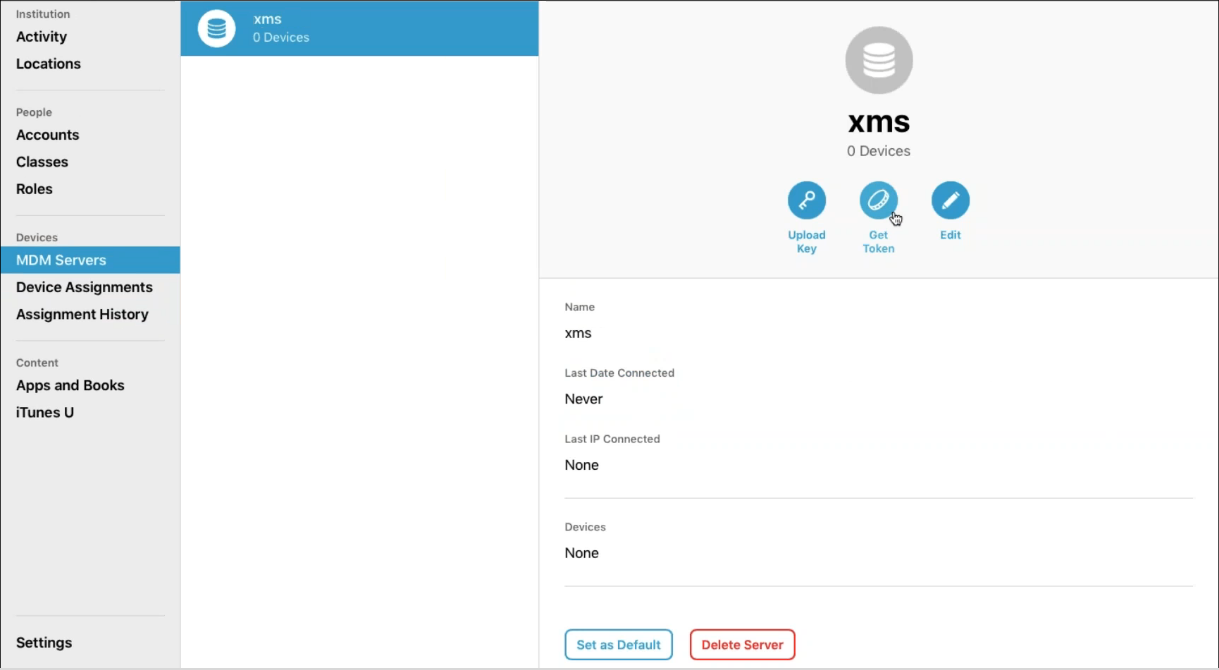
-
En Asignación de dispositivos predeterminada, haga clic en Cambiar. Elija cómo desea asignar los dispositivos y, a continuación, proporcione la información solicitada. Para obtener más información, consulte la Guía del usuario de ASM.
Paso 3: Agregar la cuenta de Apple School Manager a XenMobile
-
En la consola de XenMobile, vaya a Parámetros > Programa de implementación de Apple y, en Agregar cuenta del Programa de implementación de Apple, haga clic en Agregar.
-
En la página Tokens de servidor, haga clic en Cargar y elija el archivo de token de servidor (un archivo P7M) que descargó del portal de ASM. Aparecerá la información del token.
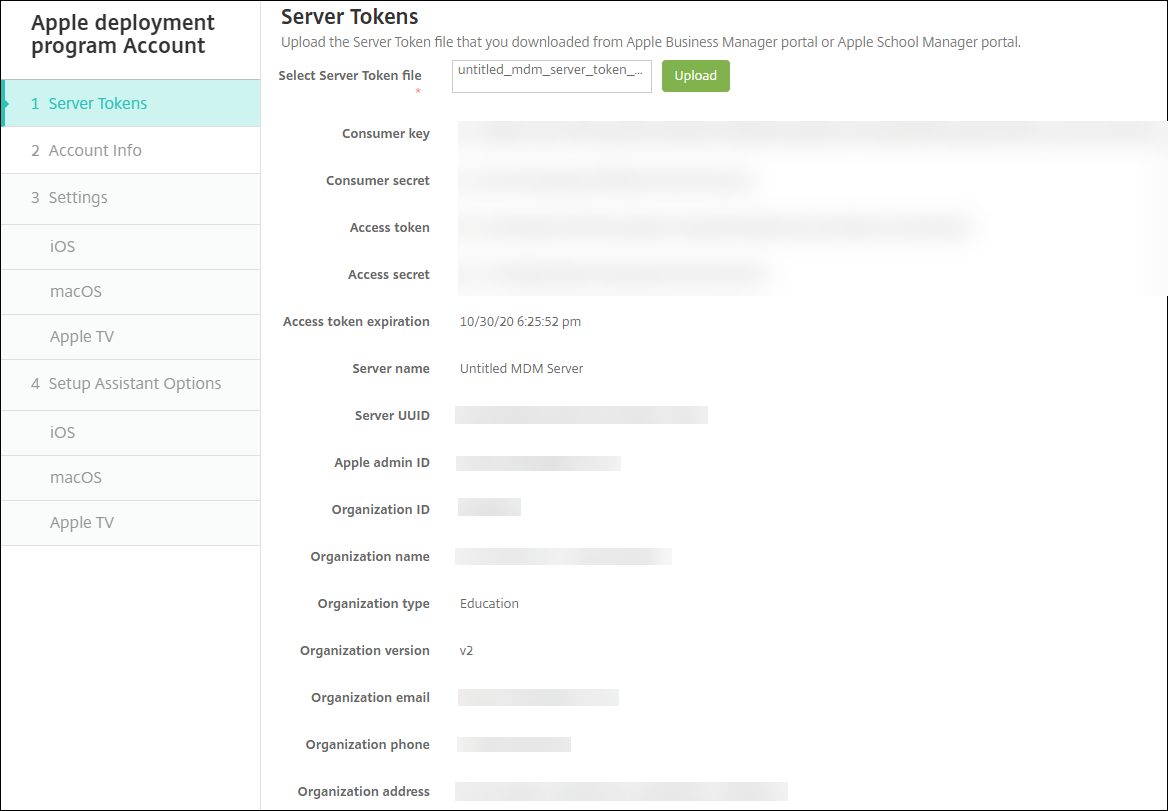 Notas:
-
ID de organización es su ID de cliente para el Programa de implementación de Apple.
-
Las cuentas de ASM tienen un Tipo de organización de Educación y una Versión de organización de v2.
-
-
En la página Información de la cuenta, especifique la siguiente configuración.
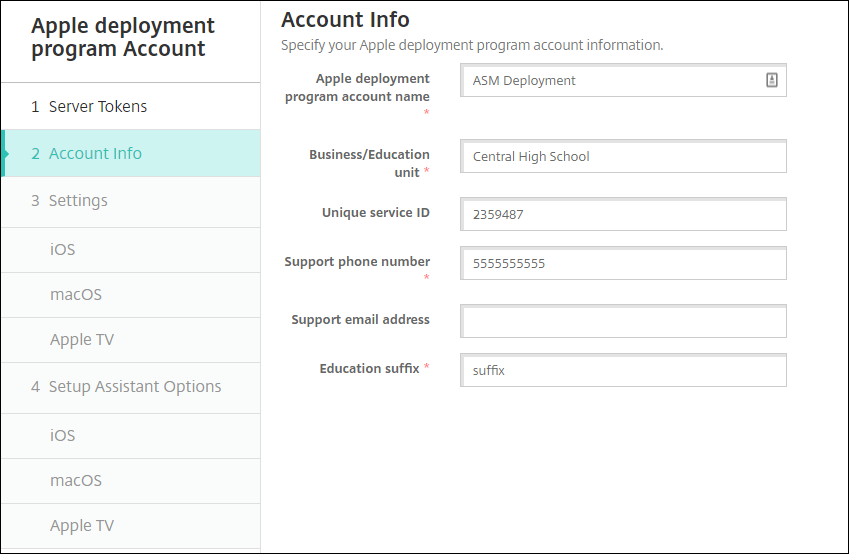
-
Nombre de la cuenta del programa de implementación de Apple: Un nombre único para esta cuenta del programa de implementación de Apple. Utilice nombres que reflejen cómo organiza las cuentas del programa de implementación de Apple, por ejemplo, por país o jerarquía organizativa.
-
Unidad de negocio/educación: La unidad o departamento de educación para la asignación de dispositivos. Este campo es obligatorio.
-
ID de servicio único: Un ID único opcional para ayudarle a identificar aún más la cuenta.
-
Número de teléfono de soporte: Un número de teléfono de soporte al que los usuarios pueden llamar para obtener ayuda durante la configuración. Este campo es obligatorio.
-
Dirección de correo electrónico de soporte: Una dirección de correo electrónico de soporte opcional disponible para los usuarios finales.
-
Sufijo de educación: Marca las clases para una cuenta determinada del programa de implementación de ASM. (El sufijo de compra por volumen marca las aplicaciones y los iBooks para una cuenta determinada de compra por volumen). Se recomienda utilizar el mismo sufijo para ambas cuentas, el programa de implementación de ASM y la compra por volumen de ASM.
-
-
Haga clic en Siguiente. En Configuración de iOS, especifique la siguiente configuración.
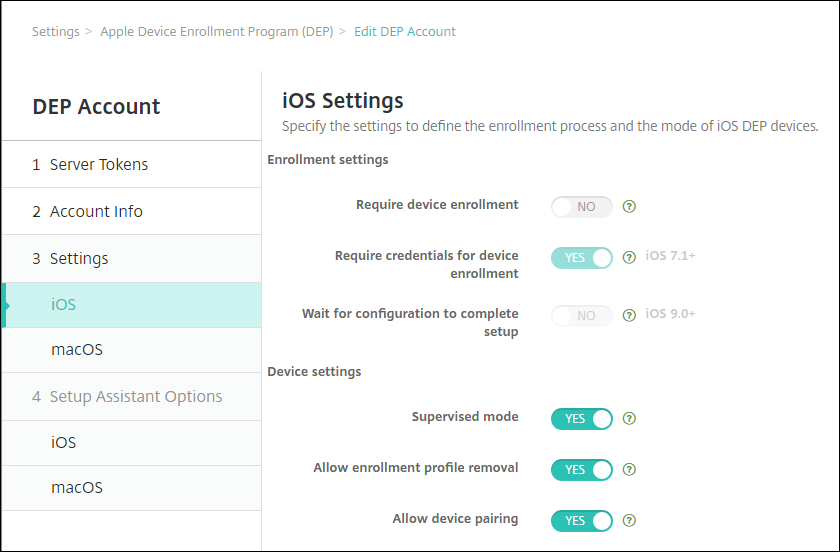
-
Configuración de inscripción
-
Requerir inscripción de dispositivos: Requerir que los usuarios inscriban sus dispositivos. Cambie esta configuración a No.
-
Requerir credenciales para la inscripción de dispositivos: Requerir que los usuarios introduzcan sus credenciales durante la configuración del programa de implementación de Apple. Para la integración de ASM con XenMobile, esta configuración es Sí de forma predeterminada y no se puede cambiar. El programa de implementación de Apple requiere credenciales para la inscripción de dispositivos.
-
Esperar a que la configuración complete la instalación: Si se requiere que los dispositivos de los usuarios permanezcan en el modo Asistente de configuración hasta que todos los recursos de MDM se implementen en el dispositivo. Para la integración de ASM con XenMobile, esta configuración es No de forma predeterminada. Según la documentación de Apple, los siguientes comandos podrían no funcionar mientras un dispositivo está en modo Asistente de configuración:
-
InviteToProgram
-
InstallApplication
-
InstallMedia
-
ApplyRedemptionCode
-
-
-
Configuración del dispositivo
-
Modo supervisado: Coloque los dispositivos iOS en modo supervisado. No cambie el valor predeterminado Sí. Para obtener más información sobre cómo colocar un dispositivo iOS en modo supervisado, consulte Para colocar un dispositivo iOS en modo supervisado mediante Apple Configurator.
-
Modo compartido: Habilite el modo compartido en los iPads. Los dispositivos que no cumplan los requisitos mínimos no podrán compartir.
-
Permitir la eliminación del perfil de inscripción: Para la integración de ASM, permita al usuario eliminar el perfil de inscripción del dispositivo. Cambie esta configuración a Sí.
-
Permitir el emparejamiento de dispositivos: Para la integración de ASM, permita el emparejamiento de dispositivos para poder administrarlos a través de Apple App Store y Apple Configurator. Cambie esta configuración a Sí.
-
-
-
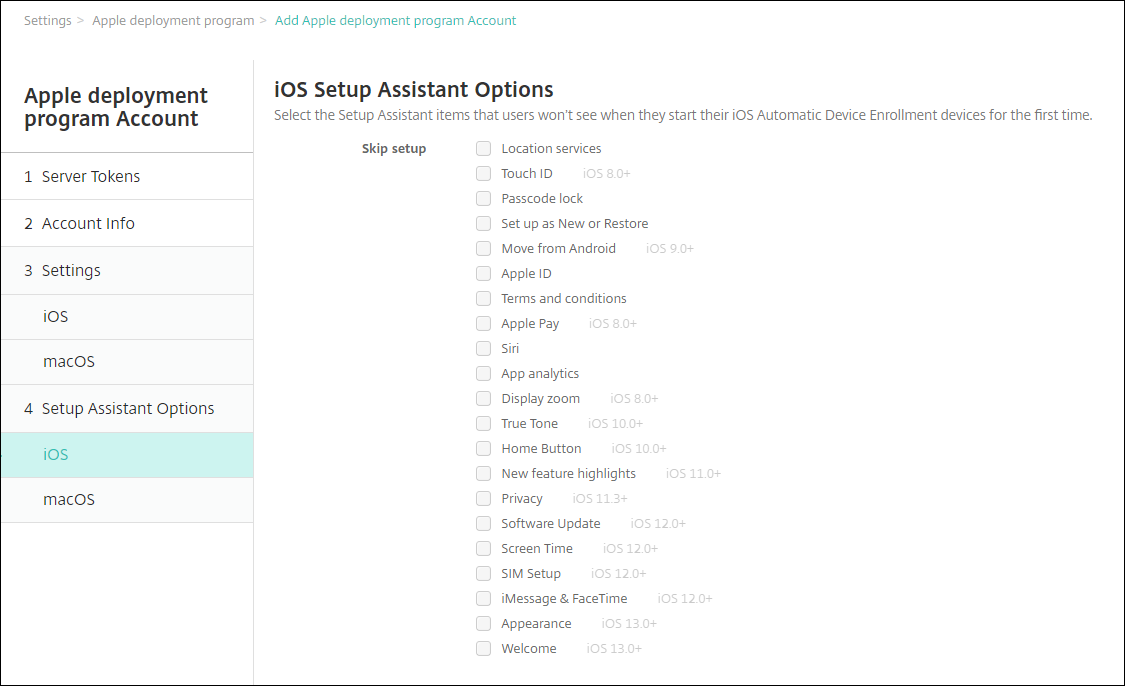
En Opciones del Asistente de Configuración de iOS, seleccione los pasos del Asistente de Configuración de iOS que desea omitir cuando los usuarios inicien sus dispositivos por primera vez. De forma predeterminada, el Asistente de Configuración incluye todos los pasos. Tenga en cuenta que la eliminación de pasos del Asistente de Configuración simplifica la experiencia del usuario.Importante:Citrix recomienda encarecidamente que incluya los pasos de ID de Apple y Términos y condiciones. Esos pasos permiten a los instructores y estudiantes proporcionar sus nuevas contraseñas de ID de Apple gestionado y aceptar los términos y condiciones requeridos.
-
Servicios de ubicación: Configure el servicio de ubicación en el dispositivo.
-
Touch ID: Configure Touch ID en los dispositivos iOS.
-
Bloqueo con código: Cree un código para el dispositivo.
-
Configurar como nuevo o restaurar: Configure el dispositivo como nuevo o a partir de una copia de seguridad de iCloud o Apple App Store.
-
Mover desde Android: Permite transferir datos de un dispositivo Android a un dispositivo iOS. Esta opción solo está disponible cuando se selecciona Configurar como nuevo o restaurar (es decir, se omite el paso).
-
ID de Apple: Configure una cuenta de ID de Apple para el dispositivo. Citrix recomienda que marque la casilla para incluir este paso.
-
Términos y condiciones: Exija a los usuarios que acepten los términos y condiciones de uso del dispositivo. Citrix recomienda que marque la casilla para incluir este paso.
-
Apple Pay: Configure Apple Pay en dispositivos iOS.
-
Siri: Usar o no usar Siri en el dispositivo.
-
Análisis de apps: Configure si desea compartir datos de fallos y estadísticas de uso con Apple.
-
Zoom de pantalla: Configure la resolución de pantalla (estándar o con zoom) en dispositivos iOS.
-
True Tone: Configure la pantalla True Tone en dispositivos iOS.
-
Botón de inicio: Configure la sensibilidad de la pantalla del botón de inicio.
-
Novedades destacadas: Configure las pantallas de información de incorporación, Acceder al Dock desde cualquier lugar y Cambiar entre aplicaciones recientes en dispositivos iOS 11.0 (versión mínima).
-
Privacidad: Evita que los usuarios vean el panel de datos y privacidad durante la configuración de los dispositivos del Programa de implementación de Apple. Para iOS 11.3 y posterior.
-
Actualización de software: Evita que el usuario vea la pantalla de actualización de software obligatoria durante la configuración de los dispositivos del Programa de implementación de Apple. Para iOS 12.0 y posterior.
-
Tiempo de uso: Evita que el usuario vea la pantalla de Tiempo de uso durante la configuración de los dispositivos del Programa de implementación de Apple. Para iOS 12.0 y posterior.
-
Configuración de SIM: Evita que el usuario vea la pantalla de Añadir plan de datos móviles durante la configuración de los dispositivos del Programa de implementación de Apple. Para iOS 12.0 y posterior.
-
iMessage y FaceTime: Impide que el usuario vea la pantalla de iMessage y FaceTime durante la configuración de los dispositivos del Programa de implementación de Apple. Para iOS 12.0 y versiones posteriores.
-
-
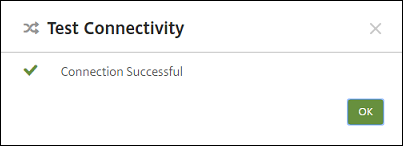
La cuenta aparece en Parámetros > Programa de implementación de Apple. Para probar la conectividad entre XenMobile y su cuenta de ASM, seleccione la cuenta y haga clic en Probar conectividad.
 Aparece un mensaje de estado.
 Después de unos minutos, las cuentas de usuario de ASM aparecen en la página Administrar > Usuarios. XenMobile crea cuentas de usuario locales basadas en el ID de Apple gestionado importado para cada usuario. En el siguiente ejemplo, el prefijo del nombre de dominio de los ID de Apple personalizados para las cuentas de usuario es
appleid.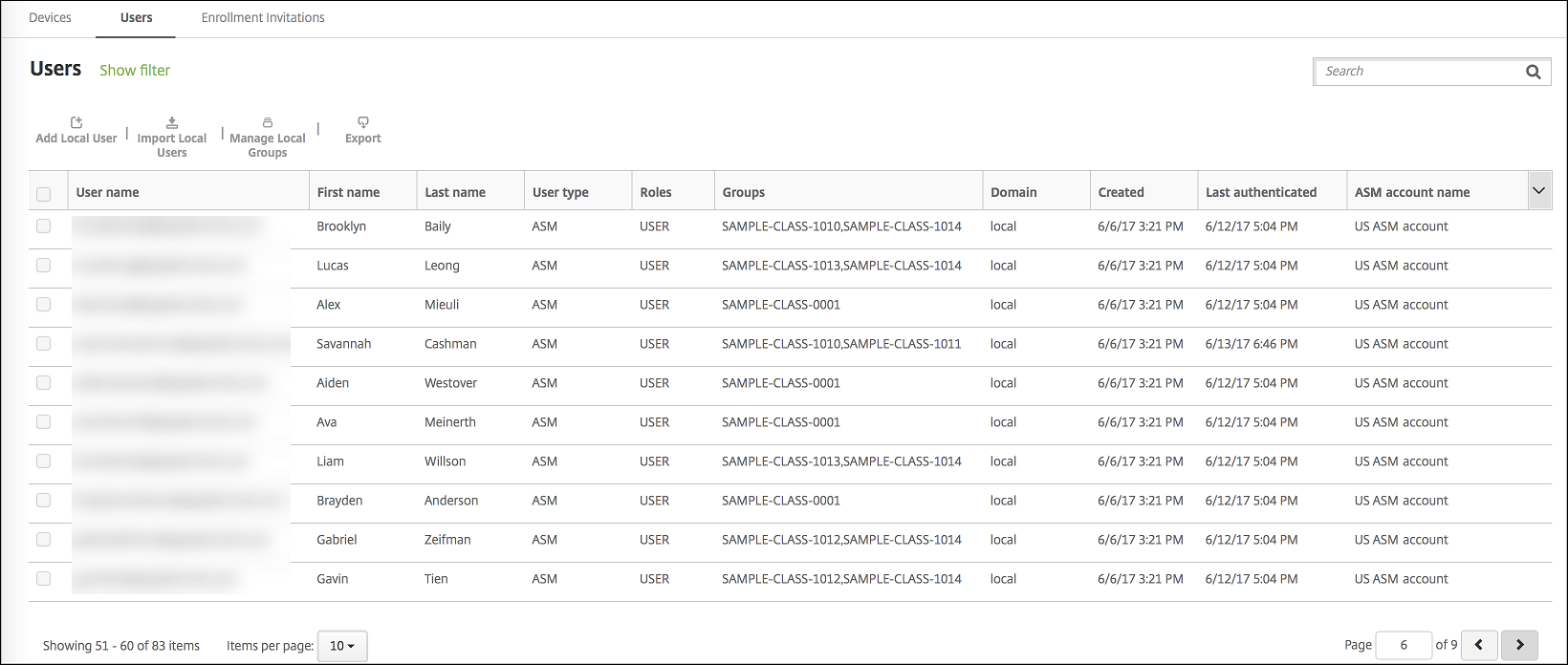
Para encontrar todos los usuarios de una cuenta de ASM determinada, escriba el nombre de la cuenta en el filtro de búsqueda de usuarios.
Paso 4: Configurar una cuenta de compra por volumen de Education para Apple School Manager
En esta sección, se indica a XenMobile la cuenta de compra por volumen que se utiliza para adquirir licencias de compra por volumen para aplicaciones e iBooks.
-
Para configurar una cuenta de compra por volumen de Education para ASM, siga las instrucciones de Compra por volumen de Apple. La pantalla Agregar una cuenta de compra por volumen requiere que proporcione un token de empresa. Descargue su token directamente de su cuenta de compra por volumen de Education y péguelo en la pantalla Agregar una cuenta de compra por volumen.
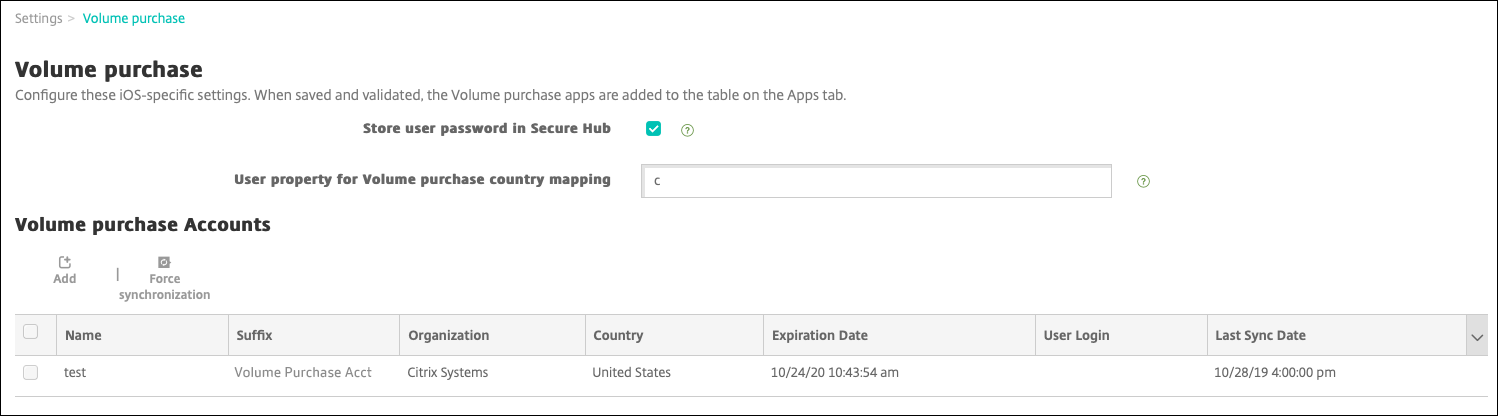
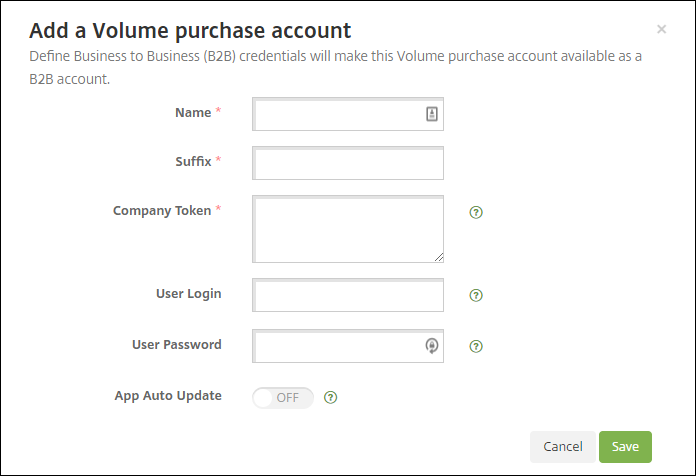
-
Espere unos minutos a que las licencias de compra por volumen se importen a XenMobile.
Paso 5: Agregar contraseñas para los usuarios de Apple School Manager
Después de añadir una cuenta de ASM, XenMobile importa clases y usuarios de ASM. XenMobile trata las clases como grupos locales y utiliza el término "grupo" en la consola. Si una clase tiene un nombre de grupo en ASM, XenMobile asigna el nombre de grupo a la clase. De lo contrario, XenMobile utiliza el ID del sistema de origen para el nombre del grupo. XenMobile no utiliza el nombre del curso para el nombre de la clase porque los nombres de los cursos en ASM no son únicos.
XenMobile utiliza los ID de Apple gestionados para crear usuarios locales con el tipo de usuario ASM. Los usuarios son locales porque ASM crea las credenciales independientemente de todas las fuentes de datos externas. Como resultado, XenMobile no utiliza un servidor de directorio para autenticar a estos nuevos usuarios.
ASM no envía contraseñas de usuario temporales a XenMobile. Puede importarlas desde un archivo CSV o añadirlas manualmente. Para importar contraseñas de usuario temporales:
-
Obtenga el archivo CSV generado por ASM al crear las contraseñas temporales de ID de Apple gestionado.
-
Edite el archivo CSV, reemplazando las contraseñas temporales por nuevas contraseñas que los usuarios proporcionen para inscribirse en XenMobile. No hay restricciones sobre el tipo de contraseña para este propósito.El formato de una entrada en el archivo CSV es el siguiente:
user@appleid.citrix.com,Firstname,Middle,Lastname,Password123!!Donde:Usuario:user@appleid.citrix.comNombre:FirstnameSegundo nombre:MiddleApellido:LastnameContraseña:Password123!! -
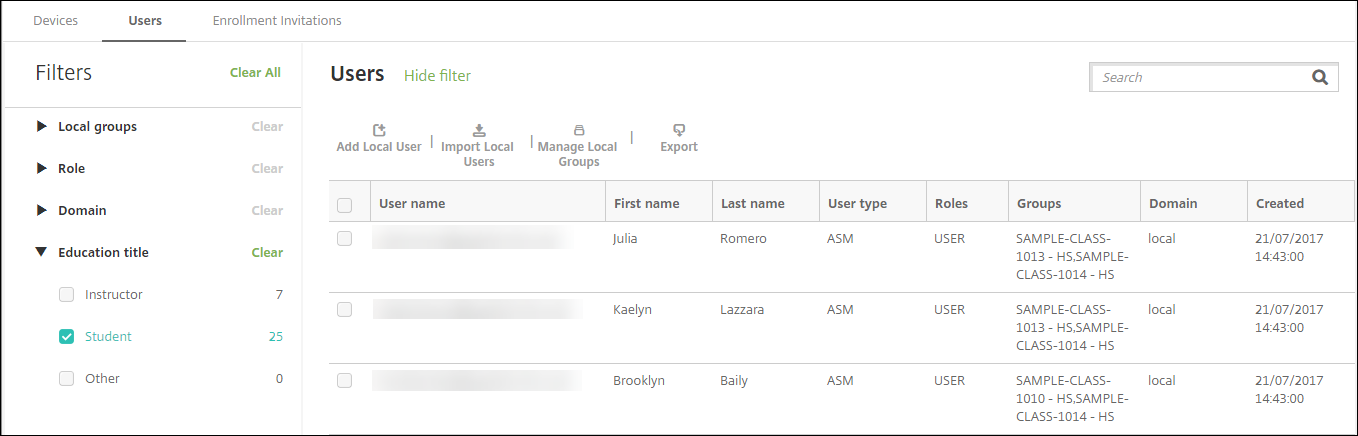
En la consola de XenMobile, haga clic en Administrar > Usuarios. Aparece la página Usuarios.La siguiente muestra de pantalla de Administrar > Usuarios muestra una lista de usuarios importados de ASM. En la lista de Usuarios:
-
Nombre de usuario muestra el ID de Apple gestionado.
-
El tipo de usuario es ASM, para indicar que la cuenta se originó en ASM.
-
Los grupos muestran las clases.
-
-
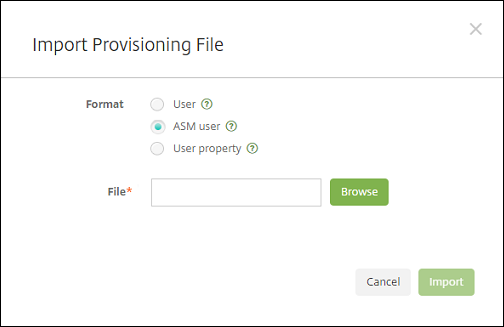
Haga clic en Importar usuarios locales. Aparece el cuadro de diálogo Importar archivo de aprovisionamiento.
-
En Formato, elija Usuario de ASM, vaya al archivo CSV que preparó en el paso 2 y, a continuación, haga clic en Importar.
-
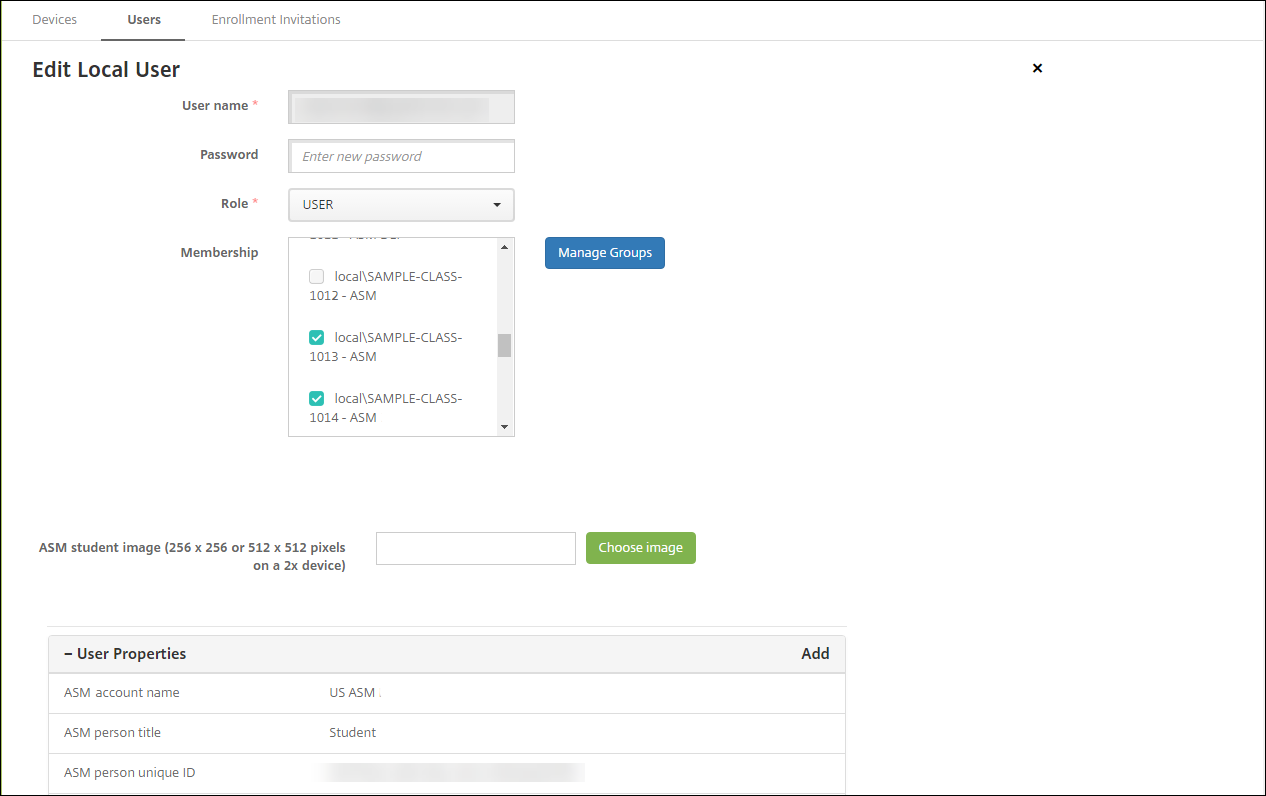
Para ver las propiedades de un usuario local, seleccione el usuario y, a continuación, haga clic en Editar.
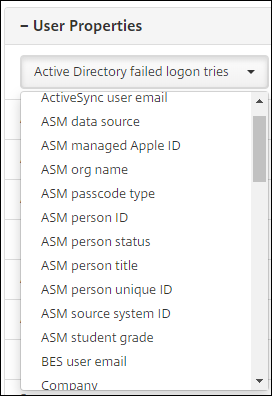 Además de las propiedades de nombre, estas propiedades de ASM están disponibles:
-
Origen de datos de ASM: El origen de datos de la clase, como CSV o SFTP.
-
ID de Apple gestionado de ASM: Un ID de Apple gestionado puede incluir el nombre de su institución y
appleid. Por ejemplo, el ID podría parecerse ajohnappleseed@appleid.myschool.edu. XenMobile requiere un ID de Apple gestionado para la autenticación. -
Nombre de la organización de ASM: El nombre que le dio a la cuenta en XenMobile.
-
Tipo de código de acceso de ASM: Política de contraseñas de la persona: compleja (una contraseña no de estudiante de ocho o más números y letras), cuatro (dígitos) o seis (dígitos).
-
ID único de persona de ASM: Identificador del usuario.
-
Estado de la persona de ASM: Especifica si el ID de Apple gestionado está activo o inactivo. Este estado se activa después de que el usuario proporcione su nueva contraseña para la cuenta del ID de Apple gestionado.
-
Título de la persona de ASM: Instructor, estudiante u otro.
-
ID único de la persona de ASM: Identificador único del usuario.
-
ID del sistema de origen de ASM: Identificador del sistema de origen.
-
Calificación del estudiante de ASM: Información de la calificación del estudiante (no utilizada por los instructores).
-
Paso 6: Opcionalmente, añada fotos de los estudiantes
Puede añadir una foto de cada estudiante. Si los instructores utilizan la aplicación Apple Classroom, las fotos aparecen en esta aplicación.
Recomendaciones para las fotos:
-
Resolución: 256 x 256 píxeles (512 x 512 píxeles en un dispositivo 2x)
-
Formato: JPEG, PNG o TIFF
Para añadir una foto, vaya a Administrar > Usuarios, seleccione un usuario, haga clic en Editar y, a continuación, haga clic en Elegir imagen.
Paso 7: Planificar y añadir recursos y grupos de entrega a XenMobile
Un grupo de entrega especifica los recursos que se implementarán en las categorías de usuarios. Por ejemplo, puede crear un grupo de entrega para instructores y estudiantes. Alternativamente, puede crear varios grupos de entrega para personalizar las aplicaciones, los medios y las directivas que se envían a varios instructores o estudiantes. Puede crear uno o varios grupos de entrega por clase. También puede crear uno o varios grupos de entrega para administradores (otro personal de su institución educativa).
Los recursos que implementa en los dispositivos de los usuarios incluyen directivas de dispositivo, aplicaciones de compra por volumen e iBooks.
-
Directivas de dispositivo:Si los instructores utilizan la aplicación Classroom, se requiere la política de dispositivo de configuración de educación. Asegúrese de revisar otras políticas de dispositivo para determinar cómo desea configurar y restringir los iPads de instructores y estudiantes.
-
Aplicaciones de compra por volumen:XenMobile requiere que implemente aplicaciones de compra por volumen como aplicaciones obligatorias para los usuarios de educación. XenMobile no admite la implementación de dichas aplicaciones de compra por volumen como opcionales.Si utiliza la aplicación Apple Classroom, impleméntela solo en los dispositivos de los instructores.Implemente cualquier otra aplicación que desee proporcionar a instructores o estudiantes. Esta solución no utiliza la aplicación Citrix Secure Hub, por lo que no es necesario implementarla en instructores o estudiantes.
-
iBooks de compra por volumen:Después de que XenMobile se conecte a su cuenta de ASM, sus iBooks comprados aparecerán en la consola de XenMobile en Configurar > Medios. Los iBooks que aparecen en esa página están disponibles para agregarse a los grupos de entrega. XenMobile admite la adición de iBooks solo como medios obligatorios.
Después de planificar los recursos y los grupos de entrega para instructores y estudiantes, puede crear esos elementos en la consola de XenMobile.
-
Cree las políticas de dispositivo que desee implementar en los dispositivos de instructores o estudiantes. Para obtener información sobre la política de dispositivo de configuración de educación, consulte Política de dispositivo de configuración de educación.
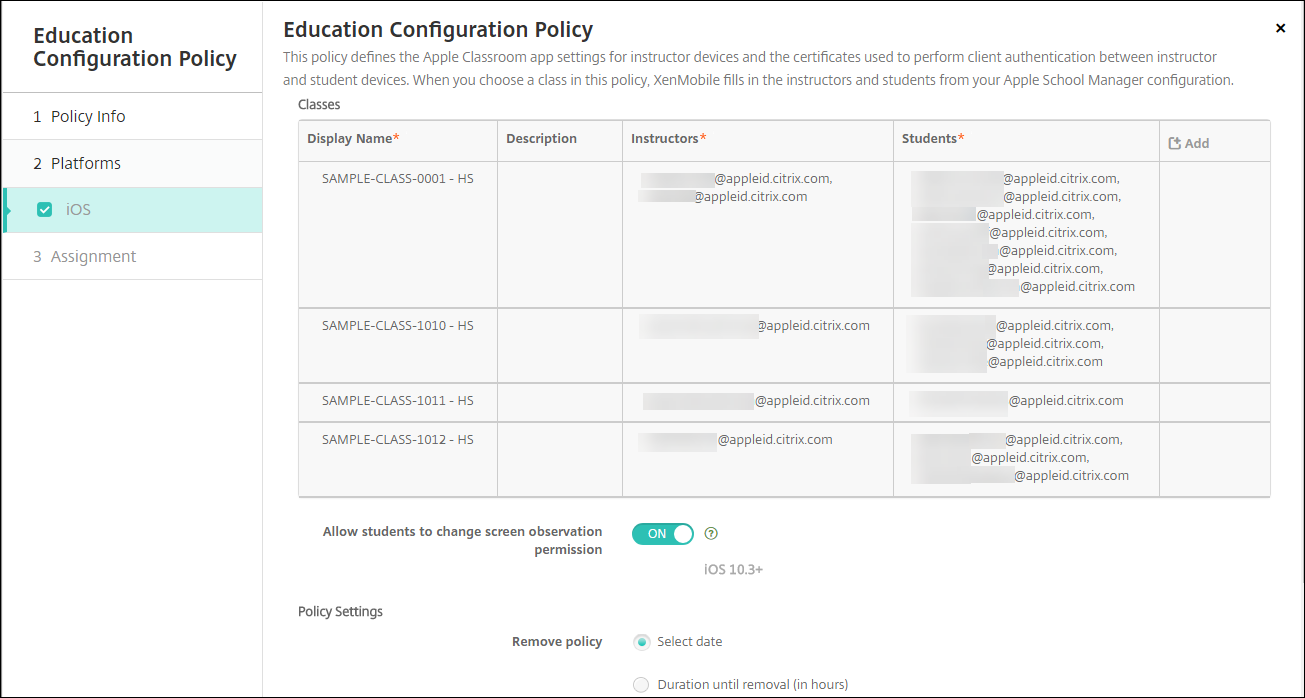 Para obtener información sobre las políticas de dispositivo, consulte Políticas de dispositivo y los artículos de políticas individuales.
 -
Configure aplicaciones (Configurar > Aplicaciones) e iBooks (Configurar > Medios):
-
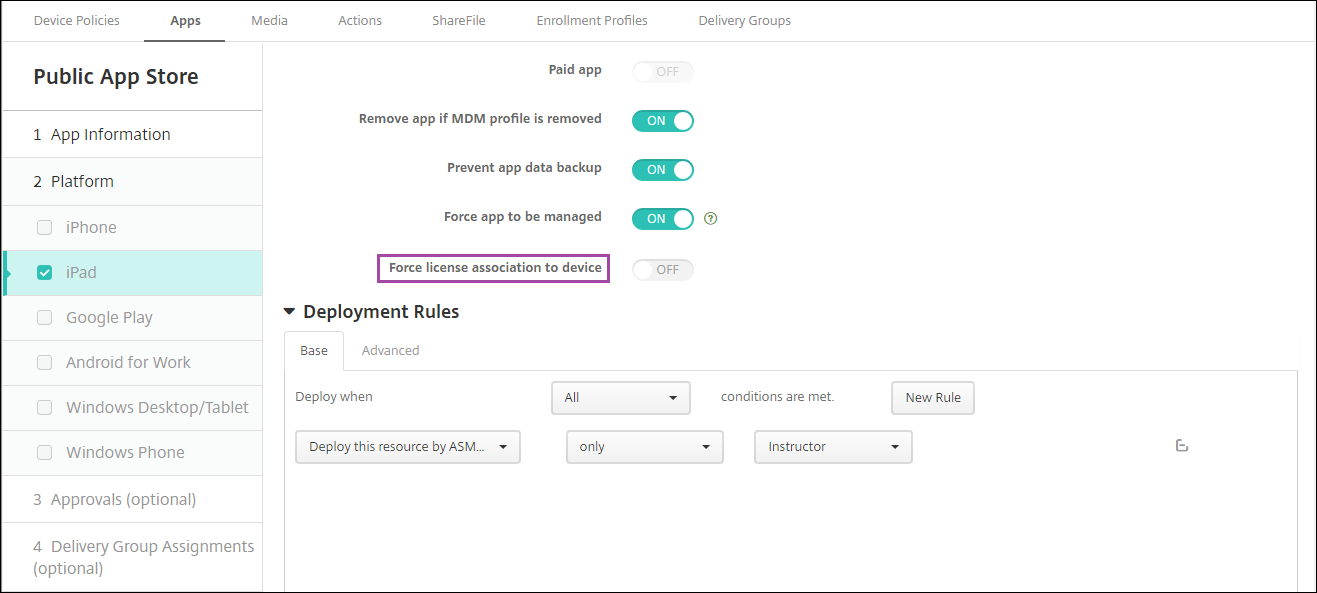
De forma predeterminada, XenMobile asigna aplicaciones e iBooks a nivel de usuario. Durante la primera implementación, los instructores y estudiantes reciben una solicitud para registrarse en ASM. Después de aceptar la invitación, los usuarios reciben sus aplicaciones e iBooks de ASM en la siguiente implementación (en un plazo de seis horas). Citrix recomienda forzar la implementación de aplicaciones e iBooks a los nuevos usuarios de ASM. Para ello, seleccione el grupo de entrega y haga clic en Implementar.Puede optar por asignar aplicaciones (pero no iBooks) a nivel de dispositivo. Para ello, cambie la configuración Forzar asociación de licencias al dispositivo a Activado. Cuando asigna aplicaciones a nivel de dispositivo, los usuarios no reciben una invitación para unirse a la compra por volumen de Apple.
-
Para implementar una aplicación solo para instructores, seleccione un grupo de entrega que incluya solo instructores o utilice la siguiente regla de implementación:
Deploy this resource by ASM device type
 only
 Instructor
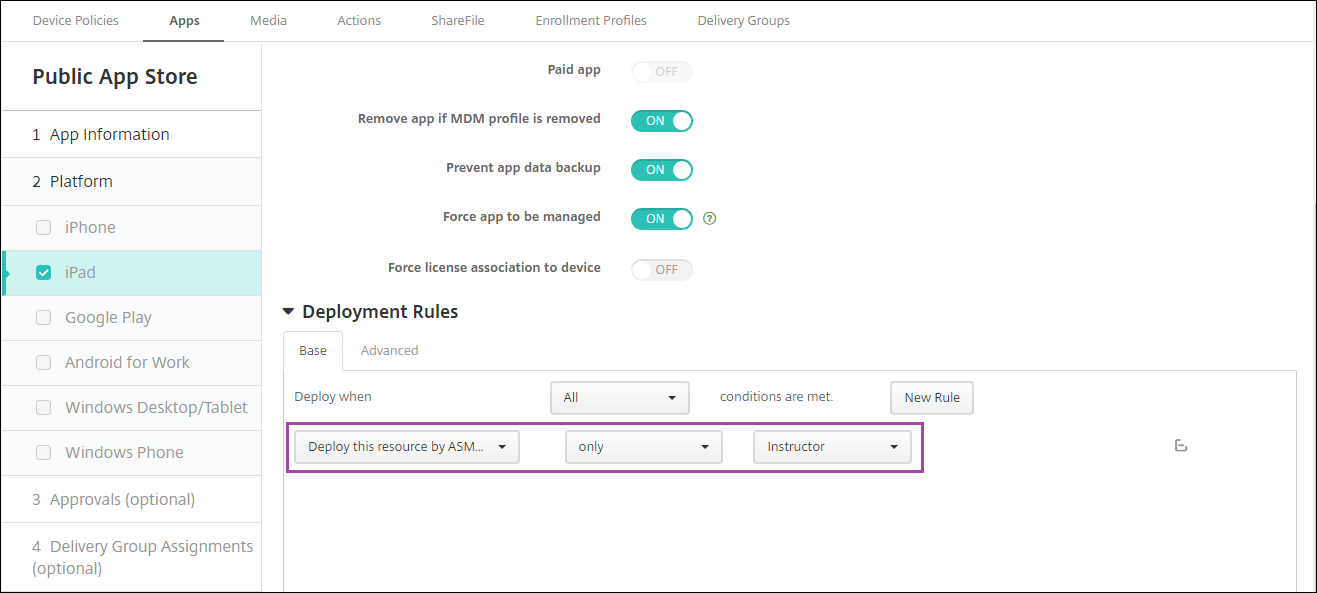
-
Para obtener ayuda con la adición de aplicaciones de compra por volumen, consulte Agregar una aplicación de la App Store pública.
-
-
Opcional. Cree acciones basadas en las propiedades de usuario de ASM. Por ejemplo, puede crear una acción para enviar una notificación a los dispositivos de los estudiantes cuando se instala una nueva aplicación. Alternativamente, puede crear una acción que se active por una propiedad de usuario, como se muestra en el siguiente ejemplo.
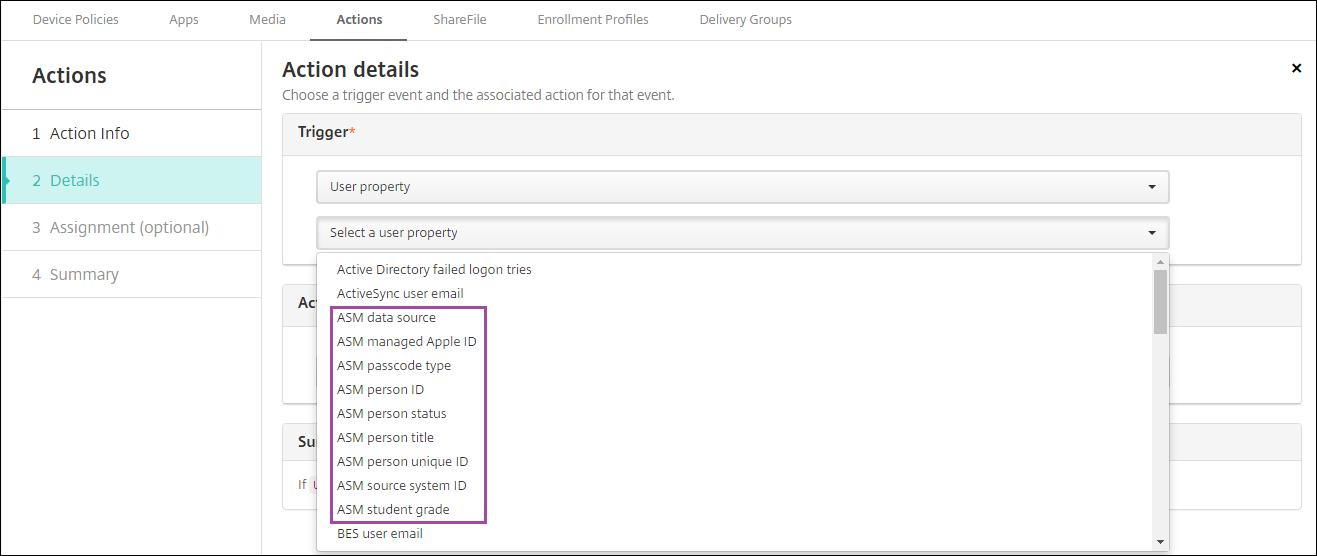 Para crear una acción, vaya a Configurar > Acciones. Para obtener información sobre cómo configurar acciones, consulte Acciones automatizadas.
 -
En Configurar > Grupos de entrega, cree grupos de entrega para instructores y para estudiantes. Elija las clases que se importaron de ASM. Además, cree una regla de implementación para instructores y estudiantes.Por ejemplo, las siguientes asignaciones de usuario son para instructores. La regla de implementación es:
Limit by user property
ASM person title
is equal to
Instructor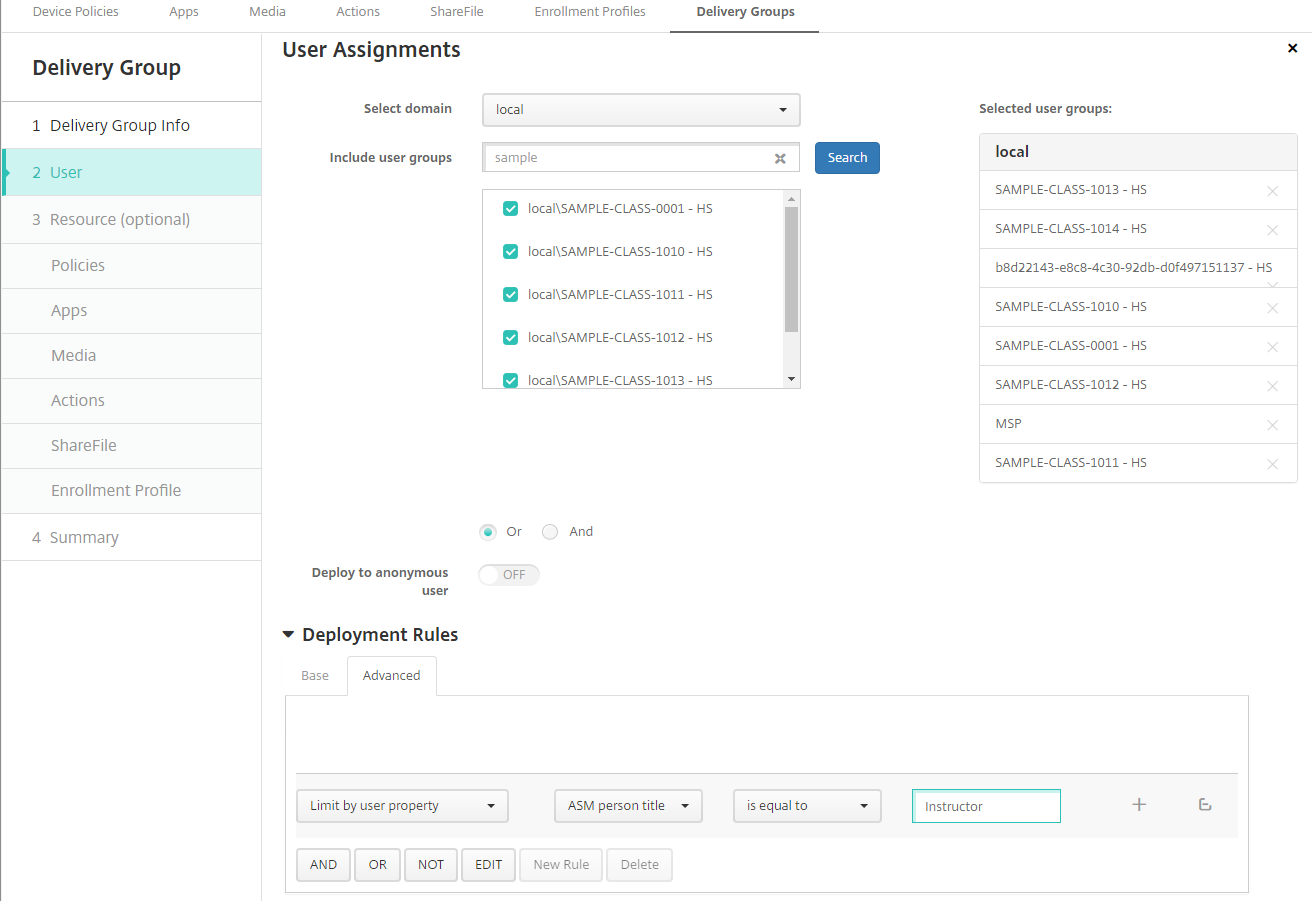 Las siguientes asignaciones de usuario son para estudiantes. La regla de implementación es:
Limit by user property
ASM person title
is equal to
Student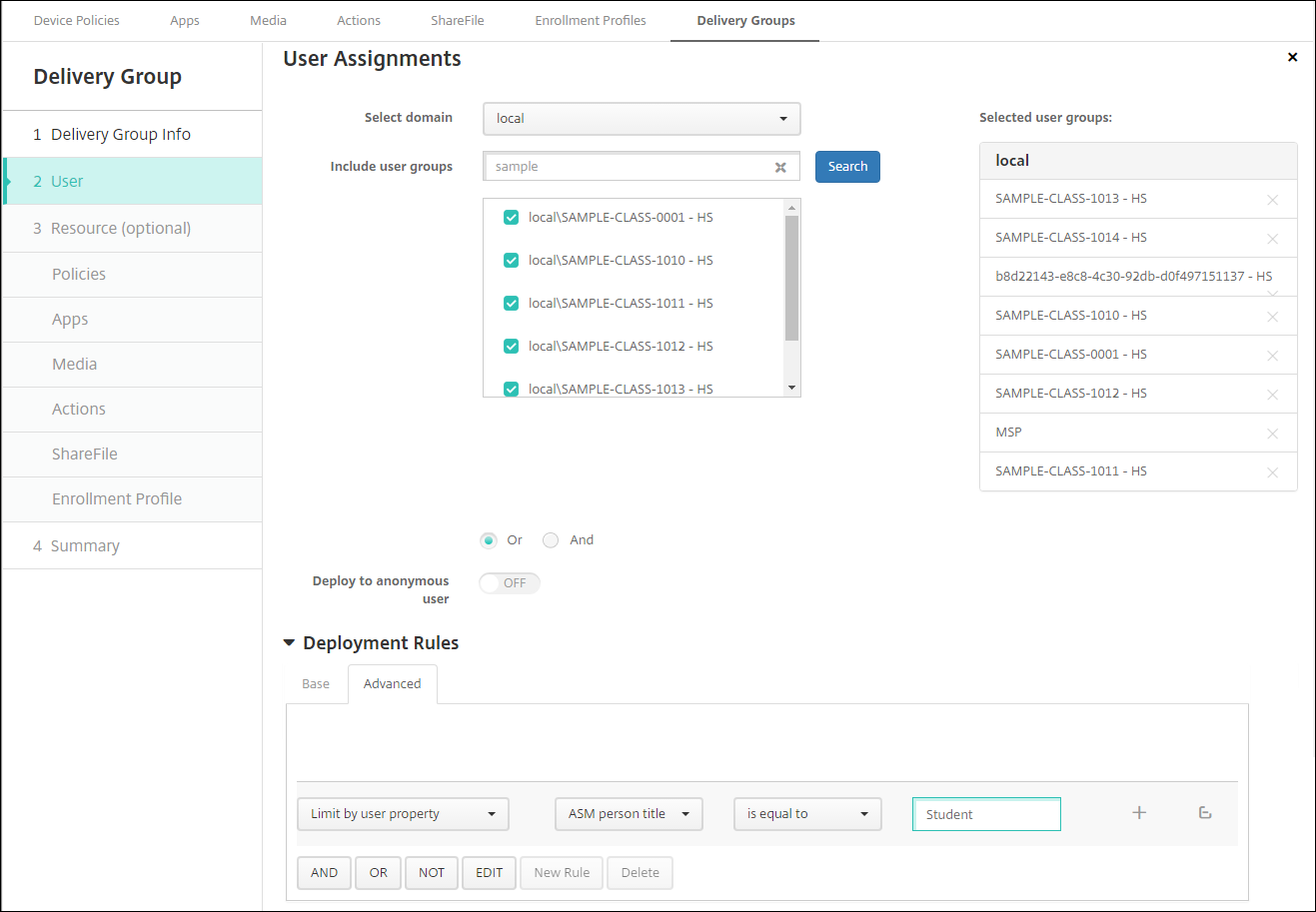 También puede filtrar un grupo de entrega utilizando una regla de implementación basada en el nombre de la organización de ASM.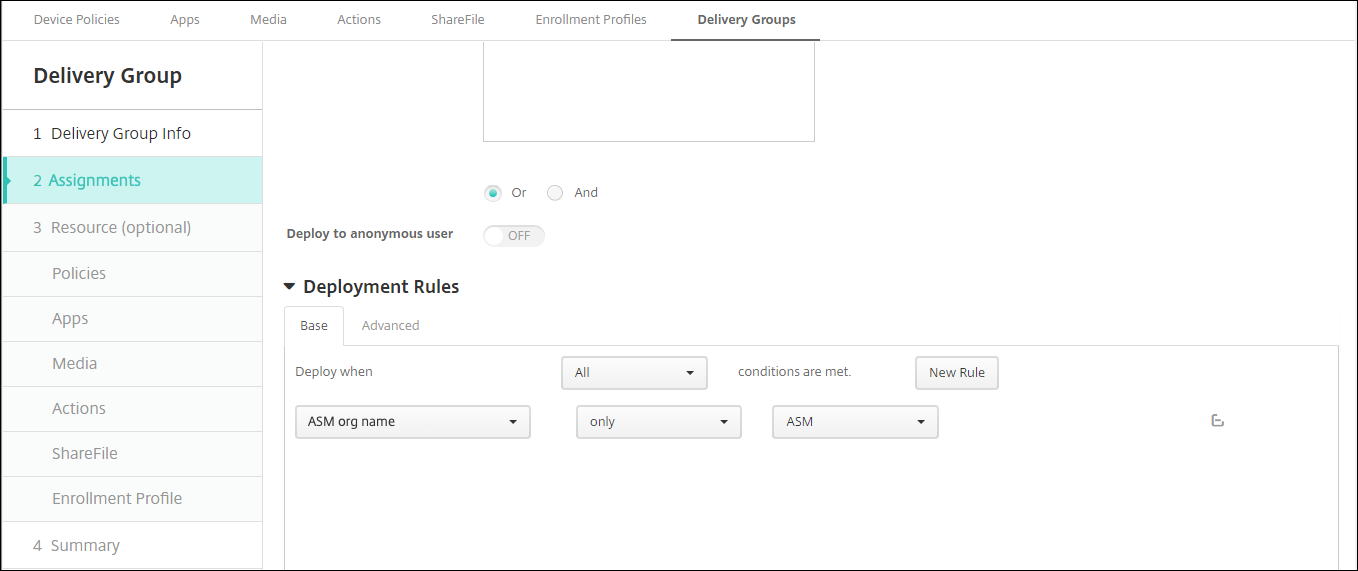
-
Asigne los recursos a los grupos de entrega. El siguiente ejemplo muestra un iBook contenido en un grupo de entrega.
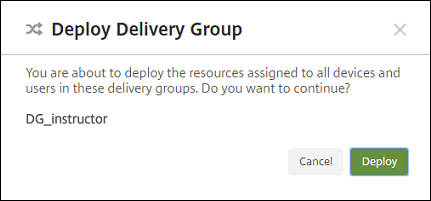
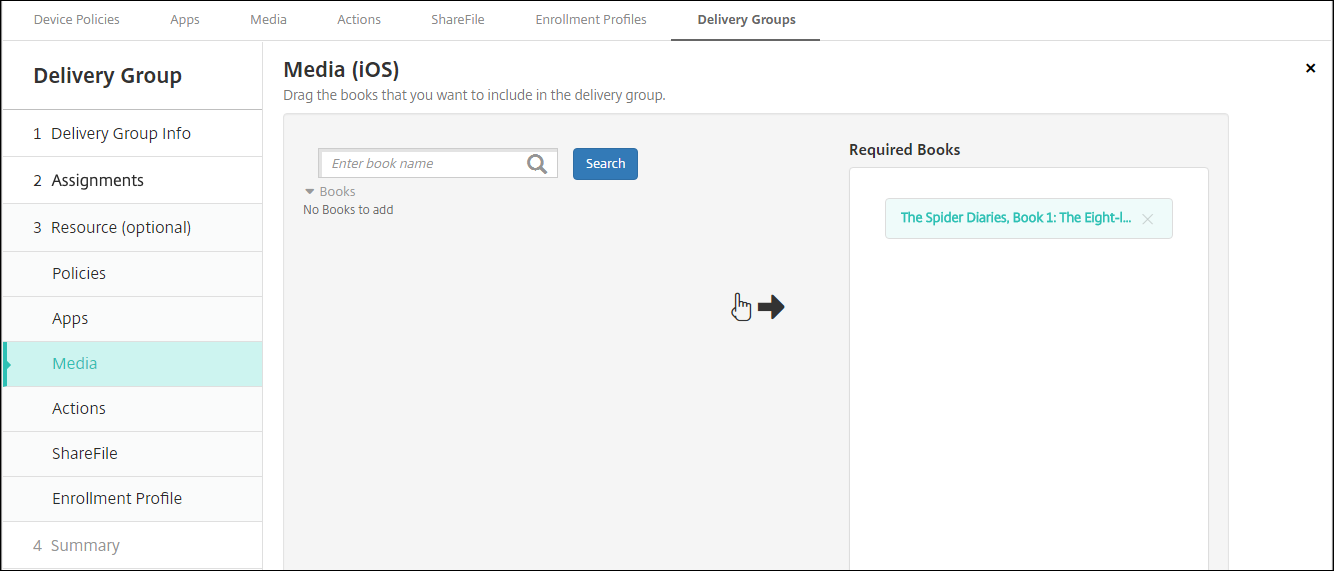 El siguiente ejemplo muestra el cuadro de diálogo de confirmación que aparece al seleccionar un grupo de entrega y hacer clic en Implementar.
 Para obtener más información, consulte "Para modificar un grupo de entrega" y "Para implementar en grupos de entrega" en Implementar recursos.
Paso 8: Probar las inscripciones de dispositivos de instructores y alumnos
Puede inscribir dispositivos mediante cualquiera de los siguientes métodos:
-
Un administrador escolar puede inscribir dispositivos de instructores y alumnos mediante la contraseña de usuario que puede establecer en la consola de XenMobile. Como resultado, puede proporcionar a los usuarios dispositivos que ya están configurados con aplicaciones y contenido multimedia.
-
Cuando los usuarios reciben los dispositivos, se inscriben utilizando la contraseña de usuario que usted les proporciona. Una vez completada la inscripción, XenMobile envía las directivas de dispositivo, las aplicaciones y el contenido multimedia a los dispositivos.
Para probar la inscripción, utilice dispositivos del Programa de implementación de Apple que estén vinculados a ASM.
-
Si los dispositivos no están vinculados a ASM, borre el contenido y la configuración del dispositivo realizando un restablecimiento completo.
-
Inscriba un dispositivo ASM con un instructor. Luego, inscriba un dispositivo ASM con un alumno.
-
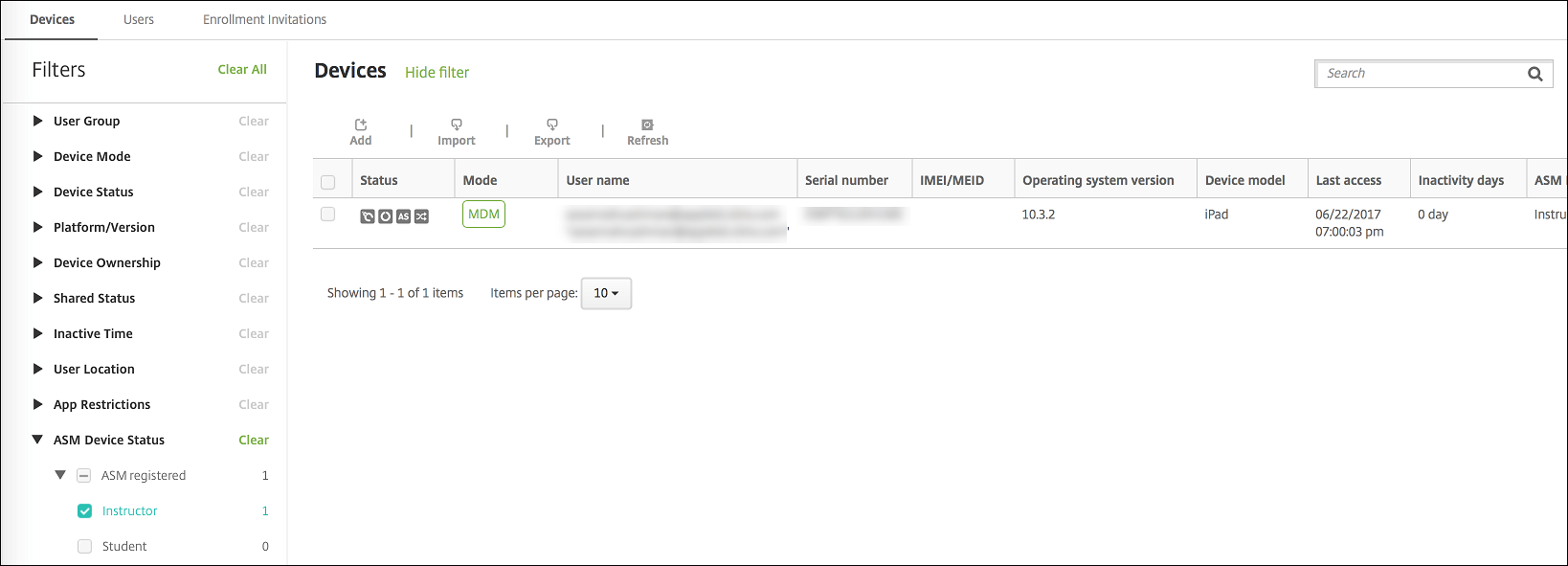
En la página Administrar > Dispositivos, compruebe que ambos dispositivos ASM estén inscritos solo en MDM.Puede filtrar la página Dispositivos por el estado del dispositivo ASM: ASM registrado, ASM compartido, Instructor y Alumno.
-
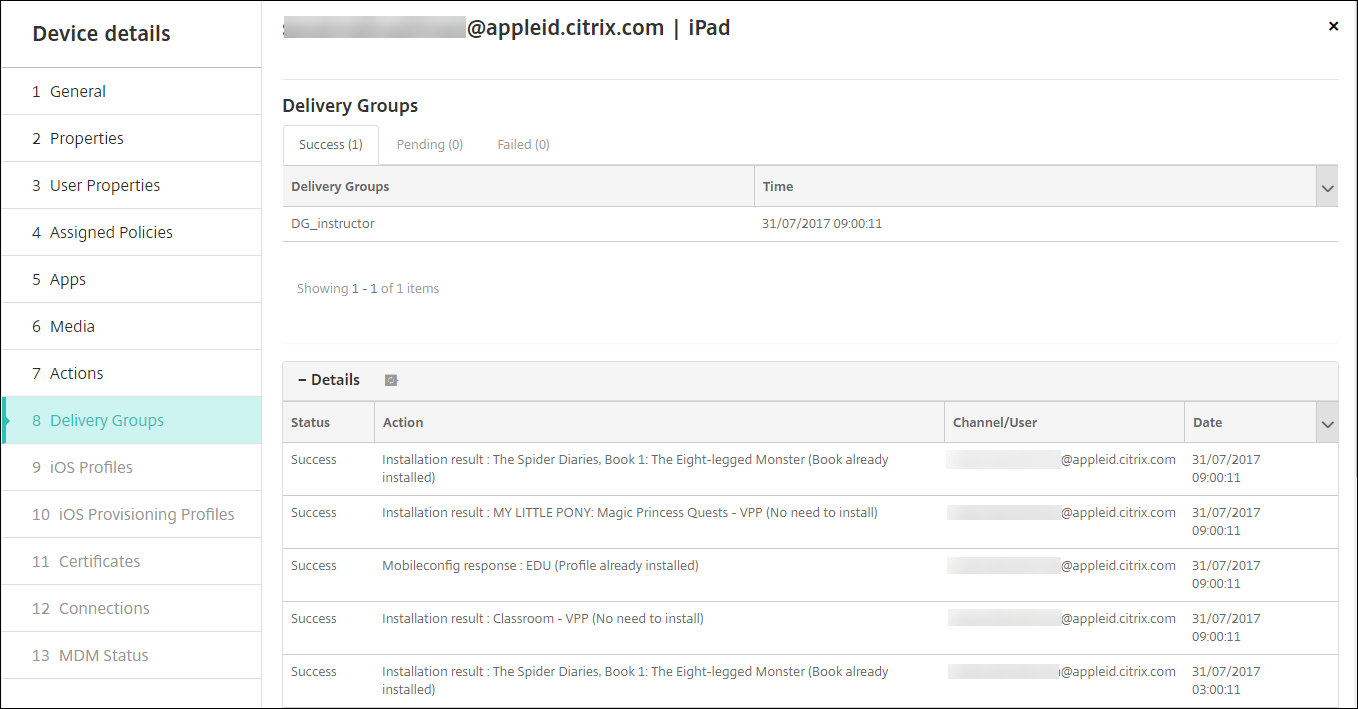
Para verificar que los recursos de MDM se implementaron correctamente para cada dispositivo: Seleccione el dispositivo, haga clic en Modificar y compruebe las distintas páginas.
Paso 9: Distribuir dispositivos
Apple recomienda que organice un evento para poder distribuir los dispositivos a instructores y estudiantes.
Si no distribuye dispositivos preinscritos, proporcione también lo siguiente a estos usuarios:
-
Contraseñas de XenMobile para la inscripción
-
Contraseñas temporales de ASM para ID de Apple gestionados.
La experiencia del usuario por primera vez es la siguiente.
-
La primera vez que un usuario inicia su dispositivo después de un restablecimiento completo, XenMobile le pide en la pantalla de inscripción que inscriba su dispositivo.
-
El usuario proporciona su ID de Apple gestionado y la contraseña de XenMobile utilizada para autenticarse en XenMobile.
-
En el paso de configuración del ID de Apple, el dispositivo le pide al usuario que proporcione su ID de Apple gestionado y la contraseña temporal de ASM. Esos elementos autentican al usuario en los servicios de Apple.
-
El dispositivo le pide al usuario que cree una contraseña para su ID de Apple gestionado, utilizada para proteger sus datos en iCloud.
-
Al final del Asistente de configuración, XenMobile comienza a instalar las directivas, aplicaciones y medios en el dispositivo. Para las aplicaciones y los iBooks asignados a nivel de usuario, el asistente pide a los instructores y estudiantes que se registren para la compra por volumen. Después de aceptar la invitación, los usuarios reciben sus aplicaciones y iBooks de compra por volumen en la siguiente implementación (en un plazo de seis horas).
Administrar datos de instructores, estudiantes y clases
Al administrar datos de instructores, estudiantes y clases, tenga en cuenta lo siguiente:
-
No cambie los ID de Apple gestionados después de importar la información de ASM a XenMobile. XenMobile también utiliza los identificadores de usuario de ASM para identificar a los usuarios.
-
Si agrega o cambia datos de clase en ASM después de crear una o varias directivas de dispositivo de Configuración de Educación: Edite las directivas y luego vuelva a implementarlas.
-
Si el instructor de una clase cambia después de implementar la directiva de dispositivo de Configuración de Educación: Revise la directiva para asegurarse de que se actualiza en la consola de XenMobile y, a continuación, vuelva a implementarla.
-
Si actualiza las propiedades de usuario en el portal de ASM, XenMobile también actualiza esas propiedades en la consola. Sin embargo, XenMobile no recibe la propiedad de título de persona de ASM (Instructor, Estudiante u Otro) de la misma manera que recibe otras propiedades. Por lo tanto, si cambia el título de persona de ASM en ASM, siga los pasos siguientes para reflejar ese cambio en XenMobile.
Para administrar los datos:
-
En el portal de ASM, actualice la calificación del estudiante y borre la calificación del instructor.
-
Si ha cambiado una cuenta de estudiante a una cuenta de instructor, quite al usuario de la lista de estudiantes de la clase. A continuación, añada al usuario a la lista de instructores de la misma clase o de otra.Si ha cambiado una cuenta de instructor a una cuenta de estudiante, quite al usuario de la clase. A continuación, añada al usuario a la lista de estudiantes de la misma clase o de otra. Sus actualizaciones aparecen en la consola de XenMobile durante la siguiente sincronización (cada cinco minutos de forma predeterminada) o recuperación (cada 24 horas de forma predeterminada).
-
Edite la directiva de dispositivo de Configuración de Educación para aplicar el cambio y vuelva a implementarla.
-
Si elimina un usuario del portal de ASM, XenMobile también elimina a ese usuario de la consola de XenMobile después de una recuperación.Puede reducir el intervalo entre las dos líneas base cambiando el valor de esta propiedad del servidor: bulk.enrollment.fetchRosterInfoDelay (el valor predeterminado es 1440 minutos).
-
Después de implementar los recursos: Si un estudiante se une a una clase, cree un grupo de entrega solo con ese estudiante e implemente los recursos para el estudiante.
-
Si un estudiante o instructor pierde su contraseña temporal, pídales que se pongan en contacto con el administrador de ASM. El administrador puede proporcionar la contraseña temporal o generar una nueva.
-
Administrar un dispositivo perdido o robado inscrito en el programa de implementación de Apple School Manager
El servicio Buscar mi iPhone/iPad de Apple incluye una función de Bloqueo de activación. El Bloqueo de activación impide que usuarios no autorizados utilicen o revendan un dispositivo perdido o robado que esté inscrito en el Programa de implementación de Apple.
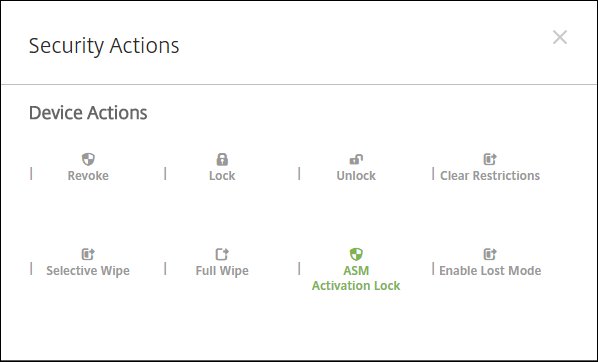
XenMobile incluye una acción de seguridad Bloqueo de activación de ASM que le permite enviar un código de bloqueo a un dispositivo inscrito en el Programa de implementación de Apple de ASM.
Cuando utiliza la acción de seguridad Bloqueo de activación de ASM, XenMobile puede localizar dispositivos sin necesidad de que los usuarios activen el servicio Buscar mi iPhone/iPad. Cuando un dispositivo ASM se restablece por completo o se borra por completo, el usuario proporciona su ID de Apple gestionado y su contraseña para desbloquear el dispositivo.
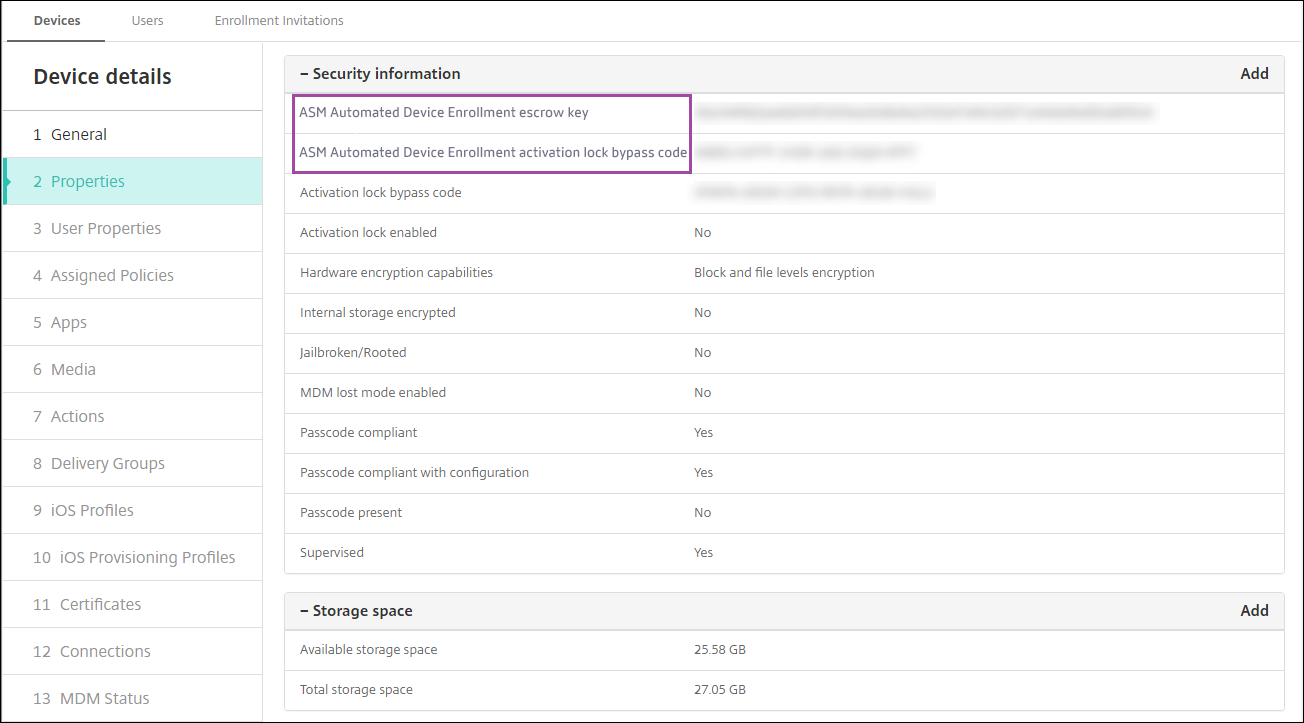
Para liberar el bloqueo desde la consola, haga clic en la acción de seguridad Omitir bloqueo de activación. Para obtener información sobre cómo omitir un bloqueo de activación, consulte Omitir un bloqueo de activación de iOS. El usuario también puede dejar el inicio de sesión en blanco y escribir el código de omisión de bloqueo de activación de ASM como contraseña. Esa información está disponible en Detalles del dispositivo, en la pestaña Propiedades.
Para configurar el bloqueo de activación, vaya a Administrar > Dispositivos, seleccione el dispositivo, haga clic en Seguridad y, a continuación, haga clic en Bloqueo de activación de ASM.
Las propiedades clave de depósito de ASM y código de omisión de bloqueo de activación de ASM aparecen en Detalles del dispositivo.
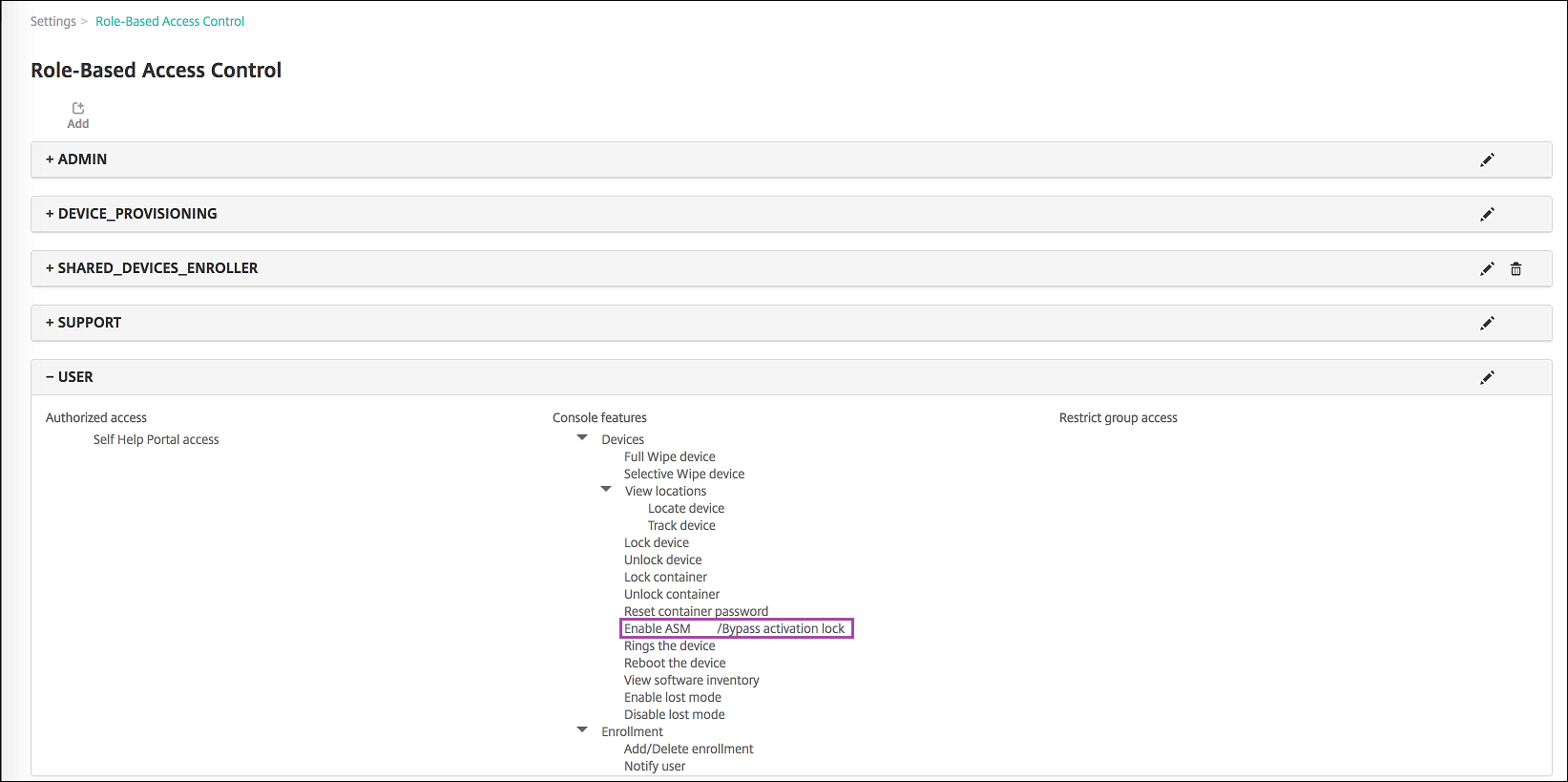
El permiso RBAC para un bloqueo de activación de ASM es Dispositivos > Habilitar bloqueo de activación de omisión de ASM.