
Inscripción masiva de dispositivos Apple
Puede inscribir un gran número de dispositivos iOS, iPadOS y macOS en XenMobile® de dos maneras.
-
Utilice el Programa de implementación de Apple para inscribir los dispositivos iOS, iPadOS y macOS que compre directamente a Apple, a un distribuidor autorizado de Apple participante o a un operador. Esta compatibilidad incluye los iPad compartidos. XenMobile admite el Programa de implementación de Apple para Apple Business Manager (ABM) y Apple School Manager (ASM) para Educación. Este artículo describe cómo integrar varios dispositivos con su cuenta de ABM. Para obtener información sobre cómo inscribirse en ABM y conectar su cuenta de ABM con XenMobile, consulte Implementar dispositivos a través del Programa de implementación de Apple. Para obtener información sobre las cuentas de Apple School Manager, consulte Integrar con las funciones de Apple Education.Para la inscripción de dispositivos macOS, XenMobile requiere que los dispositivos ejecuten macOS 10.10 o posterior.
-
También puede usar Apple Configurator 2 para inscribir dispositivos iOS, tanto si los compró directamente a Apple como si no.
Con ABM:
-
No es necesario tocar ni preparar los dispositivos. En su lugar, envíe los números de serie de los dispositivos o los números de pedido a través de ABM para configurar e inscribir los dispositivos.
-
Una vez que XenMobile inscribe los dispositivos, puede entregárselos a los usuarios, quienes pueden empezar a utilizarlos de inmediato. Al configurar dispositivos con ABM, puede eliminar algunos de los pasos del Asistente de configuración que los usuarios podrían tener que completar al iniciar sus dispositivos por primera vez.
-
Para obtener más información sobre la configuración de ABM, consulte la documentación disponible en Apple Business Manager.
Con Apple Configurator 2:
-
Conecte los dispositivos iOS a un equipo Apple que ejecute macOS 10.7.2 o posterior y la aplicación Apple Configurator 2. Prepare los dispositivos iOS y configure las directivas a través de Apple Configurator 2.
-
Una vez que aprovisione los dispositivos con las directivas requeridas, la primera vez que los dispositivos se conecten a XenMobile, recibirán las directivas de XenMobile. A continuación, puede empezar a administrar los dispositivos.
-
Para obtener más información sobre el uso de Apple Configurator 2, consulte la Ayuda de Apple Configurator.
Requisitos previos
Abra los puertos necesarios para la conectividad entre XenMobile y Apple. Para obtener más información, consulte Requisitos de puertos.
Integre su cuenta de Apple Business Manager con XenMobile
Si no tiene una cuenta de ABM configurada con XenMobile, complete los siguientes pasos en Implementar dispositivos a través del programa de implementación de Apple.
-
Inscríbase en Apple Business Manager.
-
Conecte su cuenta de Apple Business Manager con XenMobile.
-
Solicite dispositivos habilitados para el Programa de implementación.
-
Administre los dispositivos habilitados para el Programa de implementación.
Establecer un servidor predeterminado para la inscripción masiva
Para asignar grandes pedidos de dispositivos iOS, iPadOS y macOS a un servidor MDM, puede establecer XenMobile como el servidor predeterminado.
-
Inicie sesión en Apple Business Manager con una cuenta de administrador o de gestor de inscripción de dispositivos.
-
En la barra lateral, haga clic en Parámetros > Parámetros de administración de dispositivos.
-
Elija un servidor MDM existente. En Asignación de dispositivos predeterminada, haga clic en Cambiar. Seleccione el servidor XenMobile predeterminado para cada tipo de dispositivo. Haga clic en Listo.
Configurar reglas de implementación de directivas de dispositivos y aplicaciones para cuentas ABM
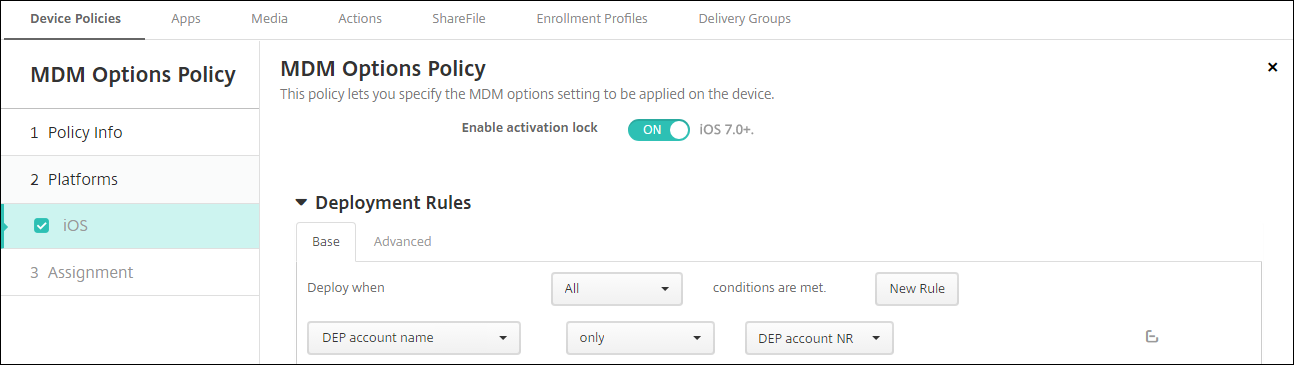
Puede asociar cuentas ABM con diferentes directivas de dispositivos y aplicaciones mediante la sección Reglas de implementación en Configurar > Directivas de dispositivos y Configurar > Aplicaciones. Puede especificar que una directiva o aplicación:
-
Se implementa solo para una cuenta ABM específica.
-
Se implementa para todas las cuentas ABM, excepto la seleccionada.
La lista de cuentas de ABM incluye solo aquellas cuentas con estado habilitado o deshabilitado. Si la cuenta de ABM está deshabilitada, el dispositivo ABM no pertenece a esta cuenta. Por lo tanto, XenMobile no implementa la aplicación o la directiva en el dispositivo.
En el siguiente ejemplo, una directiva de dispositivo se implementa solo para dispositivos con el nombre de cuenta ABM "ABM Account NR".
Experiencia del usuario al inscribir un dispositivo habilitado para el Programa de implementación de Apple
Cuando los usuarios inscriben un dispositivo habilitado para el Programa de implementación de Apple, su experiencia es la siguiente.
-
Los usuarios inician su dispositivo habilitado para el Programa de implementación de Apple.
-
XenMobile entrega la configuración del Programa de implementación de Apple que usted configuró en la consola de XenMobile al dispositivo habilitado para el Programa de implementación de Apple.
-
Los usuarios configuran los ajustes iniciales en su dispositivo.
-
El dispositivo inicia automáticamente el proceso de inscripción de dispositivos de XenMobile.
-
Los usuarios continúan configurando los demás ajustes iniciales en su dispositivo.
-
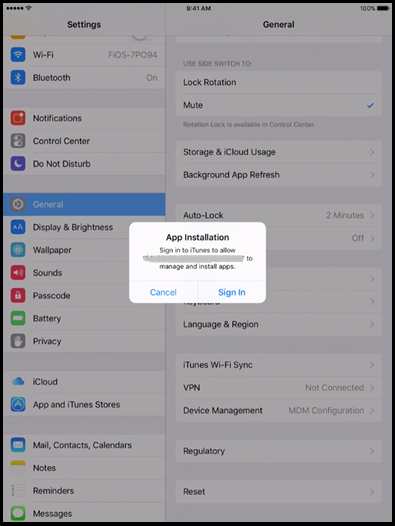
En la pantalla de inicio, es posible que se les pida a los usuarios que inicien sesión en la App Store de Apple para poder descargar Citrix Secure Hub.Nota:Este paso es opcional si configura XenMobile para implementar la aplicación Secure Hub mediante la asignación de aplicaciones de compra por volumen basada en dispositivos. En este caso, no es necesario crear una cuenta de Apple App Store ni usar una cuenta existente.
-
Los usuarios abren Secure Hub y escriben sus credenciales. Si la directiva lo requiere, es posible que se les pida a los usuarios que creen y verificar un PIN de Citrix.XenMobile implementa las aplicaciones restantes necesarias en el dispositivo.
Para configurar los ajustes de Apple Configurator 2
Puede configurar e implementar dispositivos iPhone y iPad de forma masiva mediante Apple Configurator 2 en lugar de Apple Business Manager.
Paso 1: Configurar los ajustes en XenMobile
-
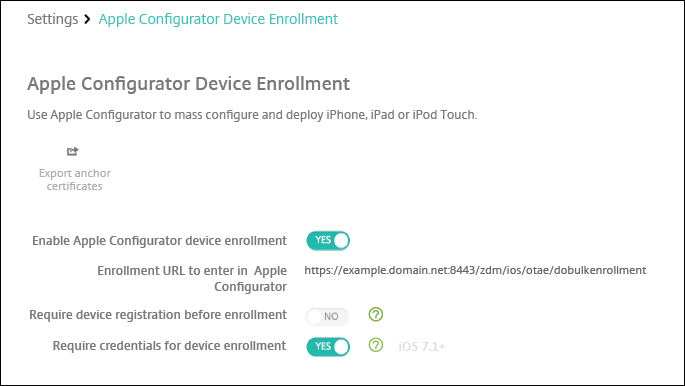
En la consola de XenMobile, vaya a Parámetros > Inscripción de dispositivos con Apple Configurator.
-
Establezca Habilitar inscripción de dispositivos con Apple Configurator en Sí.
-
El campo URL de inscripción para introducir en Apple Configurator es de solo lectura. Este ajuste proporciona la URL del servidor XenMobile que se comunica con Apple. Copie y pegue esta URL al configurar los ajustes en Apple Configurator 2. La URL de inscripción es el nombre de dominio completo (FQDN) del servidor XenMobile, como
mdm.server.url.com, o la dirección IP. -
Para evitar que se inscriban dispositivos desconocidos, establezca Requerir registro de dispositivos antes de la inscripción en Sí. Nota: Si este ajuste es Sí, debe agregar los dispositivos configurados a Administrar > Dispositivos en XenMobile manualmente o mediante un archivo CSV antes de la inscripción.
-
Para exigir a los usuarios de dispositivos iOS que introduzcan sus credenciales al inscribirse, establezca Requerir credenciales para la inscripción de dispositivos en Sí. De forma predeterminada, no se requieren credenciales para la inscripción.
-
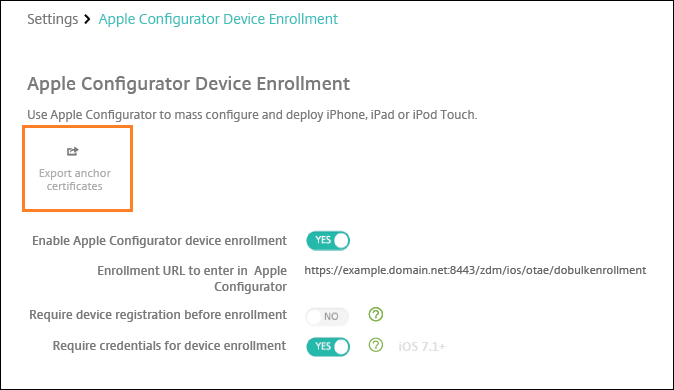
Nota: Si el servidor XenMobile utiliza un certificado SSL de confianza, omita este paso. Haga clic en Exportar certificados ancla y guarde el archivo certchain.pem en el llavero de macOS (inicio de sesión o Sistema).
Paso 2: Configurar los ajustes en Apple Configurator 2
-
Instale Apple Configurator 2 desde la App Store.
-
Utilice un cable Dock Connector a USB para conectar los dispositivos al Mac que ejecuta Apple Configurator 2. Puede configurar hasta 30 dispositivos conectados simultáneamente. Si no tiene un Dock Connector, utilice uno o varios concentradores USB 2.0 de alta velocidad con alimentación para conectar los dispositivos.
-
Inicie Apple Configurator 2. El configurador muestra los dispositivos que puede preparar para la supervisión.
-
Para preparar un dispositivo para la supervisión:
-
Seleccione Supervise devices si tiene la intención de mantener el control del dispositivo volviendo a aplicar una configuración regularmente. Haga clic en Next.Importante:Poner un dispositivo en modo supervisado instala la versión seleccionada de iOS en el dispositivo, borrando completamente cualquier dato de usuario o aplicación almacenados previamente en el dispositivo.
-
En iOS, haga clic en Latest para la versión más reciente de iOS que desee instalar.
-
-
En Enroll in MDM Server, elija un servidor MDM. Para agregar un nuevo servidor, haga clic en Next
-
En Define an MDM server, proporcione un nombre para el servidor y pegue la URL del servidor MDM desde la consola de XenMobile.
-
En Assign to organization, elija una organización para supervisar el dispositivo.Para obtener más información sobre cómo preparar dispositivos con Apple Configurator 2, consulte la página de ayuda de Apple Configurator, Prepare devices.
-
A medida que se prepara cada dispositivo, enciéndalo para iniciar el Asistente de configuración de iOS, que prepara el dispositivo para el primer uso.
Para asignar dispositivos de Apple Configurator 2 a Apple Business Manager
Puede asociar dispositivos iPhone y iPad de Apple Configurator 2 con su cuenta de Apple Business Manager. Cuando agrega dispositivos, estos aparecen en la sección Devices. Estos dispositivos ya no incluyen la configuración de inscripción asignada a través de Apple Configurator 2. Para obtener más información, consulte Assign devices added from Apple Configurator 2 to Apple Business Manager.
Renovar o actualizar certificados al usar el Programa de implementación de Apple
Cuando se renueva el certificado SSL (Secure Sockets Layer) de XenMobile, se carga un nuevo certificado en la consola de XenMobile en Settings > Certificates. En el cuadro de diálogo Import, en Use as, haga clic en SSL Listener para que el certificado se utilice para SSL. Después de reiniciar el servidor, XenMobile utiliza el nuevo certificado SSL. Para obtener más información sobre los certificados en XenMobile, consulte Uploading Certificates in XenMobile.
No es necesario restablecer la relación de confianza entre el Programa de Implementación de Apple y XenMobile al renovar o actualizar el certificado SSL. Sin embargo, puede reconfigurar la configuración de su Programa de Implementación de Apple en cualquier momento siguiendo los pasos anteriores de este artículo.
Para obtener más información sobre el Programa de Implementación de Apple, consulte la documentación de Apple.
Renovar la conexión entre el Programa de Implementación de Apple y XenMobile
XenMobile muestra una advertencia de caducidad de licencia cuando caduca el token del servidor de inscripción automática de dispositivos.
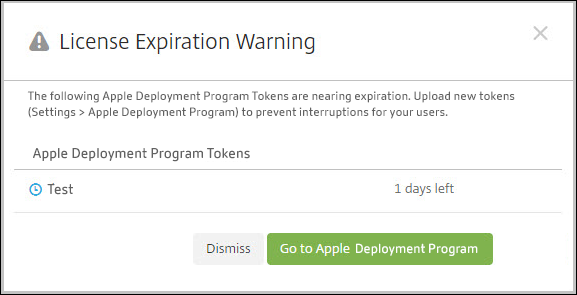
Reemplace el token de Apple School Manager/Apple Business Manager.
Paso 1: Descargar una clave pública de su servidor XenMobile
-
En la consola de XenMobile, vaya a Parámetros > Programa de Implementación de Apple para descargar una nueva clave pública.
Paso 2: Crear y descargar un archivo de token de servidor desde su cuenta de Apple
-
Inicie sesión en Apple Business Manager para descargar el token.
-
Abra Parámetros y seleccione el servidor del que necesita un token. Haga clic en Modificar.
-
En Configuración del servidor MDM, cargue la nueva clave pública que descargó de XenMobile y guarde los cambios.
-
Haga clic en Descargar token para descargar el nuevo token.
Paso 3: Cargar un archivo de token de servidor en XenMobile
-
En Citrix XenMobile, vaya a Parámetros > Programa de Implementación de Apple.
-
Seleccione la cuenta del Programa de Implementación, haga clic en Editar y cargue su archivo de token de servidor.
-
Haga clic en Siguiente y guarde los cambios.