
macOS
Para administrar dispositivos macOS en XenMobile, debe configurar un certificado del servicio de notificaciones push de Apple (APNs) de Apple. Para obtener más información, consulte Certificados APNs.
XenMobile® inscribe dispositivos macOS en MDM. XenMobile admite los siguientes tipos de autenticación de inscripción para dispositivos macOS en MDM.
-
Dominio
-
Dominio más contraseña de un solo uso
-
URL de invitación más contraseña de un solo uso
Requisitos para certificados de confianza en macOS 15:
Apple tiene nuevos requisitos para los certificados de servidor TLS. verificar que todos los certificados cumplen los nuevos requisitos de Apple. Consulte la publicación de Apple,
<https://support.apple.com/es-es/HT210176>. Para obtener ayuda con la administración de certificados, consulte Cargar certificados en XenMobile.
Un flujo de trabajo general para iniciar la administración de dispositivos macOS es el siguiente:
-
Configure acciones de seguridad de dispositivos y aplicaciones. Consulte Acciones de seguridad.
Para ver los sistemas operativos compatibles, consulte Sistemas operativos de dispositivos compatibles.
Nombres de host de Apple que deben permanecer abiertos
Algunos nombres de host de Apple deben permanecer abiertos para garantizar el correcto funcionamiento de iOS, macOS y Apple App Store. Bloquear esos nombres de host puede afectar a la instalación, actualización y correcto funcionamiento de lo siguiente: iOS, aplicaciones de iOS, funcionamiento de MDM e inscripción de dispositivos y aplicaciones. Para obtener más información, consulte
<https://support.apple.com/es-es/HT201999>.
Métodos de inscripción compatibles
La siguiente tabla enumera los métodos de inscripción que XenMobile admite para dispositivos macOS:
| Método | Compatible |
|---|---|
| Programa de implementación de Apple | Sí |
| Apple School Manager | Sí |
| Apple Configurator | No |
| Inscripción manual | Sí |
| Invitaciones de inscripción | Sí |
Apple tiene programas de inscripción de dispositivos para cuentas empresariales y educativas. Para las cuentas empresariales, se inscribe en el Programa de implementación de Apple para usar el Programa de implementación de Apple para la inscripción y administración de dispositivos en XenMobile. Ese programa es para dispositivos iOS y macOS. Consulte Implementar dispositivos a través del Programa de implementación de Apple.
Para las cuentas educativas, se crea una cuenta de Apple School Manager. Apple School Manager unifica el programa de implementación y la compra por volumen. Apple School Manager es un tipo de programa de implementación de Apple para educación. Consulte Integrar con las funciones de Apple Education.
Puede usar el programa de implementación de Apple para inscribir dispositivos iOS y macOS de forma masiva. Puede adquirir esos dispositivos directamente de Apple, de un distribuidor autorizado de Apple participante o de un operador.
Configurar directivas de dispositivos macOS
Utilice estas directivas para configurar cómo interactúa XenMobile con los dispositivos que ejecutan macOS. Esta tabla enumera todas las directivas de dispositivos disponibles para dispositivos macOS.
| Duplicación de AirPlay | Inventario de aplicaciones | Calendario (CalDAV) |
| Contactos (CardDAV) | Control de actualización del SO | Credenciales |
| Firewall | Fuente | Importar perfil de iOS y macOS |
| LDAP | Correo | Código de acceso |
| Eliminación de perfil | Restricciones | SCEP |
| VPN | Clip web | Wi-Fi |
Inscribir dispositivos macOS
XenMobile ofrece dos métodos para inscribir dispositivos que ejecutan macOS. Ambos métodos permiten a los usuarios de macOS inscribirse de forma inalámbrica, directamente desde sus dispositivos.
-
Enviar una invitación de inscripción a los usuarios: Este método de inscripción le permite establecer cualquiera de los siguientes modos de seguridad de inscripción para dispositivos macOS:
-
Nombre de usuario + contraseña
-
Nombre de usuario + PIN
-
Autenticación de dos factores
Cuando el usuario sigue las instrucciones de la invitación de inscripción, aparece una pantalla de inicio de sesión con el nombre de usuario rellenado. -
-
Enviar a los usuarios un enlace de inscripción: Este método de inscripción para dispositivos macOS envía a los usuarios un enlace de inscripción, que pueden abrir en los navegadores Safari o Chrome. Un usuario se inscribe proporcionando su nombre de usuario y contraseña.Para evitar el uso de un enlace de inscripción para dispositivos macOS, establezca la propiedad del servidor Enable macOS OTAE en false. Como resultado, los usuarios de macOS solo pueden inscribirse mediante una invitación de inscripción.
Enviar una invitación de inscripción a los usuarios de macOS
-
Agregue una invitación para la inscripción de usuarios de macOS. Consulte Crear una invitación de inscripción.
-
Después de que los usuarios reciben la invitación y hacen clic en el enlace, aparece la siguiente pantalla en el navegador Safari. XenMobile rellena el nombre de usuario. Si eligió Doble factor para el modo de seguridad de inscripción, aparece otro campo.
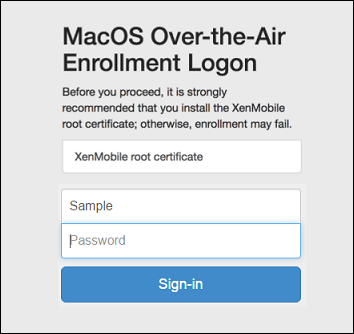
-
Los usuarios instalan los certificados según sea necesario. Que los usuarios vean la solicitud para instalar certificados depende de si configuró lo siguiente para macOS: un certificado SSL de confianza pública y un certificado de firma digital de confianza pública. Para obtener información sobre los certificados, consulte Certificados y autenticación.
-
Los usuarios proporcionan las credenciales solicitadas.Se instalan las directivas del dispositivo Mac. Ahora puede empezar a administrar dispositivos macOS con XenMobile de la misma manera que administra dispositivos móviles.
Enviar un enlace de instalación a los usuarios de macOS
-
Envíe el enlace de inscripción
https://serverFQDN:8443/instanceName/macos/otae, que los usuarios pueden abrir en los navegadores Safari o Chrome.-
serverFQDN es el nombre de dominio completo (FQDN) del servidor que ejecuta XenMobile.
-
El puerto 8443 es el puerto seguro predeterminado. Si configuró un puerto diferente, use ese puerto en lugar de 8443.
-
El instanceName, a menudo mostrado como
zdm, es el nombre especificado durante la instalación del servidor.
Para obtener más información sobre cómo enviar enlaces de instalación, consulte Enviar una invitación de inscripción. -
-
Los usuarios instalan los certificados según sea necesario. Si configuró un certificado SSL de confianza pública y un certificado de firma digital para iOS y macOS, los usuarios verán la solicitud para instalar los certificados. Para obtener información sobre los certificados, consulte Certificados y autenticación.
-
Los usuarios inician sesión en sus Mac.Se instalan las directivas del dispositivo Mac. Ahora puede empezar a administrar dispositivos macOS con XenMobile del mismo modo que administra dispositivos móviles.
Acciones de seguridad
macOS admite las siguientes acciones de seguridad. Para obtener una descripción de cada acción de seguridad, consulte Acciones de seguridad.
| Revocar | Bloquear | Borrado selectivo |
| Borrado completo | Renovación de certificados |
Bloquear dispositivos macOS
Puede bloquear de forma remota un dispositivo macOS perdido. XenMobile bloquea el dispositivo. A continuación, genera un código PIN y lo establece en el dispositivo. Para acceder al dispositivo, el usuario escribe el código PIN. Utilice Cancel Lock para quitar el bloqueo de la consola de XenMobile.
Puede usar la directiva de dispositivo Código de acceso para configurar más ajustes asociados con el código PIN. Para obtener más información, consulte Configuración de macOS.
-
Haga clic en Administrar > Dispositivos. Aparecerá la página Dispositivos.
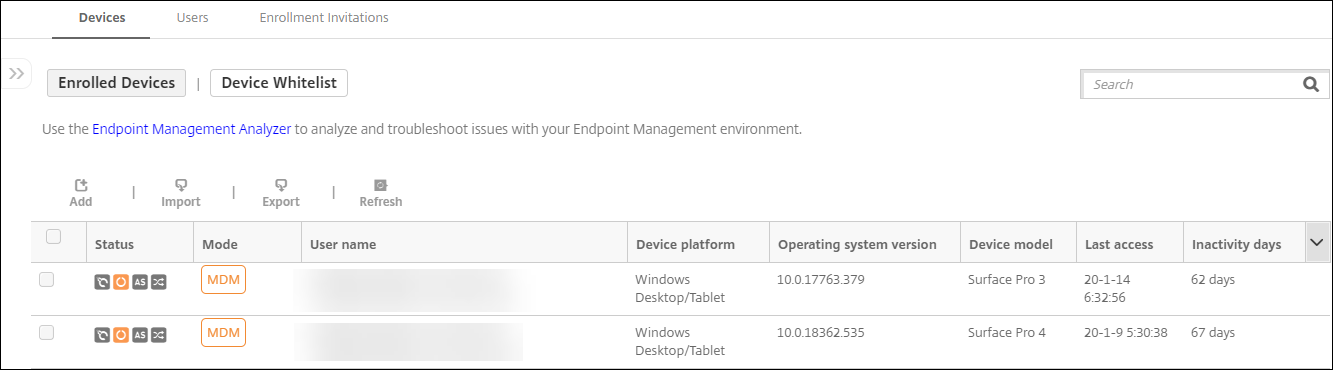
-
Seleccione el dispositivo macOS que desea bloquear.Seleccione la casilla de verificación junto a un dispositivo para mostrar el menú de opciones encima de la lista de dispositivos. También puede hacer clic en cualquier otro lugar de un elemento de la lista para mostrar el menú de opciones en el lado derecho de la lista.
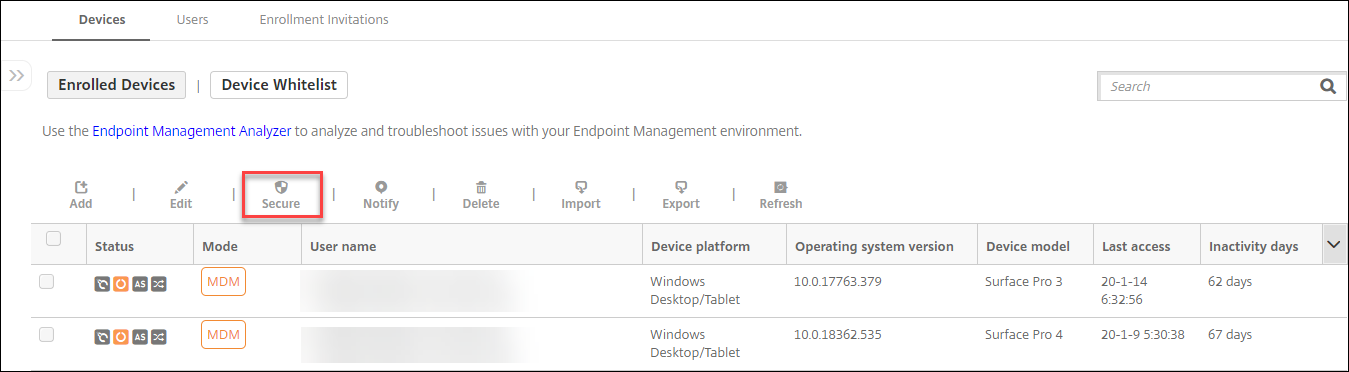
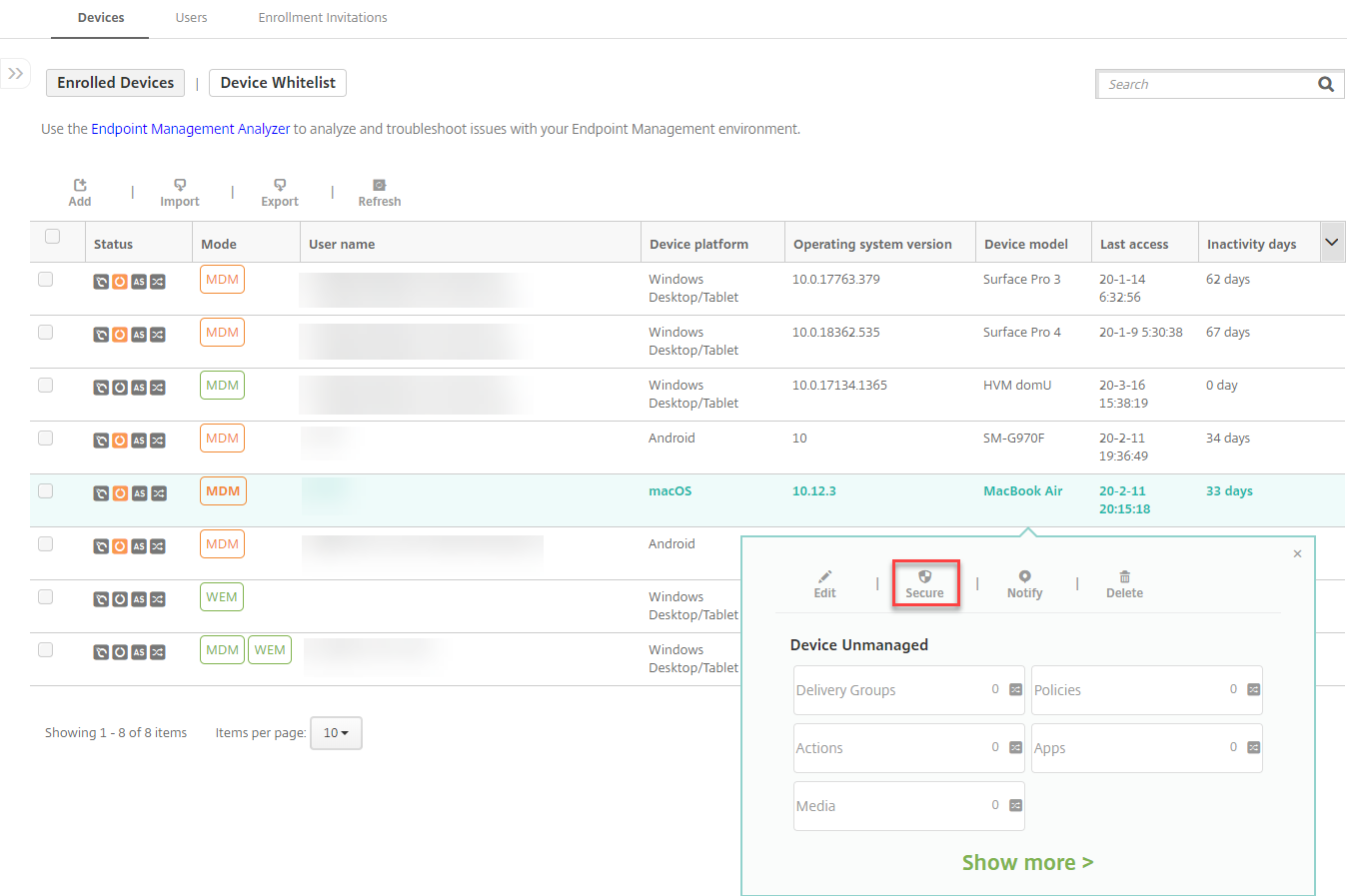
-
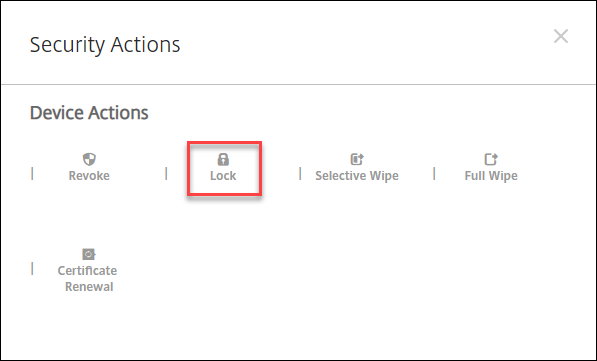
En el menú de opciones, haga clic en Proteger. Aparecerá el cuadro de diálogo Acciones de seguridad.
-
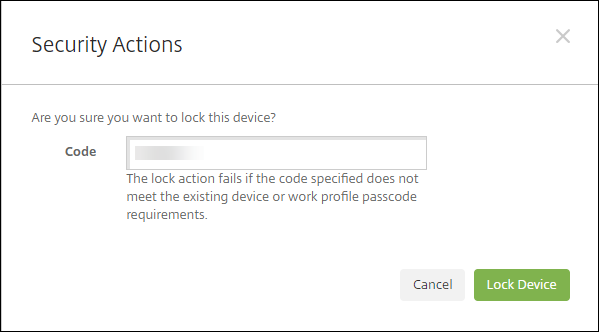
Haga clic en Bloquear. Se mostrará el cuadro de diálogo de confirmación Acciones de seguridad.
-
Haga clic en Bloquear dispositivo.
Importante:
También puede especificar un código de acceso en lugar de usar el código que genera XenMobile. La acción de bloqueo falla si el código especificado no cumple con los requisitos de código del dispositivo o del perfil de trabajo existente.