
Licencias
XenMobile Server ahora es compatible con el mecanismo de licencias del Servicio de activación de licencias (LAS). LAS es una nueva solución de licencias basada en la nube que ofrece una alternativa moderna a las licencias tradicionales basadas en archivos en toda la suite de productos Citrix. Registre su Citrix License Server en Citrix Cloud para usar las licencias y los derechos que contiene su Servicio de activación de licencias. Para obtener más información, consulte Servicio de activación de licencias.
Importante:
-
Adopte el nuevo modelo de licencias antes del April 15, 2026. Para obtener más información, consulte Anuncio de licencias modernas de Citrix.
-
El proceso para devolver y modificar las licencias de Citrix® cambió a partir del November 4, 2020. Para obtener más información, consulte los siguientes artículos:
XenMobile® utiliza Citrix Licensing para administrar las licencias. XenMobile Server y Citrix Gateway requieren licencias.
Para obtener más información sobre las licencias de Citrix Gateway, consulte la documentación de Citrix Gateway. Para obtener más información sobre Citrix Licensing, consulte El sistema de licencias de Citrix.
Cuando compra XenMobile Server, recibe un mensaje de correo electrónico de confirmación de pedido con instrucciones para activar su licencia. Los nuevos clientes deben registrarse en un programa de licencias antes de realizar un pedido. Para obtener más información sobre los modelos y programas de licencias de XenMobile, consulte Licencias de XenMobile.
Requisitos
-
Actualice su Citrix License Server a la versión 11.16.x o posterior antes de actualizar a la última versión de XenMobile Server. Las versiones anteriores del servidor de licencias no son compatibles con la última versión de XenMobile.
-
Debe instalar Citrix Licensing antes de descargar sus licencias de XenMobile. El nombre del servidor en el que instaló Citrix Licensing es necesario para generar el archivo de licencia. Cuando instala XenMobile, Citrix Licensing se instala en el servidor de forma predeterminada. Alternativamente, puede usar una implementación existente de Citrix Licensing para administrar sus licencias de XenMobile. Para obtener más información sobre la instalación, implementación y administración de Citrix Licensing, consulte Licencias de su producto.
-
Si tiene la intención de agrupar nodos o instancias de XenMobile, debe usar Citrix Licensing en un servidor remoto.
-
Citrix recomienda que conserve copias locales de todos los archivos de licencia que reciba. Cuando guarda una copia de seguridad del archivo de configuración, todos los archivos de licencia se incluyen en la copia de seguridad. Sin embargo, si reinstala XenMobile sin antes hacer una copia de seguridad del archivo de configuración, necesitará los archivos de licencia originales.
Consideraciones sobre las licencias de XenMobile
Si no hay una licencia, XenMobile funciona con todas sus funciones en modo de prueba durante un período de gracia de 30 días. Este modo de prueba solo se puede usar una vez, y el período de 30 días comienza cuando instala XenMobile. El acceso a la consola web de XenMobile nunca se bloquea, haya o no una licencia de XenMobile válida. En la consola de XenMobile, puede ver cuántos días quedan en su período de prueba.
Aunque XenMobile le permite cargar varias licencias, solo se puede activar una licencia a la vez.
Cuando una licencia de XenMobile caduca, ya no puede realizar ninguna función de administración de dispositivos. Por ejemplo, no se pueden inscribir nuevos usuarios o dispositivos, y las aplicaciones y configuraciones implementadas en los dispositivos inscritos no se pueden actualizar. Para obtener más información sobre los modelos y programas de licencias de XenMobile, consulte Licencias de XenMobile.
Para buscar la página Licencias en la consola de XenMobile
Cuando la página Licencias aparece por primera vez después de instalar XenMobile, la licencia se establece para el modo de prueba predeterminado de 30 días y aún no está configurada. Puede agregar y configurar licencias en esta página.
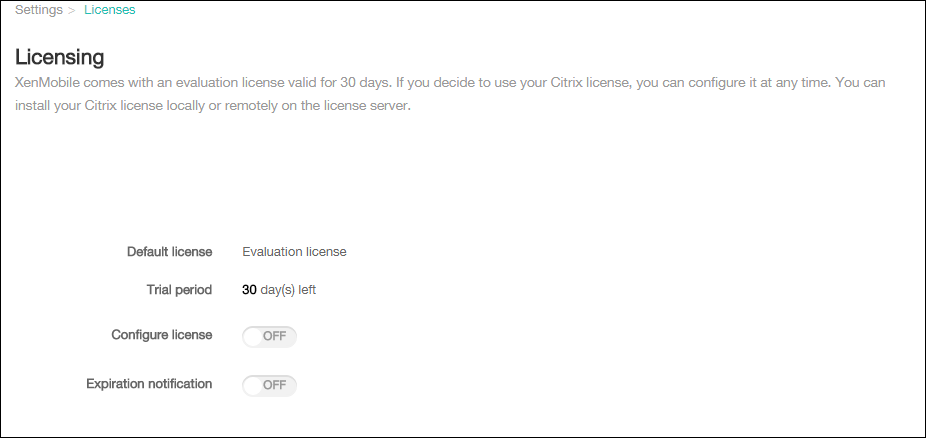
-
En la consola de XenMobile, haga clic en el icono de engranaje en la esquina superior derecha. Aparece la página Configuración.
-
Haga clic en Licencias. Aparece la página Licencias.
Para agregar una licencia local
Al agregar nuevas licencias, estas aparecen en la tabla. La primera licencia agregada se activa automáticamente. Si agrega varias licencias de la misma categoría, como Enterprise y tipo, estas licencias aparecen en una sola fila de la tabla. En estos casos, el Número total de licencias y el Número utilizado reflejan la cantidad combinada de las licencias comunes. La fecha de Caducidad muestra la fecha de caducidad más reciente entre las licencias comunes.
Todas las licencias locales se administran a través de la consola de XenMobile.
-
Obtenga un archivo de licencia del Servicio de licencias simple, a través de la Consola de administración de licencias o directamente desde su cuenta en Citrix.com. Para obtener más información, consulte la documentación de licencias de Citrix.
-
En la consola de XenMobile, haga clic en el icono de engranaje en la esquina superior derecha. Aparece la página Configuración.
-
Haga clic en Licencias. Aparece la página Licencias.
-
Establezca Configurar licencia en Activado. Aparecen la lista Tipo de licencia, el botón Agregar y la tabla Licencias. La tabla Licencias contiene las licencias que ha utilizado con XenMobile. Si aún no ha agregado una licencia de Citrix, la tabla estará vacía.
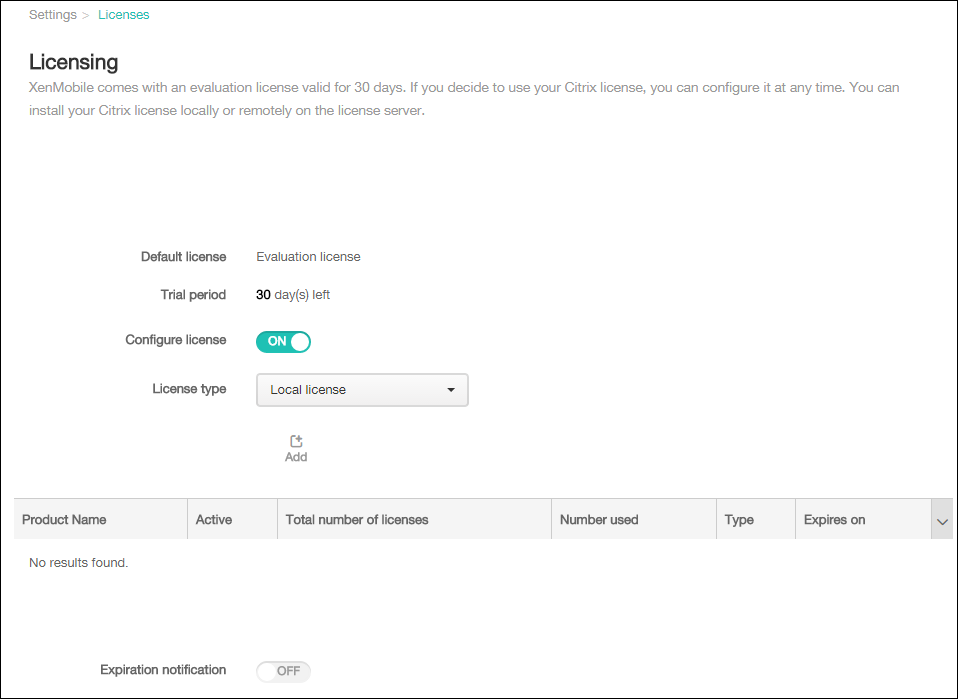
-
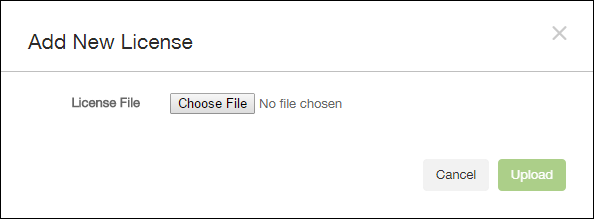
Asegúrese de que Tipo de licencia esté establecido en Licencia local y, a continuación, haga clic en Agregar. Aparece el cuadro de diálogo Agregar nueva licencia.
-
En el cuadro de diálogo Agregar nueva licencia, haga clic en Elegir archivo y, a continuación, busque la ubicación de su archivo de licencia.
-
Haga clic en Cargar. La licencia se carga localmente y aparece en la tabla.
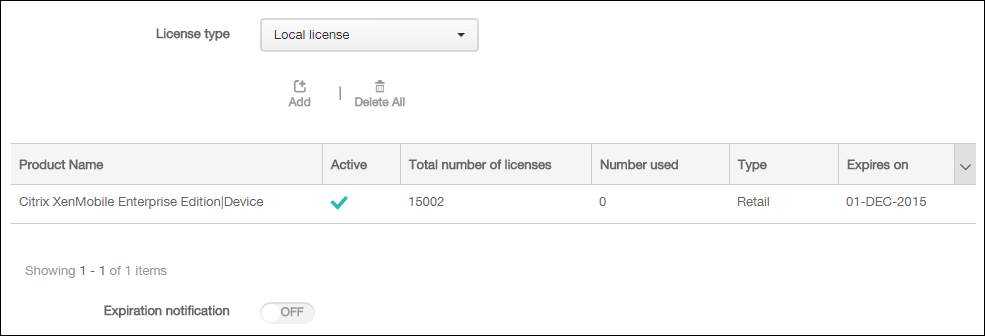
-
Cuando la licencia aparezca en la tabla de la página Licencias, actívela. Si la licencia es la primera de la tabla, se activará automáticamente.
Para agregar una licencia remota
Si utiliza el servidor de licencias remoto de Citrix, lo usará para administrar toda la actividad de licencias. Para obtener más información, consulte Licencias de su producto.
-
Importe el certificado del servidor de licencias en XenMobile Server (Parámetros > Certificados).
-
De forma predeterminada, la verificación del nombre de host está habilitada en las conexiones salientes, excepto para el servidor PKI de Microsoft. Si la verificación del nombre de host interrumpe su implementación, cambie la propiedad del servidor disable.hostname.verification a true. El valor predeterminado de esta propiedad es false.Cuando falla la verificación del nombre de host, el registro del servidor incluye errores como: “No se puede conectar al servidor de compra por volumen: El nombre de host '192.0.2.0' no coincide con el asunto del certificado proporcionado por el par”
-
En la página Licencias, establezca Configurar licencia en Activado. Aparecen la lista Tipo de licencia, el botón Agregar y la tabla Licencias. La tabla Licencias contiene las licencias que ha utilizado con XenMobile. Si aún no ha agregado una licencia de Citrix, la tabla estará vacía.
-
Establezca Tipo de licencia en Licencia remota. Los campos Servidor de licencias y Puerto y el botón Probar conexión reemplazan al botón Agregar.Imagen de la pantalla de configuración de licencias(/en-us/xenmobile/server/media/add-remote-license.png)
-
Configure estos ajustes:
-
Servidor de licencias: Escriba la dirección IP o el nombre de dominio completo (FQDN) de su servidor de licencias remoto.
-
Puerto: Acepte el puerto predeterminado o escriba el número de puerto utilizado para comunicarse con el servidor de licencias.
-
-
Haga clic en Probar conexión. Si la conexión se realiza correctamente, XenMobile se conecta con el servidor de licencias y la tabla de licencias se rellena con las licencias disponibles. Si solo hay una licencia, se activa automáticamente.Al hacer clic en Probar conexión, XenMobile confirma lo siguiente:
-
XenMobile puede comunicarse con el servidor de licencias.
-
Las licencias del servidor de licencias son válidas.
-
El servidor de licencias es compatible con XenMobile.
Si la conexión no se realiza correctamente, revise el mensaje de error que aparece, realice las correcciones necesarias y, a continuación, haga clic en Probar conexión.Imagen de la pantalla de comprobaciones de conectividad de XenMobile(/en-us/xenmobile/server/media/connectivity-check-license-server.png) -
Para activar una licencia diferente
Si tiene varias licencias, puede elegir las licencias que desea activar.
-
En la página Licencias, en la tabla de licencias, seleccione las licencias que desea activar. Haga clic en cualquier fila de la lista y aparecerá el cuadro de diálogo Activar.Imagen de la pantalla de configuración de licencias(/en-us/xenmobile/server/media/activate-mixed-licenses.png)
-
Haga clic en Activar.
-
Cuando vea una marca de verificación en la fila Activo junto a las licencias, haga clic en Guardar.Importante:
-
La licencia por usuario y la licencia por dispositivo son mutuamente excluyentes y no se pueden activar simultáneamente.
-
Solo se pueden combinar las licencias ADV Edition y ENT Edition. Las licencias MDM Edition no se pueden combinar con las licencias ADV Edition o ENT Edition.
-
Asegúrese de que los archivos de licencia de la misma edición tengan el mismo estado. Por ejemplo, si se activa un archivo de edición ADV, el resto de los archivos ADV se activan automáticamente.
-
Para las versiones anteriores a XenMobile Server 10.15 Rolling Patch 3, solo puede tener una licencia activa a la vez. Al activar la licencia seleccionada, la licencia activa actualmente se desactiva.
-
Para automatizar una notificación de caducidad
Después de activar las licencias remotas o locales, puede configurar XenMobile para que le notifique a usted o a una persona designada cuando se acerque la fecha de caducidad de la licencia.
-
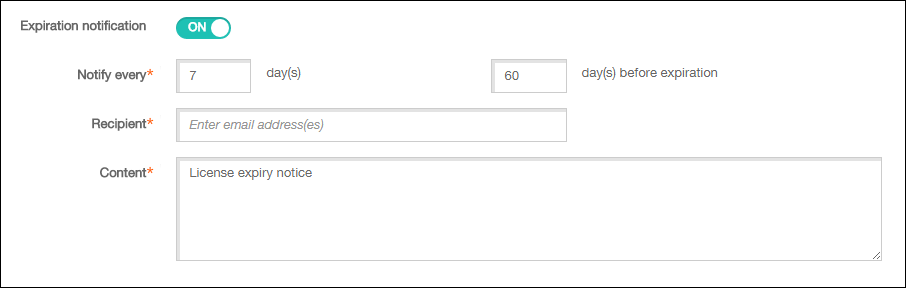
En la página Licencias, establezca Notificación de caducidad en Activado. Aparecen nuevos campos relacionados con las notificaciones.
-
Configure estos parámetros:
-
Notificar cada: Escriba:
-
La frecuencia con la que se envían las notificaciones, por ejemplo, cada 7 días.
-
Cuándo empezar a enviar la notificación, por ejemplo, 60 días antes de que caduque la licencia.
-
Destinatario: Escriba su dirección de correo electrónico o la dirección de correo electrónico de la persona responsable de la licencia.
-
Contenido: Escriba un mensaje de notificación de caducidad que el destinatario verá en la notificación.
-
-
Haga clic en Guardar. Según su configuración, XenMobile empieza a enviar mensajes de correo electrónico que contienen el texto que escribió en Contenido al destinatario que escribió en Destinatario. Las notificaciones se envían con la frecuencia que haya establecido.