
Actualizar
Antes de actualizar a XenMobile 10.16
-
Actualice su Citrix License Server a la versión 11.17.2.0 Build 47000 o posterior antes de actualizar a la última versión de XenMobile Server 10.16.La última versión de XenMobile requiere Citrix License Server 11.17 (versión mínima).La fecha de Customer Success Services (anteriormente, fecha de Subscription Advantage) en XenMobile 10.16 es November 15, 2022. La fecha de Customer Success Services de su licencia de Citrix debe ser posterior a esta fecha. Puede ver la fecha junto a la licencia en el License Server. Si conecta la última versión de XenMobile a un entorno de License Server anterior, la comprobación de conectividad fallará y no podrá configurar el License Server.Para renovar la fecha de su licencia, descargue el archivo de licencia más reciente del Citrix Portal y cárguelo en el Licensing Server. Para obtener más información, consulte Customer Success Services.
-
Para un entorno en clúster: las implementaciones de directivas y aplicaciones de iOS en dispositivos con iOS 11 y versiones posteriores tienen los siguientes requisitos. Si Citrix Gateway está configurado para la persistencia SSL, debe abrir el puerto 80 en todos los nodos de XenMobile® Server.
-
Si la máquina virtual que ejecuta el XenMobile Server que se va a actualizar tiene menos de 8 GB de RAM, le recomendamos que aumente la RAM a al menos 8 GB.
-
Recomendación: Antes de instalar una actualización de XenMobile, utilice la funcionalidad de su máquina virtual para hacer una instantánea de su sistema. Además, haga una copia de seguridad de la base de datos de configuración del sistema. Si experimenta problemas durante una actualización, las copias de seguridad completas le permitirán recuperarse.
Para actualizar
Puede actualizar directamente a XenMobile 10.16 desde XenMobile 10.15.x o 10.14.x. Para realizar la actualización, descargue el binario más reciente disponible: Vaya a
<https://www.citrix.com/downloads>. Vaya a Citrix Endpoint Management (XenMobile) > XenMobile Server > Product Software > XenMobile Server 10. En el mosaico del software XenMobile Server para su hipervisor, haga clic en Download File. Para cargar la actualización, utilice la página Release Management en la consola de XenMobile.
Para actualizar mediante la página Release Management
Utilice la página Release Management para actualizar a la última versión de XenMobile Server.
Requisitos previos:
-
Revise los Requisitos del sistema.
Si tiene una implementación en clúster, consulte las instrucciones al final de este artículo.
-
Descargue el binario más reciente disponible: Vaya a
<https://www.citrix.com/downloads>. Vaya a Citrix Endpoint Management (y Citrix XenMobile Server) > XenMobile Server (on-premises) > Product Software > XenMobile Server 10. En el mosaico del software XenMobile Server para su hipervisor, haga clic en Download File. -
En la consola de XenMobile, haga clic en el icono de engranaje en la esquina superior derecha de la consola. Aparecerá la página Settings.
-
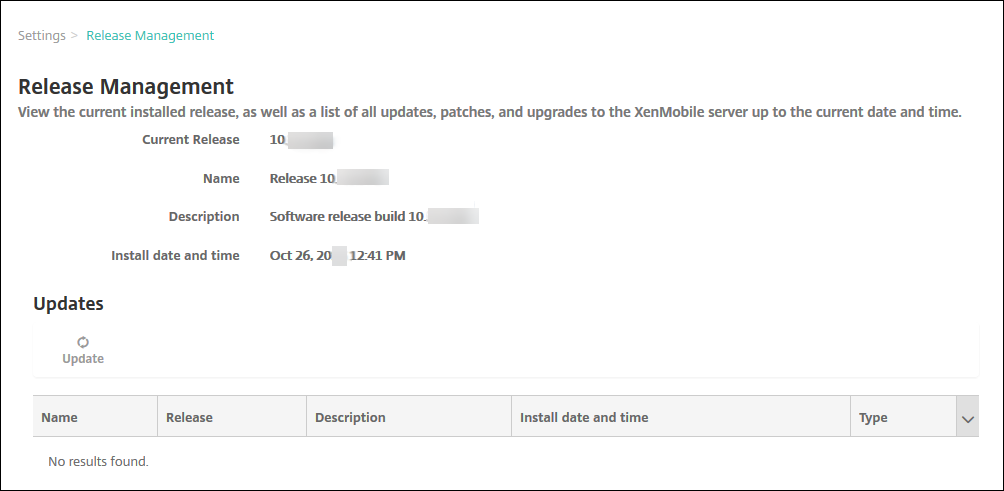
Haga clic en Release Management. Aparecerá la página Release Management.
-
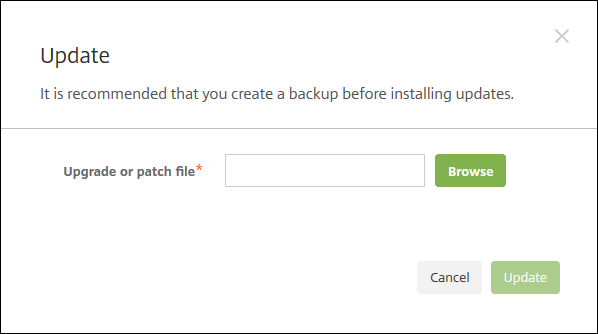
En Updates, haga clic en Update. Aparecerá el cuadro de diálogo Update.
-
Seleccione el archivo de actualización de XenMobile que descargó de Citrix.com haciendo clic en Browse y navegando a la ubicación del archivo.
-
Haga clic en Update y, si se le solicita, reinicie XenMobile.Si por alguna razón la actualización no se puede completar correctamente, aparecerá un mensaje de error para indicar el problema. El sistema se revierte a su estado anterior al intento de actualización.
Después de la actualización
Después de una actualización, XenMobile requiere un reinicio. Utilice la CLI de XenMobile para reiniciar XenMobile Server. Es importante que borre la caché del navegador después de que el sistema se reinicie.
Si la funcionalidad que implica conexiones salientes deja de funcionar y no ha cambiado la configuración de su conexión, compruebe el registro de XenMobile Server en busca de errores como el siguiente: "Unable to connect to the VPP Server: Host name '192.0.2.0' does not match the certificate subject provided by the peer"
El error de validación del certificado indica que debe deshabilitar la verificación del nombre de host en XenMobile Server. De forma predeterminada, la verificación del nombre de host está habilitada en las conexiones salientes, excepto para el servidor PKI de Microsoft. Si la verificación del nombre de host interrumpe su implementación, cambie la propiedad del servidor disable.hostname.verification a true. El valor predeterminado de esta propiedad es false.
Citrix publica nuevas versiones o actualizaciones importantes de XenMobile en Citrix.com. Al mismo tiempo, se envía un aviso al contacto registrado de cada cliente.
Para actualizar implementaciones de XenMobile en clúster
Importante:
Antes de instalar una actualización de XenMobile, utilice la funcionalidad de su máquina virtual (VM) para tomar una instantánea de su sistema. Además, haga una copia de seguridad de la base de datos de configuración del sistema. Si tiene problemas durante una actualización, las copias de seguridad completas le permitirán recuperarse.
Si su sistema está configurado en modo clúster, siga estos pasos para actualizar cada nodo desde una versión de XenMobile 10:
-
Cargue el archivo .bin en todos los nodos desde Parámetros > Administración de versiones.
-
Apague todos los nodos desde el Menú del sistema en la CLI.
-
Inicie un nodo, desde el Menú del sistema en la CLI, y compruebe que el servicio se está ejecutando.
-
Inicie los demás nodos uno tras otro.Si XenMobile no puede completar la actualización correctamente, aparece un mensaje de error para indicar el problema. XenMobile revierte el sistema a su estado anterior al intento de actualización.
Actualizar de XenMobile MDM Edition a Enterprise Edition
Puede actualizar XenMobile MDM Edition a XenMobile Advanced Edition (local) o a Citrix Endpoint Management™ (en la nube) para dispositivos iOS y Android.
Requisitos previos
-
La licencia Enterprise correcta.
-
Citrix Gateway está configurado.
Para actualizar
-
Vaya a Configuración > Licencias y verificar que el tipo de licencia de Enterprise Edition correcto se ha cargado.
-
Vaya a Configuración > Propiedades del servidor y cambie la propiedad Modo de servidor de MDM a ENT.
-
Vaya a Configuración > Citrix Gateway y configure los detalles de Citrix Gateway. Establezca el modo de autenticación igual que en la edición MDM, es decir, autenticación de dominio (Active Directory). XenMobile no admite el cambio del modo de autenticación después de la inscripción del usuario.
-
Opcional: Vaya a Configuración > Propiedades del cliente y habilite la autenticación con PIN de Citrix.
Una vez completados esos pasos, los usuarios deben realizar los siguientes pasos para cambiar un dispositivo al modo Enterprise.
Usuarios de iOS
-
Cierre Secure Hub: Toque el botón de inicio del dispositivo dos veces (rápidamente) y deslice hacia arriba la aplicación Secure Hub.
-
Abra Secure Hub.
Usuarios de Android
-
Abra Secure Hub.
-
Vaya a Preferencias > Información del dispositivo.
-
Haga clic en Actualizar directiva.
Si habilitó la autenticación con PIN de Citrix, Secure Hub solicita a los usuarios que creen un PIN. Después de que un usuario crea un PIN, XenMobile configura el dispositivo en modo Enterprise. En la consola de XenMobile, la página Administrar > Dispositivos muestra entonces MDM y MAM como activos para el dispositivo.