
Configurar roles con RBAC
Cada rol predefinido de control de acceso basado en roles (RBAC) tiene ciertos permisos de acceso y funciones asociados. Este artículo describe lo que hace cada uno de esos permisos. Para obtener una lista completa de los permisos predeterminados para cada rol integrado, descargue Valores predeterminados de control de acceso basado en roles.
Cuando aplica permisos, está definiendo los grupos de usuarios que el rol RBAC tiene permiso para administrar. El administrador predeterminado no puede cambiar la configuración de los permisos aplicados. De forma predeterminada, los permisos aplicados se aplican a todos los grupos de usuarios.
Cuando realiza una asignación, está asignando el rol RBAC a un grupo, de modo que el grupo de usuarios posee los derechos de administrador de RBAC.
Importante:
Bajo el permiso de Configuración, el permiso RBAC otorga a los usuarios administradores acceso completo, incluida la capacidad de asignar sus propios permisos. Conceda este acceso solo a los usuarios a quienes pretenda dar la capacidad de manipular todo en el sistema de Endpoint Management.
Este artículo tiene las siguientes secciones:
Rol de administrador
Los usuarios con el rol de administrador predefinido tienen acceso o no tienen acceso a las siguientes funciones en XenMobile. De forma predeterminada, Acceso autorizado (excepto el portal de autoayuda), Funciones de la consola y Aplicar permisos están habilitados.
Acceso autorizado
| Acceso a la consola de administración | Los administradores tienen acceso a todas las funciones de la consola de XenMobile. |
| Acceso al portal de autoayuda | Los administradores no tienen acceso al portal de autoayuda. |
| Inscriptor de dispositivos compartidos | Los administradores no tienen acceso al inscriptor de dispositivos compartidos. Esta función está destinada a usuarios que necesitan inscribir dispositivos compartidos. |
| Acceso a Remote Support | Los administradores tienen acceso a Remote Support.* |
| Acceso a la API pública | Los administradores tienen acceso a la API pública para realizar acciones programáticamente que están disponibles en la consola de XenMobile. Las acciones incluyen la administración de certificados, aplicaciones, dispositivos, grupos de entrega y usuarios locales. |
| Inscriptor de dispositivos COSU | Proporciona una forma para que los administradores inscriban dispositivos Android Enterprise dedicados (también conocidos como dispositivos COSU) si esta capacidad no está configurada mediante un perfil de inscripción. |
* El soporte remoto permite a los representantes de su mesa de ayuda tomar el control remoto de los dispositivos móviles Android administrados. La transmisión de pantalla solo es compatible con dispositivos Samsung Knox. El soporte remoto no está disponible para implementaciones de XenMobile Server locales en clúster. Remote Support ya no está disponible para nuevos clientes a partir de January 1, 2019. Los clientes existentes pueden seguir utilizando el producto; sin embargo, Citrix no proporciona mejoras ni correcciones.
Funciones de la consola
Los administradores tienen acceso ilimitado a la consola de XenMobile.
| Panel de control | El Panel de control es la primera página que ven los administradores después de iniciar sesión en la consola de XenMobile. El Panel de control muestra información básica sobre notificaciones y dispositivos. | |
| Informes | La página Analizar > Informes proporciona informes predefinidos que le permiten analizar las implementaciones de sus aplicaciones y dispositivos. | |
| Dispositivos | La página Administrar > Dispositivos es donde se administran los dispositivos de los usuarios. Puede añadir dispositivos individuales en la página o importar un archivo de aprovisionamiento de dispositivos para añadir varios dispositivos a la vez. | |
| Usuarios y grupos locales | La página Administrar > Usuarios es donde puede añadir, modificar o eliminar usuarios locales y grupos de usuarios locales. | |
| Inscripción | La página Administrar > Invitaciones de inscripción es donde se administra cómo se invita a los usuarios a inscribir sus dispositivos en XenMobile. | |
| Directivas | La página Configurar > Directivas de dispositivos es donde se administran las directivas de dispositivos, como VPN y Wi-Fi. | |
| Aplicaciones | La página Configurar > Aplicaciones es donde se administran las diversas aplicaciones que los usuarios pueden instalar en sus dispositivos. | |
| Contenido multimedia | La página Configurar > Contenido multimedia es donde se administran los diversos contenidos multimedia que los usuarios pueden instalar en sus dispositivos. | |
| Acción | La página Configurar > Acciones es donde se administran las respuestas a los eventos desencadenantes. | |
| Perfiles de inscripción | La página Configurar > Perfiles de inscripción es donde se configuran los perfiles de inscripción (modos) para permitir a los usuarios inscribir sus dispositivos. | |
| Grupos de entrega | La página Configurar > Grupos de entrega es donde se administran los grupos de entrega y los recursos asociados a ellos. | |
| Configuración | La página Configuración es donde se administran los ajustes del sistema, como las propiedades de cliente y servidor, los certificados y los proveedores de credenciales. Importante: Estos ajustes incluyen el permiso RBAC. El permiso RBAC otorga a los administradores acceso total, incluida la capacidad de asignar sus propios permisos. Conceda este acceso solo a los usuarios a los que desee dar la capacidad de manipular todo en el sistema de Endpoint Management. | |
| Soporte | La página Solución de problemas y soporte es donde se realizan actividades de solución de problemas, como ejecutar diagnósticos y generar registros. |
Dispositivos
Los administradores acceden a las funciones de los dispositivos en toda la consola estableciendo restricciones de dispositivos, configurando y enviando notificaciones a los dispositivos, administrando aplicaciones en los dispositivos, etc.
| Borrar dispositivo por completo | Borra todos los datos y aplicaciones de un dispositivo, incluidas las tarjetas de memoria si el dispositivo tiene una. |
| Borrar restricción | Eliminar una o más restricciones de dispositivo. |
| Borrado selectivo de dispositivo | Borrar todos los datos y aplicaciones corporativos de un dispositivo, dejando los datos y aplicaciones personales intactos. |
| Ver ubicaciones | Ver la ubicación y establecer restricciones geográficas en un dispositivo. Incluye: Localizar dispositivo, Ver la ubicación de un dispositivo, Rastrear dispositivo, Rastrear la ubicación de un dispositivo a lo largo del tiempo. |
| Bloquear dispositivo | Bloquear un dispositivo de forma remota para que los usuarios no puedan usarlo. |
| Desbloquear dispositivo | Desbloquear un dispositivo de forma remota para que los usuarios puedan usarlo. |
| Bloquear contenedor | Bloquear de forma remota el contenedor corporativo en un dispositivo. |
| Desbloquear contenedor | Desbloquear de forma remota el contenedor corporativo en un dispositivo. |
| Restablecer contraseña del contenedor | Restablecer la contraseña del contenedor corporativo. |
| Habilitar ASM DEP/Omitir bloqueo de activación | Almacenar un código de omisión en un dispositivo iOS supervisado cuando el Bloqueo de activación está habilitado. Si necesita borrar el dispositivo, use este código para borrar el Bloqueo de activación automáticamente. |
| Hace sonar el dispositivo | Hacer sonar de forma remota un dispositivo Windows a todo volumen durante 5 minutos. |
| Reiniciar el dispositivo | Reiniciar dispositivos Windows desde la consola de XenMobile. |
| Implementar en el dispositivo | Enviar aplicaciones, notificaciones, restricciones, etc. a un dispositivo. |
| Editar dispositivo | Cambiar la configuración en el dispositivo. |
| Notificación al dispositivo | Enviar una notificación a un dispositivo. |
| Añadir/Eliminar dispositivo | Añadir o eliminar dispositivos de XenMobile. |
| Importación de dispositivos | Importar un grupo de dispositivos desde un archivo a XenMobile. |
| Exportar tabla de dispositivos | Recopilar información del dispositivo desde la página Dispositivo y exportarla a un archivo .csv. |
| Revocar dispositivo | Prohibir que un dispositivo se conecte a XenMobile. |
| Bloqueo de app | Denegar el acceso a todas las aplicaciones de un dispositivo. En Android, los usuarios no pueden iniciar sesión en XenMobile. En iOS, los usuarios pueden iniciar sesión, pero no pueden acceder a las aplicaciones. |
| Borrado de app | En Android, esta acción elimina la cuenta de XenMobile del usuario. En iOS, esta acción elimina la clave de cifrado que los usuarios necesitan para acceder a las funciones de XenMobile. |
| Ver inventario de software | Ver qué software está instalado en un dispositivo. |
| Solicitar duplicación de AirPlay | Solicitar el inicio de la transmisión de AirPlay. |
| Detener duplicación de AirPlay | Detener transmisión de AirPlay. |
| Habilitar modo perdido | En Administrar > Dispositivos, puede poner un dispositivo supervisado en modo perdido para bloquearlo en la pantalla de bloqueo. El modo perdido también le permite localizar el dispositivo cuando este se pierde o es robado. |
| Deshabilitar modo perdido | En Administrar > Dispositivos, puede deshabilitar el modo perdido para un dispositivo que está configurado en modo perdido. |
| Actualizar SO del dispositivo | Puede implementar una directiva de dispositivo de Control de actualizaciones del SO en los dispositivos. |
| Apagar dispositivo | Apagar dispositivos iOS desde la consola de XenMobile. |
| Reiniciar dispositivo | Reiniciar dispositivos iOS desde la consola de XenMobile. |
Usuarios y grupos locales
Los administradores gestionan los usuarios locales y los grupos de usuarios locales en la página Administrar > Usuarios de XenMobile.
| Agregar usuarios locales |
| Eliminar usuarios locales |
| Editar usuarios locales |
| Importar usuarios locales |
| Exportar usuarios locales |
| Grupos de usuarios locales |
| Obtener ID de bloqueo de usuario local |
| Eliminar bloqueo de usuario local |
Inscripción
Los administradores pueden añadir y eliminar invitaciones de inscripción, enviar notificaciones a los usuarios y exportar la tabla de inscripción a un archivo .csv.
| Añadir/Eliminar inscripción | Añadir o eliminar una invitación de inscripción a un usuario o a un grupo de usuarios. |
| Notificar al usuario | Enviar una invitación de inscripción a un usuario o a un grupo de usuarios. |
| Exportar tabla de invitaciones de inscripción | Recopilar información de inscripción de la página de Inscripción y exportarla a un archivo .csv. |
Directivas
| Añadir/Eliminar directiva | Añadir o eliminar una política de dispositivo o aplicación. |
| Editar política | Cambiar una política de dispositivo o aplicación. |
| Cargar política | Cargar una política de dispositivo o aplicación. |
| Clonar política | Copiar una política de dispositivo o aplicación. |
| Deshabilitar política | Deshabilitar una política de aplicación existente. |
| Exportar política | Recopilar información de la política de dispositivos de la página Políticas de dispositivos y exportarla a un archivo .csv. |
| Asignar política | Asignar una política de dispositivo a uno o más grupos de entrega. |
Aplicación
Los administradores gestionan las aplicaciones en la página Configurar > Aplicaciones de XenMobile.
| Añadir/Eliminar aplicación de tienda o aplicación empresarial | Añadir o eliminar una aplicación de tienda pública o una aplicación empresarial (no habilitada para MDX). |
| Editar aplicación de tienda o aplicación empresarial | Cambiar una aplicación de tienda pública o una aplicación empresarial (no habilitada para MDX). |
| Añadir/Eliminar aplicación MDX, web y SaaS | Añadir o eliminar una aplicación habilitada para MDX, una aplicación de su red interna (aplicación web) o una aplicación de una red pública (SaaS) a XenMobile. |
| Editar aplicación MDX, web y SaaS | Cambiar una aplicación habilitada para MDX, una aplicación de su red interna (aplicación web) o una aplicación de una red pública (SaaS) a XenMobile. |
| Añadir/Eliminar categoría | Añadir o eliminar una categoría en la que las aplicaciones pueden aparecer en XenMobile Store. |
| Asignar aplicación pública/empresarial a grupo de entrega | Asignar una aplicación de tienda pública o una aplicación habilitada para MDX a un grupo de entrega para su implementación. |
| Asignar aplicación MDX/WebLink/SaaS a grupo de entrega | Asignar a un grupo de entrega una aplicación habilitada para MDX, que no requiere inicio de sesión único (WebLink) o que proviene de una red pública (SaaS). |
| Exportar tabla de aplicaciones | Recopile información de la aplicación desde la página Aplicación y expórtela a un archivo .csv. |
Nota:
Cuando selecciona Funciones de la consola > Aplicación, el punto final de la API
GET <https://XMS_IP:4443/controlpoint/rest/ad> devuelve la información de LDAP por diseño.
Contenido multimedia
Administre el contenido multimedia obtenido de una tienda de aplicaciones pública o mediante una licencia de compra por volumen.
| Agregar/Eliminar libros de la tienda de aplicaciones o empresariales |
| Asignar libros públicos/empresariales a un grupo de entrega |
| Editar libros de la tienda de aplicaciones o empresariales |
Acción
| Agregar/eliminar acción | Agregue o elimine una acción definida por un desencadenador (evento, propiedad de dispositivo o usuario, o nombre de aplicación instalada) y la respuesta asociada. |
| Editar acción | Cambie una acción definida por un desencadenador (evento, propiedad de dispositivo o usuario, o nombre de aplicación instalada) y la respuesta asociada. |
| Asignar acción a un grupo de entrega | Asigne una acción a un grupo de entrega para su implementación en los dispositivos de los usuarios. |
| Exportar acción | Recopile información de acciones de la página Acciones y expórtela a un archivo .csv. |
Grupo de entrega
Los administradores gestionan los grupos de entrega desde la página Configurar > Grupos de entrega.
| Agregar/eliminar grupo de entrega | Cree o elimine un grupo de entrega, lo que agrega usuarios especificados y directivas, aplicaciones y acciones opcionales. |
| Editar grupo de entrega | Cambie un grupo de entrega existente, lo que modifica usuarios y directivas, aplicaciones y acciones opcionales. |
| Implementar grupo de entrega | Haga que un grupo de entrega esté disponible para su uso. |
| Exportar grupo de entrega | Recopile información del grupo de entrega de la página Grupo de entrega y expórtela a un archivo .csv. |
Perfil de inscripción
Administrar perfiles de inscripción.
| Agregar/eliminar perfil de inscripción |
| Editar perfil de inscripción |
| Asignar perfil de inscripción a grupo de entrega |
Configuración
Los administradores configuran varios ajustes en las páginas de Configuración.
| RBAC | Asignación de RBAC, Asignar roles. Importante: Este permiso otorga a los administradores acceso total, incluida la capacidad de asignar sus propios permisos. Conceda este acceso solo a los usuarios a quienes desee otorgar la capacidad de manipular todo en el sistema de Endpoint Management. |
| LDAP | Administrar uno o varios directorios compatibles con LDAP, como Active Directory, para importar grupos, cuentas de usuario y propiedades relacionadas. |
| Licencia | Para XenMobile Server local. Administre sus licencias de Citrix®. |
| Inscripción | Habilitar modos de seguridad de inscripción para usuarios y el portal de autoservicio. |
| Administración de versiones | Ver la versión instalada actual. Incluye: Actualización de administración de versiones |
| Certificados | Editar certificado APNS, Certificados de escucha SSL |
| Plantillas de notificación | Cree plantillas de notificación para usar en acciones automatizadas, inscripción y entrega de mensajes de notificación estándar a los usuarios. |
| Flujos de trabajo | Administre la creación, aprobación y eliminación de cuentas de usuario para su uso con configuraciones de aplicaciones. |
| Proveedores de credenciales | Agregue uno o varios proveedores de credenciales autorizados para emitir certificados de dispositivo. Los proveedores de credenciales controlan el formato del certificado y las condiciones para renovar o revocar el certificado. |
| Entidades PKI | Administre entidades de infraestructura de clave pública (genéricas, Servicios de certificados de Microsoft o CA discrecional). |
| Probar conexión PKI | Utilice el botón Probar conexión en la página Configuración > Entidades PKI para asegurarse de que el servidor sea accesible. |
| Propiedades del cliente | Administre varias propiedades en los dispositivos de usuario, como el tipo de código de acceso, la seguridad o la caducidad. |
| Soporte al cliente | Configure las formas en que los usuarios pueden ponerse en contacto con sus servicios de soporte (correo electrónico, teléfono o correo electrónico de ticket de soporte). |
| Personalización de cliente | Cree un nombre de tienda personalizado y vistas de tienda predeterminadas para XenMobile Store. Agregue un logotipo personalizado que aparece en XenMobile Store o Secure Hub. |
| Puerta de enlace SMS del operador | Configure puertas de enlace SMS del operador para configurar las notificaciones que XenMobile envía a través de ellas. |
| Servidor de notificaciones | Configure un servidor de puerta de enlace SMTP para enviar un correo electrónico a los usuarios. |
| Puerta de enlace de ActiveSync | Administre el acceso de los usuarios a usuarios y dispositivos mediante reglas y propiedades. |
| Programa de implementación de Apple | Agregue una cuenta del Programa de implementación de Apple a XenMobile. |
| Inscripción de dispositivos con Apple Configurator | Configure los ajustes de Apple Configurator en XenMobile. |
| Configuración de iOS/compra por volumen | Agregue cuentas de compra por volumen de Apple. |
| Proveedor de servicios móviles | Utilice la interfaz del proveedor de servicios móviles para consultar dispositivos BlackBerry y otros dispositivos Exchange ActiveSync, y para emitir operaciones. |
| Citrix Gateway | Para XenMobile Server local. Agregue un Citrix Gateway. Elija si desea habilitar la autenticación y si desea enviar un certificado de usuario para la autenticación. Elija un proveedor de credenciales. |
| Control de acceso a la red | Establezca las condiciones que determinan que un dispositivo no cumple las normas y, por lo tanto, se le deniega el acceso a la red. |
| Samsung Knox | Habilite o inhabilite XenMobile para consultar las API REST del servidor de atestación de Samsung Knox. |
| Propiedades del servidor | Agregue o modifique las propiedades del servidor. Requiere reiniciar XenMobile en todos los nodos. |
| Syslog | Para XenMobile Server local. Envíe archivos de registro a un servidor de registro del sistema (syslog) mediante el nombre de host o la dirección IP del servidor. |
| XenApp y XenDesktop® | Permita a los usuarios agregar aplicaciones y escritorios virtuales a través de Secure Hub. |
| Citrix Files | Cuando utilice XenMobile con cuentas de empresa: Configure los ajustes para conectarse a la cuenta de ShareFile y a la cuenta de servicio de administrador para gestionar las cuentas de usuario. Requiere un dominio de Citrix Files existente y credenciales de administrador. Cuando utilice XenMobile con conectores de zona de almacenamiento: Configure XenMobile para que apunte a recursos compartidos de red y ubicaciones de SharePoint definidos en los conectores de zona de almacenamiento. |
| Programa de mejora de la experiencia | Para XenMobile Server local. Permite optar por enviar o no enviar estadísticas anónimas e información de uso a Citrix. |
| Microsoft Azure | Para XenMobile Server local. Permite integrar XenMobile con Microsoft Azure. |
| Android Enterprise | Configurar los ajustes del servidor de Android Enterprise. |
| Proveedor de identidades (IdP) | Configurar un proveedor de identidades. |
| Herramientas de XenMobile | Acceder a la página Herramientas de XenMobile. |
| Configuración de SNMP | Habilitar SNMP para los nodos de XenMobile Server. Permite editar o agregar usuarios de supervisión, configurar el administrador de SNMP donde aparecen las notificaciones de trampa y configurar los intervalos y umbrales de trampa. |
Soporte
Los administradores pueden realizar varias tareas de soporte.
| Comprobaciones de conectividad de Citrix Gateway | Realiza varias comprobaciones de conectividad para Citrix Gateway por dirección IP. Requiere un nombre de usuario y una contraseña. |
| Comprobaciones de conectividad de XenMobile | Realiza comprobaciones de conectividad para las funciones seleccionadas de XenMobile, como la base de datos, DNS o Google Plan. |
| Crear paquetes de soporte | Para XenMobile Server local. Crea un archivo para enviar al soporte de Citrix para la resolución de problemas. Contiene información del sistema, registros, información de la base de datos, información del núcleo, archivos de seguimiento y la información de configuración más reciente para XenMobile o Citrix Gateway. |
| Documentación del producto Citrix | Accede al sitio público de documentación de Citrix XenMobile. |
| Centro de conocimientos de Citrix | Accede al sitio de soporte de Citrix para buscar artículos de la base de conocimientos. |
| Registros | Accede y analiza los detalles del archivo de registro para depuración, auditoría de administrador y auditoría de usuario. |
| Información del clúster | Para XenMobile Server local. Accede a la información sobre cada uno de los nodos en un entorno de clúster. |
| Recolección de elementos no utilizados | Para XenMobile Server local. Accede a la información sobre los objetos de memoria que ya no están en uso. |
| Propiedades de la memoria Java | Para XenMobile Server local. Acceda a una instantánea del uso de la memoria Java, los detalles de la memoria y los detalles del grupo de memoria. |
| Macros | Rellene los datos de propiedades de usuario o dispositivo en el campo de texto de un perfil, directiva, notificación o plantilla de inscripción. Configure una única directiva, impleméntela en una gran base de usuarios y haga que aparezcan valores específicos del usuario para cada usuario de destino. |
| Configuración de PKI | Importe y exporte información de configuración de PKI. |
| Utilidad de firma de APNS | Envíe una solicitud de certificados de firma de Apple Push Network (APNs) o cargue un certificado APNs de Secure Mail para iOS. |
| Citrix Insight Services | Cargue registros en Citrix Insight Services (CIS) para obtener ayuda con varios problemas. |
| Estado del conector de Citrix Gateway™ del dispositivo para Exchange ActiveSync | Consulte XenMobile para conocer el estado de un dispositivo tal como se envió al conector de Citrix Gateway para Exchange ActiveSync, según el ID de ActiveSync del dispositivo. |
| Anonimización y desanonimización | Para XenMobile Server local. Cuando crea paquetes de soporte en XenMobile, los datos confidenciales de usuario, servidor y red se anonimizan de forma predeterminada. Puede cambiar este comportamiento en Soporte > Anonimización y desanonimización en Avanzado. |
| Configuración de registros | Personalizar el nivel de registro o añadir un registrador personalizado. |
Restringir el acceso a grupos
Los usuarios administradores pueden aplicar permisos a todos los grupos de usuarios.
Rol de soporte
Los usuarios con el rol de soporte tienen acceso al soporte remoto. Sus permisos se aplican a todos los usuarios de forma predeterminada y no pueden editar esta configuración.
Rol de usuario
Los usuarios con el rol de usuario tienen el siguiente acceso limitado a XenMobile.
Acceso autorizado
| Portal de autoayuda | Los usuarios solo tienen acceso al Portal de autoayuda en XenMobile. |
Funciones de la consola
Los usuarios tienen el siguiente acceso restringido a la consola de XenMobile.
Dispositivos
| Borrar dispositivo por completo | Borrar todos los datos y aplicaciones de un dispositivo, incluidas las tarjetas de memoria si el dispositivo tiene una. |
| Borrado selectivo de dispositivo | Borra todos los datos y aplicaciones corporativos de un dispositivo, dejando los datos y aplicaciones personales intactos. |
| Ver ubicaciones | Ver la ubicación y establecer restricciones geográficas en un dispositivo. Incluido: Localizar dispositivo, Ver la ubicación de un dispositivo, Rastrear dispositivo, Rastrear la ubicación del dispositivo a lo largo del tiempo |
| Bloquear dispositivo | Bloquear un dispositivo de forma remota para que no se pueda usar. |
| Desbloquear dispositivo | Desbloquear un dispositivo de forma remota para que se pueda usar. |
| Bloquear contenedor | Bloquear de forma remota el contenedor corporativo en un dispositivo. |
| Desbloquear contenedor | Desbloquear de forma remota el contenedor corporativo en un dispositivo. |
| Restablecer contraseña del contenedor | Restablecer la contraseña del contenedor corporativo. |
| Habilitar ASM DEP/Omitir bloqueo de activación | Almacenar un código de omisión en un dispositivo iOS supervisado cuando el Bloqueo de activación está habilitado. Si necesita borrar el dispositivo, utilice este código para borrar el Bloqueo de activación automáticamente. |
| Hace sonar el dispositivo | Hacer sonar un dispositivo Windows de forma remota a todo volumen durante 5 minutos. |
| Reiniciar el dispositivo | Reiniciar un dispositivo Windows. |
| Ver inventario de software | Ver qué software está instalado en un dispositivo. |
Inscripción
| Agregar/Eliminar inscripción | Agregar o eliminar una invitación de inscripción a un usuario o a un grupo de usuarios. |
| Notificar al usuario | Enviar una invitación de inscripción a un usuario o grupo de usuarios. |
Restringir el acceso a grupos
Para los cuatro roles predeterminados, este permiso está configurado de forma predeterminada y se puede aplicar a todos los grupos de usuarios. No se puede editar el rol.
Configurar roles con RBAC
La función de Control de acceso basado en roles (RBAC) de XenMobile le permite asignar roles predefinidos, o conjuntos de permisos, a usuarios y grupos. Estos permisos controlan el nivel de acceso que tienen los usuarios a las funciones del sistema.
XenMobile implementa cuatro roles de usuario predeterminados para separar lógicamente el acceso a las funciones del sistema:
-
Administrador: Concede acceso completo al sistema.
-
Soporte: Concede acceso al soporte remoto.
-
Usuario: Utilizado por los usuarios que pueden inscribir dispositivos y acceder al portal de autoayuda.
También puede utilizar los roles predeterminados como plantillas que personaliza para crear roles de usuario. Puede asignar permisos a los roles para acceder a funciones específicas del sistema más allá de las funciones definidas por los roles predeterminados.
Los roles se pueden asignar a usuarios locales (a nivel de usuario) o a grupos de Active Directory (todos los usuarios de ese grupo tienen los mismos permisos). Si un usuario pertenece a varios grupos de Active Directory, todos los permisos se fusionan para definir los permisos de ese usuario. Por ejemplo, supongamos que los usuarios de ADGroupA pueden localizar dispositivos de administradores y los usuarios de ADGroupB pueden borrar dispositivos de empleados. En ese caso, un usuario que pertenece a ambos grupos puede localizar y borrar los dispositivos de administradores y empleados.
Nota:
Los usuarios locales solo pueden tener un rol asignado.
Puede utilizar la función RBAC en XenMobile para hacer lo siguiente:
-
Crear un rol.
-
Agregar grupos a un rol.
-
Asociar usuarios locales a roles.
-
En la consola de XenMobile, vaya a Parámetros > Control de acceso basado en roles. Aparece la página Control de acceso basado en roles, que muestra los cuatro roles de usuario predeterminados, además de cualquier rol que haya agregado anteriormente.
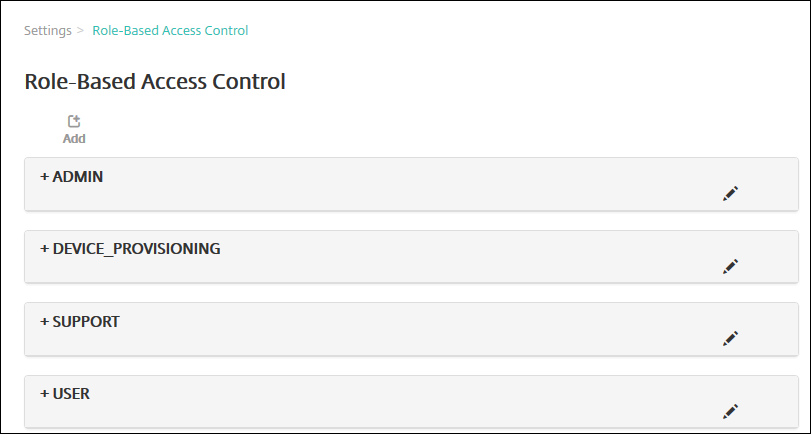 Si hace clic en el signo más (+) junto a un rol, el rol se expande para mostrar todos los permisos de ese rol, como se muestra en la siguiente figura.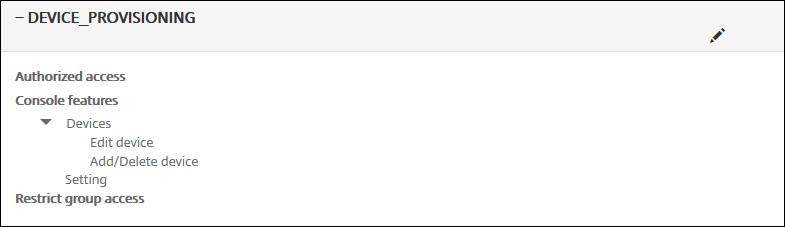
-
Haga clic en Agregar para añadir un nuevo rol de usuario. Para editar el rol, haga clic en el icono del lápiz a la derecha de un rol existente. Para eliminar el rol, haga clic en el icono de la papelera a la derecha de un rol. No puede eliminar los roles de usuario predeterminados.
-
Cuando hace clic en Agregar o en el icono del lápiz, aparece la página Agregar rol o Editar rol.
-
Cuando hace clic en el icono de la papelera, aparece un cuadro de diálogo de confirmación. Haga clic en Eliminar para quitar el rol seleccionado.
-
-
Introduzca la siguiente información para crear o editar un rol de usuario:
-
Nombre de RBAC: Introduzca un nombre descriptivo para el nuevo rol de usuario. No puede cambiar el nombre de un rol existente.
-
Plantilla de RBAC: Opcionalmente, haga clic en una plantilla como punto de partida para el nuevo rol. No puede seleccionar una plantilla si está editando un rol existente.
Las plantillas de RBAC son los roles de usuario predeterminados. Definen el acceso a las funciones del sistema que tienen los usuarios asociados a ese rol. Después de seleccionar una plantilla de RBAC, puede ver todos los permisos asociados a ese rol en los campos Acceso autorizado y Funciones de la consola. El uso de una plantilla es opcional. Puede seleccionar directamente las opciones que desea asignar a un rol en los campos Acceso autorizado y Funciones de la consola.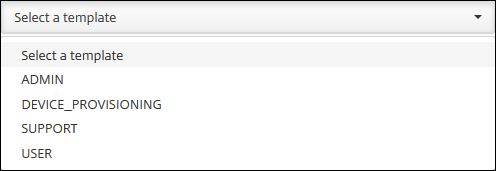
-
-
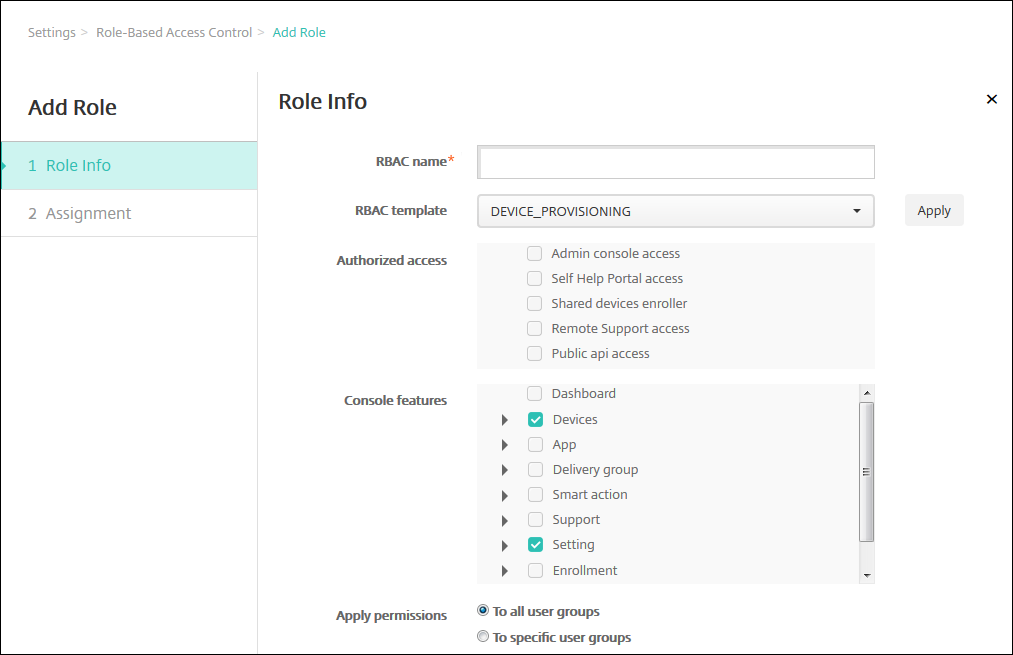
Haga clic en Aplicar cerca del campo Plantilla de RBAC seleccionado para rellenar Acceso autorizado y Funciones de la consola con los permisos de acceso y funciones predefinidos.
-
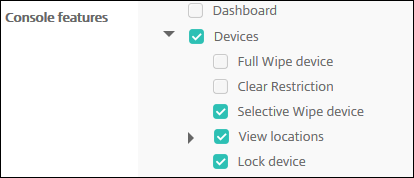
Seleccione y desactive las casillas de verificación en Acceso autorizado y Funciones de la consola para personalizar el rol.Si hace clic en el triángulo junto a una función de la consola, aparecen permisos específicos de esa función que puede seleccionar y desmarcar. Al hacer clic en la casilla de verificación de nivel superior se prohíbe el acceso a esa área de la consola. Seleccione las opciones individuales debajo del nivel superior para habilitar esas opciones. Por ejemplo, en la siguiente figura, las opciones Borrar dispositivo por completo y Borrar restricciones no aparecen para los usuarios asignados al rol. Las opciones marcadas sí aparecen.
-
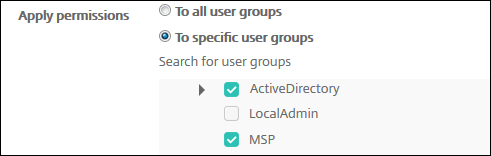
Aplicar permisos: Seleccione uno o varios grupos de usuarios para limitar los grupos que el administrador puede gestionar. Si hace clic en A grupos de usuarios específicos, aparecerá una lista de grupos de la que podrá seleccionar uno o varios.Por ejemplo, si un administrador de RBAC tiene permisos para los grupos de usuarios de ActiveDirectory y MSP:
-
El administrador puede acceder a la información solo de los usuarios que pertenecen al grupo ActiveDirectory, al grupo MSP o a ambos grupos.
-
El administrador no puede ver ningún otro usuario local o de AD. El administrador puede ver a los usuarios que son miembros de grupos secundarios de cualquiera de esos grupos.
-
El administrador puede enviar invitaciones a:
-
los grupos de permisos y sus grupos secundarios
-
los usuarios que son miembros de grupos de permisos y sus grupos secundarios
-
-
-
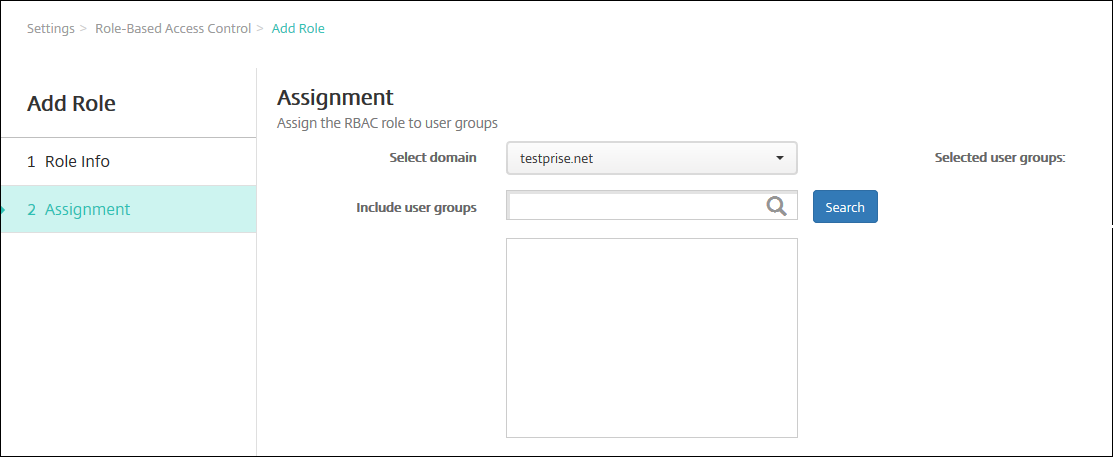
Haga clic en Siguiente. Aparecerá la página Asignación.
-
Introduzca la siguiente información para asignar el rol a los grupos de usuarios.
-
Seleccionar dominio: Haga clic en un dominio de la lista desplegable.
-
Incluir grupos de usuarios: Haga clic en Buscar para ver una lista de todos los grupos disponibles, o escriba un nombre de grupo completo o parcial para limitar la lista solo a los grupos con ese nombre.
-
En la lista que aparece, seleccione los grupos de usuarios a los que desea asignar el rol. Cuando selecciona un grupo de usuarios, el grupo aparece en la lista Grupos de usuarios seleccionados.
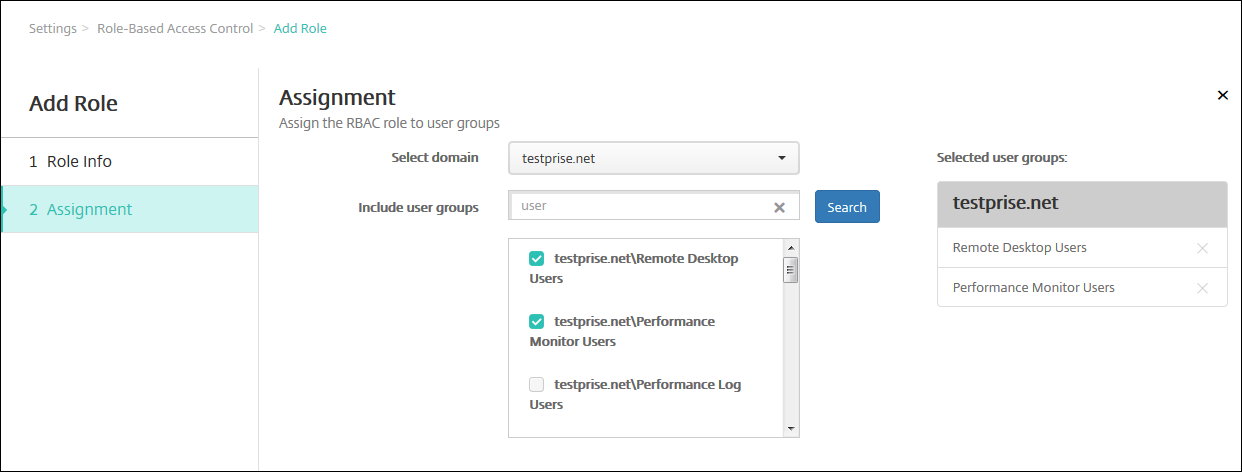 Nota:Para eliminar un grupo de usuarios de la lista Selected user groups, haga clic en la X junto al nombre del grupo de usuarios.
 -
-
Haga clic en Save.