
Administrar catálogos
Nota:
Este artículo describe las tareas que puede utilizar para administrar catálogos creados en la interfaz de implementación rápida. Para obtener información sobre la administración de catálogos mediante la interfaz de administración de Web Studio, consulte Administrar catálogos de máquinas.
Agregar máquinas a un catálogo
Mientras se agregan máquinas a un catálogo, no se pueden realizar otros cambios en ese catálogo.
-
En el panel de control Implementación rápida > Microsoft Azure, haga clic en cualquier parte de la entrada del catálogo.
-
En la ficha Máquinas, haga clic en Agregar máquinas al catálogo.
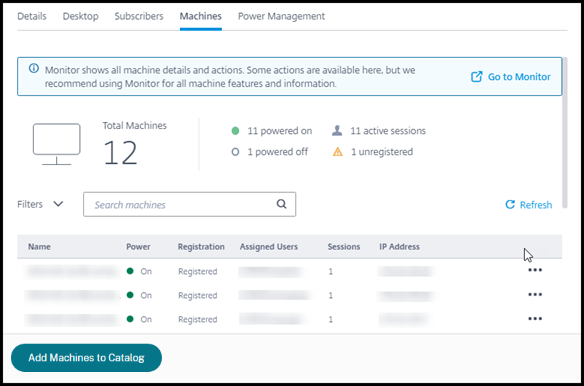
-
Introduzca el número de máquinas que desea agregar al catálogo.
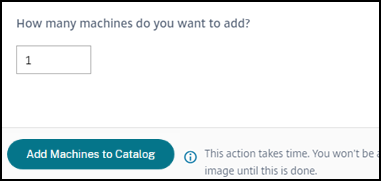
-
(Válido solo si el catálogo está unido a un dominio). Escriba el nombre de usuario y la contraseña de la cuenta de servicio.
-
Haga clic en Agregar máquinas al catálogo.
No se puede reducir el número de máquinas de un catálogo. Sin embargo, puede usar la configuración de programación de administración de energía para controlar cuántas máquinas están encendidas, o eliminar máquinas individuales de la ficha Máquinas. Consulte Administrar máquinas en un catálogo para obtener información sobre cómo eliminar máquinas de la ficha Máquinas.
Cambiar el número de sesiones por máquina
Cambiar el número de sesiones por máquina multisesión puede afectar la experiencia de los usuarios. Aumentar este valor puede reducir los recursos informáticos asignados a las sesiones simultáneas. Recomendación: Observe sus datos de uso para determinar el equilibrio adecuado entre la experiencia del usuario y el coste.
-
Desde el panel Implementación rápida > Microsoft Azure, seleccione un catálogo que contenga máquinas multisesión.
-
En la ficha Detalles, haga clic en Modificar junto a Sesiones por máquina.
-
Introduzca un nuevo número de sesiones por máquina.
-
Haga clic en Actualizar número de sesiones.
-
Confirme su solicitud.
Este cambio no afecta a las sesiones actuales. Cuando se cambia el número máximo de sesiones a un valor inferior al de las sesiones activas actuales de una máquina, el nuevo valor se implementa mediante la reducción normal de las sesiones activas.
Si se produce un error antes de que comience el proceso de actualización, la pantalla Detalles del catálogo conserva el número correcto de sesiones. Si se produce un error durante el proceso de actualización, la pantalla indica el número de sesiones que deseaba.
Administrar máquinas en un catálogo
Nota:
Muchas de las acciones disponibles en el panel Implementación rápida > Microsoft Azure también están disponibles en el panel Supervisar de Citrix DaaS Standard para Azure (anteriormente, el servicio Citrix Virtual Apps and Desktops Standard para Azure).
Para seleccionar acciones desde el panel Implementación rápida > Microsoft Azure:
-
Desde el panel Implementación rápida > Microsoft Azure, haga clic en cualquier parte de la entrada de un catálogo.
-
En la ficha Máquinas, busque la máquina que quiere administrar. En el menú de puntos suspensivos de esa máquina, seleccione la acción deseada:
-
Reiniciar: Reinicia la máquina seleccionada.
-
Iniciar: Inicia la máquina seleccionada. Esta acción solo está disponible si la máquina está apagada.
-
Apagar: Apaga la máquina seleccionada. Esta acción solo está disponible si la máquina está encendida.
-
Activar/desactivar el modo de mantenimiento: Activa (si está desactivado) o desactiva (si está activado) el modo de mantenimiento para la máquina seleccionada.De forma predeterminada, el modo de mantenimiento está desactivado para una máquina. Activar el modo de mantenimiento para una máquina impide que se establezcan nuevas conexiones a esa máquina. Los usuarios pueden conectarse a las sesiones existentes en esa máquina, pero no pueden iniciar nuevas sesiones en ella. Puede poner una máquina en modo de mantenimiento antes de aplicar parches o para solucionar problemas.
-
Eliminar: Elimina la máquina seleccionada. Esta acción solo está disponible cuando el recuento de sesiones de la máquina es cero. Confirme la eliminación.Cuando se elimina una máquina, se eliminan todos los datos de la máquina.
-
Forzar reinicio: Fuerza el reinicio de la máquina seleccionada. Seleccione esta acción solo si la acción de Reiniciar la máquina falló.
-
Agregar aplicaciones a un catálogo
-
En el panel de control de Implementación rápida > Microsoft Azure, haga clic en cualquier parte de la entrada del catálogo.
-
En la ficha Escritorio y aplicaciones, haga clic en Administrar aplicaciones.
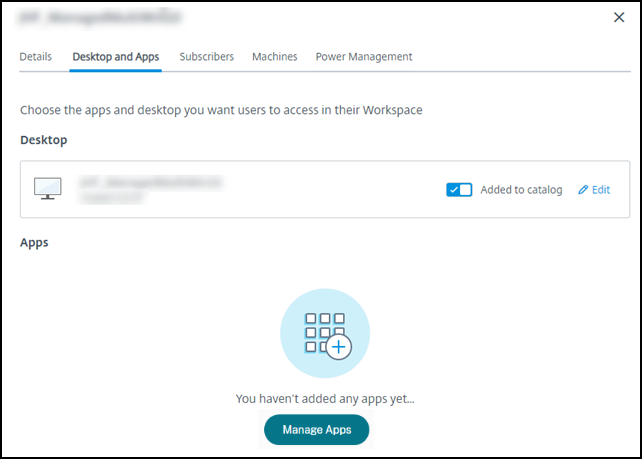
-
Seleccione cómo va a agregar las aplicaciones: desde el menú Inicio de las máquinas del catálogo o desde una ruta diferente en las máquinas.
-
Para agregar aplicaciones desde el menú Inicio:
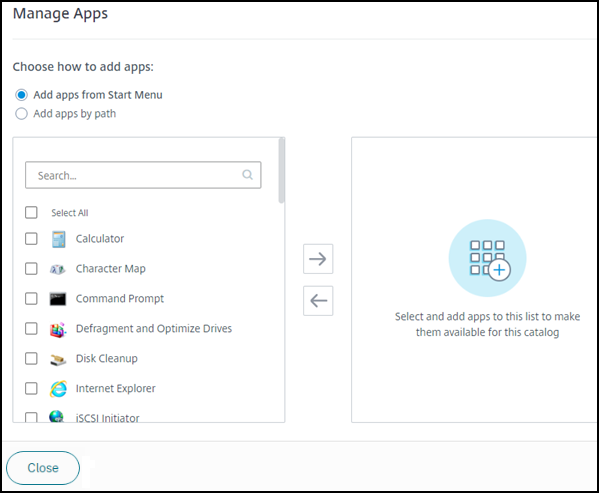
-
Seleccione las aplicaciones disponibles en la columna izquierda. (Use Buscar para adaptar la lista de aplicaciones). Haga clic en la flecha derecha entre las columnas. Las aplicaciones seleccionadas se moverán a la columna derecha.
-
Del mismo modo, para quitar aplicaciones, selecciónelas en la columna derecha. Haga clic en la flecha izquierda entre las columnas.
-
Si el menú Inicio tiene más de una versión de la misma aplicación, con el mismo nombre, solo puede agregar una. Para agregar otra versión de esa aplicación, edite esa versión para cambiar su nombre. Luego, puede agregar esa versión de la aplicación.
-
-
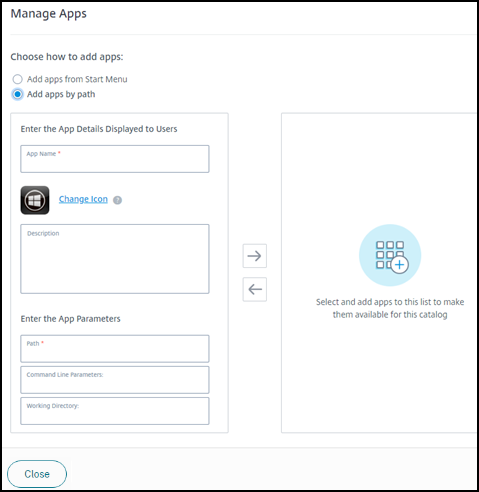
Para agregar aplicaciones por ruta:
-
Introduzca el nombre de la aplicación. Este es el nombre que los usuarios ven en Citrix Workspace.
-
El icono que se muestra es el que ven los usuarios en Citrix Workspace. Para seleccionar otro icono, haga clic en Cambiar icono y navegue hasta el icono que desea mostrar.
-
(Opcional) Introduzca una descripción de la aplicación.
-
Introduzca la ruta a la aplicación. Este campo es obligatorio. Opcionalmente, agregue parámetros de línea de comandos y el directorio de trabajo. Para obtener más información sobre los parámetros de línea de comandos, consulte Pasar parámetros a aplicaciones publicadas.
-
-
Cuando termine, haga clic en Cerrar.
Qué hacer a continuación (si está completando el flujo de creación y entrega de catálogos): Envíe la URL de Citrix Workspace a sus usuarios, si aún no lo ha hecho.
En los VDA de Windows Server 2019, es posible que algunos iconos de aplicación no aparezcan correctamente durante la configuración y en el espacio de trabajo de los usuarios. Como solución alternativa, después de publicar la aplicación, edite la aplicación y use la función Cambiar icono para asignar un icono diferente que se muestre correctamente.
Editar una aplicación en un catálogo
-
Desde el panel de control de Implementación rápida > Microsoft Azure, haga clic en cualquier parte de la entrada del catálogo.
-
En la ficha Escritorio y aplicaciones, haga clic en cualquier parte de la fila que contiene la aplicación que desea editar.
-
Haga clic en el icono de lápiz.
-
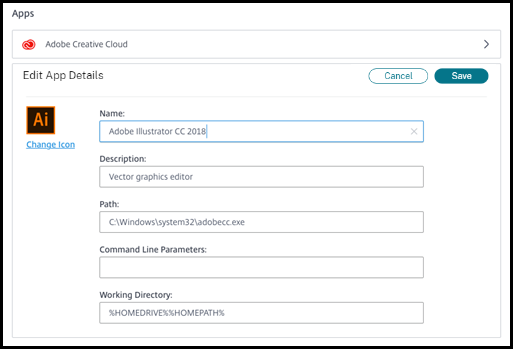
Escriba los cambios en cualquiera de los siguientes campos:
-
Nombre: El nombre que los usuarios ven en Citrix Workspace.
-
Descripción
-
Ruta: La ruta al ejecutable.
-
Parámetros de línea de comandos: Para obtener más información, consulte Pasar parámetros a aplicaciones publicadas.
-
Directorio de trabajo
-
-
Para cambiar el icono que los usuarios ven en su Citrix Workspace, haga clic en Cambiar icono y navegue hasta el icono que desea mostrar.
-
Cuando haya terminado, haga clic en Guardar.
Pasar parámetros a aplicaciones publicadas
Cuando se asocia una aplicación publicada con tipos de archivo, los símbolos de porcentaje y asterisco (entre comillas dobles) se añaden al final de la línea de comandos. Estos símbolos actúan como un marcador de posición para los parámetros que se pasan a los dispositivos de usuario.
-
Si una aplicación publicada no se inicia como se esperaba, verificar que su línea de comandos contiene los símbolos correctos. De forma predeterminada, los parámetros proporcionados por los dispositivos de usuario se validan cuando se añaden los símbolos.Para las aplicaciones publicadas que utilizan parámetros personalizados proporcionados por el dispositivo de usuario, los símbolos se añaden a la línea de comandos para omitir la validación de la línea de comandos. Si no ve estos símbolos en una línea de comandos para la aplicación, añádalos manualmente.
-
Si la ruta al archivo ejecutable incluye nombres de directorio con espacios (como “C:\Program Files”), encierre la línea de comandos de la aplicación entre comillas dobles para indicar que el espacio pertenece a la línea de comandos. Añada comillas dobles alrededor de la ruta y otro conjunto de comillas dobles alrededor de los símbolos de porcentaje y asterisco. Añada un espacio entre la comilla de cierre de la ruta y la comilla de apertura de los símbolos de porcentaje y asterisco.Por ejemplo, la línea de comandos para la aplicación publicada Windows Media Player es:
“C:\Program Files\Windows Media Player\mplayer1.exe” “%*”
Eliminar aplicaciones de un catálogo
Eliminar una aplicación de un catálogo no la elimina de las máquinas. Simplemente evita que aparezca en Citrix Workspace.
-
Desde el panel de control de Implementación rápida > Microsoft Azure, haga clic en cualquier parte de la entrada del catálogo.
-
En la ficha Escritorio y aplicaciones, haga clic en el icono de la papelera junto a las aplicaciones que quiera eliminar.
Eliminar un catálogo
Al eliminar un catálogo, todas las máquinas de este se destruyen permanentemente. La eliminación de un catálogo no se puede revertir.
-
Desde el panel de control de Implementación rápida > Microsoft Azure, haga clic en cualquier parte de la entrada del catálogo.
-
En la ficha Detalles, haga clic en Eliminar catálogo en la parte inferior de la ventana.
-
Confirme la eliminación seleccionando las casillas de verificación de confirmación y, a continuación, haciendo clic en el botón de confirmación.
Para ayudar a identificar las cuentas de máquina residuales de Active Directory que debe eliminar, puede descargar una lista de nombres de máquinas y de Cloud Connector.
Administrar programaciones de administración de energía
Una programación de administración de energía afecta a todas las máquinas de un catálogo. Una programación proporciona:
-
Experiencia de usuario óptima: Las máquinas están disponibles para los usuarios cuando las necesitan.
-
Seguridad: Las sesiones de escritorio que permanecen inactivas durante un intervalo especificado se desconectan, lo que requiere que los usuarios inicien una nueva sesión en su espacio de trabajo.
-
Administración de costes y ahorro de energía: Las máquinas con escritorios que permanecen inactivas se apagan. Las máquinas se encienden para satisfacer la demanda programada y real.
Puede configurar una programación de energía al crear un catálogo personalizado o hacerlo más tarde. Si no se selecciona o configura ninguna programación, una máquina se apaga cuando finaliza una sesión.
No puede seleccionar ni configurar una programación de energía al crear un catálogo con creación rápida. De forma predeterminada, los catálogos de creación rápida utilizan la programación preestablecida de Ahorro de costes. Puede seleccionar o configurar una programación diferente más adelante para ese catálogo.
La administración de programaciones incluye:
Información en una programación
El siguiente diagrama muestra la configuración de programación para un catálogo que contiene máquinas multisesión. La configuración para un catálogo que contiene máquinas de sesión única (aleatorias o estáticas) difiere ligeramente.
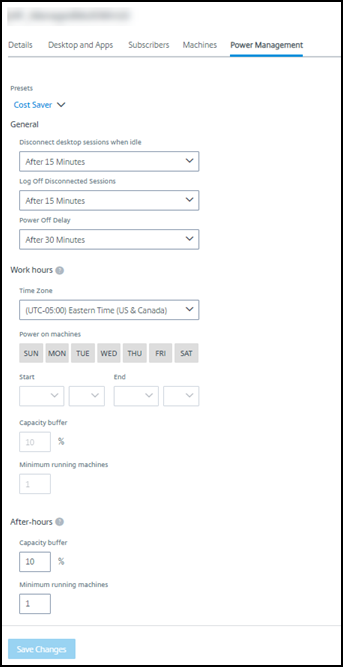
Una programación de administración de energía contiene la siguiente información.
Programaciones preestablecidas
Citrix DaaS™ para Azure ofrece varias programaciones preestablecidas. También puede configurar y guardar programaciones personalizadas. Aunque puede eliminar las programaciones preestablecidas personalizadas, no puede eliminar las programaciones preestablecidas proporcionadas por Citrix.
Zona horaria
Se utiliza con la configuración de encendido de máquinas para establecer las horas de trabajo y las horas fuera del horario laboral, según la zona horaria seleccionada.
Esta configuración es válida para todos los tipos de máquinas.
Encendido de máquinas: Horas de trabajo y horas fuera del horario laboral
Los días de la semana y las horas de inicio y fin del día que forman sus horas de trabajo. Esto generalmente indica los intervalos en los que desea que las máquinas estén encendidas. Cualquier momento fuera de esos intervalos se considera fuera del horario laboral. Varias configuraciones de programación le permiten introducir valores separados para las horas de trabajo y las horas fuera del horario laboral. Otras configuraciones se aplican todo el tiempo.
Esta configuración es válida para todos los tipos de máquinas.
Hibernar máquinas: Horas de trabajo y fuera de horario
Puede hibernar máquinas. Mientras una máquina está hibernando, no se le cobra por su uso y ahorra en consumo de energía. Las aplicaciones y los archivos abiertos se guardan cuando la máquina comienza a hibernar y están rápidamente disponibles la próxima vez que un usuario se conecta a la máquina.
Esta configuración está disponible cuando se cumplen todos los criterios siguientes:
-
La máquina admite la hibernación.
-
El tipo de máquina es estático o aleatorio.
-
El sistema operativo es Windows, no Linux.
-
MCSIO no está habilitado.
-
La suscripción es una suscripción de Azure administrada por el cliente.
Apagar máquinas cuando no hay reconexión
Especifique cuánto tiempo permanece suspendida una máquina antes de apagarse. Introduzca un valor mayor que el valor especificado en el campo Cuando se desconecta.
Esta configuración es válida solo para máquinas aleatorias.
desconectar sesiones de escritorio cuando están inactivas
Cuánto tiempo puede permanecer inactivo (sin usar) un escritorio antes de que se desconecte la sesión. Después de desconectar una sesión, el usuario debe ir a Workspace e iniciar un escritorio de nuevo. Esta es una configuración de seguridad.
Esta configuración es válida para todos los tipos de máquinas. Una configuración se aplica todo el tiempo.
Apagar escritorios inactivos
Tiempo que una máquina puede permanecer desconectada antes de apagarse. Después de apagar una máquina, el usuario debe ir a Workspace e iniciar un escritorio de nuevo. Esta es una configuración de ahorro de energía.
Por ejemplo, supongamos que quiere que los escritorios se desconectar después de 10 minutos de inactividad. Luego, apague las máquinas si permanecen desconectadas durante otros 15 minutos.
Si Tom deja de usar su escritorio y se ausenta para una reunión de una hora, el escritorio se desconectará después de 10 minutos. Después de otros 15 minutos, la máquina se apagará (25 minutos en total).
Desde el punto de vista del usuario, las dos configuraciones de inactividad (desconectar y apagado) tienen el mismo efecto. Si Tom se ausenta de su escritorio durante 12 minutos o una hora, debe iniciar un escritorio de nuevo desde Workspace. La diferencia en los dos temporizadores afecta el estado de la máquina virtual que proporciona el escritorio.
Esta configuración es válida para máquinas de sesión única (estáticas o aleatorias). Puede introducir valores para las horas de trabajo y fuera del horario laboral.
Cerrar sesión en sesiones desconectadas
Tiempo que una máquina puede permanecer desconectada antes de que se cierre la sesión.
Esta configuración es válida para máquinas multisesión. Una configuración se aplica en todo momento.
Retraso de apagado
La cantidad mínima de tiempo que una máquina debe estar encendida antes de ser apta para el apagado (junto con otros criterios). Esta configuración evita que las máquinas se enciendan y apaguen constantemente durante demandas de sesión volátiles.
Esta configuración es válida para máquinas multisesión y se aplica en todo momento.
Máquinas en ejecución mínimas
Cuántas máquinas deben permanecer encendidas, independientemente de cuánto tiempo estén inactivas o desconectadas.
Esta configuración es válida para máquinas aleatorias y multisesión. Puede introducir valores para las horas de trabajo y fuera del horario laboral.
Búfer de capacidad
Un búfer de capacidad ayuda a adaptarse a los picos repentinos de demanda, manteniendo un búfer de máquinas encendidas. El búfer se especifica como un porcentaje de la demanda actual de sesiones. Por ejemplo, si hay 100 sesiones activas y el búfer de capacidad es del 10%, Citrix DaaS para Azure proporciona capacidad para 110 sesiones. Un pico de demanda puede ocurrir durante las horas de trabajo o al añadir nuevas máquinas al catálogo.
Un valor más bajo reduce el coste. Un valor más alto ayuda a garantizar una experiencia de usuario optimizada. Al iniciar sesiones, los usuarios no tienen que esperar a que se enciendan máquinas adicionales.
Cuando hay máquinas más que suficientes para soportar el número de máquinas encendidas necesarias en el catálogo (incluido el búfer de capacidad), las máquinas adicionales se apagan. El apagado puede ocurrir debido a la hora de menor actividad, el cierre de sesión o un menor número de máquinas en el catálogo. La decisión de apagar una máquina debe cumplir los siguientes criterios:
-
La máquina está encendida y no en modo de mantenimiento.
-
La máquina está registrada como disponible o esperando a registrarse después del encendido.
-
La máquina no tiene sesiones activas. Todas las sesiones restantes han finalizado. (La máquina estuvo inactiva durante el período de tiempo de espera de inactividad).
-
La máquina ha estado encendida durante al menos “X” minutos, donde “X” es el retardo de apagado especificado para el catálogo.En un catálogo estático, después de asignar todas las máquinas del catálogo, el búfer de capacidad no influye en el encendido o apagado de las máquinas.
Esta configuración es válida para todos los tipos de máquinas. Puede introducir valores para las horas de trabajo y fuera del horario laboral.
Crear una programación de administración de energía
-
Desde el panel de control Quick Deploy > Microsoft Azure, haga clic en cualquier parte de la entrada del catálogo.
-
En la ficha Administración de energía, determine si alguna de las programaciones preestablecidas (en el menú superior) satisface sus necesidades. Seleccione un valor preestablecido para ver los valores que utiliza. Si desea utilizar un valor preestablecido, déjelo seleccionado.
-
Si cambia los valores de cualquier campo (como días, horas o intervalos), la selección preestablecida cambia a Personalizado automáticamente. Un asterisco indica que la configuración personalizada no se ha guardado.
-
Establezca los valores que desee para la programación personalizada.
-
Haga clic en Personalizado en la parte superior y guarde la configuración actual como un nuevo ajuste preestablecido. Introduzca un nombre para el nuevo ajuste preestablecido y haga clic en la marca de verificación.
-
Cuando haya terminado, haga clic en Guardar cambios.
Más tarde, puede editar o eliminar un ajuste preestablecido personalizado utilizando los iconos de lápiz o papelera en el menú Ajustes preestablecidos. No puede editar ni eliminar ajustes preestablecidos comunes.
Instantánea y restauración de VDA
Las funciones de instantánea y restauración de Citrix DaaS para Azure proporcionan una forma de recuperarse de la pérdida de datos no planificada u otros fallos en los VDA que ofrecen escritorios y aplicaciones. La operación de instantánea toma y almacena una instantánea de la máquina. Posteriormente, una operación de restauración utiliza una instantánea que usted selecciona.
-
Puede configurar programaciones de instantáneas diarias y semanales para todas las máquinas de un catálogo. Estas instantáneas se denominan instantáneas automáticas. Se toma una instantánea de cada máquina del catálogo. No hay programaciones de instantáneas predeterminadas.
-
Puede hacer una copia de seguridad de un único V en un catálogo bajo demanda. Esto se denomina instantánea manual. Puede crear una instantánea manual de una máquina incluso si el catálogo al que pertenece tiene instantáneas programadas. (Sin embargo, no puede programar instantáneas de una sola máquina).
Importante:
Las funciones de instantánea y restauración de Citrix DaaS para Azure solo son compatibles con máquinas en catálogos estáticos y asignadas a usuarios.
Programaciones de instantáneas
Recuerde: Las programaciones de instantáneas se aplican a todas las máquinas de un catálogo.
De forma predeterminada, no hay programaciones de instantáneas.
Para administrar las programaciones de instantáneas:
-
Desde el panel de control de Administrar, haga clic en cualquier parte de la entrada del catálogo.
-
En la ficha Detalles, haga clic en Programar instantáneas.
-
En la página Programar instantáneas, configure programaciones para instantáneas automáticas semanales o diarias, o ambas:
-
Para añadir o cambiar instantáneas semanales, mueva el control deslizante de Instantáneas automáticas semanales hasta que aparezca una marca de verificación. Seleccione el día de la semana y la hora de inicio.
-
Para añadir o cambiar instantáneas diarias, mueva el control deslizante de Instantáneas automáticas diarias hasta que aparezca una marca de verificación. Seleccione la hora de inicio.
-
Para eliminar instantáneas semanales, mueva el control deslizante de Instantáneas automáticas semanales hasta que aparezca una X.
-
Para eliminar instantáneas diarias, mueva el control deslizante de Instantáneas automáticas diarias hasta que aparezca una X.
-
-
Cuando haya terminado, haga clic en Guardar en la parte inferior de la página.
Instantáneas manuales
Una instantánea manual es para una sola máquina en un catálogo. (No se puede crear una programación para tomar una instantánea de máquinas individuales).
-
Desde el panel de control de Administrar, haga clic en cualquier parte de la entrada del catálogo.
-
En la ficha Máquinas, busque la máquina de la que quiere tomar una instantánea. Seleccione Instantáneas en el menú de puntos suspensivos de esa máquina.
-
En la página Instantáneas para nombre-VDA, haga clic en Crear instantánea manual.
-
Proporcione un nombre para la instantánea. Recomendado: Elija un nombre que pueda identificar fácilmente más tarde.
-
Confirme su solicitud.
Ver y administrar instantáneas
-
Desde el panel de control de Administrar, haga clic en cualquier parte de la entrada del catálogo.
-
En la pestaña Máquinas, busque la máquina de la que desea tomar una instantánea. Seleccione Instantáneas en el menú de puntos suspensivos de esa máquina.
-
En la página Copias de seguridad de nombre-VDA:
-
Si no hay instantáneas para la máquina, un mensaje le guiará para crear una instantánea manual para esta máquina o para crear instantáneas programadas para todas las máquinas del catálogo que contenga esta máquina.
-
Puede seleccionar una de las instantáneas y restaurar la máquina. Consulte Restaurar.
-
Puede eliminar instantáneas. Seleccione las casillas de verificación de una o varias instantáneas y, a continuación, haga clic en Eliminar en el encabezado de la tabla. Confirme su solicitud.
-
Sugerencia: Al eliminar un catálogo, todas las instantáneas se destruyen.
Restaurar
Puede restaurar una máquina a partir de cualquier instantánea disponible para esa máquina.
Durante una restauración, la máquina se apaga. Ninguna de las acciones del menú de puntos suspensivos de una máquina está disponible mientras se restaura una instantánea.
-
Desde el panel de control de Administrar, haga clic en cualquier parte de la entrada del catálogo.
-
En la pestaña Máquinas, busque la máquina de la que desea tomar una instantánea. Seleccione Instantáneas en el menú de puntos suspensivos de esa máquina.
-
En la página Instantáneas de nombre-VDA, seleccione la casilla de verificación de la instantánea que desea utilizar.
-
Haga clic en Restaurar en el encabezado de la tabla.
-
Confirme la solicitud.
La columna Estado de la pestaña Máquinas indica el progreso y el resultado de la operación de restauración.
Si una máquina no puede restaurar una instantánea, inténtelo de nuevo.
Información relacionada
-
Unido a un dominio y no unido a un dominio