
カタログの管理
注:
この記事では、クイック展開インターフェイスで作成されたカタログを管理するために使用できるタスクについて説明します。Web Studio管理インターフェイスを使用したカタログ管理については、「マシンカタログの管理」を参照してください。
カタログにマシンを追加する
マシンがカタログに追加されている間は、そのカタログに対して他の変更を加えることはできません。
-
クイック展開 > Microsoft Azureダッシュボードで、カタログのエントリ内の任意の場所をクリックします。
-
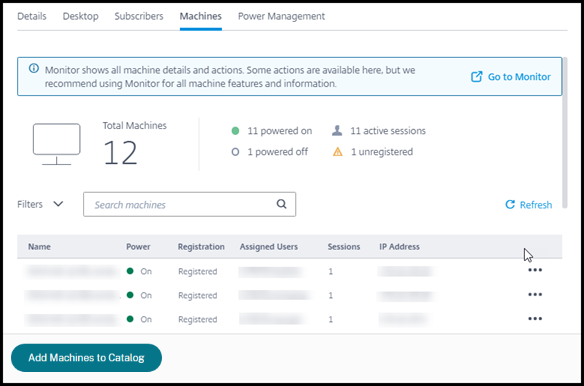
マシンタブで、カタログにマシンを追加をクリックします。
-
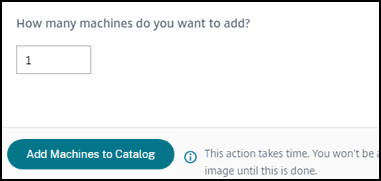
カタログに追加するマシンの数を入力します。
-
(カタログがドメイン参加している場合にのみ有効です。)サービスアカウントのユーザー名とパスワードを入力します。
-
カタログにマシンを追加をクリックします。
カタログのマシン数を減らすことはできません。ただし、電源管理スケジュール設定を使用して、電源がオンになっているマシンの数を制御したり、マシンタブから個々のマシンを削除したりできます。マシンタブからマシンを削除する方法については、「カタログ内のマシンを管理する」を参照してください。
マシンあたりのセッション数を変更する
マルチセッションマシンあたりのセッション数を変更すると、ユーザーエクスペリエンスに影響を与える可能性があります。この値を増やすと、同時セッションに割り当てられるコンピューティングリソースが減少する可能性があります。推奨事項:使用状況データを観察して、ユーザーエクスペリエンスとコストの適切なバランスを決定してください。
-
「Quick Deploy > Microsoft Azure」ダッシュボードから、マルチセッションマシンを含むカタログを選択します。
-
「Details」タブで、「Sessions per Machine」の横にある「Edit」をクリックします。
-
マシンあたりのセッションの新しい数を入力します。
-
「Update Number of Sessions」をクリックします。
-
リクエストを確認します。
この変更は現在のセッションには影響しません。最大セッション数を、マシンの現在アクティブなセッション数よりも少ない値に変更した場合、新しい値はアクティブセッションの通常の自然減によって適用されます。
更新プロセスが開始される前に障害が発生した場合、カタログの「Details」表示には正しいセッション数が保持されます。更新プロセス中に障害が発生した場合、表示には希望したセッション数が示されます。
カタログ内のマシンを管理する
注:
「Quick Deploy > Microsoft Azure」ダッシュボードから利用できる多くのアクションは、Citrix DaaS Standard for Azure(旧称:Citrix Virtual Apps and Desktops Standard for Azureサービス)の「Monitor」ダッシュボードからも利用できます。
「Quick Deploy > Microsoft Azure」ダッシュボードからアクションを選択するには:
-
「Quick Deploy > Microsoft Azure」ダッシュボードから、カタログのエントリ内の任意の場所をクリックします。
-
「Machines」タブで、管理したいマシンを見つけます。そのマシンの省略記号メニューで、希望するアクションを選択します。
-
再起動: 選択したマシンを再起動します。
-
開始: 選択したマシンを開始します。このアクションは、マシンが電源オフの場合にのみ利用可能です。
-
シャットダウン:選択したマシンをシャットダウンします。この操作は、マシンが電源オンの場合にのみ利用可能です。
-
メンテナンスモードのオン/オフ:選択したマシンのメンテナンスモードをオン(オフの場合)またはオフ(オンの場合)にします。デフォルトでは、マシンのメンテナンスモードはオフになっています。マシンのメンテナンスモードをオンにすると、そのマシンへの新しい接続が防止されます。ユーザーはそのマシン上の既存のセッションに接続できますが、そのマシンで新しいセッションを開始することはできません。パッチを適用する前やトラブルシューティングのために、マシンをメンテナンスモードにすることができます。
-
削除:選択したマシンを削除します。この操作は、マシンのセッション数がゼロの場合にのみ利用可能です。削除を確認します。マシンが削除されると、そのマシン上のすべてのデータが削除されます。
-
強制再起動:選択したマシンを強制的に再起動します。この操作は、マシンの「再起動」操作が失敗した場合にのみ選択してください。
-
カタログにアプリを追加する
-
「Quick Deploy > Microsoft Azure」ダッシュボードから、カタログのエントリ内の任意の場所をクリックします。
-
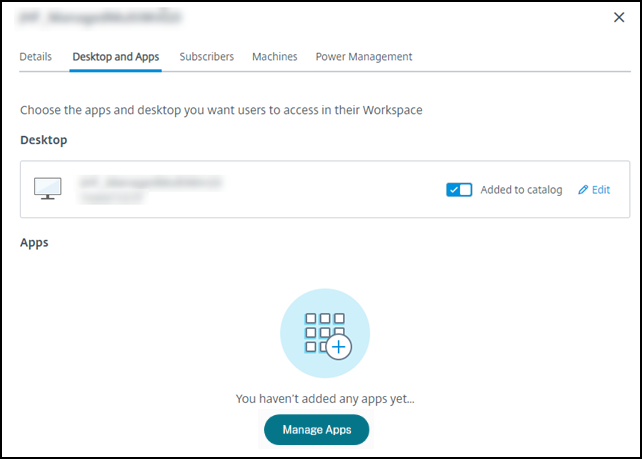
「デスクトップとアプリ」タブで、「アプリの管理」をクリックします。
-
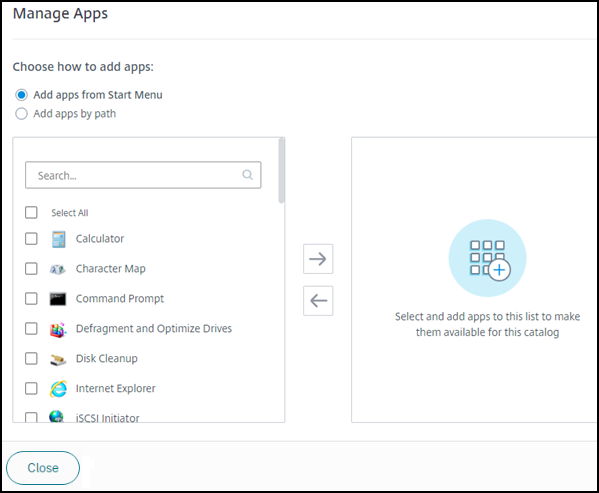
アプリの追加方法を選択します。カタログ内のマシンの「スタート」メニューから、またはマシン上の別のパスから追加します。
-
「スタート」メニューからアプリを追加するには:
-
左側の列で利用可能なアプリを選択します。(アプリのリストを絞り込むには「検索」を使用します。)列の間にある右矢印をクリックします。選択したアプリが右側の列に移動します。
-
同様に、アプリを削除するには、右側の列でそれらを選択します。列の間にある左矢印をクリックします。
-
スタートメニューに同じ名前のアプリが複数バージョンある場合、追加できるのは1つだけです。そのアプリの別のバージョンを追加するには、そのバージョンを編集して名前を変更します。そうすれば、そのアプリのバージョンを追加できます。
-
-
パスでアプリを追加するには:パスでアプリを追加する(/en-us/citrix-daas-azure/media/apps-add-path-1.png)
-
アプリの名前を入力します。これは、ユーザーがCitrix Workspaceで目にする名前です。
-
表示されるアイコンは、ユーザーがCitrix Workspaceで目にするアイコンです。別のアイコンを選択するには、アイコンの変更をクリックし、表示したいアイコンに移動します。
-
(オプション)アプリケーションの説明を入力します。
-
アプリへのパスを入力します。このフィールドは必須です。オプションで、コマンドラインパラメーターと作業ディレクトリを追加します。コマンドラインパラメーターの詳細については、公開アプリケーションへのパラメーターの受け渡しを参照してください。
-
-
完了したら、閉じるをクリックします。
次に行うこと(カタログ作成および配信フローを完了している場合):まだ行っていない場合は、Citrix Workspace URLをユーザーに送信します。
Windows Server 2019 VDAでは、構成中およびユーザーのワークスペースで一部のアプリケーションアイコンが正しく表示されない場合があります。回避策として、アプリが公開された後、アプリを編集し、アイコンの変更機能を使用して、正しく表示される別のアイコンを割り当ててください。
カタログ内のアプリを編集する
-
クイック展開 > Microsoft Azureダッシュボードから、カタログのエントリ内の任意の場所をクリックします。
-
デスクトップとアプリタブで、編集したいアプリを含む行の任意の場所をクリックします。
-
鉛筆アイコンをクリックします。アプリケーションのプロパティを変更する(/en-us/citrix-daas-azure/media/apps-props.png)
-
以下のいずれかのフィールドで変更を入力します。
-
名前: ユーザーがCitrix Workspaceで確認する名前です。
-
説明
-
パス: 実行可能ファイルへのパスです。
-
コマンドラインパラメーター: 詳細については、「公開アプリケーションにパラメーターを渡す」を参照してください。
-
作業ディレクトリ
-
-
ユーザーがCitrix Workspaceで確認するアイコンを変更するには、アイコンの変更をクリックし、表示するアイコンに移動します。
-
完了したら、保存をクリックします。
公開アプリケーションにパラメーターを渡す
公開アプリケーションをファイルの種類に関連付けると、パーセント記号とアスタリスク記号(二重引用符で囲まれている)がコマンドラインの末尾に追加されます。これらの記号は、ユーザーデバイスに渡されるパラメーターのプレースホルダーとして機能します。
-
公開アプリケーションが期待どおりに起動しない場合は、そのコマンドラインに正しい記号が含まれていることを確認してください。デフォルトでは、記号が追加されると、ユーザーデバイスから提供されるパラメーターが検証されます。ユーザーデバイスから提供されるカスタマイズされたパラメーターを使用する公開アプリケーションの場合、コマンドライン検証をバイパスするために、記号がコマンドラインに追加されます。アプリケーションのコマンドラインにこれらの記号が表示されない場合は、手動で追加してください。
-
実行可能ファイルへのパスにスペースを含むディレクトリ名(「C:\Program Files」など)が含まれている場合は、そのスペースがコマンドラインの一部であることを示すために、アプリケーションのコマンドラインを二重引用符で囲みます。パスを二重引用符で囲み、さらにパーセント記号とアスタリスク記号を二重引用符で囲みます。パスの閉じ引用符と、パーセント記号とアスタリスク記号の開き引用符の間にスペースを追加します。たとえば、公開アプリケーションWindows Media Playerのコマンドラインは次のとおりです。
“C:\Program Files\Windows Media Player\mplayer1.exe” “%*”
カタログからアプリを削除する
カタログからアプリを削除しても、マシンからは削除されません。Citrix Workspace に表示されなくなるだけです。
-
Quick Deploy > Microsoft Azure ダッシュボードで、カタログのエントリ内の任意の場所をクリックします。
-
Desktop and Apps タブで、削除するアプリの横にあるゴミ箱アイコンをクリックします。
カタログを削除する
カタログを削除すると、そのカタログ内のすべてのマシンが完全に破棄されます。カタログの削除は元に戻すことはできません。
-
Quick Deploy > Microsoft Azure ダッシュボードで、カタログのエントリ内の任意の場所をクリックします。
-
Details タブで、ウィンドウの下部にある Delete Catalog をクリックします。
-
確認チェックボックスを選択し、確認ボタンをクリックして削除を確定します。
削除する必要がある残存するActive Directoryマシンアカウントを特定するために、マシンとCloud Connectorの名前のリストをダウンロードできます。
電源管理スケジュールを管理する
電源管理スケジュールは、カタログ内のすべてのマシンに影響します。スケジュールは以下を提供します。
-
最適なユーザーエクスペリエンス: 必要なときにマシンをユーザーが利用できます。
-
セキュリティ: 指定された間隔でアイドル状態が続くデスクトップセッションは切断され、ユーザーはワークスペースで新しいセッションを起動する必要があります。
-
コスト管理と省電力: アイドル状態が続くデスクトップを持つマシンは電源がオフになります。スケジュールされた需要と実際の需要を満たすために、マシンは電源がオンになります。
カスタムカタログを作成するときに電源スケジュールを構成することも、後で構成することもできます。スケジュールが選択または構成されていない場合、セッションが終了するとマシンは電源がオフになります。
クイック作成でカタログを作成する際、電源スケジュールを選択または構成することはできません。デフォルトでは、クイック作成カタログはCost Saverプリセットスケジュールを使用します。後でそのカタログに対して別のスケジュールを選択または構成できます。
スケジュール管理には以下が含まれます。
スケジュール内の情報
次の図は、マルチセッションマシンを含むカタログのスケジュール設定を示しています。シングルセッション(ランダムまたは静的)マシンを含むカタログの設定は、若干異なります。
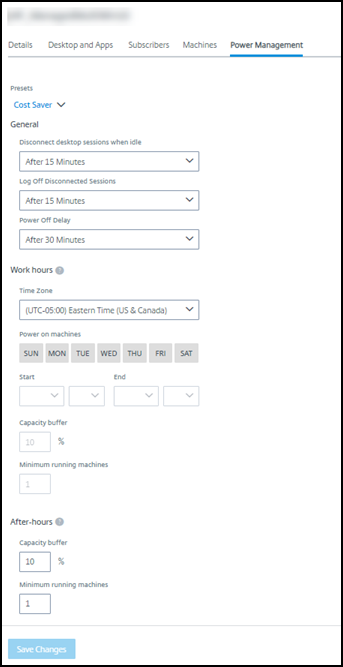
電源管理スケジュールには、以下の情報が含まれます。
プリセットスケジュール
Azure向けCitrix DaaS™は、いくつかのプリセットスケジュールを提供します。カスタムスケジュールを構成して保存することもできます。カスタムプリセットは削除できますが、Citrixが提供するプリセットは削除できません。
タイムゾーン
選択したタイムゾーンに基づいて、稼働時間と非稼働時間を設定するためのマシン電源オン設定とともに使用されます。
この設定は、すべてのマシンタイプに有効です。
マシンの電源オン:稼働時間と非稼働時間
稼働時間を構成する曜日と、1日の開始時刻および終了時刻。これは通常、マシンを電源オンにしておきたい間隔を示します。これらの間隔以外の時間は非稼働時間と見なされます。いくつかのスケジュール設定では、稼働時間と非稼働時間で個別の値を入力できます。その他の設定は常に適用されます。
この設定は、すべてのマシンタイプに有効です。
マシンの休止状態: 勤務時間中と勤務時間外
マシンを休止状態にすることができます。マシンが休止状態の間は、その使用料は課金されず、エネルギー消費を節約できます。開いているアプリとファイルは、マシンが休止状態になると保存され、次回ユーザーがマシンに接続したときにすぐに利用できます。
この設定は、次のすべての条件が満たされた場合に利用できます。
-
マシンが休止状態をサポートしている。
-
マシンタイプが静的またはランダムである。
-
OSがWindowsであり、Linuxではない。
-
MCSIOが有効になっていない。
-
サブスクリプションが顧客管理のAzureサブスクリプションである。
再接続がない場合にマシンをシャットダウンする
マシンがシャットダウンされるまでに中断状態を維持する期間を指定します。「切断時」フィールドで指定された値よりも大きい値を入力してください。
この設定は、ランダムマシンにのみ有効です。
アイドル状態のデスクトップセッションを切断する
セッションが切断されるまでに、デスクトップがアイドル状態(使用されていない状態)を維持できる期間。セッションが切断された後、ユーザーはWorkspaceに移動してデスクトップを再度起動する必要があります。これはセキュリティ設定です。
この設定は、すべてのマシンタイプに有効です。1つの設定が常に適用されます。
アイドル状態のデスクトップの電源を切る
マシンが電源オフになるまでに切断状態を維持できる時間。マシンが電源オフになった後、ユーザーはWorkspaceに移動してデスクトップを再度起動する必要があります。これは省電力設定です。
たとえば、デスクトップが10分間アイドル状態になった後に切断されるようにしたいとします。その後、さらに15分間切断されたままの場合、マシンの電源を切ります。
Tomがデスクトップの使用を停止し、1時間の会議のために席を離れた場合、デスクトップは10分後に切断されます。さらに15分後、マシンの電源がオフになります(合計25分)。
ユーザーの観点から見ると、2つのアイドル設定(切断と電源オフ)は同じ効果を持ちます。Tomがデスクトップから12分間または1時間離れた場合、彼はWorkspaceからデスクトップを再度起動する必要があります。2つのタイマーの違いは、デスクトップを提供する仮想マシンの状態に影響します。
この設定は、シングルセッション(静的またはランダム)マシンに有効です。勤務時間中と勤務時間外の値を入力できます。
切断されたセッションをログオフする
セッションが閉じられるまでにマシンが切断状態を維持できる時間。
この設定はマルチセッションマシンに有効で、常に適用されます。
電源オフ遅延
マシンが電源オフの対象となるまでに(他の基準とともに)電源オン状態である必要がある最小時間。この設定により、セッション需要が不安定なときにマシンが頻繁にオン/オフを繰り返すのを防ぎます。
この設定はマルチセッションマシンに有効で、常に適用されます。
最小実行マシン数
アイドル状態または切断状態の期間に関係なく、電源オン状態を維持する必要があるマシンの数。
この設定はランダムおよびマルチセッションマシンに有効です。勤務時間中と勤務時間外の値を入力できます。
キャパシティバッファ
キャパシティバッファは、電源がオンになっているマシンのバッファを維持することで、急な需要の急増に対応するのに役立ちます。バッファは、現在のセッション需要のパーセンテージとして指定されます。たとえば、アクティブなセッションが100あり、キャパシティバッファが10%の場合、Citrix DaaS for Azureは110セッション分のキャパシティを提供します。需要の急増は、勤務時間中やカタログに新しいマシンを追加する際に発生する可能性があります。
値が低いほどコストが削減されます。値が高いほど、最適化されたユーザーエクスペリエンスが保証されます。セッションを起動する際、ユーザーは追加のマシンが起動するのを待つ必要がありません。
カタログで必要とされる電源オン状態のマシンの数(キャパシティバッファを含む)をサポートするのに十分すぎるほどのマシンがある場合、余分なマシンは電源オフになります。電源オフは、オフピーク時間、セッションログオフ、またはカタログ内のマシンの減少が原因で発生する可能性があります。マシンの電源をオフにする決定は、次の基準を満たす必要があります。
-
マシンの電源がオンになっており、メンテナンスモードではないこと。
-
マシンが利用可能として登録されているか、電源オン後に登録を待機していること。
-
マシンにアクティブなセッションがないこと。残りのセッションがすべて終了していること。(マシンがアイドルタイムアウト期間中アイドル状態であったこと。)
-
マシンの電源が少なくとも「X」分間オンになっていること。「X」はカタログに指定された電源オフ遅延です。静的カタログでは、カタログ内のすべてのマシンが割り当てられた後、キャパシティバッファはマシンの電源オン/オフに影響しません。
この設定は、すべてのマシンタイプに有効です。勤務時間中と勤務時間外の値入力が可能です。
電源管理スケジュールを作成する
-
Quick Deploy > Microsoft Azureダッシュボードから、カタログのエントリ内の任意の場所をクリックします。
-
電源管理タブで、(上部のメニューにある)プリセットスケジュールがニーズを満たしているかどうかを確認します。プリセットを選択して、それが使用する値を確認します。プリセットを使用する場合は、選択したままにします。
-
いずれかのフィールド(日、時間、間隔など)の値を変更すると、プリセットの選択が自動的にカスタムに変わります。アスタリスクは、カスタム設定が保存されていないことを示します。
-
カスタムスケジュールに必要な値を設定します。
-
上部のカスタムをクリックし、現在の設定を新しいプリセットとして保存します。新しいプリセットの名前を入力し、チェックマークをクリックします。
-
完了したら、変更を保存をクリックします。
後で、プリセットメニューの鉛筆アイコンまたはゴミ箱アイコンを使用して、カスタムプリセットを編集または削除できます。共通のプリセットは編集または削除できません。
VDAのスナップショットと復元
Citrix DaaS for Azureのスナップショットおよび復元機能は、デスクトップとアプリを提供するVDAにおける予期せぬデータ損失やその他の障害から回復する方法を提供します。スナップショット操作は、マシンのスナップショットを取得して保存します。その後、復元操作では、選択したスナップショットを使用します。
-
カタログ内のすべてのマシンに対して、日次および週次のスナップショットスケジュールを構成できます。これらのスナップショットは自動スナップショットと呼ばれます。カタログ内の各マシンのスナップショットが取得されます。デフォルトのスナップショットスケジュールはありません。
-
カタログ内の単一のVをオンデマンドでバックアップできます。これは手動スナップショットと呼ばれます。所属するカタログにスケジュールされたスナップショットがある場合でも、マシンの手動スナップショットを作成できます。(ただし、単一マシンのスナップショットをスケジュールすることはできません。)
重要:
Citrix DaaS for Azureのスナップショットおよび復元機能は、静的カタログ内のマシンで、ユーザーに割り当てられている場合にのみサポートされます。
スナップショットスケジュール
注意:スナップショットスケジュールは、カタログ内のすべてのマシンに適用されます。
デフォルトでは、スナップショットスケジュールはありません。
スナップショットスケジュールを管理するには:
-
管理ダッシュボードから、カタログのエントリ内の任意の場所をクリックします。
-
詳細タブで、スナップショットのスケジュールをクリックします。
-
「スナップショットのスケジュール」ページで、週次または日次の自動スナップショット、あるいはその両方のスケジュールを構成します。
-
週次スナップショットを追加または変更するには、「週次自動スナップショット」のスライダーをチェックマークが表示されるまで動かします。曜日と開始時刻を選択します。
-
日次スナップショットを追加または変更するには、「日次自動スナップショット」のスライダーをチェックマークが表示されるまで動かします。開始時刻を選択します。
-
週次スナップショットを削除するには、「週次自動スナップショット」のスライダーをXが表示されるまで動かします。
-
日次スナップショットを削除するには、「日次自動スナップショット」のスライダーをXが表示されるまで動かします。
-
-
完了したら、ページ下部の保存をクリックします。
手動スナップショット
手動スナップショットは、カタログ内の単一マシン用です。(単一マシンのスナップショットを作成するスケジュールを作成することはできません。)
-
管理ダッシュボードから、カタログのエントリ内の任意の場所をクリックします。
-
「マシン」タブで、スナップショットを作成するマシンを見つけます。そのマシンの省略記号メニューでスナップショットを選択します。
-
VDA-name のスナップショット** ページで、手動スナップショットの作成 をクリックします。
-
スナップショットの名前を指定します。推奨: 後で簡単に識別できる名前を選択してください。
-
リクエストを確認します。
スナップショットの表示と管理
-
管理ダッシュボードから、カタログのエントリ内の任意の場所をクリックします。
-
「マシン」タブで、スナップショットを作成したいマシンを見つけます。そのマシンの省略記号メニューで「スナップショット」を選択します。
-
「バックアップ VDA-name」ページで:
-
マシンにスナップショットがない場合、このマシンに対して手動スナップショットを作成するか、このマシンを含むカタログ内のすべてのマシンに対してスケジュールされたスナップショットを作成するよう促すメッセージが表示されます。
-
いずれかのスナップショットを選択して、マシンを復元できます。「復元」を参照してください。
-
スナップショットを削除できます。1つ以上のスナップショットのチェックボックスを選択し、テーブルヘッダーの「削除」をクリックします。リクエストを確認します。
-
ヒント: カタログを削除すると、すべてのスナップショットが破棄されます。
復元
そのマシンで利用可能な任意のスナップショットからマシンを復元できます。
復元中、マシンは電源がオフになります。スナップショットの復元中は、マシンの省略記号メニューにあるどのアクションも利用できません。
-
「管理」ダッシュボードから、カタログのエントリ内の任意の場所をクリックします。
-
「マシン」タブで、スナップショットを作成したいマシンを見つけます。そのマシンの省略記号メニューで「スナップショット」を選択します。
-
「スナップショット VDA-name ページ」で、使用したいスナップショットのチェックボックスを選択します。
-
テーブルヘッダーの「復元」をクリックします。
-
リクエストを確認します。
「マシン」タブの「ステータス」列には、復元操作の進行状況と結果が表示されます。
マシンがスナップショットの復元に失敗した場合は、もう一度試してください。
関連情報
-
新しいイメージでカタログを更新する(/ja-jp/citrix-daas-azure/master-images.html#update-a-catalog-with-a-new-image)
-
カタログ内のユーザーを追加および削除する(/ja-jp/citrix-daas-azure/users.html#add-or-remove-users-in-a-catalog)
-
ドメイン参加済みとドメイン非参加(/ja-jp/citrix-daas-azure.html#domain-joined-and-non-domain-joined)