
Migrar NetScaler Gateway al servicio Citrix Gateway para HDX Proxy
Puede migrar de un Citrix Gateway para HDX Proxy a un HDX Proxy basado en la nube totalmente administrado y con tecnología del servicio Citrix Gateway en Citrix Cloud.
HDX™ Proxy basado en la nube
Los clientes con derecho a Citrix DaaS tienen el servicio Citrix Gateway habilitado de forma predeterminada. Los clientes no tienen que solicitar una prueba independiente del servicio Citrix Gateway.
Figura 1. Implementación con NetScaler® Gateway como HDX Proxy 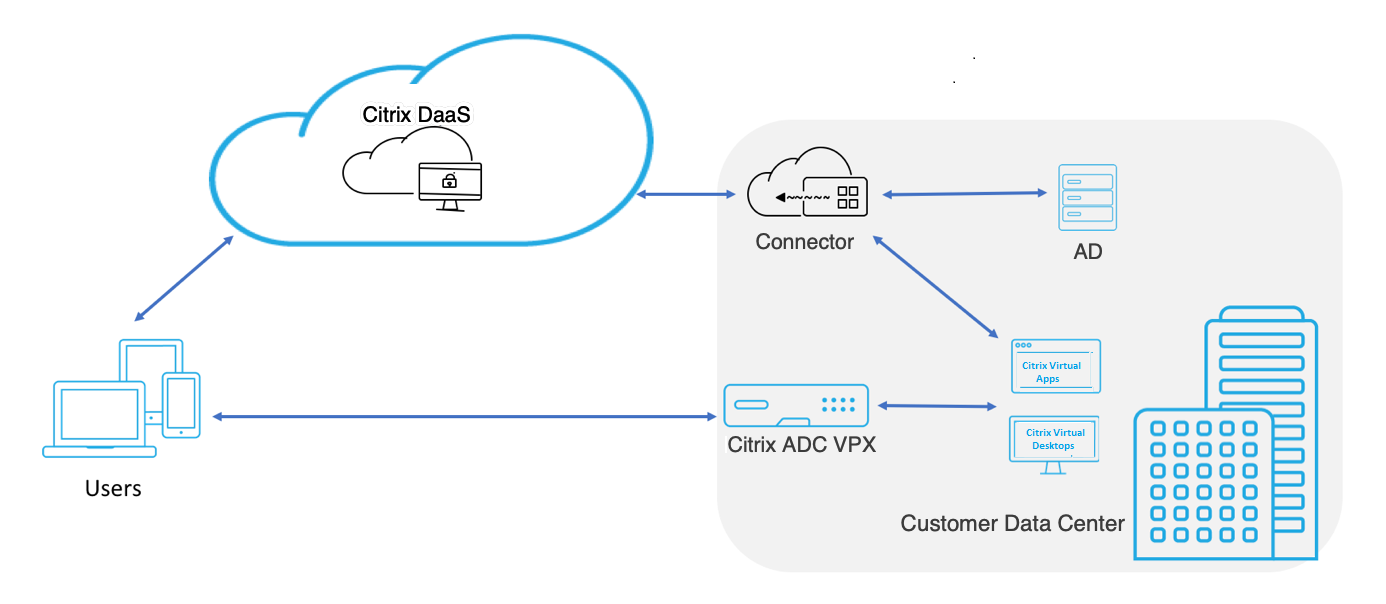
El servicio Citrix Gateway es un HDX Proxy basado en la nube que proporciona acceso remoto seguro a través de una puerta de enlace basada en la nube que actúa como front-end para entornos de aplicaciones y escritorios virtuales que son entornos de Citrix DaaS.
Figura 2. Implementación con el servicio Citrix Gateway como HDX Proxy 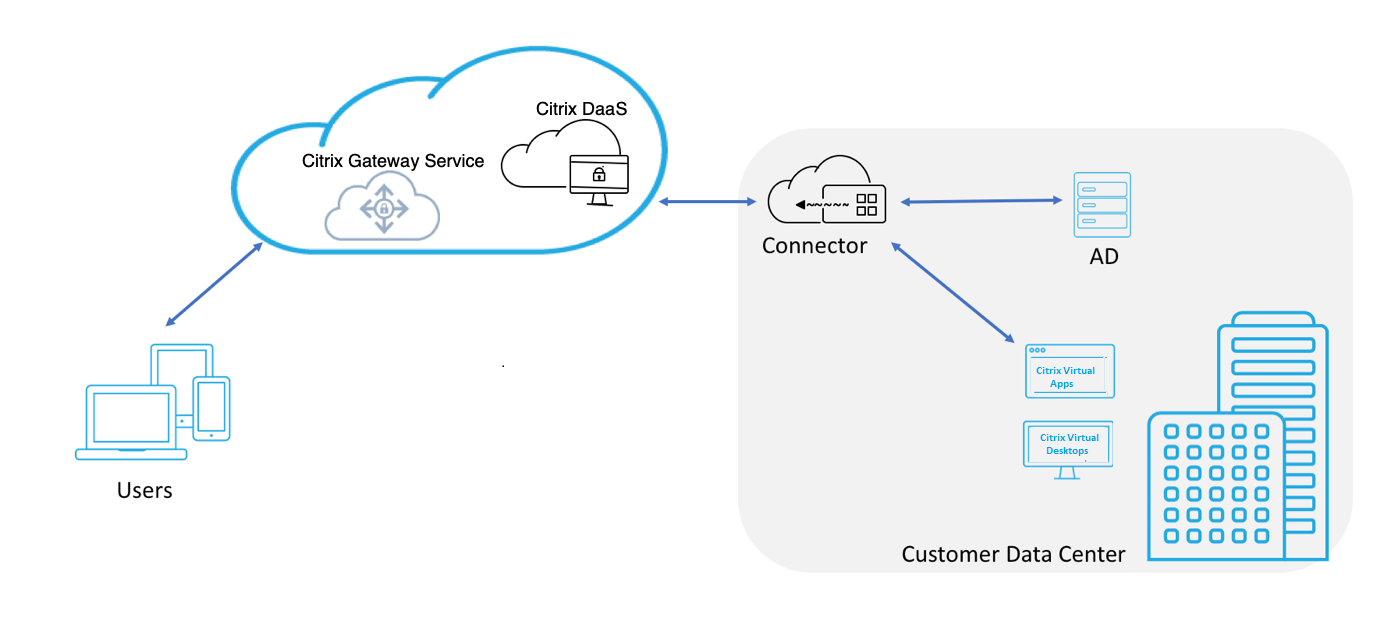
Esta función ahora se incluye con sus derechos de Citrix DaaS y Workspace Service. Puede habilitar esta función.
Migración de un NetScaler Gateway local al servicio Citrix Gateway basado en la nube
El dispositivo NetScaler Gateway es administrado por el cliente y el servicio Citrix Gateway basado en la nube es administrado por Citrix. Esta sección explica cómo migrar de un NetScaler Gateway local al servicio Citrix Gateway alojado en la nube para HDX Proxy. Aunque NetScaler Gateway y el servicio Citrix Gateway proporcionan HDX Proxy, la infraestructura subyacente y el mecanismo de funcionamiento son diferentes. Sin embargo, los pasos para habilitar HDX Proxy en la nube son sencillos y directos, con solo unos pocos clics.
Para habilitar esta migración, habilite el servicio Citrix Gateway para Citrix DaaS. Una vez habilitado, el tráfico comienza a pasar a través del servicio Citrix Gateway y ya no se requiere un NetScaler Gateway local.
A continuación, se presentan las suposiciones realizadas antes de comenzar la migración de un NetScaler Gateway local al servicio Citrix Gateway basado en la nube.
-
El cliente se ha suscrito a Citrix Cloud Service y ha adquirido Citrix DaaS.
-
El cliente utiliza un Active Directory local para autenticar a los usuarios en la nube.
Habilitar el servicio Citrix Gateway
A continuación se indican los pasos para habilitar el servicio Citrix Gateway para los usuarios de Citrix DaaS:
-
Inicie sesión en Citrix Cloud Services como usuario administrador.
-
Haga clic en el icono de la hamburguesa y elija Configuración del espacio de trabajo.
-
Haga clic en Integraciones de servicios.
-
Busque los puntos suspensivos junto a Gateway, haga clic en los puntos suspensivos y, a continuación, haga clic en Habilitar.
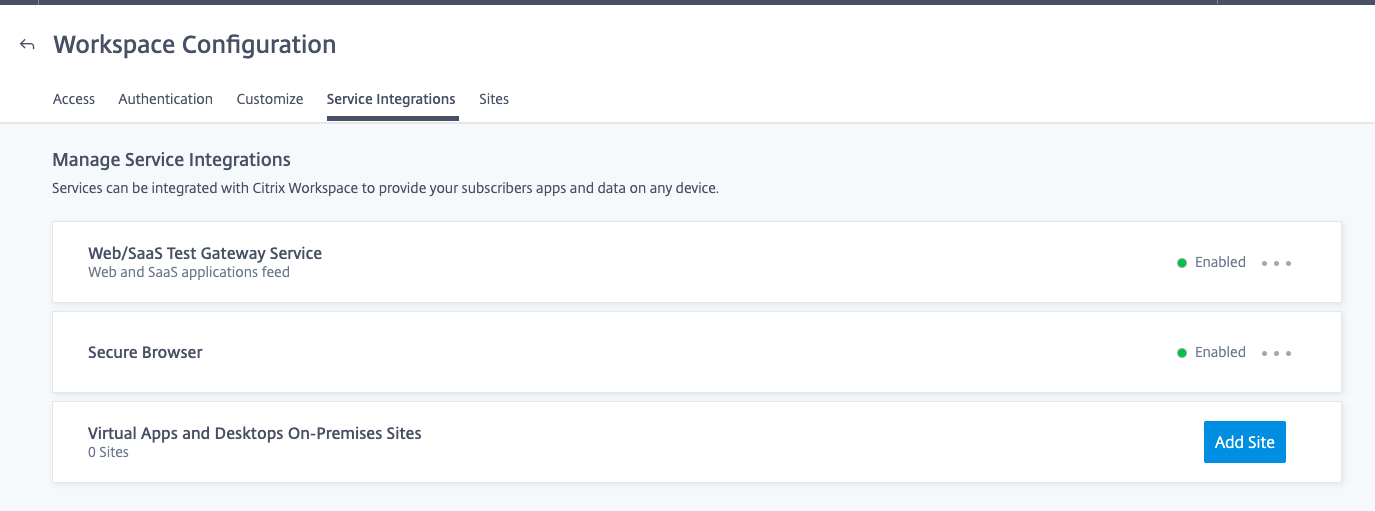
A continuación se indican los pasos para habilitar el servicio Citrix Gateway para los usuarios de Citrix Workspace.
-
Inicie sesión en Citrix Cloud Services como usuario administrador.
-
Haga clic en el icono de la hamburguesa y elija Configuración del espacio de trabajo.
-
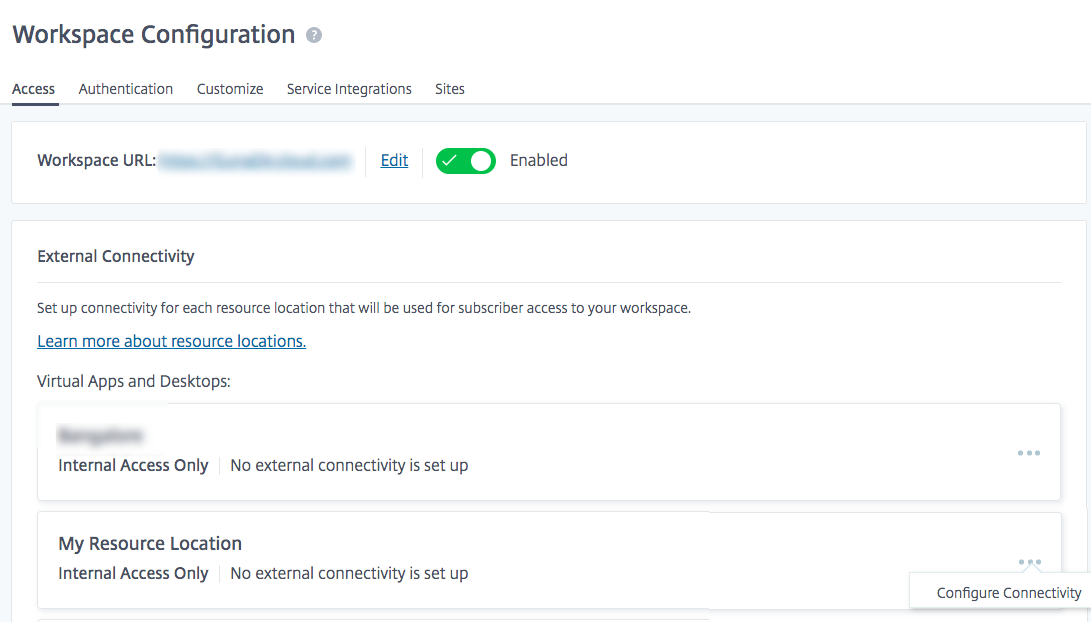
En la ficha Acceso, en la sección Conectividad externa, busque los puntos suspensivos junto a Mi ubicación de recursos en Citrix DaaS.
-
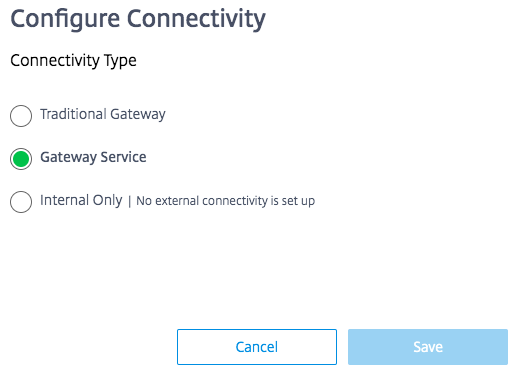
Haga clic en los puntos suspensivos y, a continuación, haga clic en Configurar conectividad.
-
Elija Citrix Gateway service en la ventana emergente y, a continuación, haga clic en Guardar.
Volver a NetScaler Gateway
Para revertir el proxy HDX a un NetScaler Gateway local, realice lo siguiente.
-
Inicie sesión en Citrix Cloud Services como usuario administrador.
-
Haga clic en el icono de hamburguesa en la parte superior izquierda y elija Configuración del espacio de trabajo.
-
En la pestaña Acceso, en la sección Conectividad externa, localice los puntos suspensivos junto a Mi ubicación de recursos en Citrix DaaS.
-
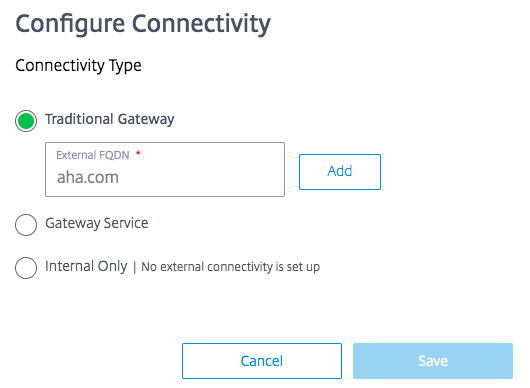
Haga clic en los puntos suspensivos, haga clic en Configurar conectividad.
-
Elija Traditional Gateway e introduzca el FQDN.
-
Haga clic en Agregar y, a continuación, haga clic en Guardar.