
Configurar TCP/UDP - aplicaciones de servidor a cliente
El tipo de aplicación TCP/UDP - de servidor a cliente se puede utilizar para admitir las siguientes funciones:
-
Distribución de software mediante Microsoft Endpoint Configuration Manager o soluciones similares
-
Actualizaciones remotas de políticas en dispositivos administrados mediante GPO Push
-
Asistencia remota para solucionar problemas y depurar estaciones de trabajo de usuario.
Requisitos previos:
-
La configuración de Secure Private Access está completa.
-
Las versiones de cliente cumplen los siguientes requisitos:
-
Windows - 24.6.1.18 y posteriores
-
macOS - 24.06.2 y posteriores
-
-
La dirección IP de la intranet está configurada en NetScaler® Gateway y está vinculada al servidor virtual VPN correspondiente. Utilice los siguientes comandos de ejemplo como referencia:
set vpn sessionAction ns_default_vpn_session_profile_spa_tcp_udp_apps -useMIP NS -useIIP NOSPILLOVER(Opcionalmente, los usuarios pueden crear un perfil de sesión VPN y una acción de sesión con-useMIP NS -useIIP NOSPILLOVER)enlazar servidor virtual VPN<spa vserver name>-intranetIP<IP address>
Realice los siguientes pasos para configurar aplicaciones TCP/UDP desde la consola de administración:
-
En la consola de administración, haga clic en Aplicaciones y, a continuación, haga clic en Agregar una aplicación.
-
Seleccione la ubicación Dentro de mi red corporativa.
-
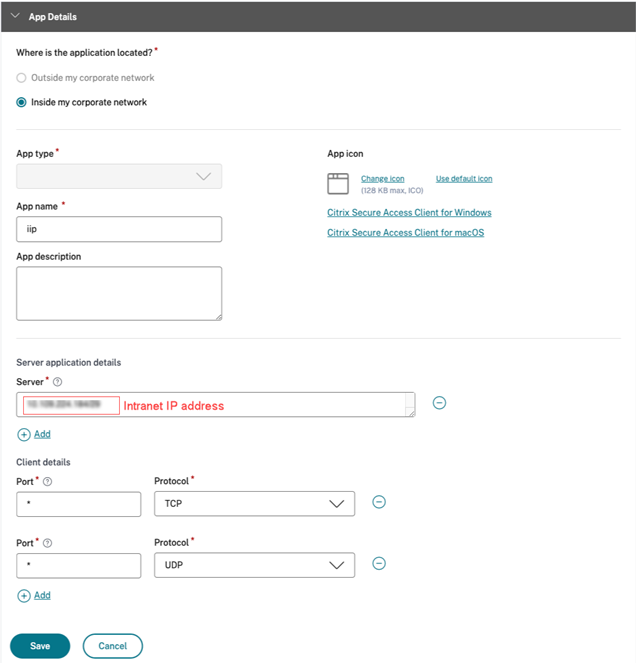
Introduzca los siguientes detalles:
-
Tipo de aplicación – Seleccione TCP/UDP - de servidor a cliente.
-
Nombre de la aplicación– Nombre de la aplicación.
-
Descripción de la aplicación – Descripción de la aplicación que va a agregar. Este campo es opcional.
-
Servidor - Detalles de los servidores de aplicaciones autorizados para establecer conexión con el cliente. Puede introducir la dirección IP, el rango de direcciones IP o el CIDR.
-
Puerto – El número de puerto del cliente.
-
Protocolo – TCP/UDP.
-
-
Haga clic en Agregar para agregar servidores adicionales.
-
Haga clic en Guardar. La aplicación se agrega a la página Configuración de la aplicación. Puede editar o eliminar una aplicación desde la página Aplicaciones después de haberla configurado. Para ello, haga clic en el botón de puntos suspensivos en la línea de la aplicación y seleccione las acciones correspondientes.
-
Editar aplicación
-
Eliminar
-
Importante:
Después de agregar una aplicación para la comunicación de servidor a cliente, los rangos de direcciones IP de la intranet configurados en NetScaler Gateway deben agregarse como una aplicación TCP/UDP para habilitar la comunicación de servidor a cliente y de cliente a cliente.
Editar una aplicación
-
En la consola de administración de Secure Private Access, haga clic en Aplicaciones.
-
Haga clic en el botón de puntos suspensivos en línea con la aplicación que quiere modificar y, a continuación, haga clic en Editar aplicación.
-
Edite los detalles de la aplicación.
-
Haga clic en Guardar.
Pasos siguientes
Configurar directivas de acceso para las aplicaciones.