
Experiencia del usuario final
Este artículo destaca algunas de las principales funciones que ven los usuarios finales cuando inician sesión en sus tiendas y cómo puede configurarlas.
Para acceder a su tienda, los usuarios deben agregar la URL de su tienda a la aplicación Citrix Workspace o abrir la URL en su explorador web. Para obtener más información, consulte Acceso de usuario.
Cuadro de diálogo anterior al inicio de sesión
Antes de la autenticación, es posible que se muestre un cuadro de diálogo al usuario. Para obtener más información, consulte Configurar un cuadro de diálogo personalizado para que se muestre después del inicio de sesión.
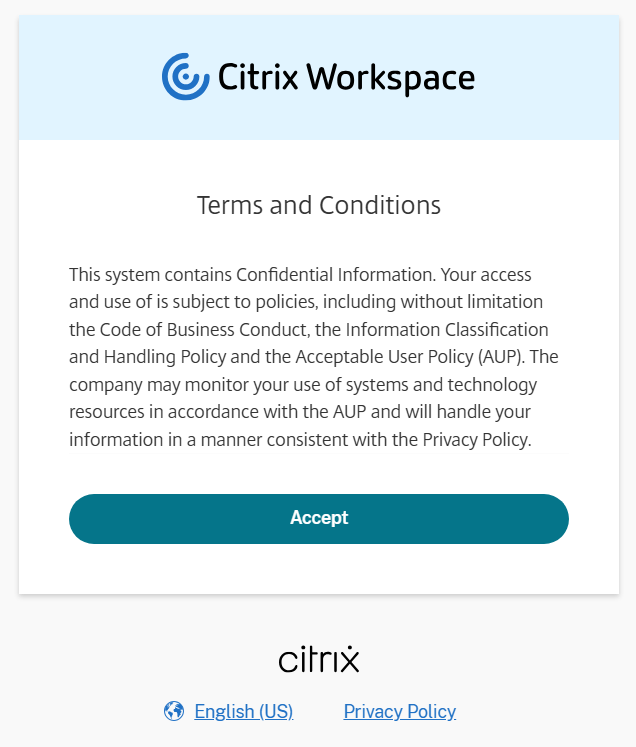
El usuario debe aceptar el cuadro de diálogo antes de continuar con la autenticación.
Autenticación
Cuando un usuario abre el sitio web de la tienda en su explorador o en la aplicación Citrix Workspace, es posible que deba autenticarse. El flujo de autenticación varía según el proveedor de identidades.
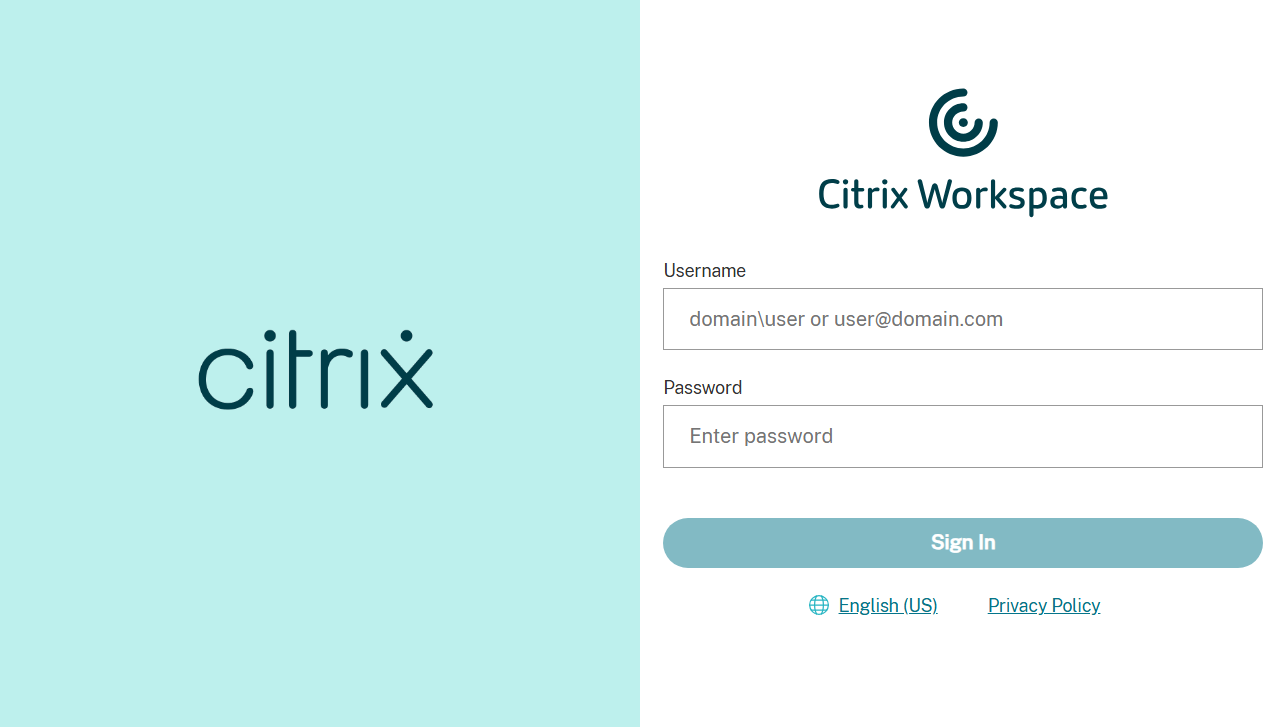
Para obtener información sobre los diferentes métodos de autenticación, consulte Configurar la autenticación.
Autenticación de dos factores (opcional)
Si ha habilitado la autenticación de Active Directory más token, antes de que los usuarios finales puedan usar la autenticación de dos factores para su tienda, deben registrar su dispositivo. Durante el registro, la tienda presenta un código QR para que el usuario final lo escanee con una aplicación de autenticación. La aplicación de autenticación debe seguir el estándar de contraseña de un solo uso basada en el tiempo (TOTP), como Citrix SSO.
Nota:
Para un proceso de registro sin problemas, Citrix recomienda descargar e instalar Citrix SSO en el dispositivo de destino de antemano.
Para registrarse en la autenticación de dos factores, guíe al usuario final para que:
-
Abra un explorador, vaya a la página de inicio de sesión de la tienda y seleccione ¿No tiene un token?
-
Introduzca su nombre de usuario en el formato
domain\usernameo su dirección de correo electrónico de la empresa y seleccione Siguiente. Citrix Cloud envía entonces al usuario final un correo electrónico con un código de verificación temporal. -
Introduzca el código de verificación y la contraseña de la cuenta de Active Directory cuando se le solicite y seleccione Siguiente.IMPORTANTE:El código de verificación es un token temporal con un período de validez de 24 horas y solo se utiliza para registrar el dispositivo del usuario final. El usuario final no debe usar este código para iniciar sesión en su tienda con autenticación de dos factores.
-
Desde la aplicación de autenticación, escanee el código QR o introduzca el código de verificación manualmente.
-
Seleccione Finalizar e Iniciar sesión para completar el registro.
Después de completar el registro, los usuarios finales pueden volver a la página de inicio de sesión e introducir sus credenciales de Active Directory junto con el token que se muestra en su aplicación de autenticación.
Solo los códigos de verificación generados desde una aplicación de autenticación en un dispositivo registrado son tokens admitidos para la autenticación de dos factores. Los usuarios finales no deben usar el token de correo electrónico temporal enviado durante el proceso de registro.
Solicitar permiso para Mantener la sesión iniciada
Después de que el usuario complete la autenticación, es posible que vea un mensaje solicitando permiso para Mantener la sesión iniciada.
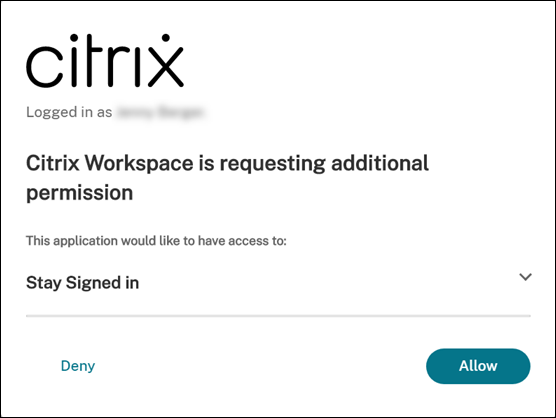
Esto se muestra cuando:
-
Se utiliza la aplicación Citrix Workspace, no un navegador web.
-
El período de reautenticación es superior a un día.
-
El administrador no ha proporcionado el consentimiento en nombre del usuario.
Este consentimiento es necesario para que la aplicación Citrix Workspace utilice un token de actualización para obtener nuevos tokens de acceso cuando los existentes caduquen. El usuario debe dar su consentimiento para continuar.
Si el usuario selecciona la opción Permitir, el inicio de sesión se completa y el usuario permanece conectado durante el período de reautenticación, a menos que:
-
El usuario no utilice la aplicación Citrix Workspace durante el período de inactividad.
-
El usuario cambia su contraseña.
-
El usuario (#log-out) de la aplicación Citrix Workspace.
Si el usuario selecciona Denegar, volverá a la pantalla de inicio de sesión. Si el usuario inicia sesión de nuevo, no se le pedirá su consentimiento y deberá volver a autenticarse transcurridas 24 horas.
Pantalla de la aplicación Citrix Workspace obligatoria
Si el usuario abre el almacén en el explorador web, pero el almacén está configurado para requerir la aplicación Citrix Workspace, se le indicará que instale y configure la aplicación Citrix Workspace. Para obtener más información, consulte (/es-es/citrix-workspace/user-experience/require-citrix-workspace-app.html).
Detección de la aplicación Citrix Workspace
La primera vez que el usuario abre el almacén en un explorador web, o después de borrar las cookies, según la configuración, la página web puede mostrar la pantalla de Bienvenida, que le pide al usuario que detecte la aplicación Citrix Workspace. Para obtener más información, consulte la pantalla (/es-es/citrix-workspace/user-experience/client-detection.html).
Si la extensión web de Citrix está instalada y ha detectado la aplicación Citrix Workspace, omite este paso y, de forma predeterminada, se inicia en la aplicación Citrix Workspace. Los usuarios pueden cambiar el método de inicio desde la página (#settings).
Cuadro de diálogo después del inicio de sesión
Después de iniciar sesión, es posible que se muestre un cuadro de diálogo al usuario. Para obtener más información, consulte (/es-es/citrix-workspace/experience/log-in-dialog.html#configure-a-custom-dialog-to-be-displayed-after-log-in).
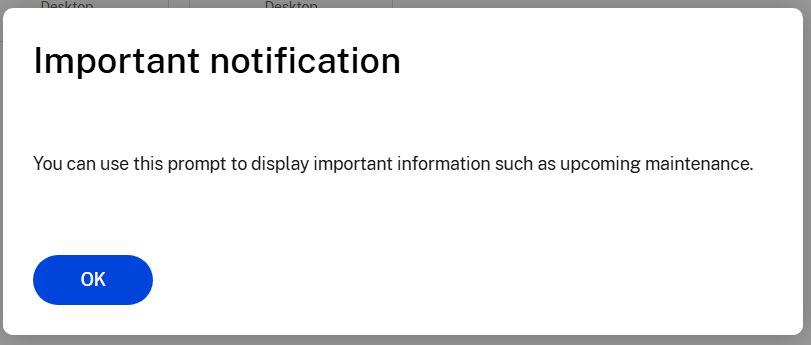
El usuario debe aceptar el mensaje antes de acceder a sus recursos. Puede configurar la frecuencia con la que se muestra el mensaje.
Experiencia del usuario por primera vez
Al acceder a la interfaz de usuario por primera vez, los usuarios ven una ventana emergente donde pueden marcar varias aplicaciones como favoritas en un solo paso sencillo.
La experiencia de usuario por primera vez se activa cuando los usuarios tienen más de 20 aplicaciones y no han añadido ninguna de ellas a Favoritos. La experiencia es compatible con todos los navegadores y clientes nativos (Mac, Windows, Linux y ChromeOS), y dispositivos móviles (iOS y Android). Podrá verla la primera vez que inicie sesión.
Las aplicaciones recomendadas u obligatorias aparecen en la pestaña Recomendadas de la pantalla de usuario por primera vez, según lo establecido por los administradores en la consola de DaaS para Citrix Virtual Apps and Desktops™, y en la consola de Secure Private Access para aplicaciones web y SaaS. Las aplicaciones obligatorias se seleccionan de forma predeterminada y la casilla está deshabilitada. Las aplicaciones recomendadas y las que se añaden automáticamente a favoritos se seleccionan de forma predeterminada y la casilla está habilitada para los usuarios. Los usuarios finales también pueden seleccionar otras aplicaciones para suscribirse o añadir a Favoritos desde todas las pestañas. Todas las aplicaciones seleccionadas se añaden automáticamente a Favoritos y se reflejan en la página de inicio.
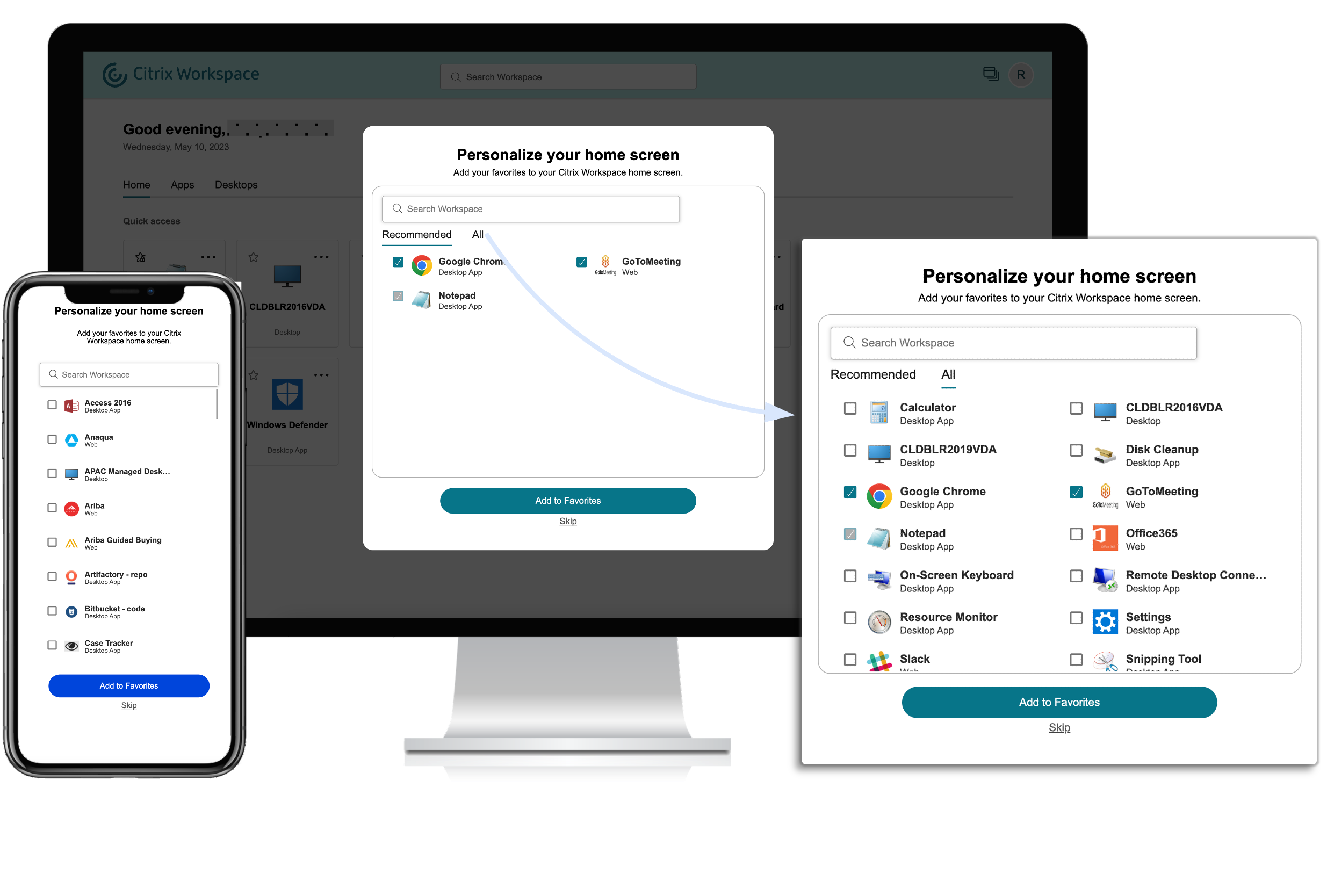
En la aplicación Citrix Workspace para Windows, si tiene cinco aplicaciones o menos, aparece el acceso directo de escritorio de acceso rápido. Todas las aplicaciones se añaden como favoritas y se crean los accesos directos de escritorio correspondientes.
Limitaciones
-
La pantalla de Personalización aparece una vez por dispositivo y navegador, y siempre en modo incógnito a menos que los usuarios marquen un favorito.
-
Si el administrador elimina la etiqueta obligatoria o recomendada de las aplicaciones, las aplicaciones en Favoritos no se verán afectadas.
-
Si el usuario final no ha añadido ninguna aplicación a Favoritos, la pantalla de Personalización aparece cada vez que se abre la aplicación Workspace. Para evitar esto:
-
Los usuarios finales pueden añadir una o más aplicaciones a Favoritos. Esto evita que la pantalla de personalización aparezca cada vez que inician la aplicación.
-
Los administradores pueden añadir una o más aplicaciones a Favoritos. Para obtener más información, consulte Personalizar interacciones de la tienda.
-
Pestañas de navegación
Vista simple
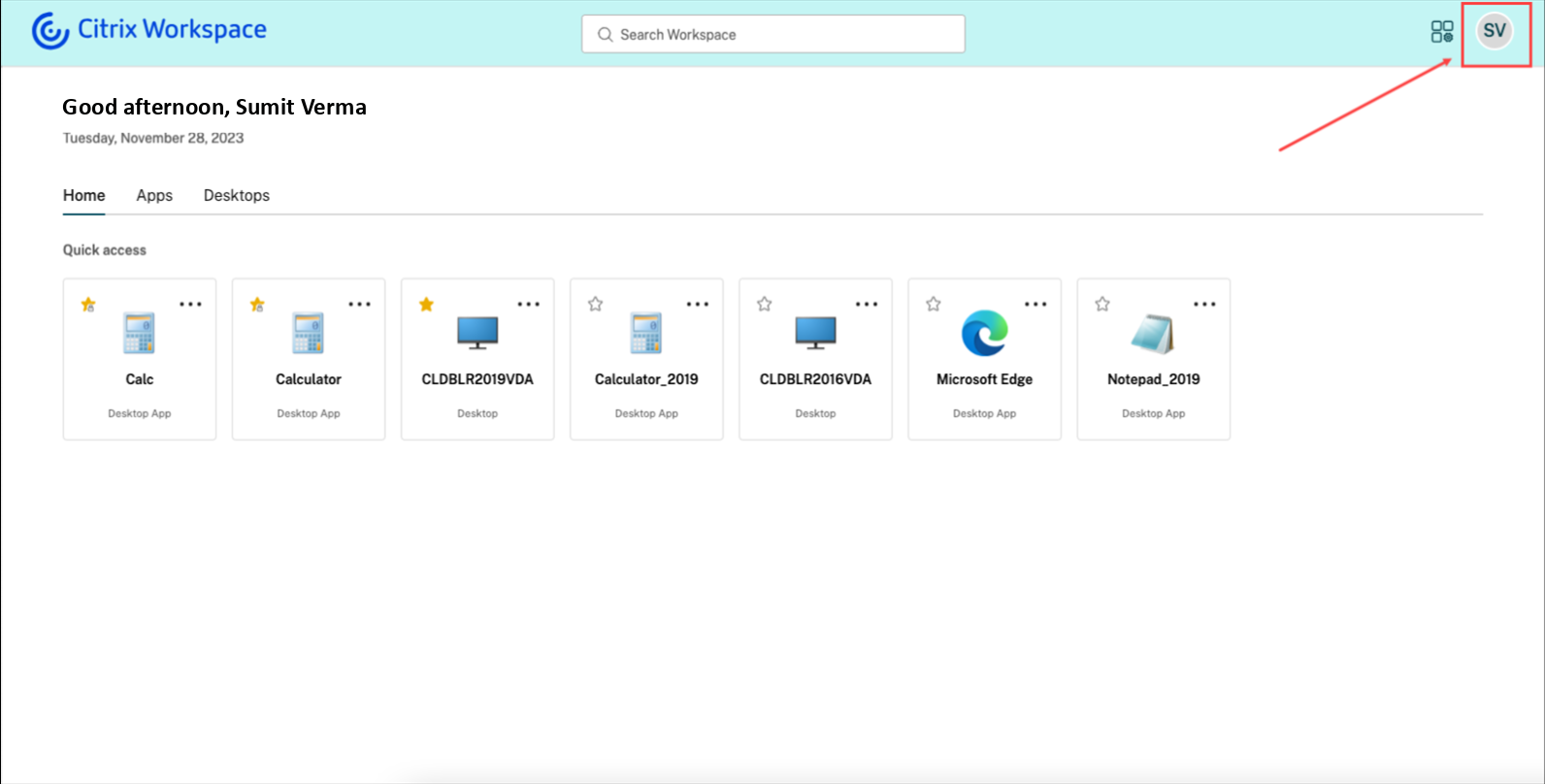
Si los usuarios tienen menos de 20 recursos, por defecto, acceden a la pantalla con Vista simple que no tiene pestañas ni categorías. Todas las aplicaciones y escritorios aparecen en la misma página. En esta pantalla, sus favoritos aparecen primero, seguidos de todas las demás aplicaciones en orden alfabético.
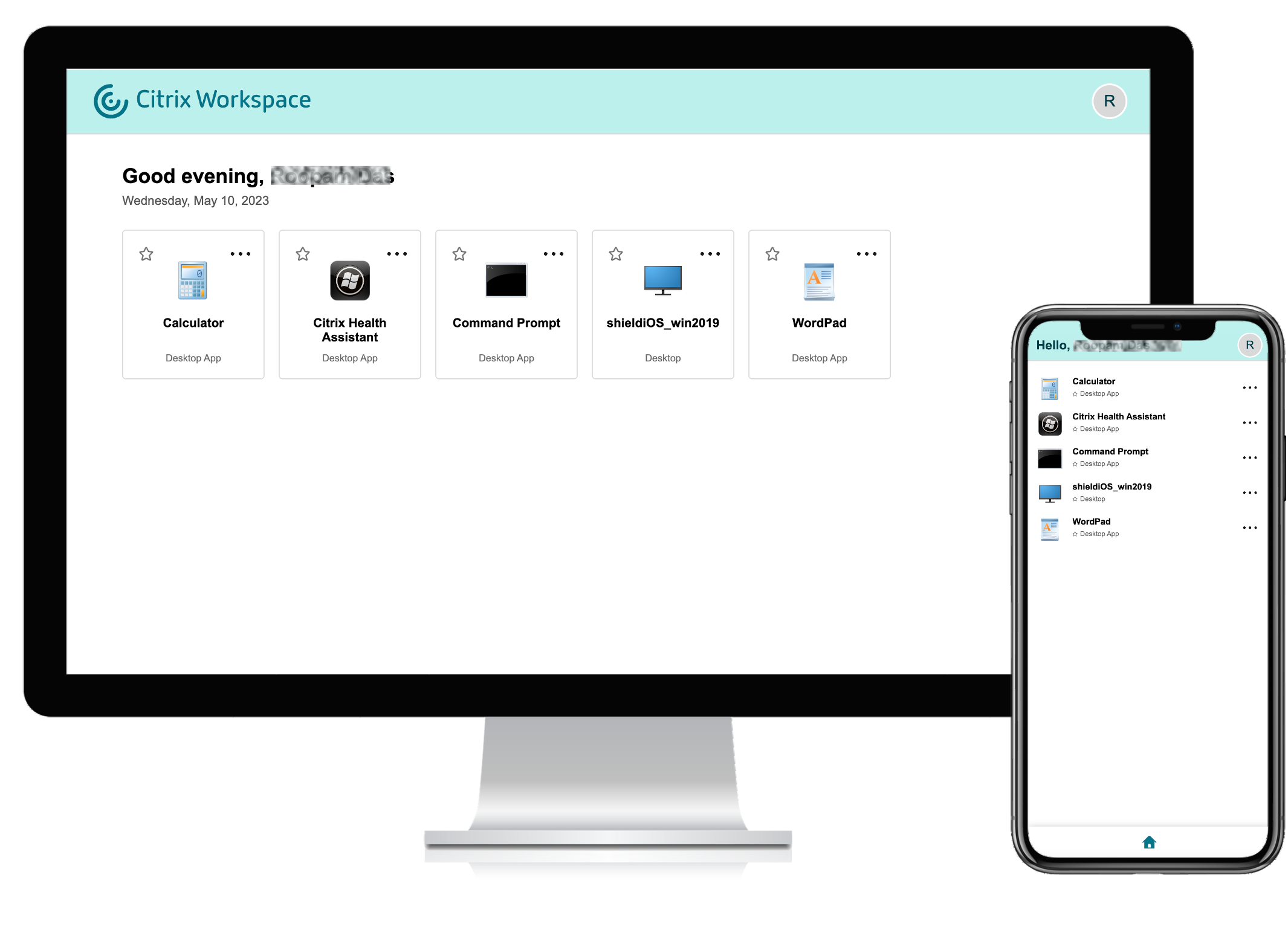
Puede configurar la tienda para Mostrar siempre las pestañas de navegación, lo que deshabilita la vista simple.
Vista completa
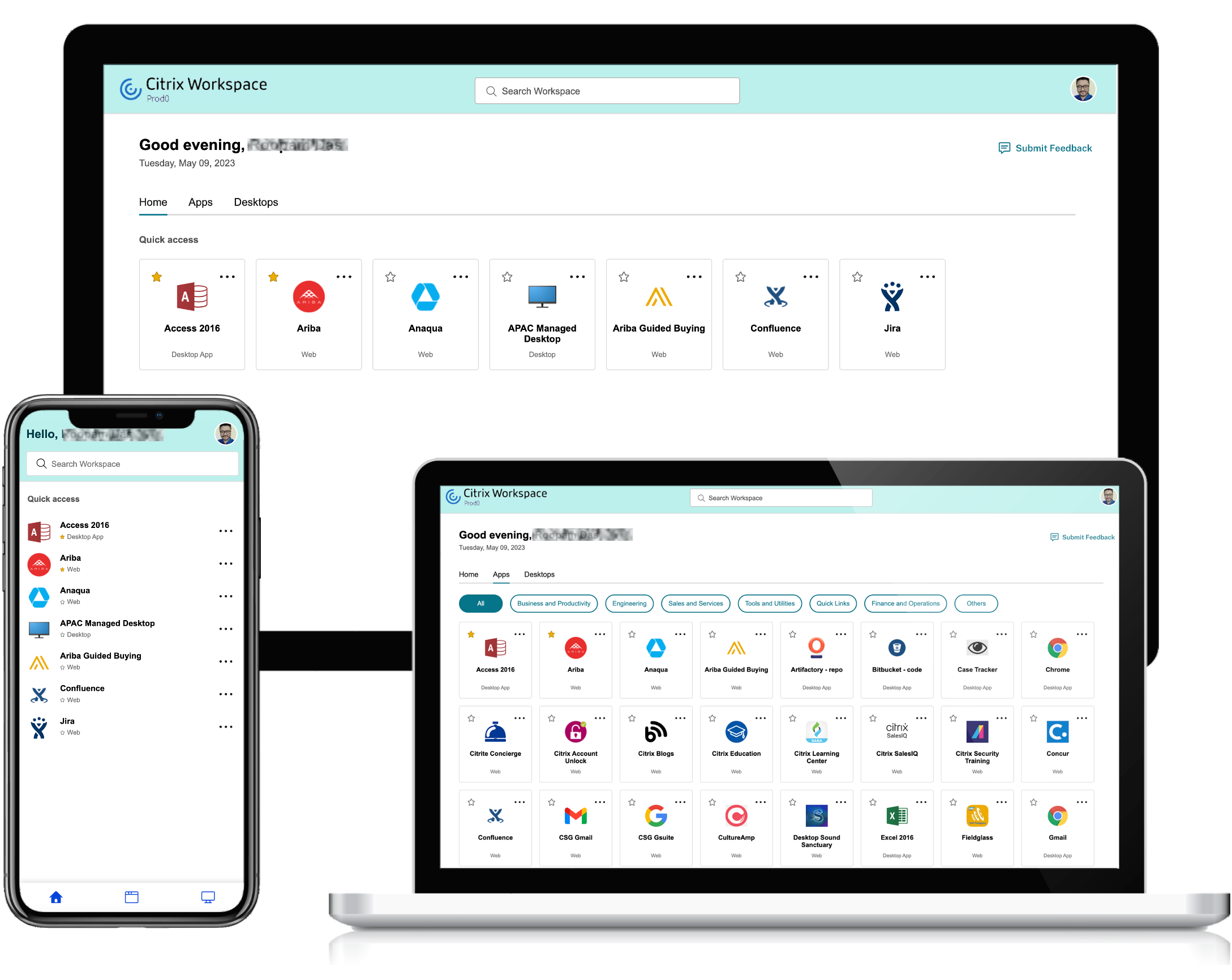
Si los usuarios tienen más de 20 recursos, o el sitio web de la tienda está configurado para mostrar siempre las pestañas de navegación, se muestran hasta tres pestañas: Inicio, Aplicaciones y Escritorios. De forma predeterminada, cuando un usuario inicia sesión, aterriza en la pestaña Inicio si existe; de lo contrario, en la pestaña Aplicaciones. Puede (/es-es/citrix-workspace/experience/user-interface.html#always-display-navigation-tabs) configurar si la pestaña de inicio aparece y cuál es la pestaña predeterminada.
Pestaña Inicio
En la pestaña de inicio, las aplicaciones obligatorias y favoritas aparecen primero, seguidas de las cinco aplicaciones usadas más recientemente. Los iconos de estrella de las aplicaciones obligatorias están bloqueados y los usuarios no pueden eliminarlas de Favoritos.
Pestaña Aplicaciones
En la pestaña Aplicaciones, los favoritos aparecen primero, seguidos de todas las demás aplicaciones en orden alfabético. Si el administrador ha creado categorías y les ha adjuntado las aplicaciones, aparecerán las distintas categorías y los usuarios podrán seleccionar la categoría de las aplicaciones que deseen ver.
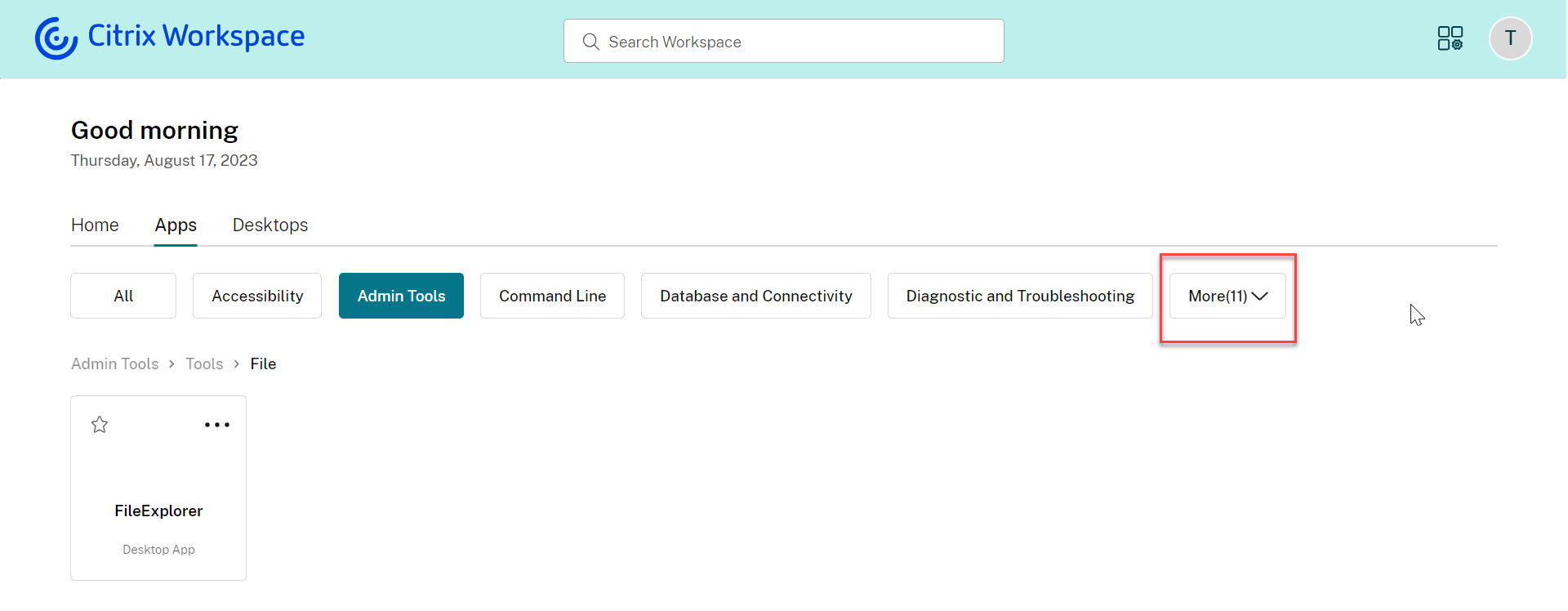
Para cada aplicación, puede definir una categoría. La categoría representa la estructura de carpetas que aparece en la pantalla para los usuarios finales. Por ejemplo, considere una aplicación para la que la carpeta se define como
Optimisation tools/Cleaning. Ahora, para acceder a esta aplicación, los usuarios finales deben ir a Herramientas de optimización > Limpieza, donde Herramientas de optimización es una categoría y Limpieza es su subcategoría. Para obtener más información sobre cómo configurar categorías, consulte (/es-es/citrix-virtual-apps-desktops/manage-deployment/applications-manage.html).
Cuando el número de categorías principales creadas por los administradores supera el espacio disponible en la pantalla del usuario, la interfaz de usuario se ajusta en función del tamaño de la pantalla y mueve dinámicamente las categorías al menú desplegable Más. También se muestran las rutas de navegación a los usuarios.
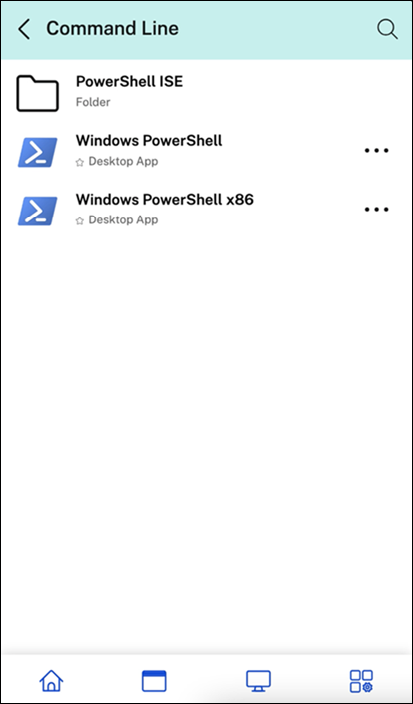
En las plataformas móviles, vaya a la pestaña Aplicaciones y haga clic en el menú desplegable Categorías para ver una lista de las categorías disponibles. Las subcategorías se muestran como carpetas que pueden contener más subcarpetas o aplicaciones según la configuración del administrador.
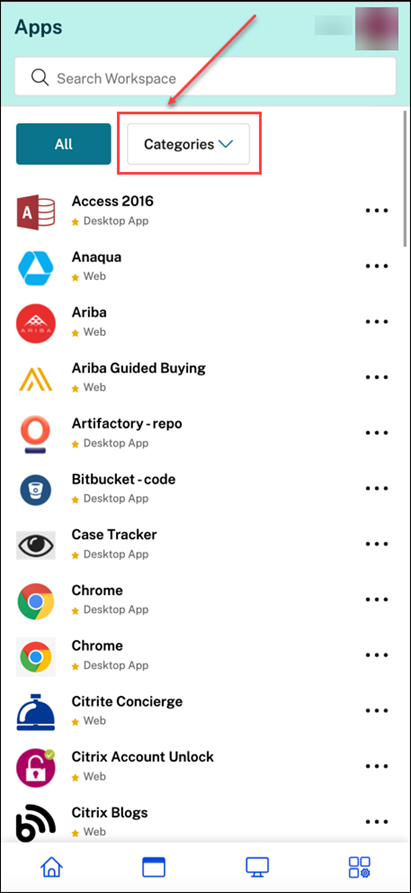
Seleccione la categoría pertinente; se mostrará una lista de subcategorías y aplicaciones disponibles según la configuración realizada por el administrador.
Pestaña Escritorios
La pestaña Escritorios muestra todos los escritorios virtuales disponibles.
Aplicaciones favoritas y obligatorias
De forma predeterminada, los usuarios pueden crear y eliminar favoritos seleccionando el icono de estrella en el mosaico.
Los administradores también pueden configurar lo siguiente mediante palabras clave keywords:
-
auto - las aplicaciones se crean automáticamente como favoritas, pero el usuario puede eliminarlas.
-
mandatory - las aplicaciones son siempre favoritas y el usuario no puede eliminarlas.
Para deshabilitar los favoritos, consulte Permitir favoritos. Si los favoritos están deshabilitados, todas las aplicaciones aparecen en la pestaña Inicio.
Buscar aplicaciones y escritorios
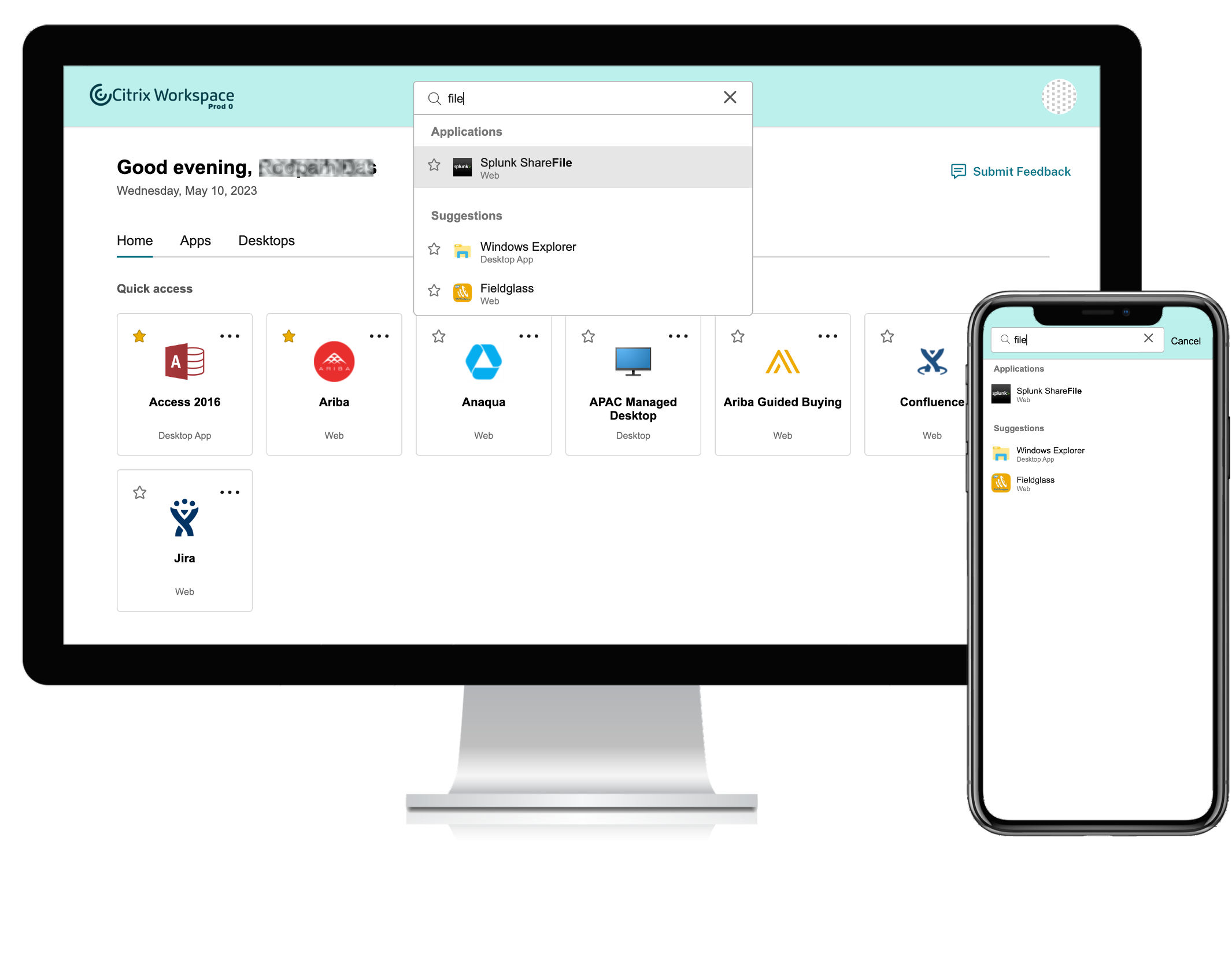
Los usuarios pueden introducir términos de búsqueda para buscar aplicaciones y escritorios por nombre y categoría. Los favoritos aparecen en la parte superior de la lista.
Administrador de actividades
Los usuarios pueden administrar sus sesiones mediante Administrador de actividades.
Mosaicos de apps
El mosaico muestra el nombre de la aplicación tal como está configurado en Studio. Los usuarios pueden hacer clic en el mosaico para iniciar la aplicación. Para los escritorios asignados, además se muestra el estado de energía. Para obtener más información, consulte Estado de energía.
El menú de opciones Más (icono de puntos suspensivos) muestra las siguientes opciones.
-
Abrir aplicación - Inicia o se reconecta a la aplicación. Si el escritorio está apagado o en hibernación, primero lo enciende antes de iniciar la sesión.
-
Añadir a favoritos - Lo añade a favoritos para que aparezca en la pestaña Inicio. Esto tiene el mismo efecto que hacer clic en la estrella. Solo se habilita si los favoritos están activados.
-
Quitar de favoritos - Se muestra para las aplicaciones que ya son favoritas. Esto tiene el mismo efecto que hacer clic en la estrella.
-
Mostrar detalles - Abre una ventana emergente con la descripción de la aplicación. Para los escritorios asignados, pueden estar disponibles acciones adicionales de administración de energía. Para obtener más información, consulte Acciones de energía.
Mosaicos de escritorio
El mosaico muestra el nombre del escritorio configurado en Studio.
Para los escritorios asignados, además se muestra el estado de energía. Para obtener más información, consulte Estado de energía.
Si ha habilitado los mosaicos de escritorio detallados, además se muestra la siguiente información:
-
Una imagen en miniatura más grande.
-
El sistema operativo del escritorio.
-
Cuándo se conectó el usuario por última vez al escritorio.
-
Duración de la sesión activa si hay una sesión en ejecución en este escritorio.
Captura de pantalla de un mosaico de escritorio detallado(/en-us/citrix-workspace/media/2607-desktop-tile.png)
El menú de opciones Más (icono de puntos suspensivos) en el mosaico proporciona a los usuarios acceso a acciones relevantes. Las opciones presentadas son sensibles al contexto.
Estas acciones pueden incluir:
-
Abrir escritorio - Inicia o se reconecta al escritorio. Si el escritorio está apagado o en hibernación, primero se enciende el escritorio antes de iniciar la sesión.
-
Añadir a favoritos - Lo añade a favoritos para que aparezca en la pestaña Inicio. Esto tiene el mismo efecto que hacer clic en la estrella. Solo se habilita si los favoritos están activados.
-
Quitar de favoritos - Se muestra para los escritorios que ya son favoritos. Esto tiene el mismo efecto que hacer clic en la estrella.
-
Mostrar detalles - Abre una ventana emergente que contiene la descripción del escritorio y, para los escritorios asignados, el nombre de la máquina del escritorio.
-
Para los escritorios asignados, pueden estar disponibles acciones adicionales de administración de energía. Para obtener más información, consulte Acciones de energía.
Para obtener información sobre cómo configurar, consulte Mosaico de escritorio detallado.
Nombre para mostrar y foto de perfil del usuario
El nombre para mostrar del usuario se muestra junto con un saludo dentro de la interfaz de usuario de la tienda. La interfaz de usuario muestra el nombre para mostrar del usuario solo si recupera un nombre para mostrar del proveedor de identidades.
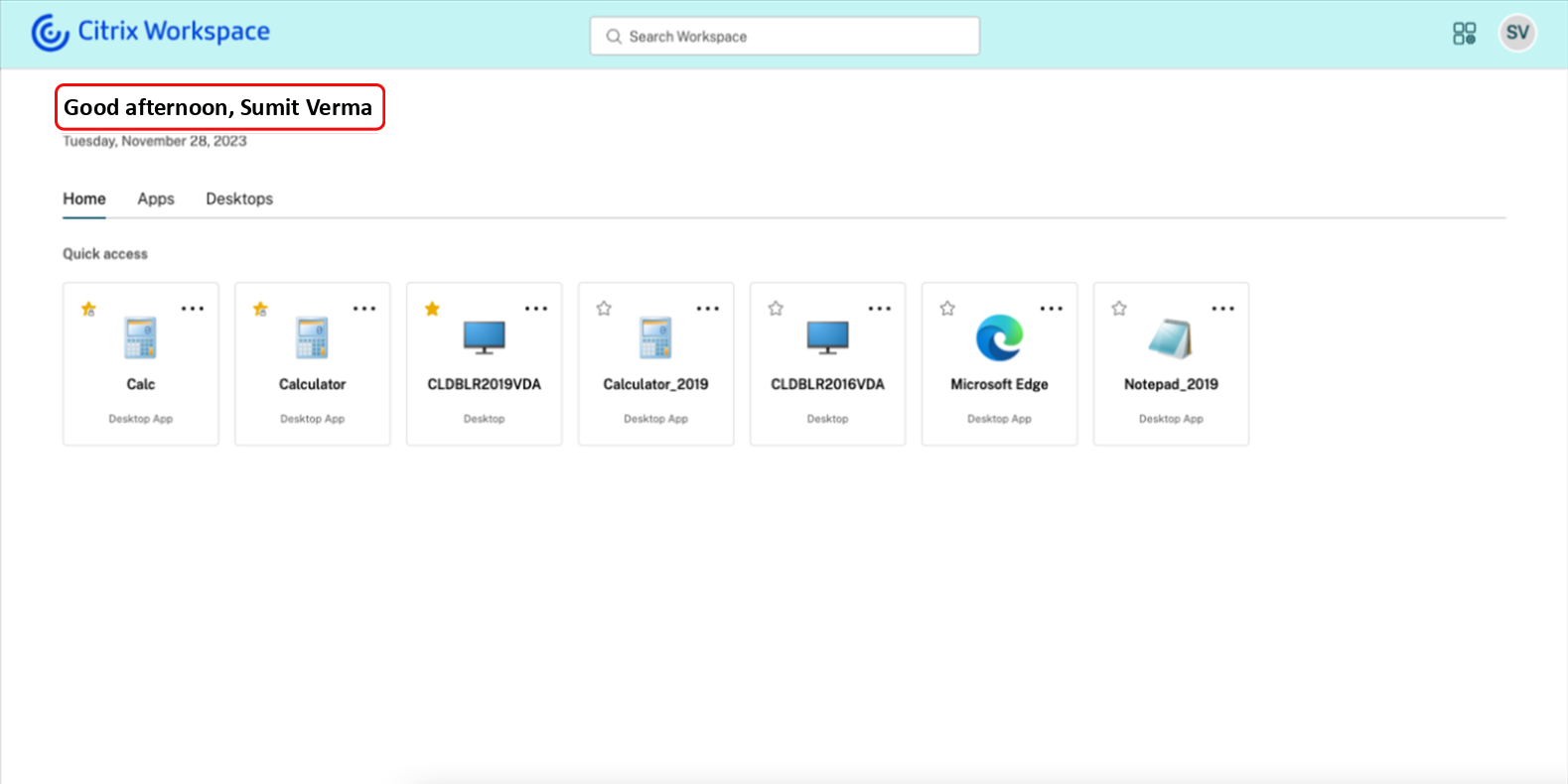
Los usuarios solo pueden ver el saludo si StoreFront Cloud puede obtener un nombre para mostrar válido para el usuario.
Los usuarios pueden ver su foto de perfil, sus iniciales o una imagen genérica según los siguientes criterios:
-
La foto de perfil del usuario se muestra si ha subido una imagen en la pantalla Editar perfil.
-
Las iniciales del usuario se muestran si no se encuentra una imagen, pero el proveedor de identidades devuelve el nombre para mostrar del usuario.
-
Se muestra una imagen genérica si no están disponibles ni la foto de perfil ni el nombre para mostrar del usuario.Captura de pantalla de una imagen de perfil genérica(/en-us/citrix-workspace/media/without-pic-username.png)
Configuración del nombre para mostrar
-
Si se utiliza Active Directory, se usa el nombre del campo Nombre para mostrar.Consola de AD(/en-us/citrix-workspace/media/ad-console.png)
-
Si se utiliza SAML, se usa el campo displayName de la aserción SAML (distingue entre mayúsculas y minúsculas). Para obtener más información, consulte Conectar SAML como proveedor de identidades a Citrix Cloud. De lo contrario, se recurre al campo Nombre para mostrar de Active Directory.
Cerrar sesión
Para cerrar sesión, haga clic en la imagen de perfil y, a continuación, en Cerrar sesión.
Si se utiliza la autenticación SAML y se ha configurado el cierre de sesión único, esto también cierra la sesión del proveedor de identidades.
Configuración
Para acceder a la configuración:
-
Seleccione la imagen de perfil en la esquina superior derecha.
-
Seleccione Configuración de la cuenta.
Las siguientes opciones pueden estar disponibles:
Editar perfil
Desde la pantalla de edición de perfil, puede elegir una imagen de perfil.
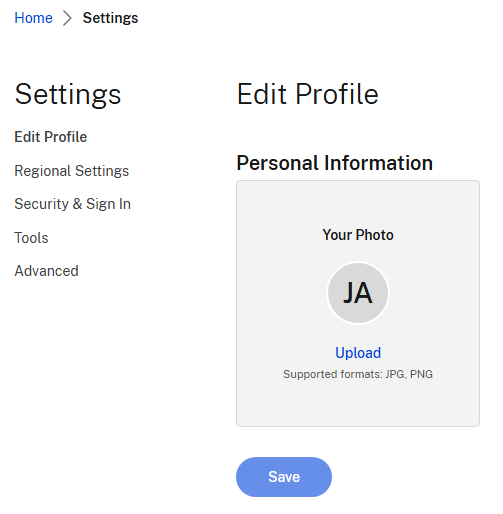
Para cargar una imagen de perfil, seleccione Cargar y busque una imagen en formato .jpg o .png.
Configuración regional
Esta configuración no se utiliza.
Seguridad e inicio de sesión
Si el método de autenticación es Active Directory o Active Directory y autenticación de tokens, y ha habilitado el cambio de contraseñas, los usuarios pueden cambiar su contraseña. El usuario puede seleccionar Ver requisitos de contraseña para mostrar los requisitos de contraseña configurados.
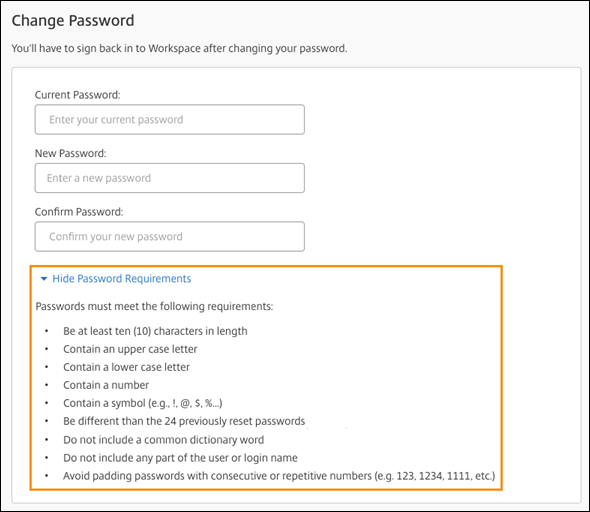
Después de cambiar su contraseña, los usuarios cierran sesión automáticamente y deben iniciar sesión de nuevo con su nueva contraseña.
Herramientas
Esta pestaña muestra enlaces para descargar la aplicación Citrix Workspace.
Avanzado
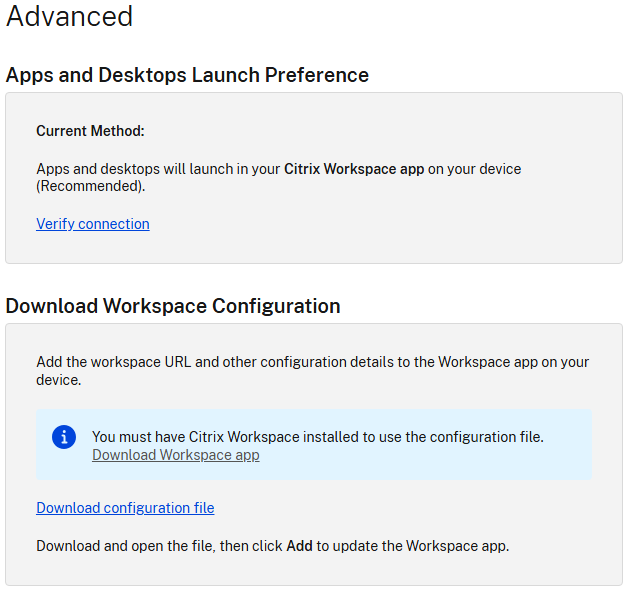
Preferencia de inicio de aplicaciones y escritorios
Cuando se utiliza un explorador web, esto muestra si las aplicaciones se inician en el explorador web, en la aplicación Citrix Workspace o mediante la descarga de un archivo ICA que el usuario puede abrir en la aplicación Citrix Workspace.
El usuario puede seleccionar verificar connection para abrir la pantalla de detección de la aplicación Citrix Workspace.
El usuario puede seleccionar Usar navegador web para abrir aplicaciones en su navegador web.
Configurar la aplicación Citrix Workspace
Al usar un navegador web, los usuarios pueden descargar un archivo que pueden abrir con la aplicación Citrix Workspace para configurarla y conectarse a la tienda.