
Integrar con el servicio de telemetría de Citrix
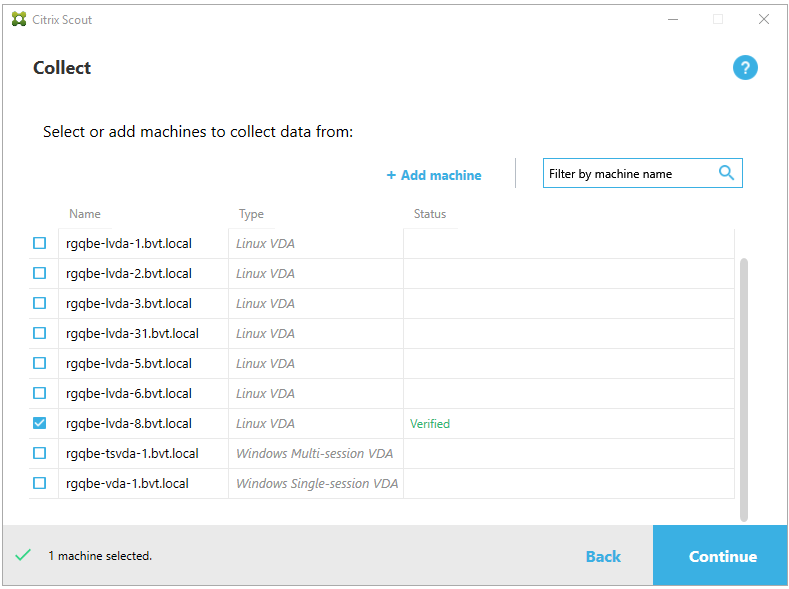
Con el servicio de telemetría de Citrix (ctxtelemetry) integrado con el software Linux VDA, puede ejecutar Citrix Scout, que luego utiliza el script /opt/Citrix/VDA/bin/xdlcollect.sh para recopilar registros sobre el Linux VDA.
Nota:
Después de actualizar desde Linux VDA 1912 y versiones anteriores, debe volver a ejecutar /opt/Citrix/VDA/sbin/ctxsetup.sh para configurar las variables del servicio de telemetría de Citrix (ctxtelemetry). Para obtener más información sobre las variables, consulte Instalación sencilla.
Habilitar y deshabilitar el servicio de telemetría de Citrix
-
Para habilitar el servicio, ejecute el comando sudo systemctl enable ctxtelemetry.socket.
-
Para deshabilitar el servicio, ejecute sudo systemctl disable ctxtelemetry.socket.
Puertos
El servicio de telemetría de Citrix (ctxtelemetry), de forma predeterminada, utiliza el puerto TCP/IP 7503 para escuchar a Citrix Scout. Utiliza el puerto TCP/IP 7502 en el Delivery Controller para comunicarse con Citrix Scout.
Puede usar los puertos predeterminados o cambiar los puertos a través de las siguientes variables al instalar el Linux VDA.
-
CTX_XDL_TELEMETRY_SOCKET_PORT – El puerto de socket para escuchar a Citrix Scout. El puerto predeterminado es 7503.
-
CTX_XDL_TELEMETRY_PORT – El puerto para comunicarse con Citrix Scout. El puerto predeterminado es 7502.
Para cambiar los puertos después de instalar el VDA, haga lo siguiente:
-
Para cambiar un puerto para comunicarse con Scout, ejecute el siguiente comando.
/opt/Citrix/VDA/bin/ctxreg update -k "HKLM\Software\Citrix\VirtualDesktopAgent" -v "TelemetryServicePort" -d <port number> -t REG_DWORD -
Para cambiar el puerto de socket para escuchar a Scout, ejecute el siguiente comando para abrir y editar el archivo ctxtelemetry.socket.
sudo vi /etc/systemd/system/ctxtelemetry.socket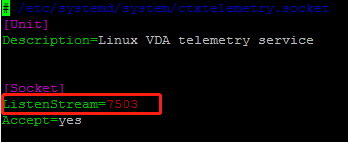
-
Ejecute los siguientes comandos para reiniciar el puerto de socket.
sudo systemctl daemon-reload
 sudo systemctl stop ctxtelemetry.socket
sudo systemctl start ctxtelemetry.socket -
Habilite los nuevos puertos en la configuración del firewall.Si utiliza una distribución de Ubuntu, por ejemplo, ejecute el comando sudo ufw allow 7503 para habilitar el puerto 7503.
Modo de depuración
Si el Servicio de telemetría de Citrix no funciona como se espera, puede habilitar el modo de depuración para determinar las causas.
-
Para habilitar el modo de depuración, ejecute el siguiente comando para abrir el archivo ctxtelemetry y, a continuación, cambie el valor de DebugMode a 1.
sudo vi /opt/Citrix/VDA/sbin/ctxtelemetry
-
Detenga manualmente el Servicio de telemetría de Citrix o espere 15 minutos a que el servicio se detenga automáticamente.
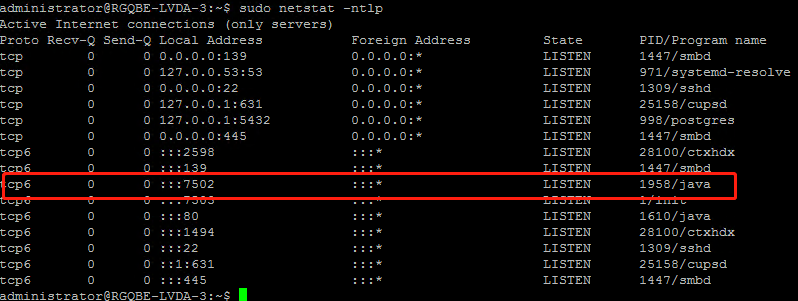 En este ejemplo, puede ejecutar los siguientes comandos para detener el Servicio de telemetría de Citrix.
sudo netstat -ntlp
Kill -9 1958 -
Para reiniciar el Servicio de telemetría de Citrix, seleccione su Linux VDA en Scout y busque telemetry-debug.log en /var/log/xdl/.
Tiempo de espera del servicio
El demonio
systemd que abre el puerto de socket se inicia de forma predeterminada y utiliza pocos recursos. El Servicio de telemetría de Citrix se detiene de forma predeterminada y solo se inicia cuando hay una solicitud de recopilación de registros del Delivery Controller. Una vez completada la recopilación de registros, el servicio espera nuevas solicitudes de recopilación durante 15 minutos y se detiene de nuevo si no hay ninguna. Puede configurar el tiempo de espera mediante el siguiente comando. El valor mínimo es de 10 minutos. Si establece un valor inferior a 10 minutos, se aplicará el valor mínimo de 10 minutos. Después de configurar el tiempo de espera, detenga y reinicie el servicio.
/opt/Citrix/VDA/bin/ctxreg create -k "HKLM\Software\Citrix\VirtualDesktopAgent" -v "TelemetryServiceIdleTimeoutInMinutes" -d <number> -t REG_DWORD
Pruebas de verificación
Antes de que comience una recopilación, se ejecutan automáticamente pruebas de verificación para cada máquina seleccionada. Estas pruebas garantizan que se cumplen los requisitos. Si una prueba falla para una máquina, Scout muestra un mensaje con las acciones correctivas sugeridas. Para obtener más información sobre las pruebas de verificación, consulte la sección Pruebas de verificación en la documentación de Citrix Scout.