
Crear VDA de Linux en Citrix Virtual Apps and Desktops™ Standard para Azure
Puede crear VDA de Linux unidos a un dominio y no unidos a un dominio en Citrix Virtual Apps and Desktops Standard para Azure para entregar aplicaciones y escritorios virtuales a cualquier dispositivo desde Microsoft Azure. Para obtener más información, consulte Citrix Virtual Apps and Desktops Standard para Azure.
Distribuciones de Linux compatibles
Las siguientes distribuciones de Linux admiten esta función:
-
RHEL 8.3
-
RHEL 8.2
-
RHEL 7.8
-
Ubuntu 20.04
-
Ubuntu 18.04
-
Ubuntu 16.04
Pasos
Para crear VDA de Linux en Citrix Virtual Apps™ and Desktops Standard para Azure, siga estos pasos:
-
Prepare una imagen maestra en Azure:Nota:También puede usar la función de autoactualización de Linux VDA para programar actualizaciones automáticas de software. Para lograr este objetivo, agregue líneas de comando al archivo etc/xdl/mcs/mcs_local_setting.reg en la imagen maestra. Por ejemplo, puede agregar las siguientes líneas de comando:
create -k "HKLM\System\CurrentControlSet\Control\Citrix\SelfUpdate" -t "REG_DWORD" -v "fEnabled" -d "0x00000001" –force

 create -k "HKLM\System\CurrentControlSet\Control\Citrix\SelfUpdate" -t "REG_SZ" -v "ScheduledTime" -d "Immediately" –force

 create -k "HKLM\System\CurrentControlSet\Control\Citrix\SelfUpdate" -t "REG_SZ" -v "Url" -d "<Your-Azure-Container-Url>" –force

create -k "HKLM\System\CurrentControlSet\Control\Citrix\SelfUpdate" -t "REG_SZ" -v "CaCertificate" -d "<Local-Certificate-Path-of-PortalAzureCom>" --force-
En Azure, cree una VM de Linux de una distribución compatible.
-
Instale un entorno de escritorio en la VM de Linux si es necesario.
-
En la VM, instale .NET Runtime 6.0 según las instrucciones en
<https://docs.microsoft.com/es-es/dotnet/core/install/linux-package-managers>. -
(Solo para Ubuntu) Agregue la línea
source /etc/network/interfaces.d/*al archivo/etc/network/interfaces. -
(Solo para Ubuntu) Apunte
/etc/resolv.confa/run/systemd/resolve/resolv.confen lugar de apuntarlo a/run/systemd/resolve/stub-resolv.conf:unlink /etc/resolv.conf
ln -s /run/systemd/resolve/resolv.conf /etc/resolv.conf -
Instale el paquete de Linux VDA.
-
Cambie las variables en /etc/xdl/mcs/mcs.conf. El archivo de configuración
mcs.confcontiene variables para configurar MCS y el Linux VDA.Nota:Deje la variable dns sin especificar. Si selecciona el tipo Estático o Aleatorio al crear un catálogo de máquinas, establezcaVDI_MODE=Y. -
Ejecute
/opt/Citrix/VDA/sbin/deploymcs.sh. -
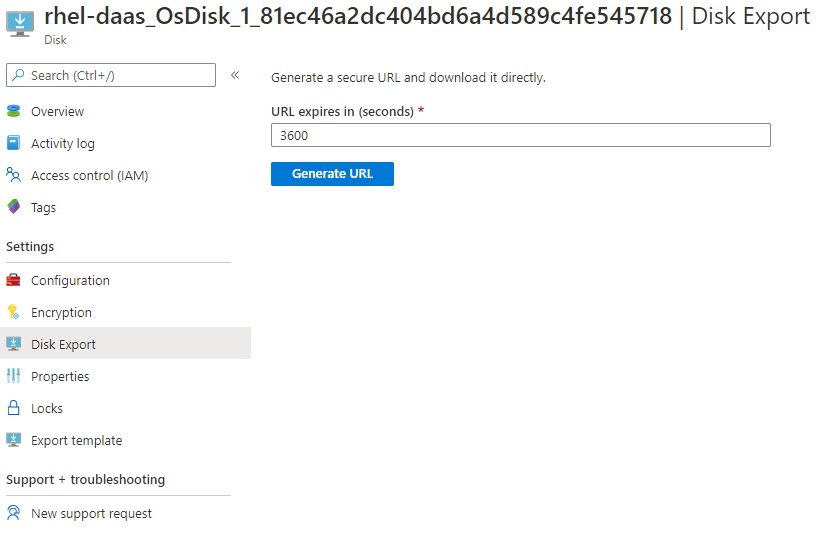
En Azure, detenga (o desasigne) la VM. Haga clic en Exportar disco para generar una URL SAS para el archivo de disco duro virtual (VHD) que puede usar como imagen maestra para crear otras VM.
-
(Opcional) Realice la configuración de directivas de grupo en la imagen maestra. Puede usar la herramienta
ctxregpara realizar la configuración de directivas de grupo. Por ejemplo, el siguiente comando habilita la directiva Crear automáticamente impresora universal PDF para la impresión de PDF./opt/Citrix/VDA/bin/ctxreg create -k "HKLM\Software\Citrix\GroupPolicy\Defaults\PrintingPolicies" -t "REG_DWORD" -v "AutoCreatePDFPrinter" -d "0x00000001" –force
-
-
Importe la imagen maestra desde Azure.
-
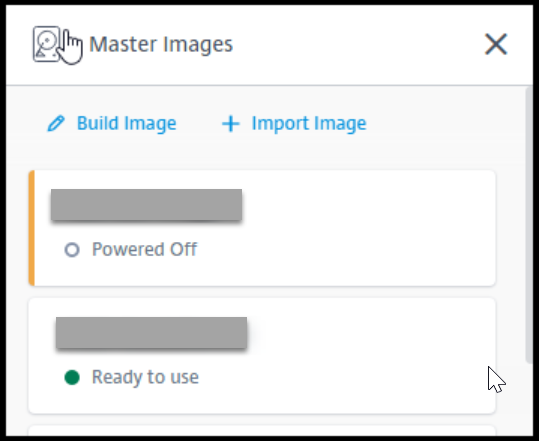
Desde el panel Administrar, expanda Imágenes maestras a la derecha. La pantalla muestra las imágenes maestras que proporciona Citrix y las imágenes que usted creó e importó.Sugerencia: La mayoría de las actividades de administrador para este servicio se gestionan a través de los paneles Administrar y Supervisar. Después de crear su primer catálogo, el panel Administrar se inicia automáticamente después de iniciar sesión en Citrix Cloud™ y seleccionar el servicio Managed Desktops.
-
Haga clic en Importar imagen.
-
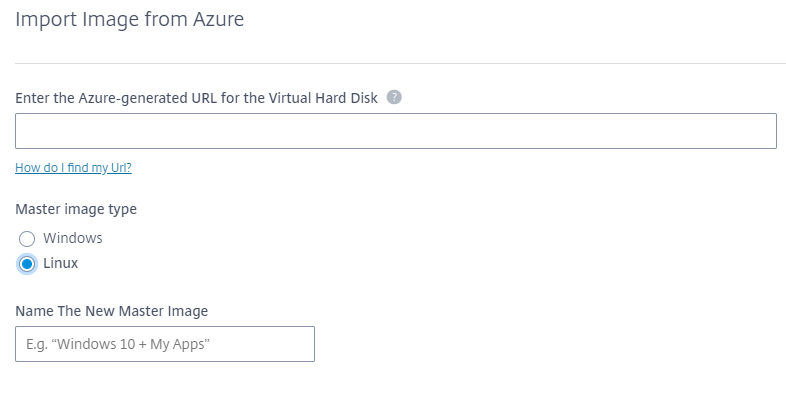
Introduzca la URL SAS del archivo VHD que generó en Azure. Seleccione Linux para el tipo de imagen maestra.
-
Siga las instrucciones del asistente para completar la importación de la imagen maestra.
-
-
Cree un Catálogo de máquinas.Acceda al panel Administrar y haga clic en Crear catálogo. Al crear el Catálogo de máquinas, elija la imagen maestra que creó anteriormente.Nota:La VM utilizada como imagen maestra no es accesible a través de SSH o RDP. Para acceder a la VM, use la Consola serie en el portal de Azure.