
Teclado en pantalla
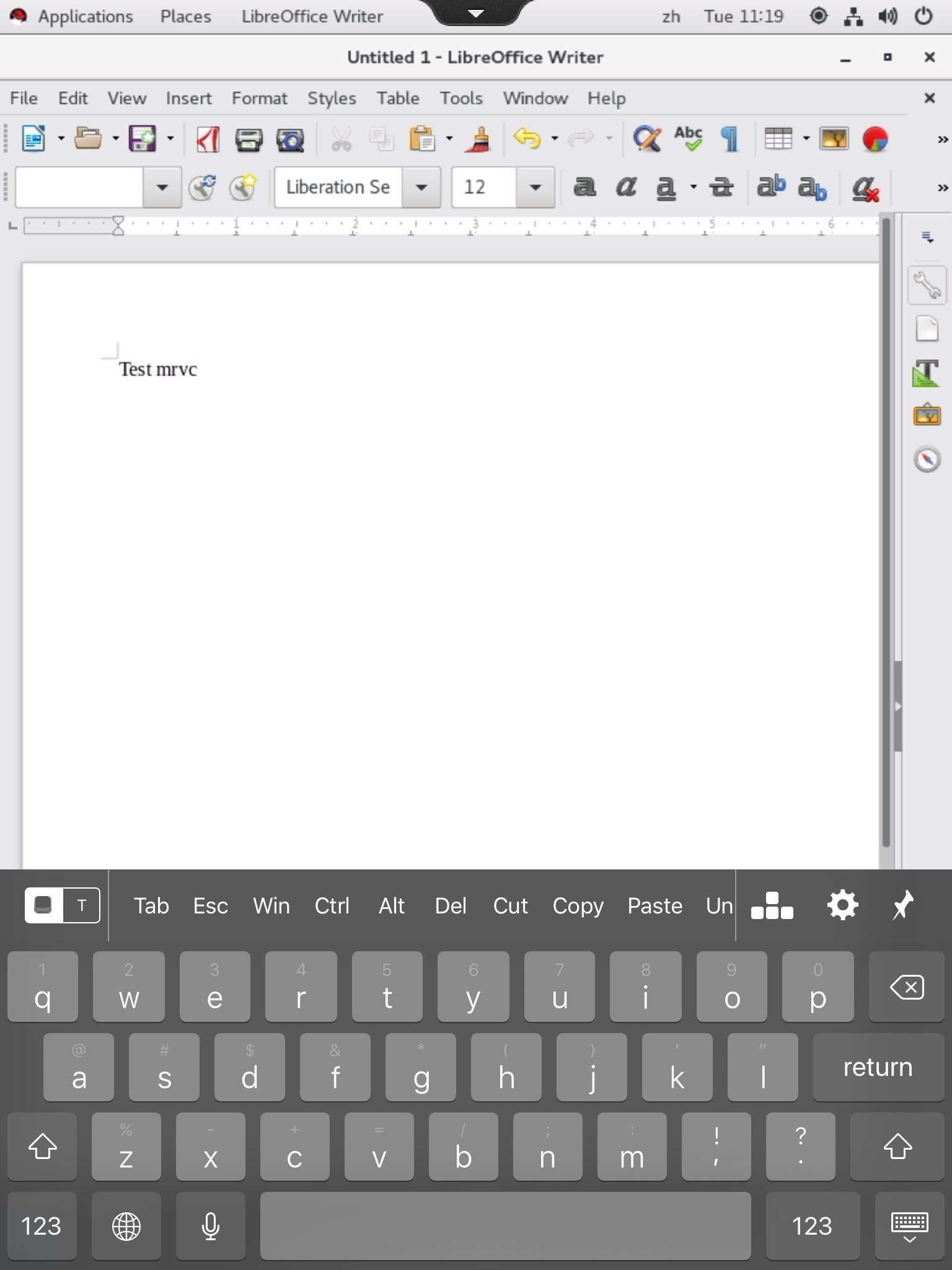
La función de teclado en pantalla está disponible en una sesión de aplicación o escritorio virtual de Linux. El teclado en pantalla se muestra u oculta automáticamente al entrar o salir de un campo de entrada.
Nota:
La función está disponible para RHEL 7.8, RHEL 7.9, RHEL 8.1, RHEL 8.2, RHEL 8.3, RHEL 8.6, RHEL 8.8, Rocky Linux 8.6, Rocky Linux 8.8. SUSE 15.3, SUSE 15.2, SUSE 12.5, Ubuntu 18.04 y Ubuntu 20.04. Es compatible con la aplicación Citrix Workspace para iOS y Android.
Habilitar y deshabilitar la función
La función está inhabilitada de forma predeterminada. Utilice la utilidad ctxreg para habilitar o inhabilitar la función. La configuración de la función en un VDA de Linux determinado se aplica a todas las sesiones de ese VDA.
Para habilitar la función:
-
Ejecute el comando:
/opt/Citrix/VDA/bin/ctxreg update -k "HKLM\System\CurrentControlSet\Control\Citrix\VirtualChannels\MrVc" -v "Enabled" -d "0x00000001" -
En Citrix Studio, establezca la directiva Visualización automática del teclado en Permitido.
-
(Opcional) Para RHEL 7 y CentOS 7, ejecute el siguiente comando para configurar Intelligent Input Bus (
IBus) como el servicio IM predeterminado:echo "GTK_IM_MODULE=ibus" >>/etc/bashrc
Para inhabilitar la función, ejecute el comando:
/opt/Citrix/VDA/bin/ctxreg update -k "HKLM\System\CurrentControlSet\Control\Citrix\VirtualChannels\MrVc" -v "Enabled" -d "0x00000000"
Nota:
La configuración anterior surte efecto al iniciar una nueva sesión o al cerrar y volver a iniciar la sesión actual.
Limitaciones
-
Es posible que la función no funcione como se espera con Google Chrome, LibreOffice y otras aplicaciones.
-
Para volver a mostrar el teclado en pantalla después de ocultarlo manualmente, haga clic en un campo que no sea de entrada y, a continuación, vuelva a hacer clic en el campo de entrada actual.
-
Es posible que el teclado en pantalla no aparezca al hacer clic de un campo de entrada a otro en un explorador web. Para solucionar este problema, haga clic en un campo que no sea de entrada y, a continuación, en el campo de entrada de destino.
-
La función no es compatible con caracteres Unicode y caracteres de doble byte (como caracteres chinos, japoneses y coreanos).
-
El teclado virtual no está disponible para los campos de entrada de contraseña.
-
El teclado virtual podría superponerse al campo de entrada actual. En este caso, mueva la ventana de la aplicación o desplácese hacia arriba en la pantalla para mover el campo de entrada a una posición accesible.
-
Debido a problemas de compatibilidad entre la aplicación Citrix Workspace™ y las tabletas Huawei, el teclado virtual aparece en las tabletas Huawei incluso con un teclado físico conectado.