
Teclado en pantalla
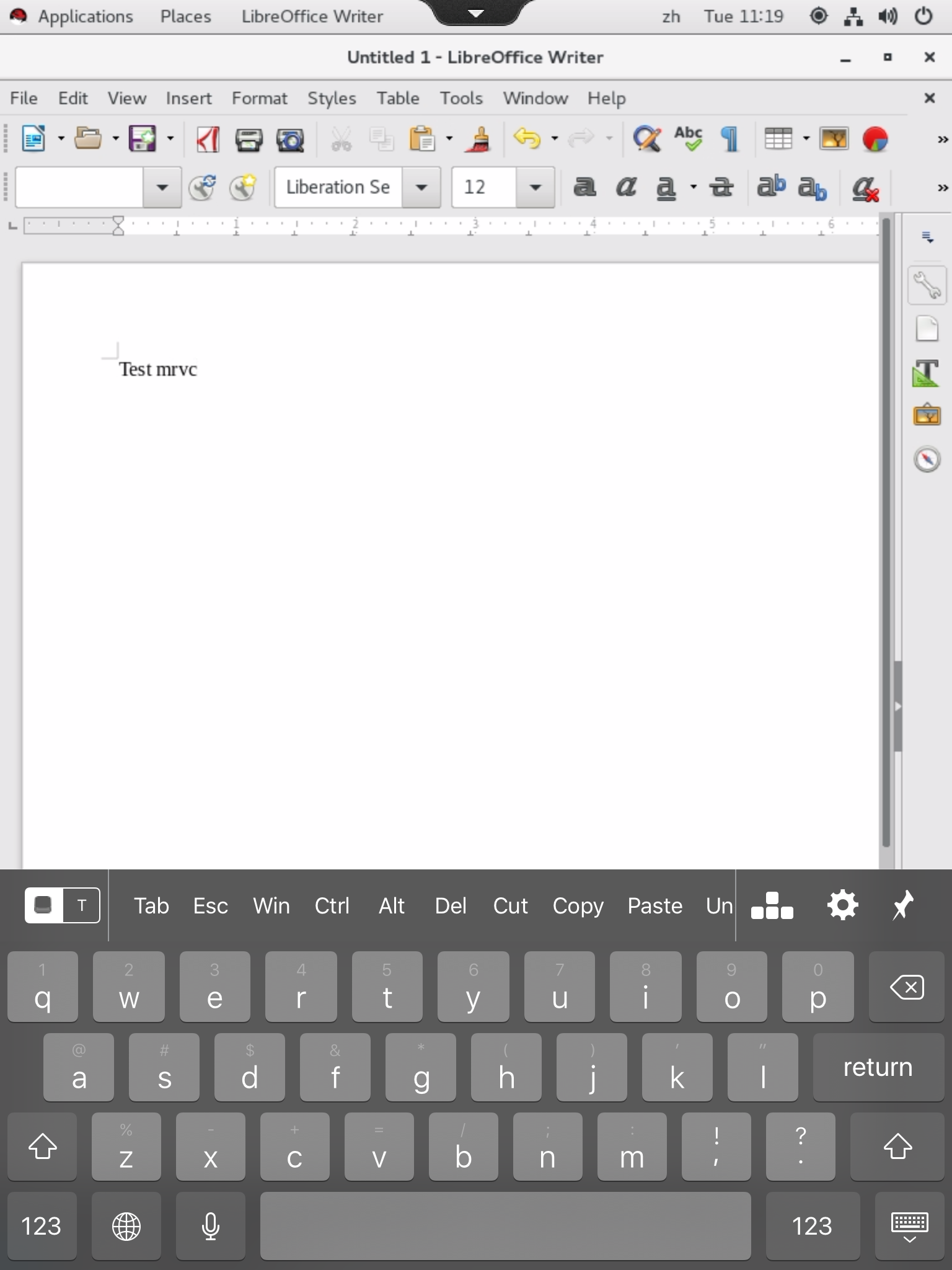
La función de teclado en pantalla está disponible en un escritorio virtual o una sesión de aplicación de Linux. El teclado en pantalla se muestra u oculta automáticamente al entrar o salir de un campo de entrada.
Nota:
La función es compatible con la aplicación Citrix Workspace™ para iOS y Android.
Habilitar y deshabilitar la función
La función está inhabilitada de forma predeterminada. Utilice la utilidad ctxreg para habilitar o inhabilitar la función. La configuración de la función en un VDA de Linux determinado se aplica a todas las sesiones de ese VDA.
Para habilitar la función:
-
Ejecute el comando:
/opt/Citrix/VDA/bin/ctxreg update -k "HKLM\System\CurrentControlSet\Control\Citrix\VirtualChannels\MrVc" -v "Enabled" -d "0x00000001" -
En Citrix Studio, establezca la directiva Automatic keyboard display en Allowed.
-
(Opcional) Para RHEL 7 y CentOS 7, ejecute el siguiente comando para configurar el Intelligent Input Bus (
IBus) como el servicio de MI predeterminado:echo "GTK_IM_MODULE=ibus" >>/etc/bashrc
Para inhabilitar la función, ejecute el comando:
/opt/Citrix/VDA/bin/ctxreg update -k "HKLM\System\CurrentControlSet\Control\Citrix\VirtualChannels\MrVc" -v "Enabled" -d "0x00000000"
Nota:
La configuración anterior surte efecto al iniciar una nueva sesión o al cerrar la sesión actual y volver a iniciarla.
Limitaciones
-
Es posible que la función no funcione como se espera con Google Chrome, LibreOffice y otras aplicaciones.
-
Para volver a mostrar el teclado en pantalla después de ocultarlo manualmente, haga clic en un campo que no sea de entrada y, a continuación, en el campo de entrada actual de nuevo.
-
Es posible que el teclado en pantalla no aparezca al hacer clic de un campo de entrada a otro en un explorador web. Para solucionar este problema, haga clic en un campo que no sea de entrada y, a continuación, en el campo de entrada de destino.
-
La función no es compatible con caracteres Unicode y caracteres de doble byte (como caracteres chinos, japoneses y coreanos).
-
El teclado en pantalla no está disponible para los campos de entrada de contraseña.
-
El teclado en pantalla podría superponerse al campo de entrada actual. En este caso, mueva la ventana de la aplicación o desplácese hacia arriba en la pantalla para mover el campo de entrada a una posición accesible.
-
Debido a problemas de compatibilidad entre la aplicación Citrix Workspace y las tabletas Huawei, el teclado en pantalla aparece en las tabletas Huawei incluso con un teclado físico conectado.