
Redirección de contenido del navegador
Información general
La redirección de contenido del explorador permite renderizar páginas web de la lista de permitidos en el lado del cliente. Esta función utiliza la aplicación Citrix Workspace™ para instanciar un motor de renderizado correspondiente en el lado del cliente, que obtiene el contenido HTTP y HTTPS de la URL.
Nota:
El VDA de Linux admite la redirección de contenido del explorador en Google Chrome.
Este motor de diseño web superpuesto se ejecuta en el cliente en lugar de en el VDA y utiliza la CPU, la GPU, la RAM y la red del cliente.
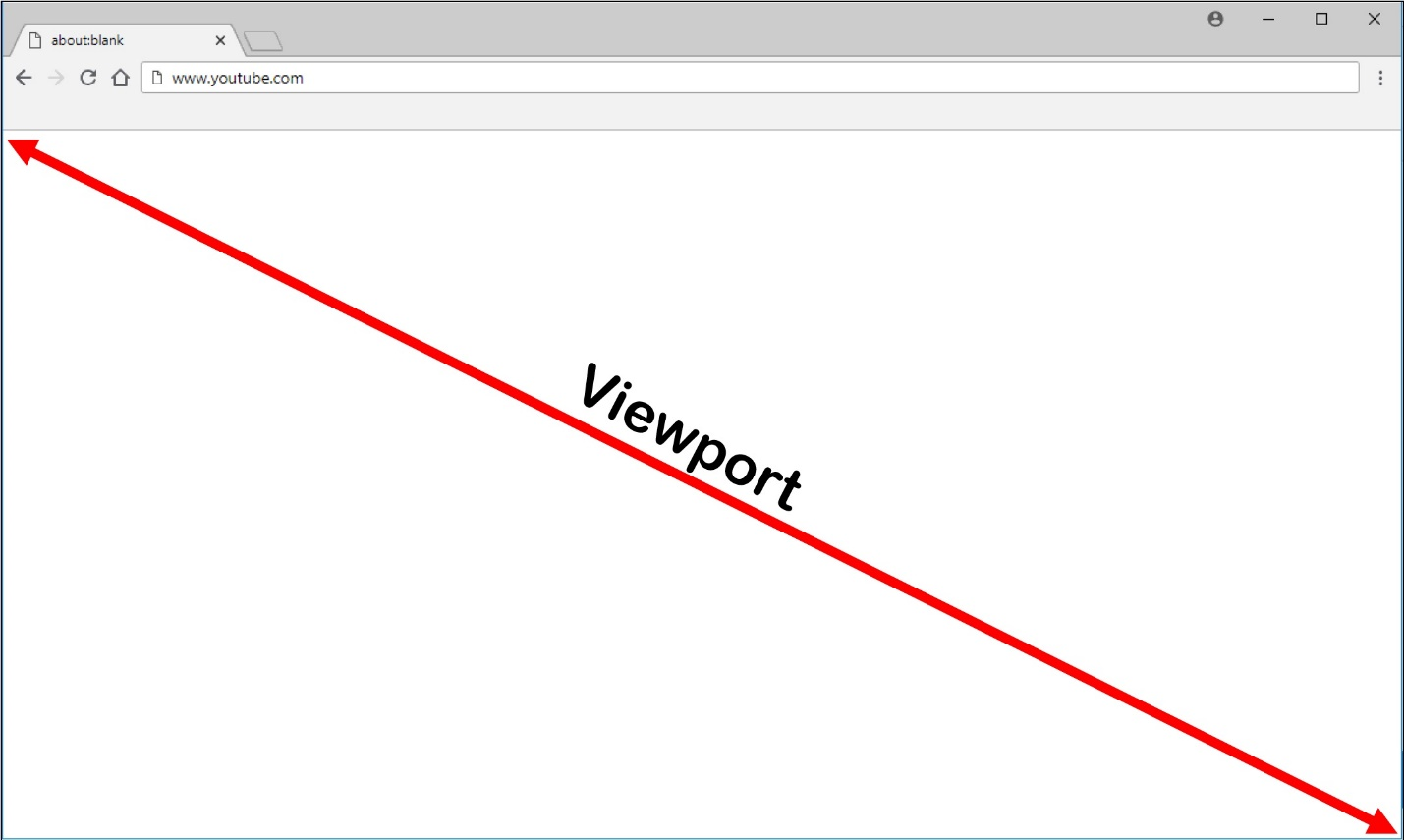
Solo se redirige la ventana gráfica del explorador. La ventana gráfica es el área rectangular del explorador donde se muestra el contenido. La ventana gráfica no incluye elementos como la barra de direcciones, la barra de favoritos y la barra de estado. Esos elementos siguen ejecutándose en el explorador del VDA.
Configure una directiva de Studio que especifique una lista de control de acceso que contenga las URL de la lista de permitidos para la redirección. Configure una lista de bloqueo que inhabilite la redirección para URL específicas.
Si se encuentra una coincidencia con una URL en una lista de permitidos, pero no en ninguna lista de bloqueo, un canal virtual (CTXCSB) indica a la aplicación Citrix Workspace que se requiere una redirección y retransmite la URL. La aplicación Citrix Workspace, a continuación, instancia un motor de renderizado local y muestra el sitio web.
A continuación, la aplicación Citrix Workspace integra el sitio web en el área de contenido del navegador del escritorio virtual sin problemas.
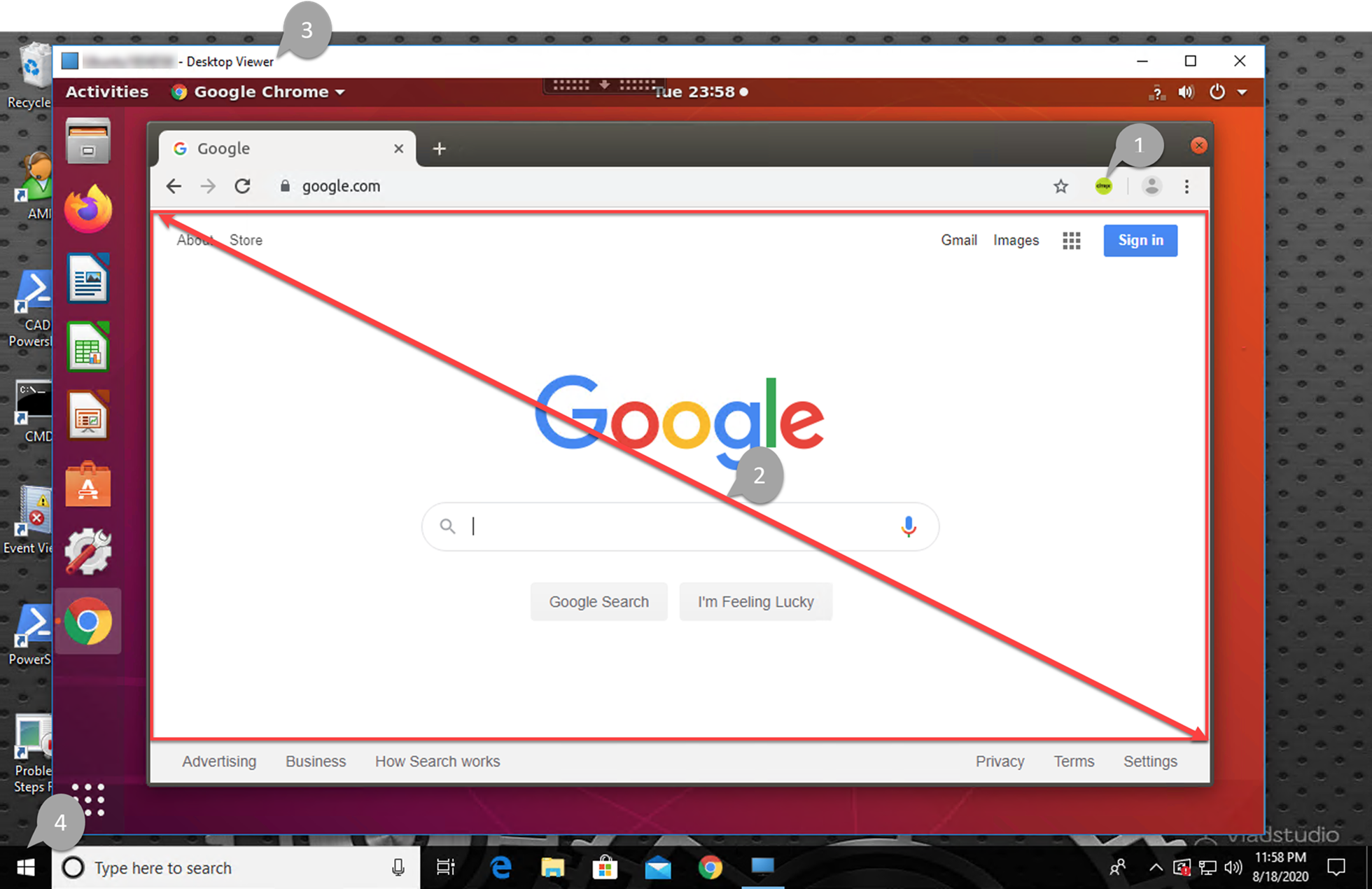
-
Icono de la extensión de redirección de contenido del explorador de Citrix®El color del icono de la extensión especifica el estado de la extensión de Chrome. Es uno de estos tres colores:
-
Verde: Activo y conectado
-
Gris: No activo/inactivo en la pestaña actual
-
Rojo: Roto/No funciona
-
-
Ventana gráfica renderizada en el cliente o mezclada de nuevo en el escritorio virtual
-
Linux VDA
-
Cliente Windows
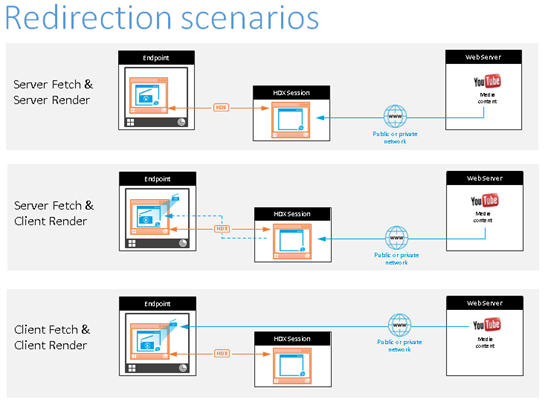
Aquí hay escenarios de cómo la aplicación Citrix Workspace obtiene contenido:
-
Recuperación por el servidor y renderizado por el servidor: No hay redirección porque no ha añadido el sitio a la lista de permitidos o la redirección ha fallado. Volvemos a renderizar la página web en el VDA y utilizamos Thinwire para la representación remota de los gráficos. Utilice las directivas para controlar el comportamiento de reserva. Este escenario provoca un alto consumo de CPU, RAM y ancho de banda en el VDA.
-
Recuperación por el servidor y renderizado por el cliente: La aplicación Citrix Workspace se conecta y recupera contenido del servidor web a través del VDA mediante un canal virtual (CTXPFWD). Esta opción es útil cuando el cliente no tiene acceso al servidor web (por ejemplo, clientes ligeros). Reduce el consumo de CPU y RAM en el VDA, pero el ancho de banda se consume en el canal virtual ICA®.Hay tres modos de funcionamiento para este escenario. CTXPFWD reenvía datos a un dispositivo proxy al que el VDA accede para obtener acceso al servidor web.Qué opción de política elegir:
-
Proxy explícito: si tiene un único proxy explícito en su centro de datos.
-
Directo o transparente: si no tiene proxies o si utiliza proxies transparentes.
-
Archivos PAC: si depende de archivos PAC para que los navegadores del VDA puedan elegir automáticamente el servidor proxy adecuado para obtener una URL específica.
Para obtener más información, consulte la configuración Configuración del proxy de redirección de contenido del explorador más adelante en este artículo.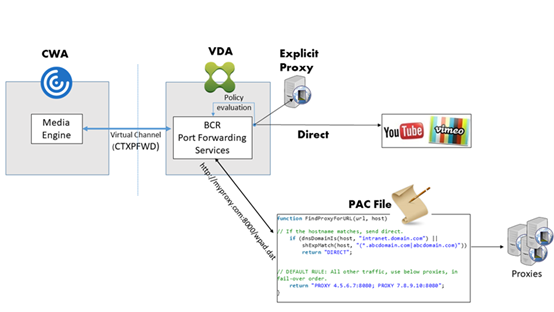
-
-
Recuperación por el cliente y renderizado por el cliente: Dado que la aplicación Citrix Workspace se conecta directamente con el servidor web, requiere acceso a Internet. Este escenario descarga todo el uso de red, CPU y RAM de su sitio de Citrix Virtual Apps and Desktops™.Ventajas:
-
Mejor experiencia de usuario final (tasa de bits adaptativa (ABR))
-
Uso reducido de recursos del VDA (CPU/RAM/E/S)
-
Consumo de ancho de banda reducido
-
Requisitos del sistema
Cliente Windows:
-
Citrix Workspace app 1809 para Windows o posterior
VDA de Linux:
-
Explorador en el VDA: Google Chrome v66 o posterior con la extensión de redirección de contenido del explorador de Citrix añadida
Configurar la redirección de contenido del explorador
Para utilizar la redirección de contenido del explorador, configure las directivas pertinentes e instale la extensión de redirección de contenido del explorador en Google Chrome. Para ello, siga estos pasos:
-
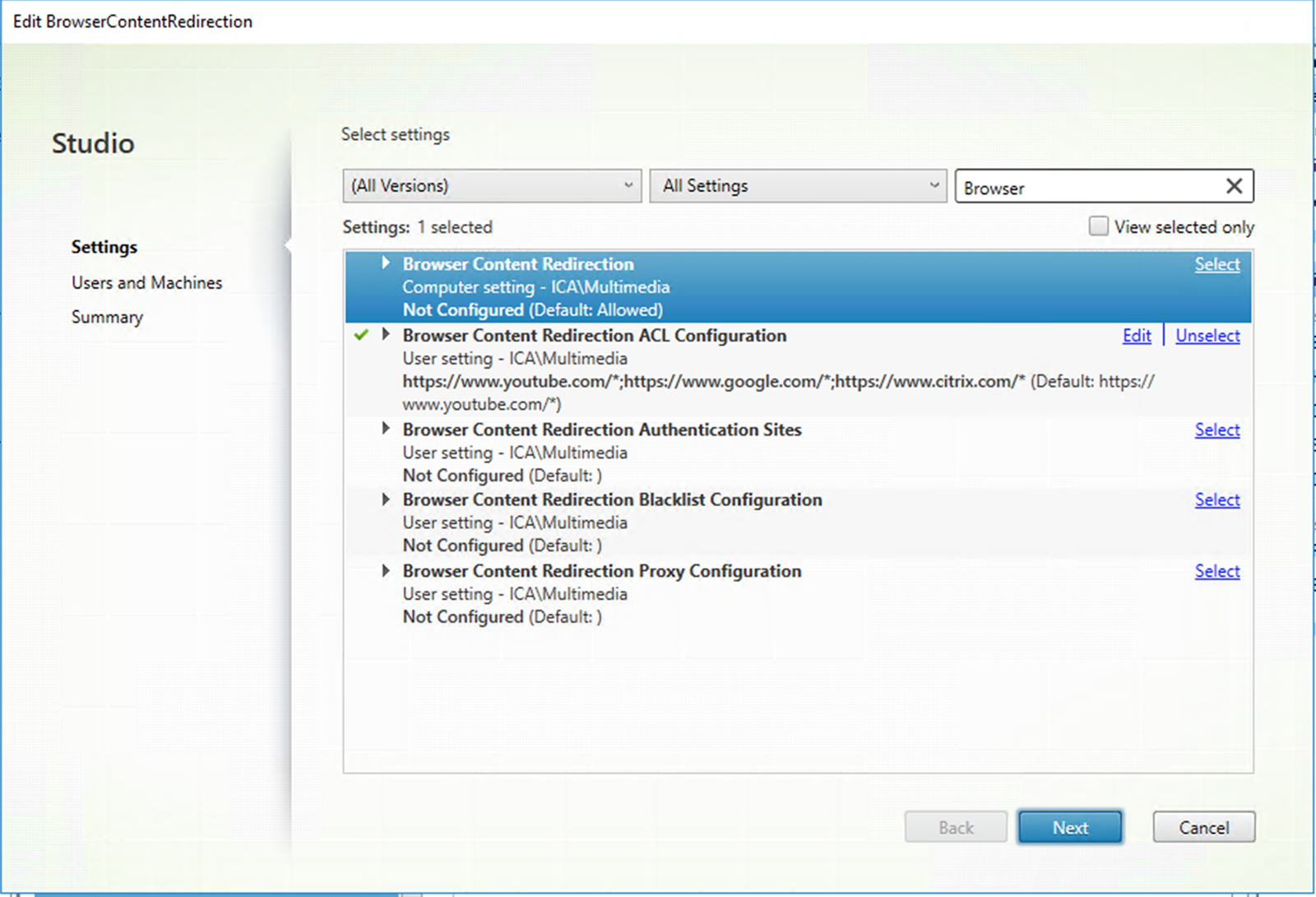
En Citrix Studio, establezca Redirección de contenido del explorador en Permitido para habilitar la redirección de contenido del explorador.
-
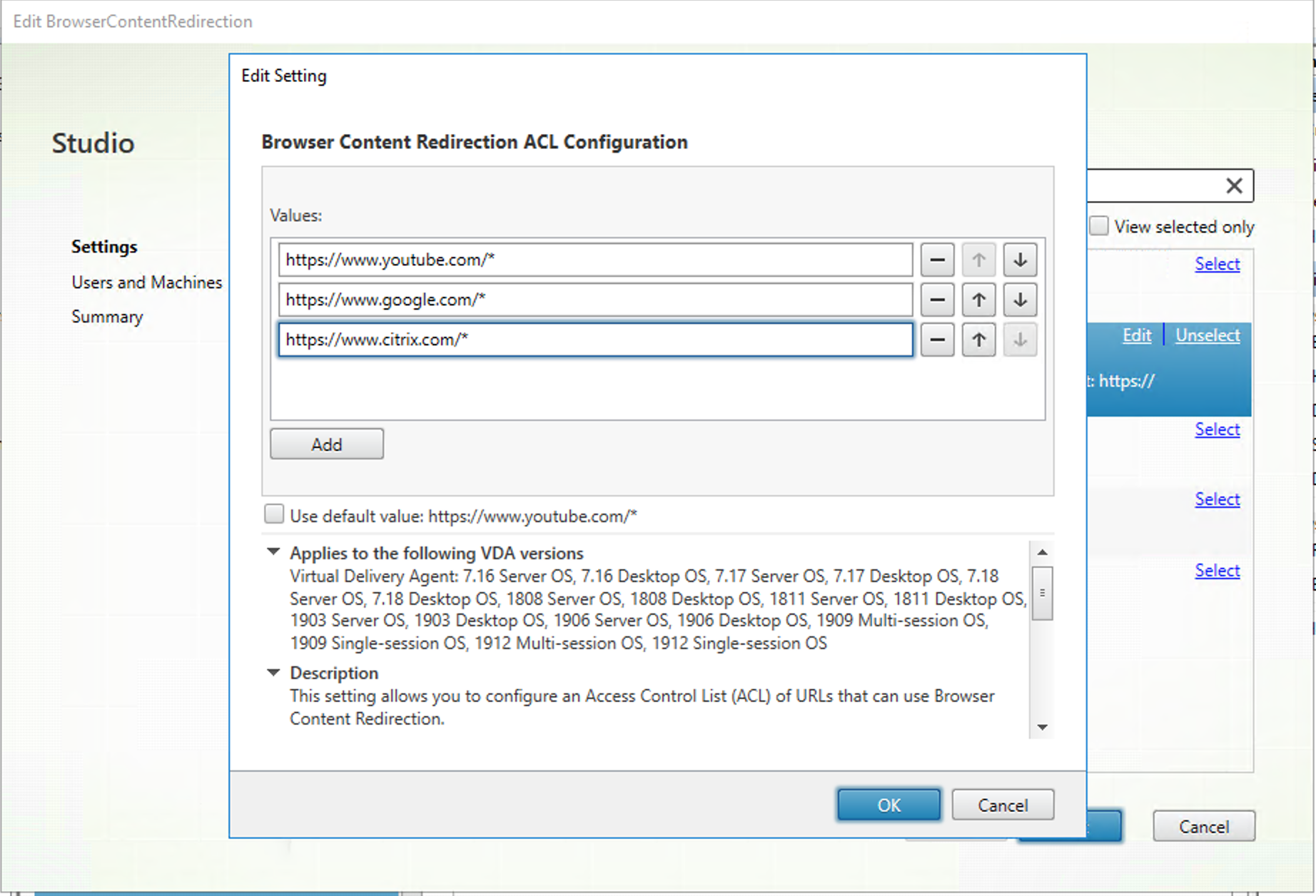
Especifique una lista de permitidos de URL cuyo contenido se pueda redirigir al cliente y una lista de bloqueados que inhabilite la redirección para URL específicas. Configurar una lista de bloqueados es opcional.La configuración Browser Content Redirection ACL Configuration especifica una lista de permitidos de URL cuyo contenido se puede redirigir al cliente. Al especificar URL, puede usar el comodín
*para representar todos los componentes de la URL excepto el protocolo.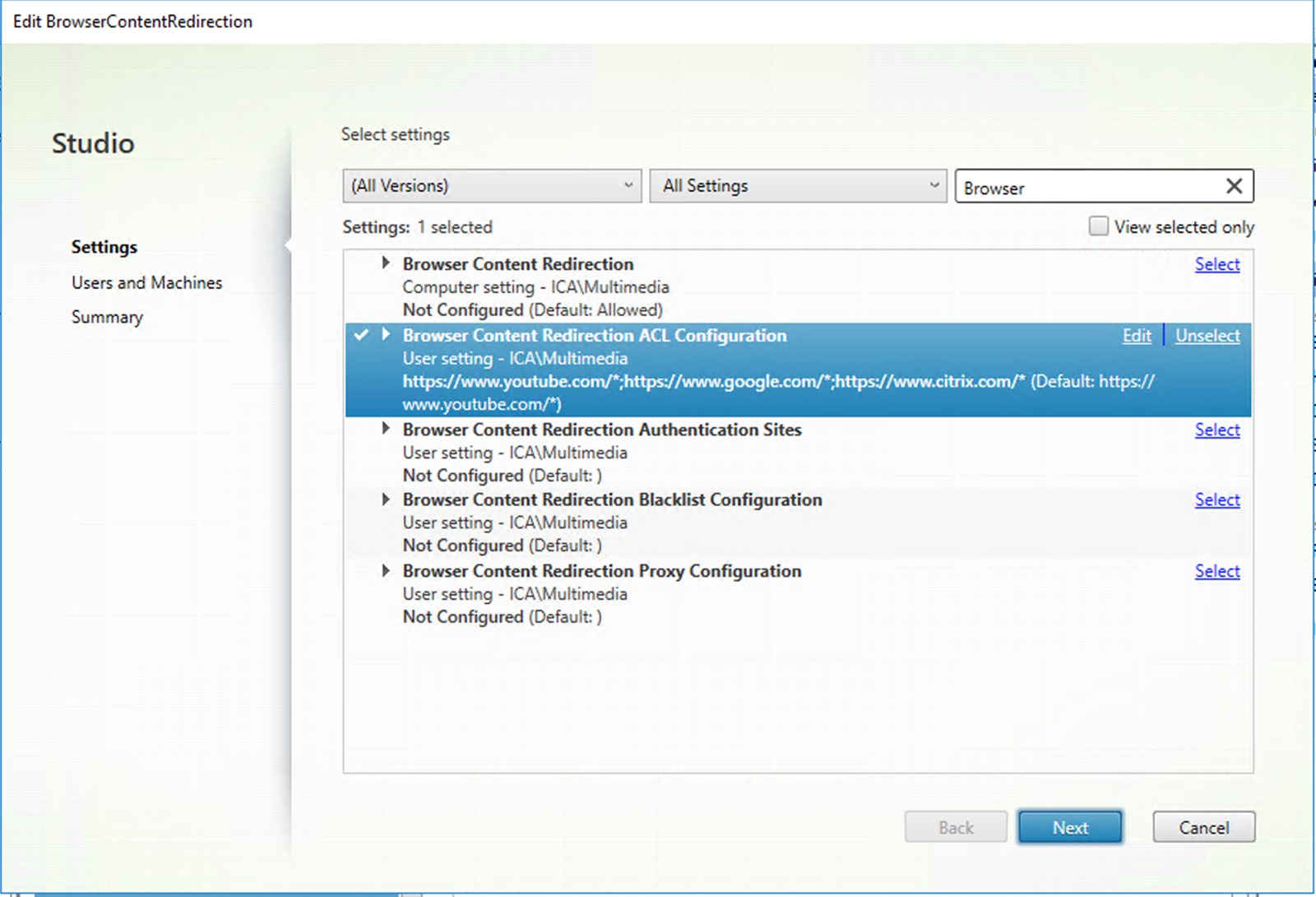 Los siguientes son ejemplos permitidos:
-
http://www.xyz.com/index.html(Puede lograr una mayor granularidad especificando rutas en la URL. Por ejemplo, si especificahttps://www.xyz.com/sports/index.html, solo se redirige la páginaindex.html.) -
https://www.xyz.com/* -
http://www.xyz.com/*videos* -
http://*.xyz.com/ -
http://*.*.com/
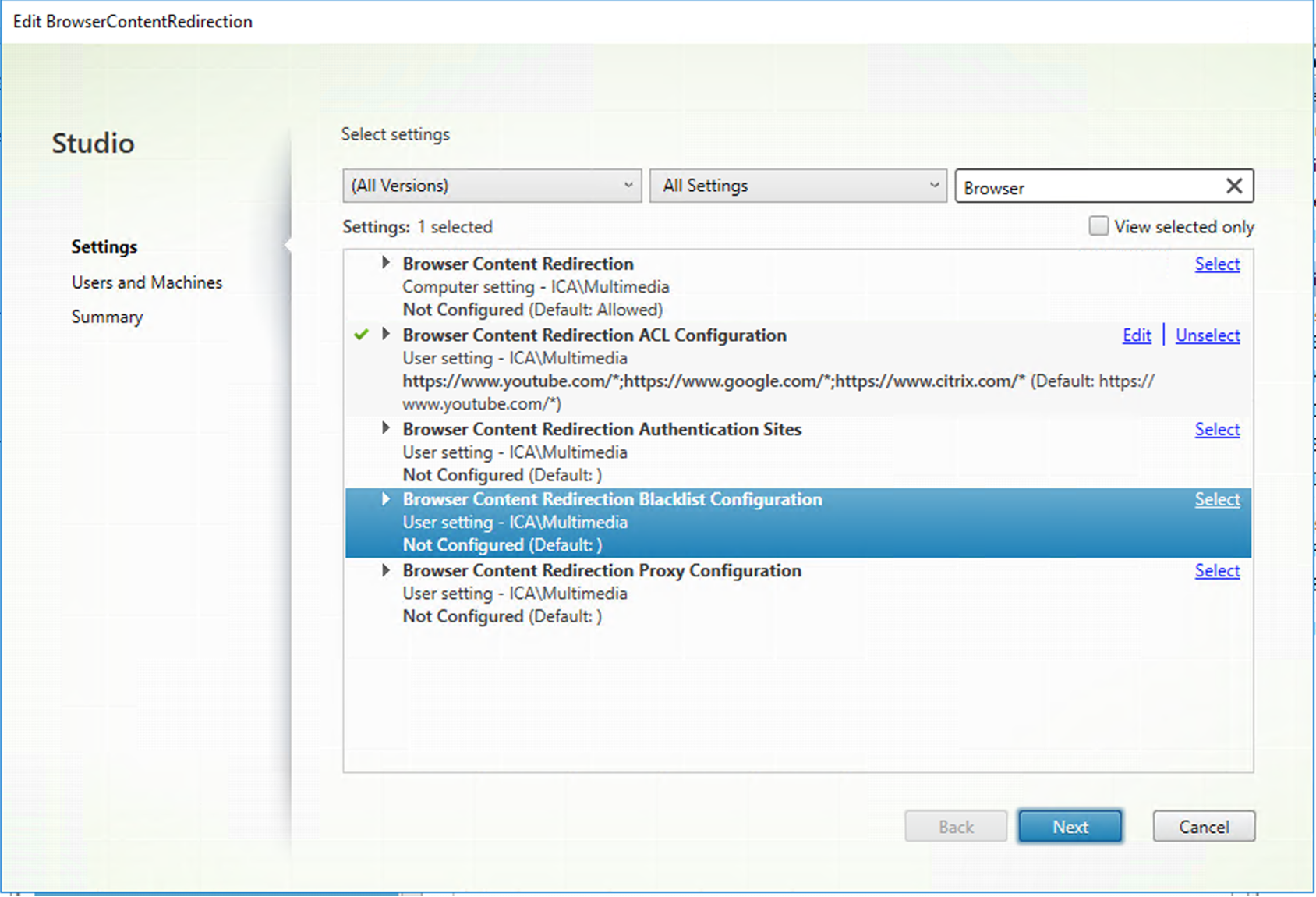
 La configuración Browser Content Redirection Blacklist Configuration especifica una lista de bloqueados que inhabilita la redirección para URL específicas.
-
-
Para habilitar la obtención del servidor y la representación del cliente, configure la opción Browser Content Redirection Proxy Configuration.Esta configuración proporciona opciones de configuración para los parámetros de proxy en el VDA para la redirección de contenido del explorador. Si está habilitada con una dirección de proxy y un número de puerto válidos, una URL PAC/WPAD o una configuración Directa/Transparente, la aplicación Citrix Workspace siempre intenta primero la obtención del servidor y la representación del cliente. Para obtener más información, consulte el mecanismo de reserva.Si está inhabilitada o no configurada y utiliza un valor predeterminado, la aplicación Citrix Workspace intenta la obtención del cliente y la representación del cliente.De forma predeterminada, esta configuración está prohibida.Patrón permitido para un proxy explícito:
http://<hostname/ip address\>:\<port\>Ejemplo:http://proxy.example.citrix.com:80 http://10.10.10.10:8080Patrones permitidos para archivos PAC/WPAD:http://<hostname/ip address>:<port>/<path>/<Proxy.pac>Ejemplo:http://wpad.myproxy.com:30/configuration/pac/Proxy.pachttps://<hostname/ip address>:<port>/<path>/<wpad.dat>Ejemplo:http://10.10.10.10/configuration/pac/wpad.datPatrones permitidos para proxies directos o transparentes:Escriba la palabra DIRECT en el cuadro de texto de la directiva.Nota:También puede configurar un proxy editando el valor del RegistroHKLM\Software\Citrix\HdxMediastream\WebBrowserRedirectionProxyAddress.. Además, el valor del RegistroHKLM\Software\Citrix\HdxMediastream\AllowNonTlsPacUrile permite decidir si permite las descargas de archivos PAC a través de HTTP. El valor predeterminado es 0, lo que significa que HTTP no está permitido.Los registros anulan las opciones de configuración de directivas. Para obtener una lista de las claves de registro relevantes, consulte Anulaciones de claves de registro de redirección de contenido del explorador. -
Haga clic en Añadir a Chrome en el VDA para añadir la extensión de redirección de contenido del explorador de Citrix desde Chrome Web Store. Esto ayuda al explorador del VDA a detectar si una URL (a la que se está navegando) coincide con una lista de permitidos o una lista de bloqueados.Importante:La extensión no es necesaria en el cliente. Agréguela solo en el VDA.\>Las extensiones de Chrome se instalan por usuario. No es necesario actualizar una imagen dorada para añadir o quitar una extensión.Adición de la extensión de redirección de contenido del explorador de Citrix desde Chrome Web Store(/en-us/linux-virtual-delivery-agent/2503/media/add-to-chrome.png)
Mecanismo de reserva
Si habilita la directiva Browser Content Redirection Proxy Configuration, la aplicación Citrix Workspace intenta la obtención del servidor y el renderizado del cliente. Si la obtención del servidor y el renderizado del cliente fallan, recurre a la obtención del cliente y el renderizado del cliente. Si la máquina cliente no tiene acceso al servidor web, el explorador del VDA puede volver a cargar y renderizar la página en el servidor (obtención del servidor y renderizado del servidor).
Sustituciones de clave de registro de redirección de contenido del explorador
Advertencia:
La edición incorrecta del registro puede causar problemas graves que podrían requerir la reinstalación del sistema operativo. Citrix no puede garantizar que los problemas resultantes del uso incorrecto del Editor del Registro puedan resolverse. Utilice el Editor del Registro bajo su propia responsabilidad. Asegúrese de hacer una copia de seguridad del registro antes de editarlo.
HKLM\Software\Citrix\HdxMediastream
| Nombre | Tipo | Valor |
|---|---|---|
| WebBrowserRedirection | DWORD | 1=Permitido, 0=Prohibido |
| WebBrowserRedirectionAcl | REG_MULTI_SZ | / |
| WebBrowserRedirectionProxyAddress | REG_SZ | Si lo configura en cualquiera de los siguientes modos, se habilita la obtención del servidor y el renderizado del cliente: Proxy explícito - Si tiene un único proxy explícito en su centro de datos. Directo o transparente - Si no tiene proxies, o si utiliza proxies transparentes. Archivos PAC - Si depende de archivos PAC para que los exploradores del VDA puedan elegir automáticamente el servidor proxy adecuado para obtener una URL especificada. |
| WebBrowserRedirectionBlacklist | REG_MULTI_SZ | / |
| AllowNonTlsPacUri | DWORD | Determina si se permiten las descargas de archivos PAC a través de HTTP. El valor predeterminado es 0, lo que significa que HTTP no está permitido. Si lo establece en 1, HDXWebProxy.exe puede descargar archivos PAC a través de HTTP (no estrictamente a través de HTTPS). |