
Configuración segura
Este artículo contiene los procedimientos necesarios para garantizar que los componentes de restablecimiento de contraseña de autoservicio se implementen y configuren de forma segura.
-
Crear una cuenta de usuario de dominio para restablecer la contraseña del usuario y desbloquear la cuenta de usuario
-
Configurar los ajustes del firewall
Crear una cuenta de autoservicio
Si utiliza las funciones de restablecimiento de contraseña o desbloqueo de cuenta de Self-Service Password Reset, especifique una cuenta de autoservicio durante la Configuración del servicio que utilizará el módulo de autoservicio para ejecutar el restablecimiento de contraseña y el desbloqueo de cuenta. Asegúrese de que la cuenta tenga privilegios suficientes, pero no recomendamos usar una cuenta del grupo Administradores de dominio para implementaciones de producción. Los privilegios de cuenta recomendados son:
-
Miembro del dominio
-
Permiso de restablecimiento de contraseña y desbloqueo de cuenta para los usuarios de dominio relevantes
En Usuarios y equipos de Active Directory, cree el grupo o la cuenta de usuario que tendrá los derechos para restablecer la contraseña del usuario y desbloquear las cuentas de usuario.
-
En Usuarios y equipos de Active Directory, haga clic con el botón derecho en el dominio y, a continuación, haga clic en Delegar control en el menú.
-
Se muestra el asistente Delegación de control. En el cuadro de diálogo Bienvenida, haga clic en Siguiente.
-
En el cuadro de diálogo Usuarios y grupos, haga clic en Agregar. Seleccione el grupo de la lista al que desea otorgar el derecho de desbloquear cuentas y, a continuación, haga clic en Aceptar. En el cuadro de diálogo Usuarios y grupos, haga clic en Siguiente.
-
En el cuadro de diálogo Tareas para delegar, haga clic en Crear una tarea personalizada para delegar y, a continuación, haga clic en Siguiente.
-
En el cuadro de diálogo Tipo de objeto de Active Directory, haga clic en Solo los siguientes objetos en la carpeta \> Objetos de usuario y, a continuación, haga clic en Siguiente.
-
En el cuadro de diálogo Permisos, seleccione las casillas de verificación General y Específicos de la propiedad. En la lista Permisos, seleccione las casillas de verificación Leer lockoutTime, Escribir lockoutTime, Restablecer contraseña, Cambiar contraseña, Leer userAccountControl, Escribir userAccountControl, Leer pwdLastSet y Escribir pwdLastSet y, a continuación, haga clic en Siguiente.
-
En el cuadro de diálogo del asistente Completar la delegación de control, haga clic en Finalizar.
Configurar los ajustes del firewall
Dado que el servidor de restablecimiento de contraseña de autoservicio y los componentes del servidor de almacenamiento central administran las contraseñas de los usuarios, recomendamos encarecidamente que implemente estos componentes en una red de confianza y que solo sean accesibles por componentes de confianza específicos. Esta sección describe los pasos para asegurarse de que configura correctamente el firewall de Windows para estos servidores. También recomendamos que configure la infraestructura de red existente para garantizar que estos servidores estén aislados del tráfico de red no confiable.
Una vez completadas esas configuraciones en la implementación, solo se podrá acceder a los servidores de almacenamiento central de restablecimiento de contraseña de autoservicio desde los servidores de restablecimiento de contraseña de autoservicio mediante Server Message Block (SMB). Y a los servidores de restablecimiento de contraseña de autoservicio solo se podrá acceder desde los servidores StoreFront™ con conexiones HTTPS.
Implementación de recurso compartido de archivos remoto para Windows 2012 R2
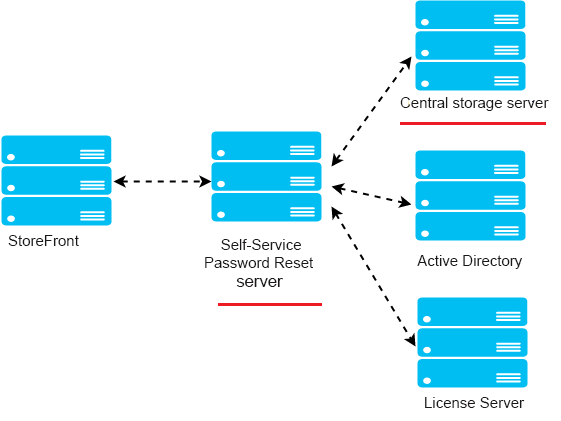
Entorno
-
Implemente los componentes de restablecimiento de contraseña de autoservicio en servidores dedicados. No los implemente en los mismos servidores que los componentes existentes de StoreFront o Delivery Controller™. De lo contrario, la configuración del firewall que se muestra a continuación podría bloquear el tráfico de StoreFront o del controlador.
-
No hay ningún proxy HTTP/HTTPS no transparente entre StoreFront y el servidor de restablecimiento de contraseña de autoservicio.
Si existe algún proxy no transparente entre StoreFront y el servidor de restablecimiento de contraseña de autoservicio, configure el servidor de restablecimiento de contraseña de autoservicio para que solo se pueda acceder a él desde el servidor proxy en las reglas del firewall.
-
Las configuraciones de estos procedimientos se basan en las reglas de firewall predeterminadas de Windows.
Configurar el firewall para el almacén central de restablecimiento de contraseña de autoservicio
Una vez completada la configuración, solo se podrá acceder al servicio SMB proporcionado por el almacén central de restablecimiento de contraseña de autoservicio desde los servidores de restablecimiento de contraseña de autoservicio en la entrada. Y el servidor de almacenamiento central de restablecimiento de contraseña de autoservicio solo podrá acceder a los servicios ubicados en la red corporativa en la salida.
1\. Abra el Administrador del servidor y, en el menú Herramientas de la barra de navegación superior, seleccione Firewall de Windows con seguridad avanzada.
2\. En Firewall de Windows con seguridad avanzada, seleccione Propiedades de Firewall de Windows en el panel central. Hay tres perfiles de firewall: Dominio, Privado y Público. Seleccione la pestaña Perfil de dominio. Asegúrese de que el Estado del firewall esté establecido en Activado, las Conexiones entrantes estén establecidas en Bloquear y las Conexiones salientes estén establecidas en Permitir.
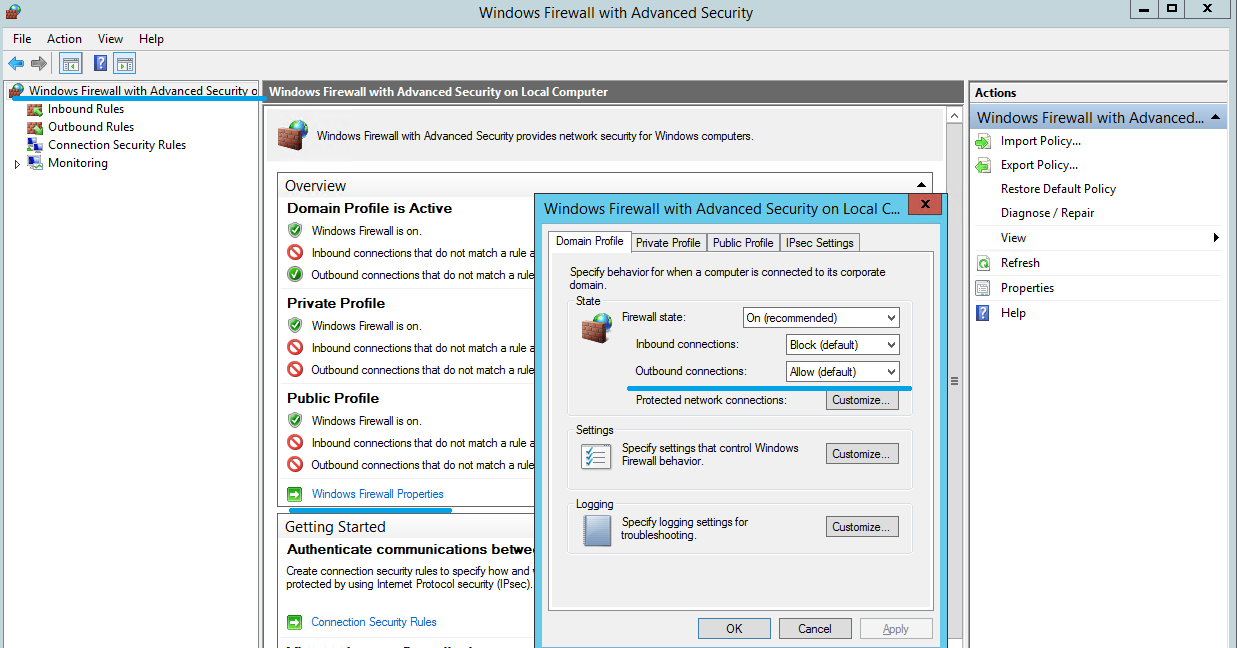
3\. Seleccione las pestañas Perfil privado y Perfil público. Asegúrese de que el Estado del firewall esté establecido en Activado, y que tanto las Conexiones entrantes como las Conexiones salientes estén establecidas en Bloquear. Aplique y guarde los cambios.
4\. En las Reglas de entrada, elija Uso compartido de archivos e impresoras (SMB-In) y asegúrese de que esta regla esté Habilitada y la Acción esté establecida en Permitir la conexión.
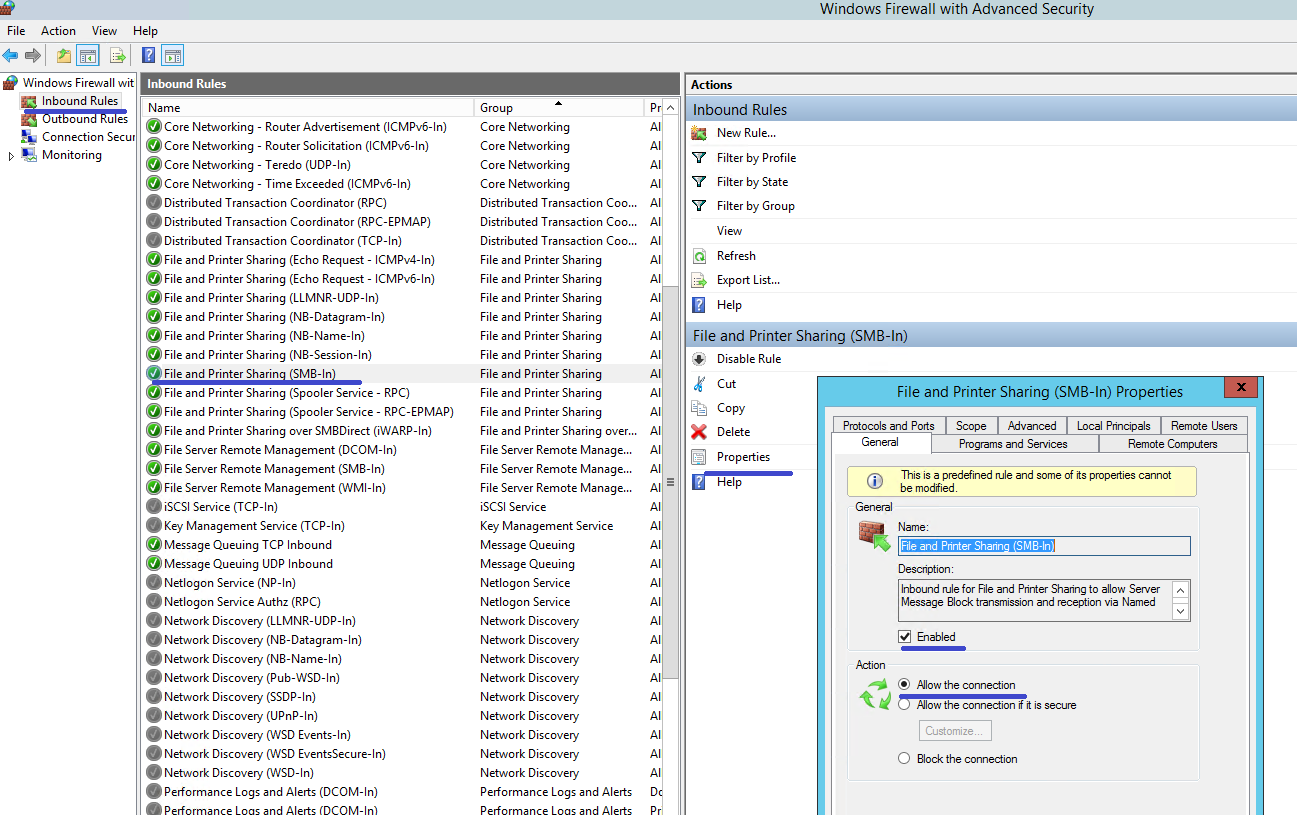
5\. En Propiedades de uso compartido de archivos e impresoras (SMB-In), cambie a la pestaña Ámbito. Elija Estas direcciones IP y añada todas las direcciones IP de los servidores de restablecimiento de contraseña de autoservicio a la lista. Por ejemplo, servidor de restablecimiento de contraseña de autoservicio A (192.168.1.10) y servidor de restablecimiento de contraseña de autoservicio B (192.168.1.11).
6\. En Propiedades de uso compartido de archivos e impresoras (SMB-In), cambie a la pestaña Avanzado, seleccione los perfiles Dominio, Privado y Público, y guarde los cambios de esta regla.
7\. Repita este procedimiento en las reglas de Entrada para Administración remota de servidor de archivos (SMB-In) y Uso compartido de archivos e impresoras (NB-Session-In).
Configurar el firewall para el servidor de restablecimiento de contraseña de autoservicio
Una vez completada la configuración, los servidores de StoreFront solo podrán acceder al servicio web proporcionado por los servidores de restablecimiento de contraseña de autoservicio mediante HTTPS. Y los servidores de restablecimiento de contraseña de autoservicio podrán acceder al servicio ubicado en la red corporativa.
1\. Abra el Administrador del servidor, y en el menú Herramientas de la barra de navegación superior, seleccione Firewall de Windows con seguridad avanzada.
2\. En Firewall de Windows con seguridad avanzada, seleccione Propiedades de Firewall de Windows en el panel central. Hay tres perfiles de firewall: Dominio, Privado y Público. Seleccione la pestaña Perfil de dominio. Asegúrese de que el Estado del firewall esté establecido en Activado, las Conexiones entrantes estén establecidas en Bloquear, y las Conexiones salientes estén establecidas en Permitir.
3\. Seleccione las pestañas Perfil privado y Perfil público y asegúrese de que el Estado del firewall esté establecido en Activado. Y tanto las Conexiones entrantes como las Conexiones salientes estén establecidas en Bloquear. Aplique y guarde los cambios.
4\. En las Reglas de entrada, elija Servicios World Wide Web (Tráfico HTTP de entrada). Y asegúrese de que esta regla esté Habilitada y la Acción esté establecida en Bloquear la conexión.
5\. En Propiedades de Servicios World Wide Web (Tráfico HTTP de entrada), cambie a la pestaña Avanzado. Seleccione los perfiles Dominio, Privado y Público, y guarde los cambios de esta regla.
6\. En las Reglas de entrada, elija Servicios World Wide Web (Tráfico HTTPS de entrada). Asegúrese de que esta regla esté Habilitada y la Acción esté establecida en Permitir la conexión.
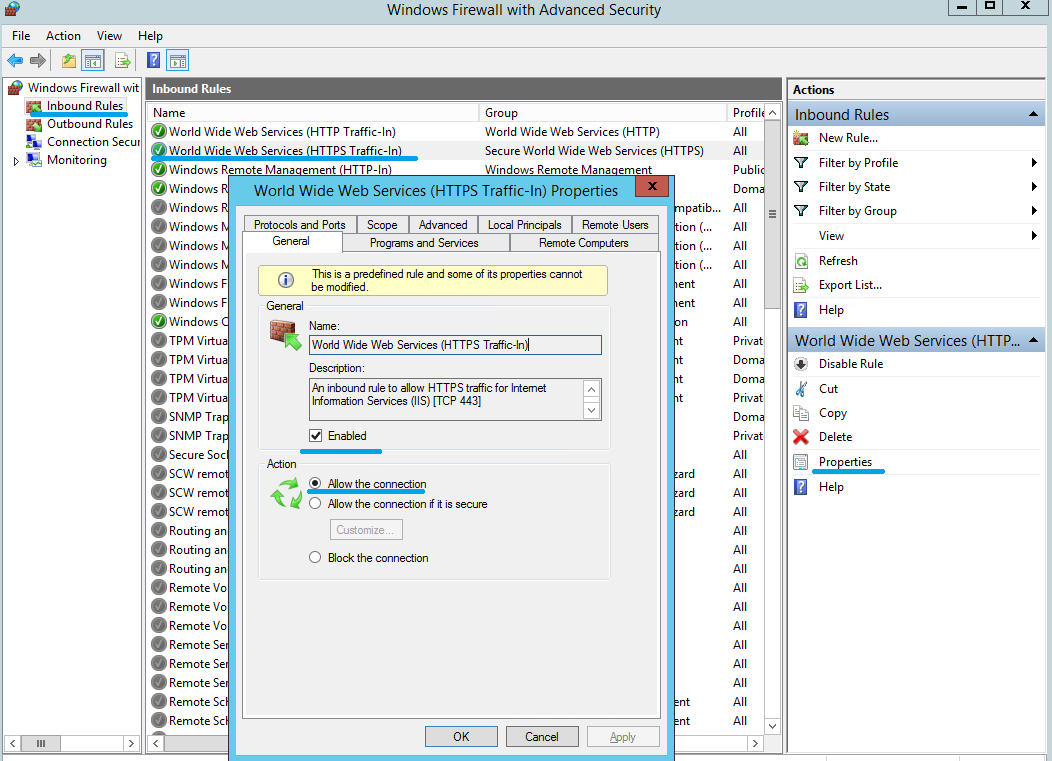
7\. En Propiedades de Servicios World Wide Web (Tráfico HTTPS de entrada), cambie a la pestaña Ámbito. Elija Estas direcciones IP, y añada todas las direcciones IP de los servidores de StoreFront a la lista. Por ejemplo, StoreFront A (192.168.1.50) y StoreFront B (192.158.1.51).
8\. En Propiedades de Servicios World Wide Web (Tráfico HTTPS de entrada), cambie a la pestaña Avanzado. Seleccione los perfiles Dominio, Privado y Público, y guarde los cambios de esta regla.