
安全な構成
この記事では、セルフサービスパスワードリセットコンポーネントが安全に展開および構成されるために必要な手順について説明します。
-
ユーザーパスワードをリセットし、ユーザーアカウントのロックを解除するためのドメインユーザーアカウントを作成する
-
ファイアウォール設定を構成する
セルフサービスアカウントの作成
セルフサービスパスワードリセットのパスワードリセットまたはアカウントロック解除機能を使用している場合は、サービス構成中にセルフサービスモジュールがパスワードリセットとアカウントロック解除を実行するために使用するセルフサービスアカウントを指定します。アカウントには十分な権限があることを確認してください。ただし、本番環境の展開では、Domain Adminsグループのアカウントを使用することはお勧めしません。推奨されるアカウント権限は次のとおりです。
-
ドメインのメンバー
-
関連するドメインユーザーに対するパスワードリセットおよびアカウントロック解除の権限
Active Directoryユーザーとコンピューターで、ユーザーパスワードをリセットし、ユーザーアカウントのロックを解除する権限を持つグループまたはユーザーアカウントを作成します。
-
Active Directoryユーザーとコンピューターで、ドメインを右クリックし、メニューから制御の委任をクリックします。
-
制御の委任ウィザードが表示されます。ようこそダイアログボックスで、次へをクリックします。
-
ユーザーとグループダイアログボックスで、追加をクリックします。アカウントのロックを解除する権限を付与したいグループをリストから選択し、OKをクリックします。ユーザーとグループダイアログボックスで、次へをクリックします。
-
委任するタスクダイアログボックスで、委任するカスタムタスクを作成するをクリックし、次へをクリックします。
-
「Active Directoryオブジェクトの種類」ダイアログボックスで、「フォルダー内の次のオブジェクトのみ \> ユーザーオブジェクト」をクリックし、次へをクリックします。
-
「アクセス許可」ダイアログボックスで、「全般」と「プロパティ固有」のチェックボックスをオンにします。「アクセス許可」リストで、「lockoutTimeの読み取り」、「lockoutTimeの書き込み」、「パスワードのリセット、パスワードの変更、userAccountControlの読み取り、userAccountControlの書き込み、pwdLastSetの読み取り、およびpwdLastSetの書き込み」のチェックボックスをオンにし、次へをクリックします。
-
「Completing the Delegation of Control」ウィザードダイアログボックスで、「Finish」をクリックします。
ファイアウォール設定を構成する
Self-Service Password Resetサーバーと中央ストレージサーバーコンポーネントはユーザーパスワードを管理するため、これらのコンポーネントを信頼されたネットワークに展開し、特定の信頼されたコンポーネントからのみアクセスできるようにすることを強くお勧めします。このセクションでは、これらのサーバーのWindowsファイアウォールを正しく構成するための手順について説明します。また、これらのサーバーが信頼されていないネットワークトラフィックから隔離されるように、既存のネットワークインフラストラクチャを構成することもお勧めします。
展開でこれらの構成を完了すると、Self-Service Password Reset中央ストアサーバーには、Server Message Block (SMB) を使用してSelf-Service Password Resetサーバーからのみアクセスできるようになります。また、Self-Service Password Resetサーバーには、HTTPS接続を使用してStoreFront™サーバーからのみアクセスできます。
Windows 2012 R2のリモートファイル共有展開
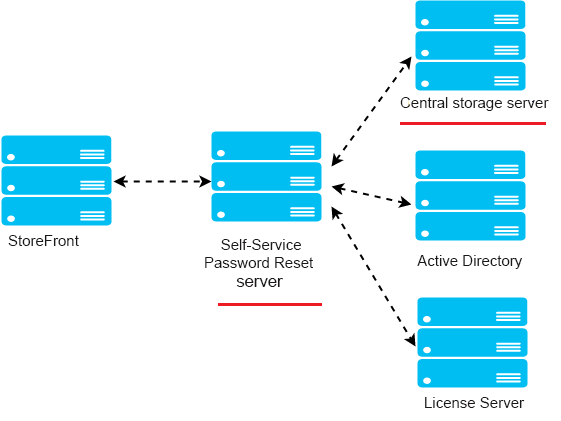
環境
-
Self-Service Password Resetコンポーネントは専用サーバーに展開してください。既存のStoreFrontまたはDelivery Controller™コンポーネントと同じサーバーには展開しないでください。そうしないと、以下に示すファイアウォール構成によってStoreFrontまたはコントローラーのトラフィックがブロックされる可能性があります。
-
StoreFrontとセルフサービスパスワードリセットサーバーの間に、非透過型HTTP/HTTPSプロキシが存在しないこと。
StoreFrontとSelf-Service Password Resetサーバーの間に非透過的なプロキシが存在する場合は、ファイアウォールルールでプロキシサーバーからのみSelf-Service Password Resetサーバーにアクセスできるように構成してください。
-
これらの手順の構成は、Windowsのデフォルトのファイアウォールルールに基づいています。
Self-Service Password Reset中央ストアのファイアウォールを構成する
構成を完了すると、Self-Service Password Reset中央ストアによって提供されるSMBサービスは、インバウンドではSelf-Service Password Resetサーバーからのみアクセスできるようになります。また、Self-Service Password Reset中央ストアサーバーは、アウトバウンドでは企業ネットワーク上にあるサービスにのみアクセスできます。
1\. Server Managerを開き、上部のナビゲーションバーにある「Tools」メニューから「Windows Firewall with Advanced Security」を選択します。
2\. 「Windows Firewall with Advanced Security」で、中央ペインの「Windows Firewall Properties」を選択します。ファイアウォールプロファイルには、Domain、Private、Publicの3つがあります。「Domain Profile」タブを選択します。「Firewall state」が「On」に設定され、「Inbound connections」が「Block」に設定され、「Outbound connections」が「Allow」に設定されていることを確認します。
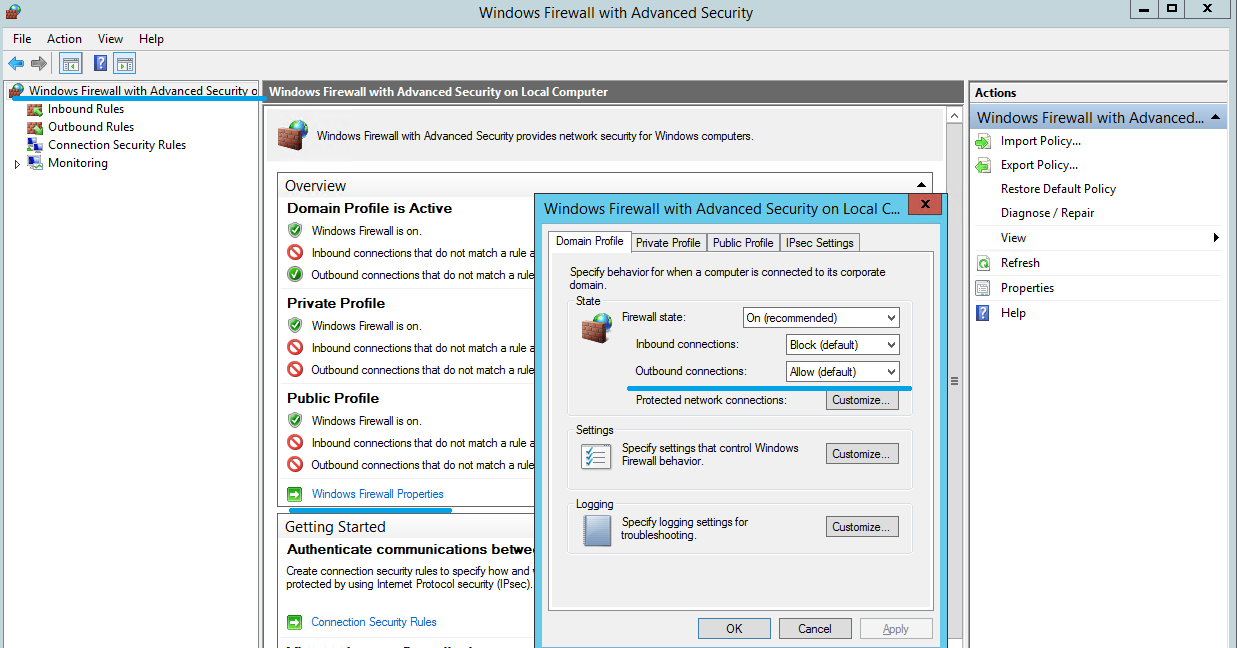
3\. 「Private Profile」タブと「Public Profile」タブを選択します。「Firewall state」が「On」に設定され、「Inbound connections」と「Outbound connections」の両方が「Block」に設定されていることを確認します。変更を適用して保存します。
4\. 「Inbound Rules」から「File and Printer Sharing (SMB-In)」を選択し、このルールが「Enabled」であり、「Action」が「Allow the connection」に設定されていることを確認します。
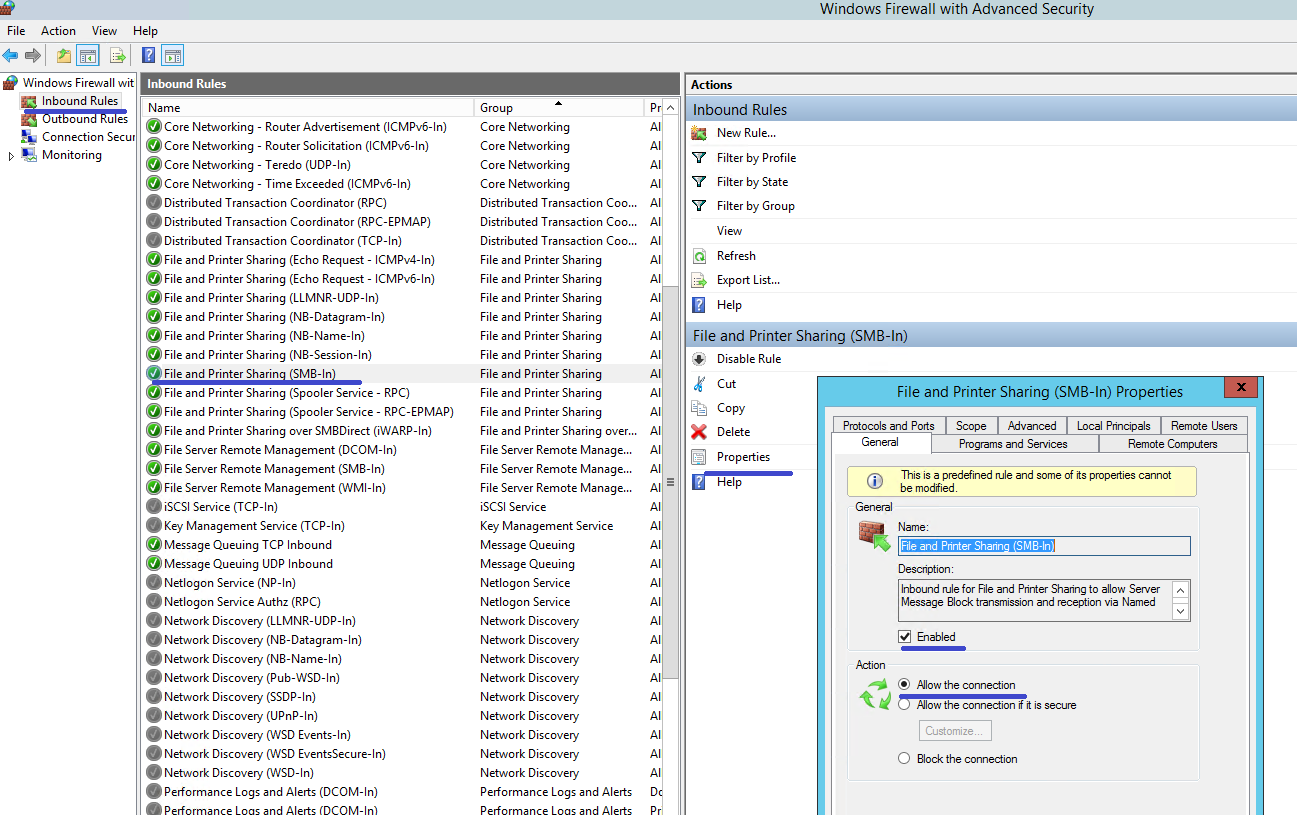
5\. ファイルとプリンターの共有 (SMB-In) のプロパティで、スコープタブに切り替えます。これらのIPアドレスを選択し、すべてのSelf-Service Password ResetサーバーのIPアドレスをリストに追加します。例: Self-Service Password ResetサーバーA (192.168.1.10) およびSelf-Service Password ResetサーバーB (192.168.1.11)。
6\. ファイルとプリンターの共有 (SMB-In) のプロパティで、詳細設定タブに切り替え、ドメイン、プライベート、パブリックのプロファイルを選択し、このルールの変更を保存します。
7\. ファイルサーバーのリモート管理 (SMB-In) および ファイルとプリンターの共有 (NB-Session-In) の受信の規則で、この手順を繰り返します。
Self-Service Password Resetサーバーのファイアウォールを構成する
構成が完了すると、Self-Service Password Resetサーバーが提供するWebサービスには、HTTPSを使用してStoreFrontサーバーからのみアクセスできるようになります。また、Self-Service Password Resetサーバーは、企業ネットワーク上にあるサービスにアクセスできます。
1\. サーバーマネージャーを開き、上部のナビゲーションバーにあるツールメニューから、セキュリティが強化されたWindows Defender ファイアウォールを選択します。
2\. セキュリティが強化されたWindows Defender ファイアウォールで、中央のペインでWindows Defender ファイアウォールのプロパティを選択します。ファイアウォールプロファイルには、ドメイン、プライベート、パブリックの3種類があります。ドメインプロファイルタブを選択します。ファイアウォールの状態がオンに設定されていること、受信接続がブロックに設定されていること、送信接続が許可に設定されていることを確認します。
3\. プライベートプロファイルタブとパブリックプロファイルタブを選択し、ファイアウォールの状態がオンに設定されていることを確認します。受信接続と送信接続の両方がブロックに設定されていることを確認します。変更を適用して保存します。
4\. 受信の規則から、World Wide Web サービス (HTTP 受信)を選択します。この規則が有効になっていること、および操作が接続をブロックするに設定されていることを確認します。
5\. World Wide Web サービス (HTTP 受信) のプロパティで、詳細設定タブに切り替えます。ドメイン、プライベート、パブリックのプロファイルを選択し、このルールの変更を保存します。
6\. 受信の規則から、World Wide Web サービス (HTTPS 受信)を選択します。この規則が有効になっていること、および操作が接続を許可するに設定されていることを確認します。
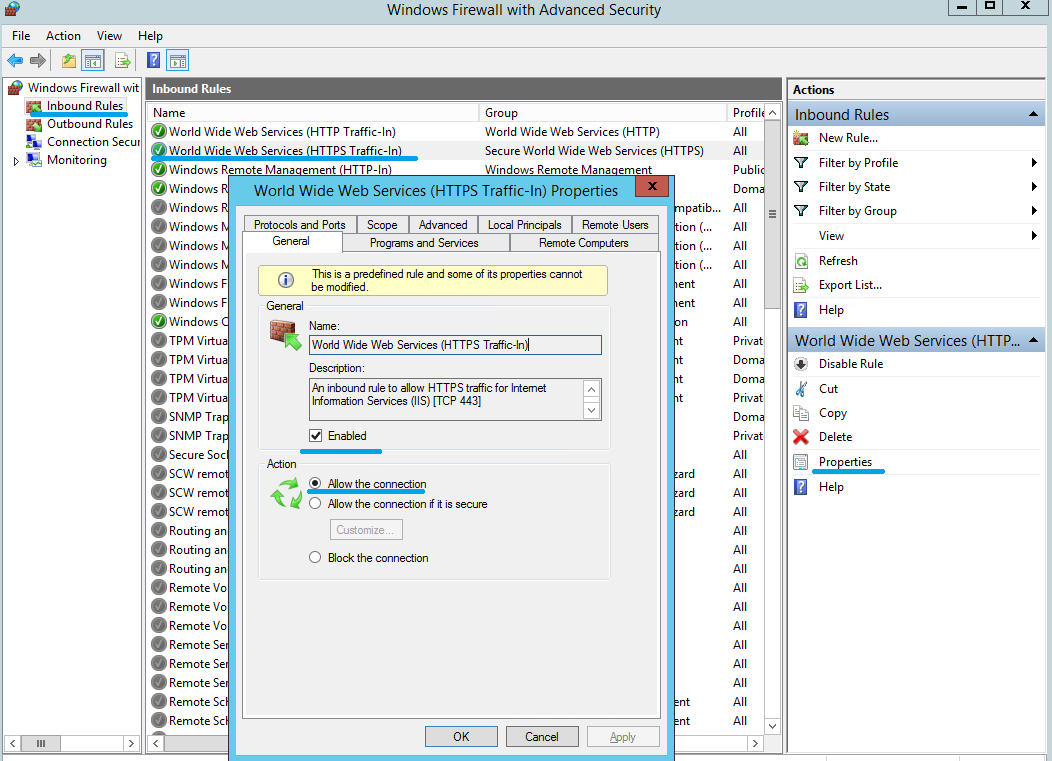
7\. World Wide Web サービス (HTTPS 受信) のプロパティで、スコープタブに切り替えます。これらのIPアドレスを選択し、すべてのStoreFrontサーバーのIPアドレスをリストに追加します。例: StoreFront A (192.168.1.50) およびStoreFront B (192.158.1.51)。
8\. World Wide Web サービス (HTTPS 受信) のプロパティで、詳細設定タブに切り替えます。ドメイン、プライベート、パブリックのプロファイルを選択し、このルールの変更を保存します。