
Guía de inicio rápido
Esta guía describe cómo instalar y configurar Workspace Environment Management™ (WEM). Proporciona instrucciones de instalación y configuración paso a paso, y las mejores prácticas sugeridas.
Descripción general
WEM es una solución de administración del entorno de usuario diseñada para permitirle ofrecer la mejor experiencia de espacio de trabajo posible a los usuarios. Es una solución solo de software y sin controladores.
Requisitos previos
Antes de instalar WEM en su entorno, verificar que cumple todos los requisitos del sistema. Para obtener más información, consulte Requisitos del sistema.
Instalación y configuración
Citrix® recomienda que instale la versión más reciente de WEM. La implementación de WEM consiste en instalar y configurar tres componentes principales: Servicios de infraestructura, Consola de administración y Agente. Los siguientes procedimientos detallan cómo instalar y configurar estos componentes:
Nota:
-
No instale ninguno de los componentes anteriores en un controlador de dominio.
-
No instale los servicios de infraestructura en el servidor donde está instalado Delivery Controller™.
Paso 1: Instalar los servicios de infraestructura
-
Descargue el instalador de WEM más reciente de la página de descargas de componentes de Citrix Virtual Apps and Desktops Advanced o Premium Edition
<https://www.citrix.com/downloads/citrix-virtual-apps-and-desktops/>. Extraiga el archivo zip a una carpeta conveniente.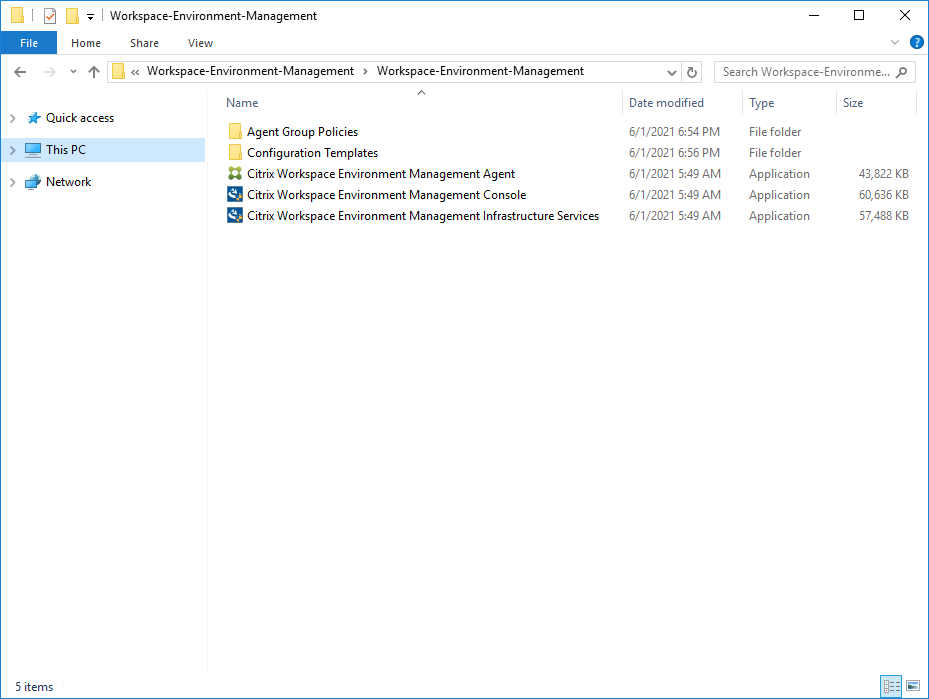
-
Ejecute Citrix Workspace Environment Management Infrastructure Services.exe en su servidor de infraestructura.
-
Haga clic en Instalar.
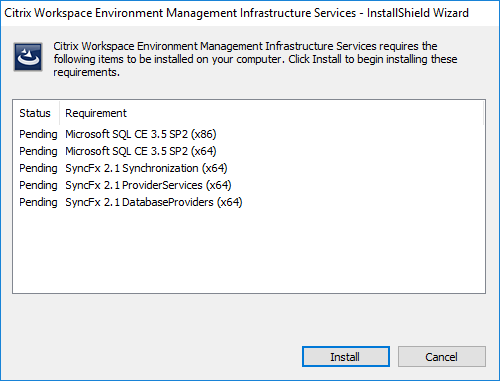
-
Haga clic en Siguiente.
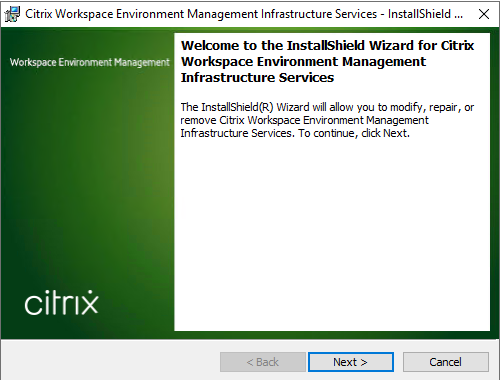
-
Seleccione “Acepto los términos del acuerdo de licencia” y, a continuación, haga clic en Siguiente.
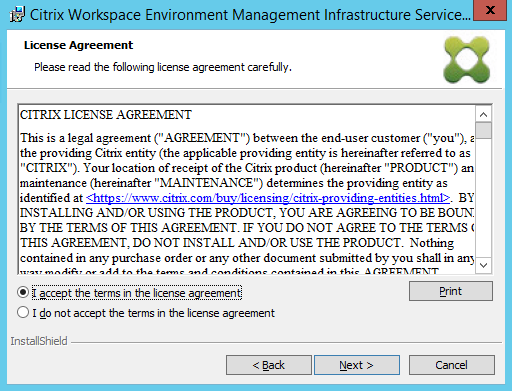
-
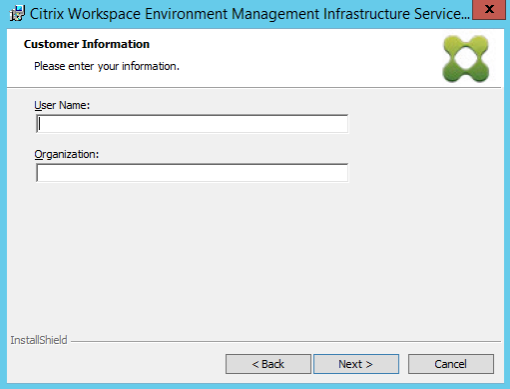
Escriba su nombre de usuario y organización y, a continuación, haga clic en Siguiente.
-
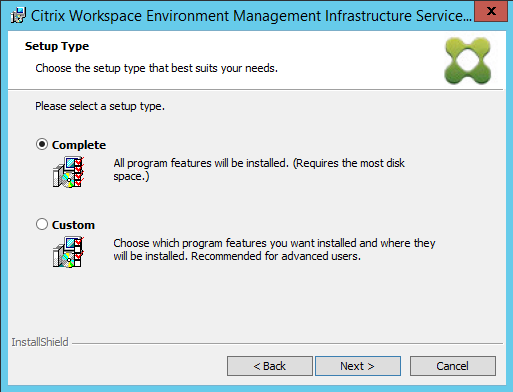
Seleccione Completa y, a continuación, haga clic en Siguiente.Nota:Para cambiar la carpeta de instalación o para evitar la instalación del SDK, seleccione Personalizada.
-
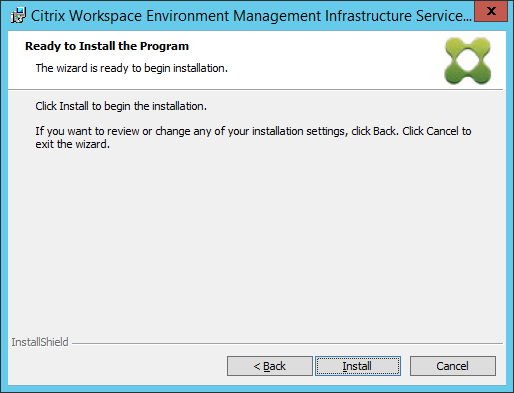
En la página Listo para instalar el programa, haga clic en Instalar.
-
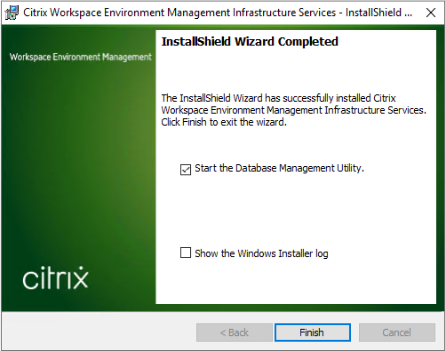
Haga clic en Finalizar y, a continuación, vaya al Paso 2.Nota:De forma predeterminada, la opción Iniciar la utilidad de administración de bases de datos está seleccionada y la utilidad se inicia automáticamente. También puede iniciar la utilidad desde el menú Inicio en Citrix \> Workspace Environment Management \> WEM Database Management Utility.
Paso 2: Crear una base de datos WEM
-
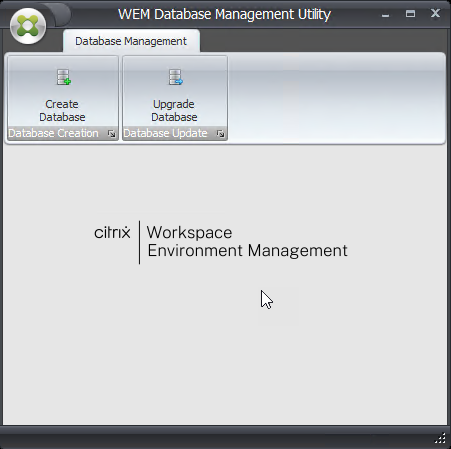
En la utilidad de administración de bases de datos, haga clic en Crear base de datos para crear una base de datos WEM para su implementación. Aparece el asistente de creación de bases de datos.Nota:Si utiliza la autenticación de Windows para su SQL Server, ejecute la utilidad de creación de bases de datos con una identidad que tenga permisos de administrador del sistema.
-
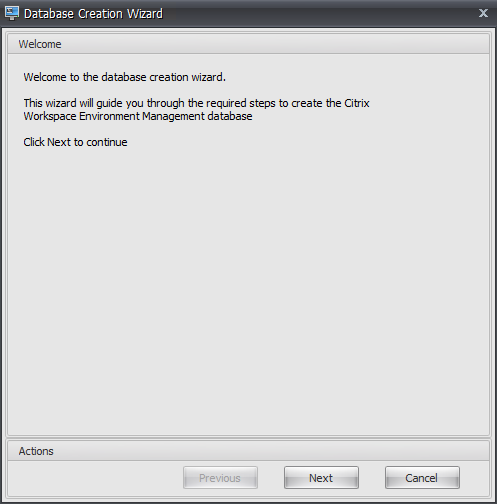
En la página de bienvenida, haga clic en Siguiente.
-
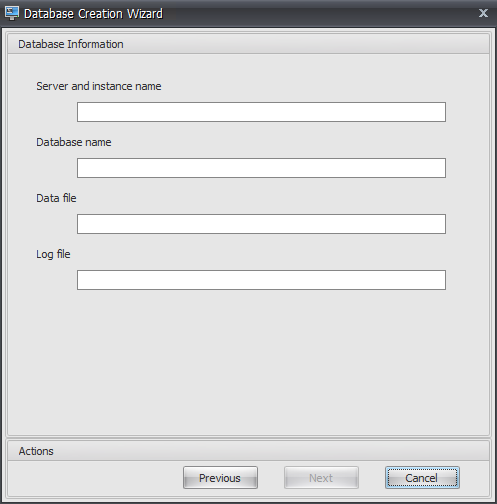
En la página Información de la base de datos, escriba la información requerida y, a continuación, haga clic en Siguiente.Nota:
-
Para el nombre del servidor y la instancia, escriba el nombre de la máquina, el nombre de dominio completo o la dirección IP.
-
Para las rutas de archivo, escriba las rutas exactas especificadas por el administrador de la base de datos. Asegúrese de que las rutas de archivo autocompletadas sean correctas.
-
-
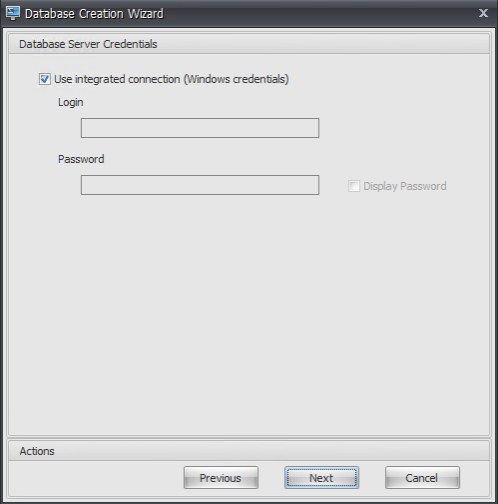
En la página Credenciales del servidor de bases de datos, escriba la información requerida y, a continuación, haga clic en Siguiente.
-
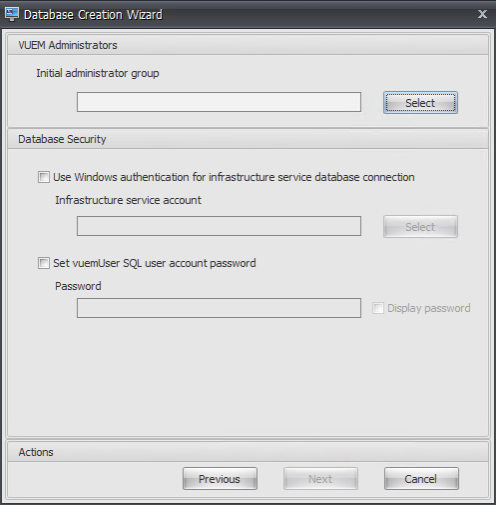
En Administradores de VUEM, haga clic en Seleccionar.
-
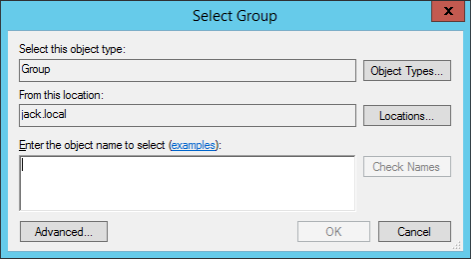
En la ventana Seleccionar grupo, escriba un grupo de usuarios con permisos de administración para la consola de administración, haga clic en Comprobar nombres y, a continuación, haga clic en Aceptar.
-
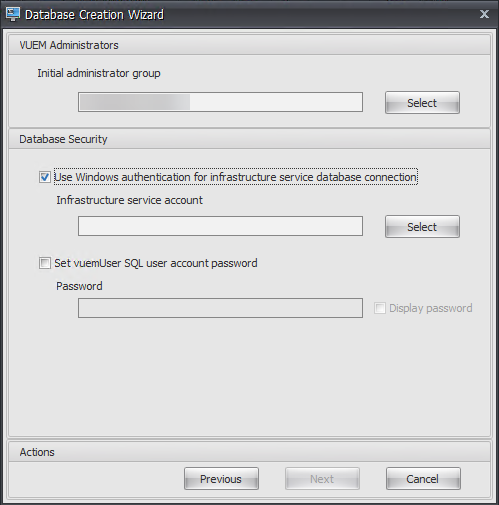
En Seguridad de la base de datos, seleccione Usar autenticación de Windows para la conexión de la base de datos del servicio de infraestructura y, a continuación, haga clic en Seleccionar.Nota:
-
Si no selecciona Usar autenticación de Windows para la conexión de la base de datos del servicio de infraestructura ni Establecer contraseña de la cuenta de usuario SQL de vuemUser, la cuenta de usuario SQL se utiliza de forma predeterminada.
-
Para usar su propia contraseña de cuenta SQL de vuemUser (por ejemplo, si su política SQL requiere una contraseña más compleja), seleccione Establecer contraseña de la cuenta de usuario SQL de vuemUser.
-
-
En la ventana Seleccionar usuario, escriba el nombre de la cuenta del servicio de infraestructura, haga clic en Comprobar nombres y, a continuación, haga clic en Aceptar.Creación de una base de datos WEM 08(/en-us/workspace-environment-management/2206/media/wem-creating-a-wem-database-08.png)
-
Haga clic en Siguiente.Creación de una base de datos WEM 09(/en-us/workspace-environment-management/2206/media/wem-creating-a-wem-database-09.png)
-
En la página Resumen de información de la base de datos, haga clic en Crear base de datos.Creación de una base de datos WEM 10(/en-us/workspace-environment-management/2206/media/wem-creating-a-wem-database-10.png)
-
Haga clic en Aceptar.Creación de una base de datos WEM 11(/en-us/workspace-environment-management/2206/media/wem-creating-a-wem-database-11.png)
-
En la página Resumen de información de la base de datos, haga clic en Finalizar.Creación de una base de datos WEM 12(/en-us/workspace-environment-management/2206/media/wem-creating-a-wem-database-12.png)
-
Cierre la Utilidad de administración de bases de datos WEM.Creación de una base de datos WEM 13(/en-us/workspace-environment-management/2206/media/wem-creating-a-wem-database-13.png)
-
En el cuadro de diálogo Salir de la aplicación, haga clic en Sí.Nota:Si se produce un error durante la creación de la base de datos, consulte el archivo de registro “Citrix WEM Database Management Utility Debug Log.log” en la carpeta de instalación de los servicios de infraestructura para obtener más información.Creación de una base de datos WEM 14(/en-us/workspace-environment-management/2206/media/wem-creating-a-wem-database-14.png)
Paso 3: Configurar los servicios de infraestructura
-
Abra la Utilidad de configuración del servicio de infraestructura de WEM desde el menú Inicio.
-
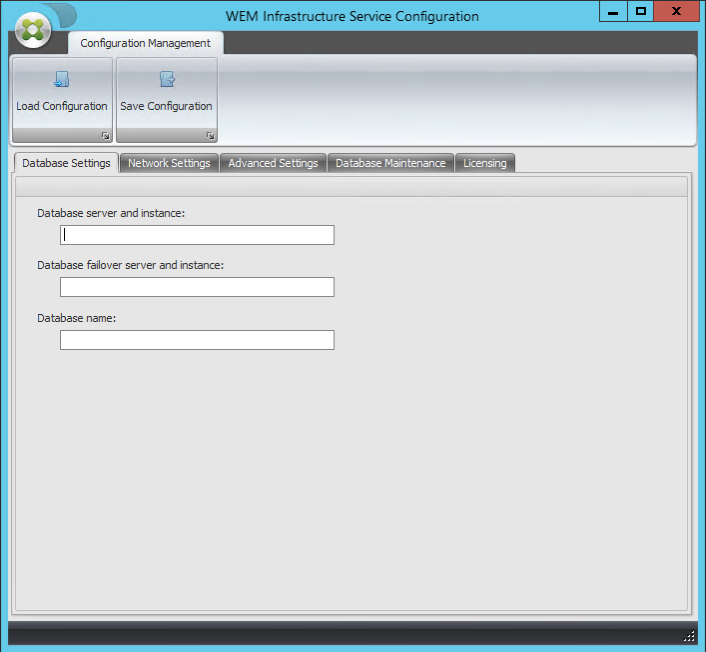
En la ficha Configuración de la base de datos, escriba la información necesaria.
-
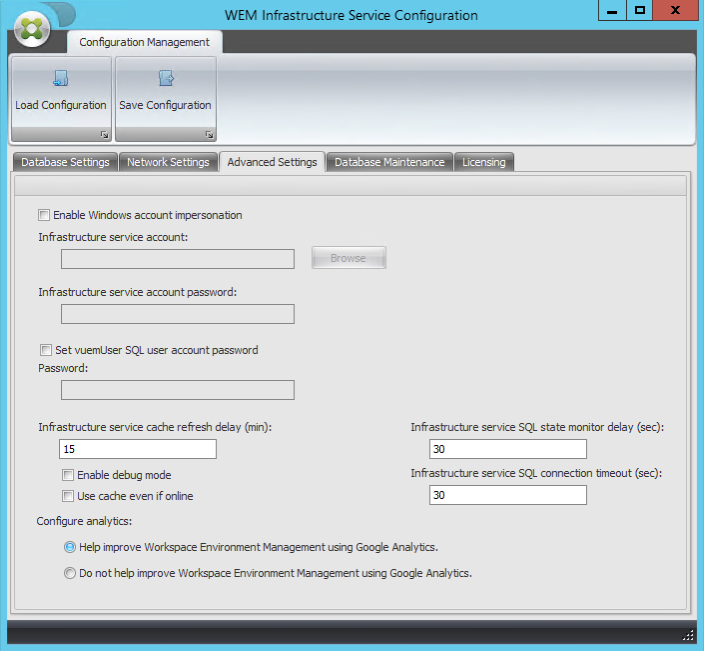
En la ficha Configuración avanzada, seleccione Habilitar la suplantación de cuentas de Windows y, a continuación, haga clic en Examinar.Nota:Según las opciones que haya elegido durante la creación de la base de datos de WEM en el Paso 2, seleccione Habilitar la suplantación de cuentas de Windows o Establecer la contraseña de la cuenta de usuario SQL de vuemUser.
-
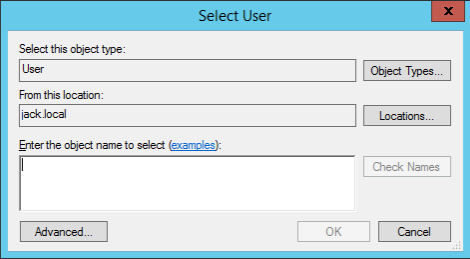
Escriba un nombre de usuario, haga clic en Comprobar nombres y, a continuación, haga clic en Aceptar.
-
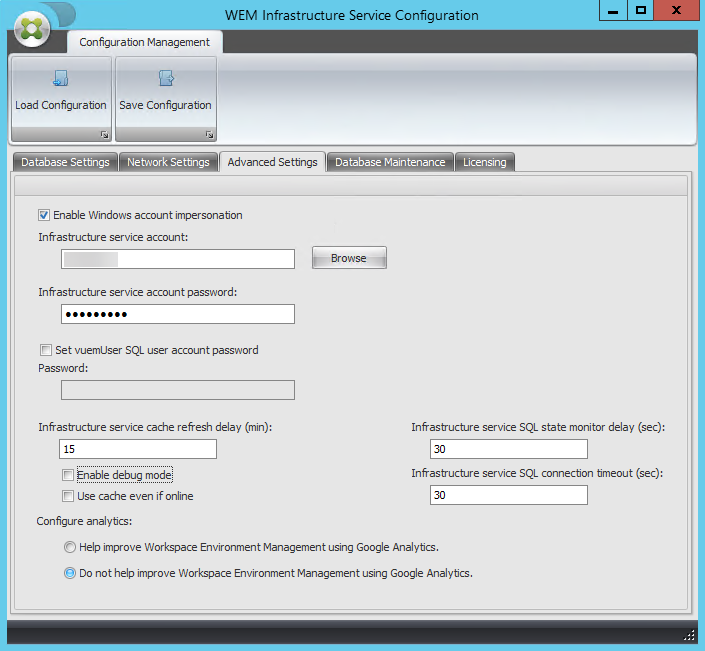
Escriba la contraseña de la cuenta de servicio de infraestructura.
-
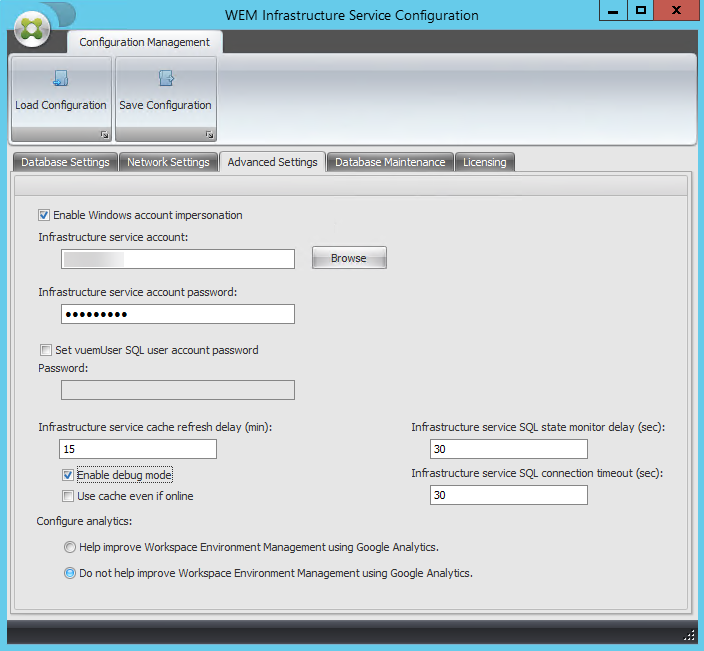
Seleccione Habilitar el modo de depuración.
-
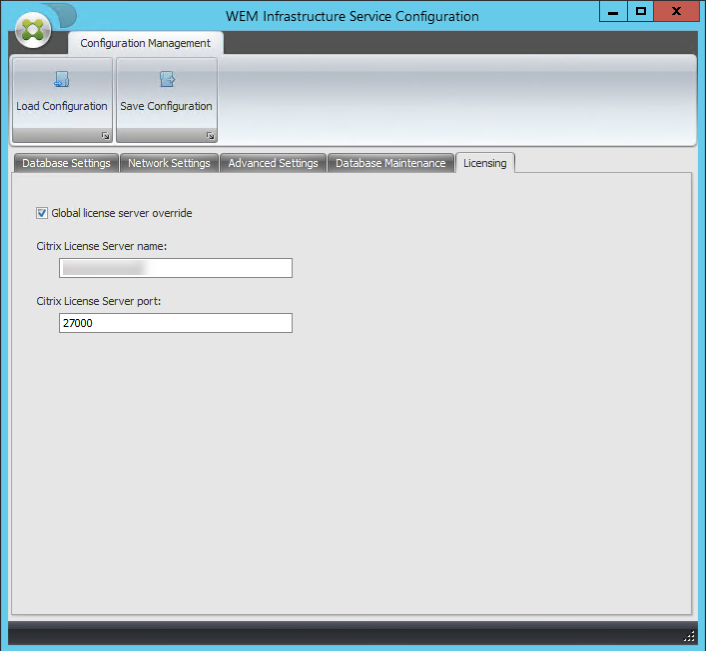
En la ficha Licencias, seleccione Anulación global del servidor de licencias, escriba la información de su licencia y, a continuación, haga clic en Guardar configuración.Nota:
-
Para el nombre del servidor de licencias de Citrix, escriba el nombre de la máquina, el nombre de dominio completo o la dirección IP del servidor de licencias.
-
Para el puerto del servidor de licencias de Citrix, el puerto predeterminado es 27000.
-
-
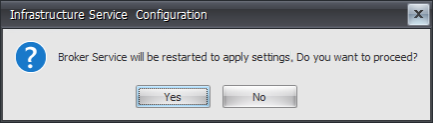
Haga clic en Sí.
-
Cierre la utilidad WEM Infrastructure Service Configuration.
Paso 4: Instalar la consola de administración
-
Ejecute Citrix Workspace Environment Management Console.exe.
-
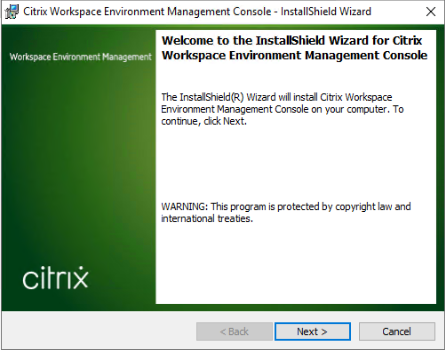
En la página de bienvenida, haga clic en Siguiente.
-
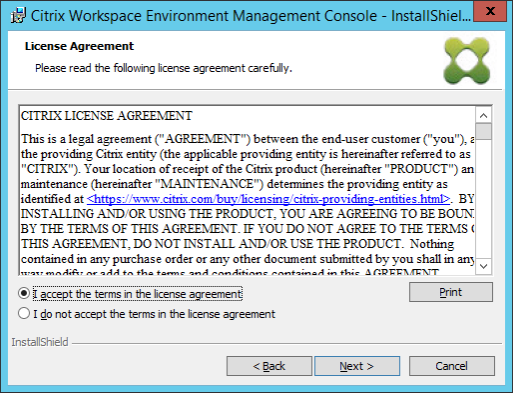
En la página del Contrato de licencia, seleccione “Acepto los términos del contrato de licencia” y, a continuación, haga clic en Siguiente.
-
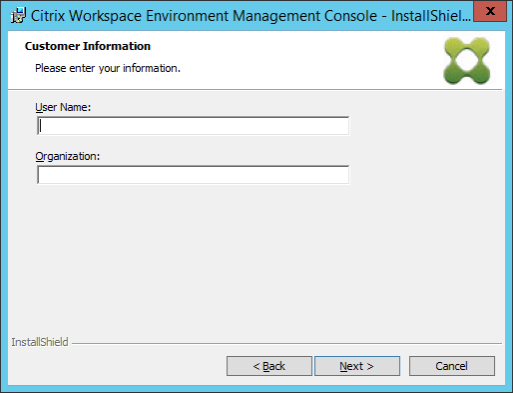
En la página Información del cliente, escriba la información requerida y, a continuación, haga clic en Siguiente.
-
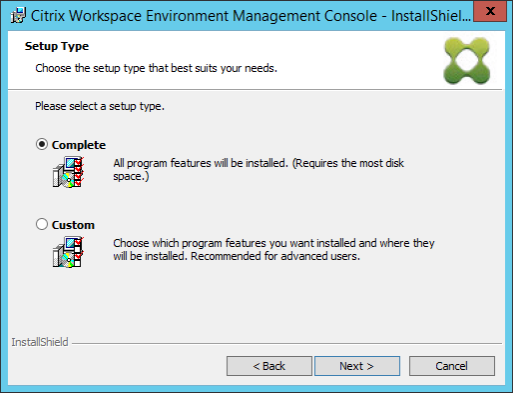
En la página Tipo de instalación, seleccione Completa y, a continuación, haga clic en Siguiente.
-
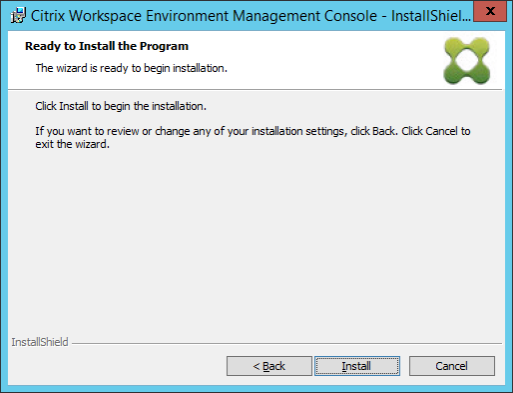
En la página Listo para instalar el programa, haga clic en Instalar.
-
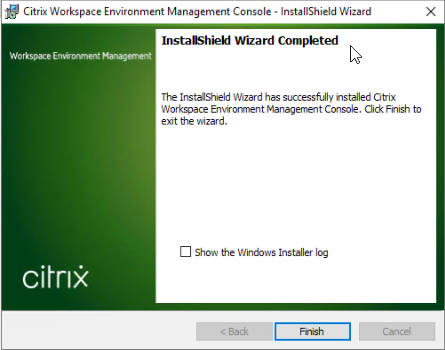
Haga clic en Finalizar para salir del asistente.
Paso 5: Configurar conjuntos de configuración
-
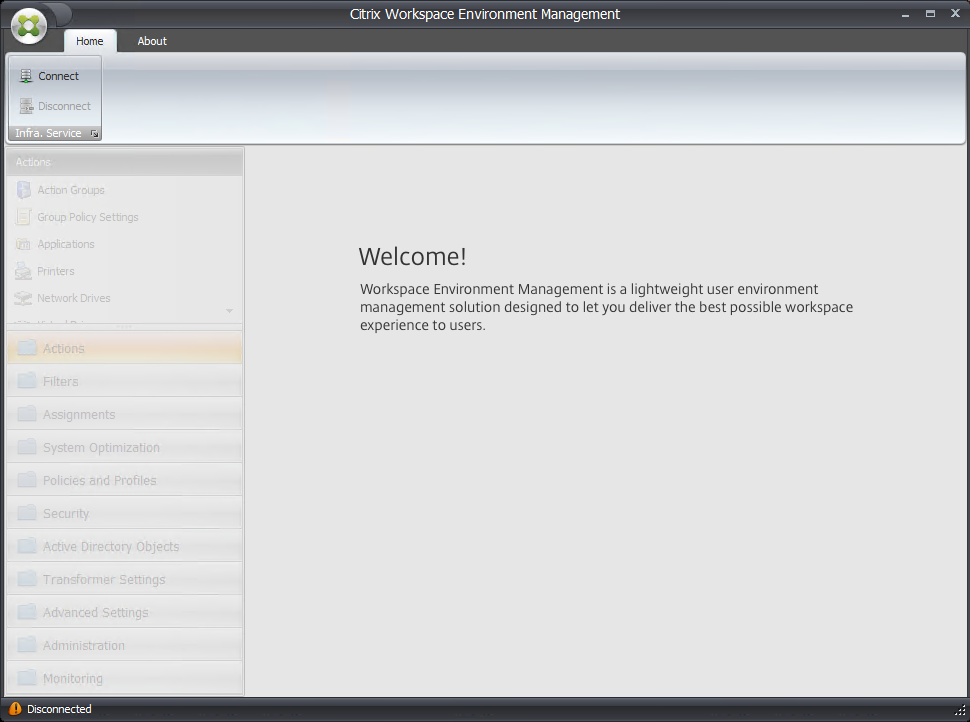
Abra la consola de administración de WEM desde el menú Inicio y haga clic en Conectar.
-
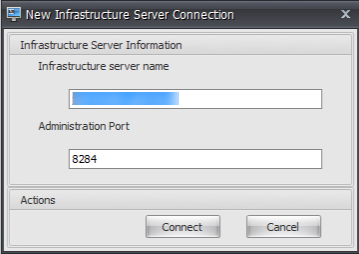
En la ventana Nueva conexión del servidor de infraestructura, compruebe la información y, a continuación, haga clic en Conectar.Nota:
-
Para el nombre del servidor de infraestructura, escriba el nombre de la máquina, el nombre de dominio completo o la dirección IP del servidor de infraestructura de WEM.
-
Para el puerto de administración, el puerto predeterminado es 8284.
-
-
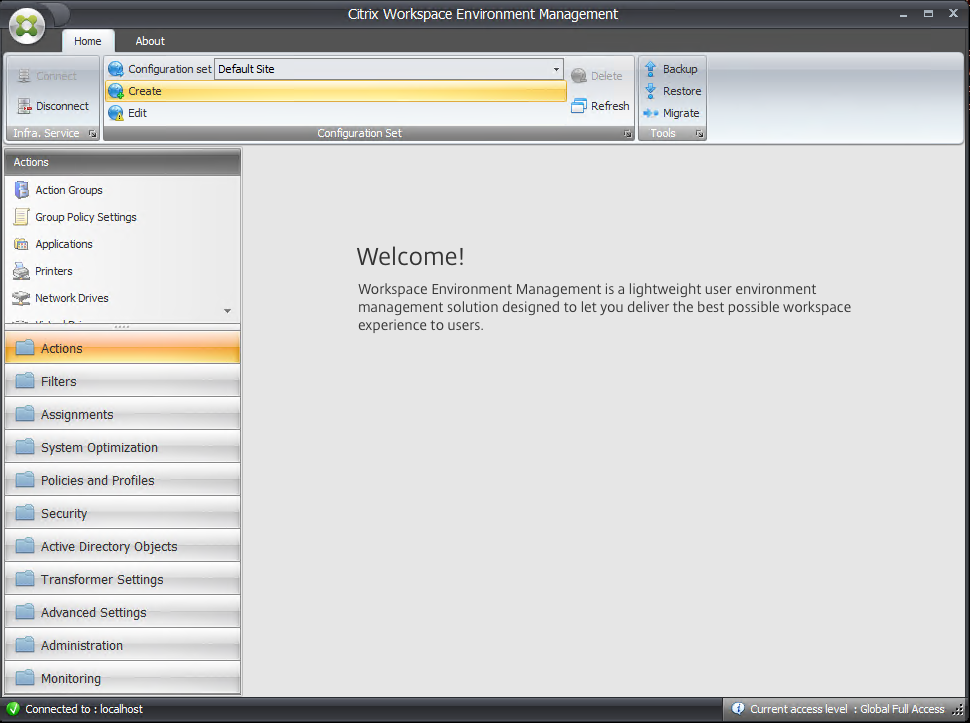
En la pestaña Inicio, en la cinta de opciones, haga clic en Crear para crear su conjunto de configuración.
-
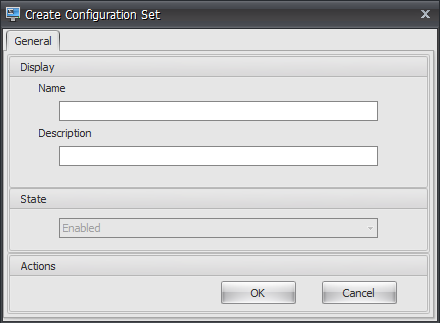
En la ventana Crear conjunto de configuración, escriba un nombre y una descripción para su conjunto de configuración y, a continuación, haga clic en Aceptar.
-
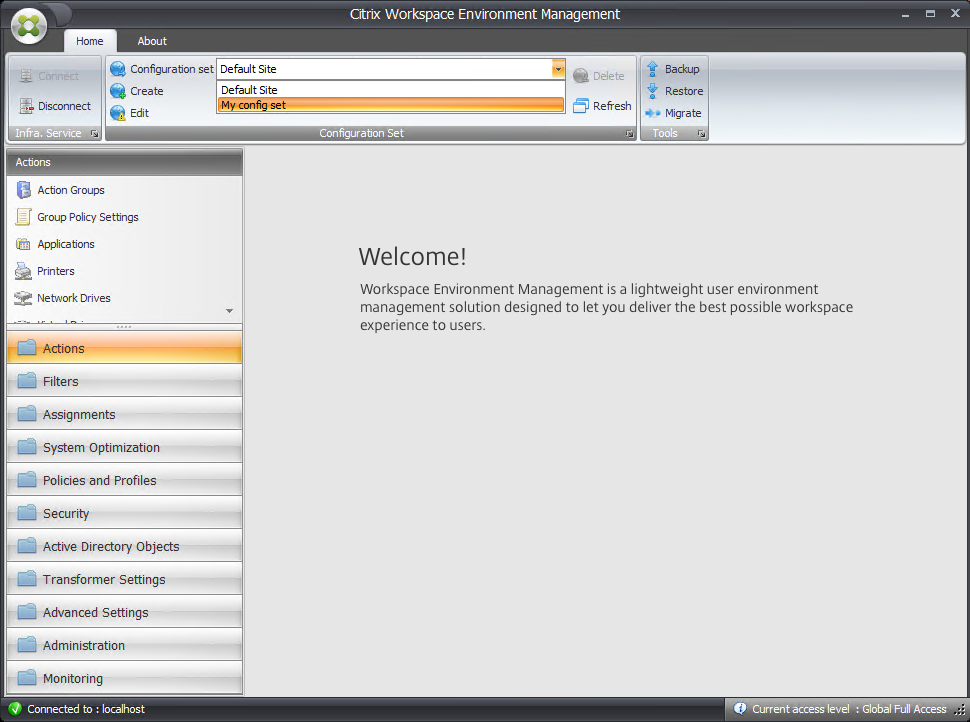
En la cinta de opciones, en Conjunto de configuración, seleccione el conjunto de configuración recién creado.
-
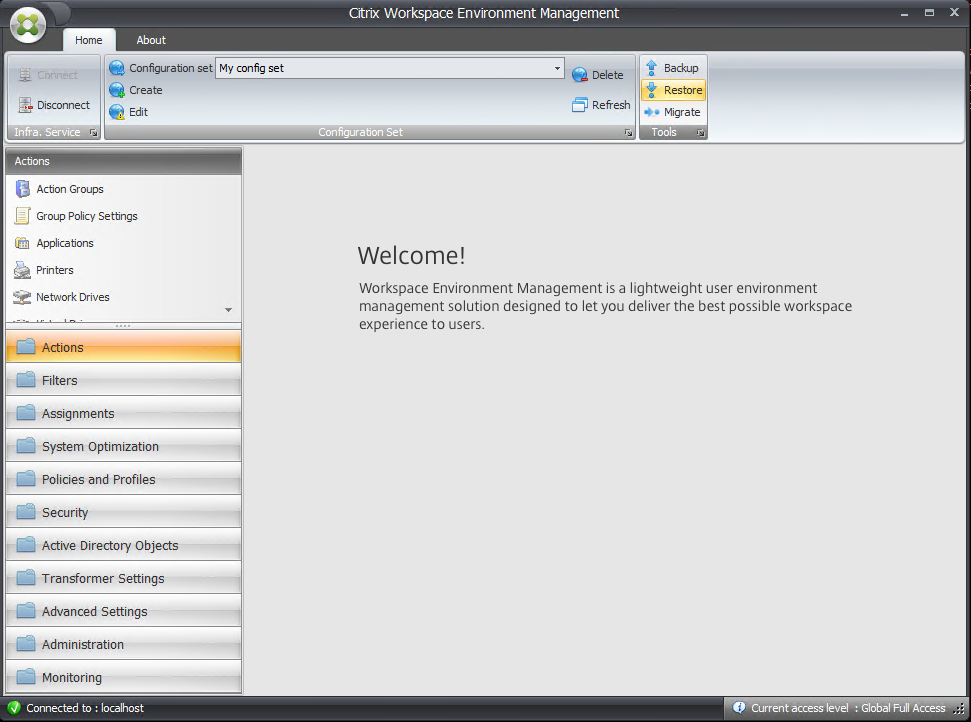
En la cinta de opciones, en Copia de seguridad, haga clic en Restaurar. Aparece el asistente de restauración.
-
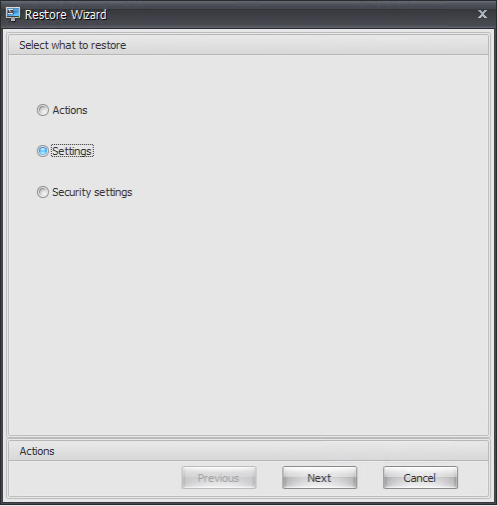
En la página Seleccionar qué restaurar, seleccione Configuración y, a continuación, haga clic en Siguiente.
-
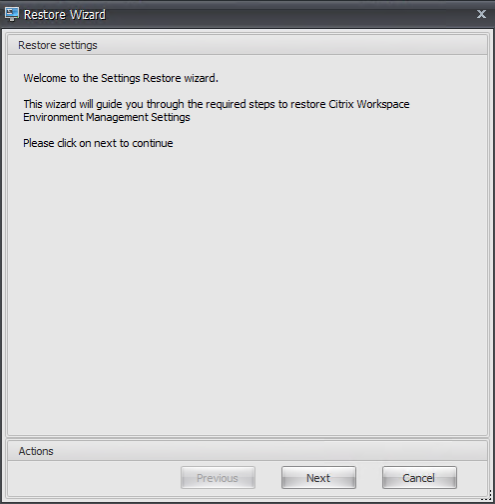
En la página Restaurar configuración, haga clic en Siguiente.
-
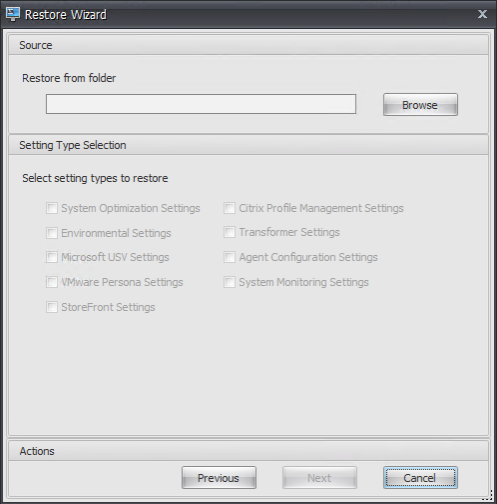
En la página Origen, haga clic en Examinar.
-
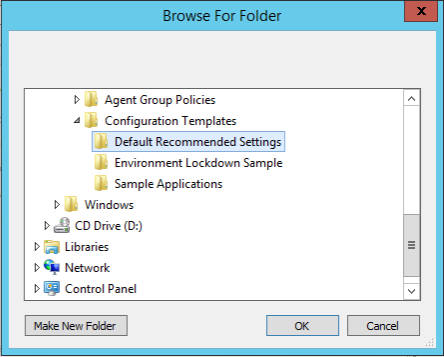
En la ventana Examinar carpetas, vaya a la carpeta Configuración predeterminada recomendada (proporcionada con Workspace Environment Management) y, a continuación, haga clic en Aceptar.
-
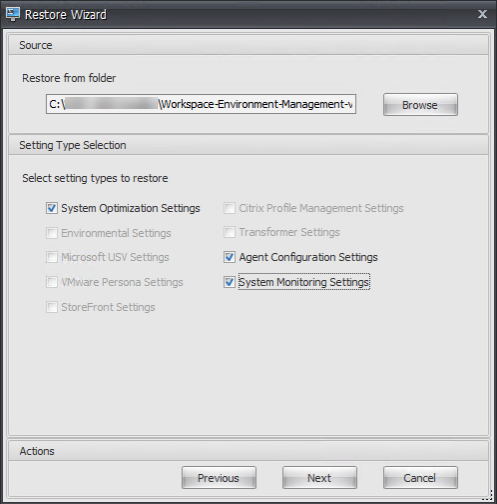
En la página Origen, seleccione Configuración de optimización del sistema, Configuración del agente y Configuración de supervisión del sistema y, a continuación, haga clic en Siguiente.
-
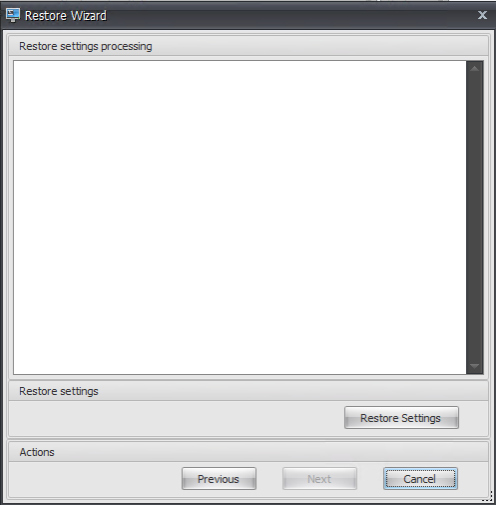
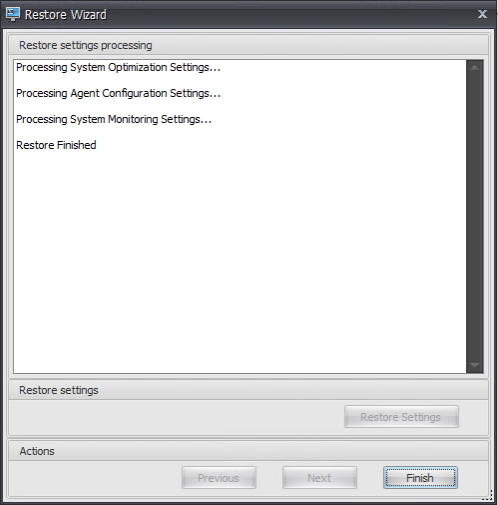
En la página Procesamiento de la configuración de restauración, en Restaurar configuración, haga clic en Restaurar configuración.
-
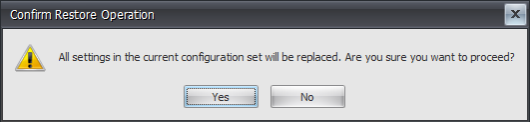
Haga clic en Sí.
-
Haga clic en Finalizar.
Paso 6: Agregar la plantilla de directiva de grupo (opcional)
Opcionalmente, puede configurar las directivas de grupo. La plantilla administrativa Directivas de grupo del agente, proporcionada en el paquete del agente de WEM, agrega la directiva Configuración del host del agente.
-
Copie la carpeta Directivas de grupo del agente proporcionada con el paquete de instalación de WEM en su controlador de dominio de WEM.
-
Agregue los archivos .admx.
-
Vaya a la carpeta ADirectivas de grupo del agente > ADMX.
-
Copie los dos archivos (Citrix Workspace Environment Management Agent Host Configuration.admx y CitrixBase.admx).
-
Vaya a la carpeta
<C:\Windows>\PolicyDefinitionsy, a continuación, pegue los archivos.
-
-
Agregue los archivos .adml.
-
Vaya a la carpeta Agent Group Policies > ADMX > en-US.
-
Copie los dos archivos (Citrix Workspace Environment Management Agent Host Configuration.adml y CitrixBase.adml).
-
Vaya a la carpeta
<C:\Windows>\PolicyDefinitions\en-USy, a continuación, pegue los archivos.
-
-
En la ventana Editor de administración de directivas de grupo, vaya a Configuración del equipo > Directivas > Plantillas administrativas > Componentes de Citrix > Workspace Environment Management > Configuración del host del agente y haga doble clic en Servidor de infraestructura.Editor de administración de directivas de grupo(/en-us/workspace-environment-management/2206/media/wem-group-policy-man-editor2.png)
-
En la ventana Servidor de infraestructura, seleccione Habilitado y, en Opciones, escriba la dirección IP del equipo en el que están instalados los servicios de infraestructura y, a continuación, haga clic en Aplicar y Aceptar.Configurar directiva de grupo - servidor de infraestructura(/en-us/workspace-environment-management/2206/media/wem-configure-infra-server-group-policy.png)
-
Vaya al host del agente, abra una línea de comandos y escriba
gpupdate /force.Actualizar directiva de grupo(/en-us/workspace-environment-management/2206/media/wem-update-group-policy.png)
Paso 7: Instalar el agente
Importante:
No instale el agente de WEM en el servidor de infraestructura.
-
Ejecute Citrix Workspace Environment Management Agent.exe en su máquina.
-
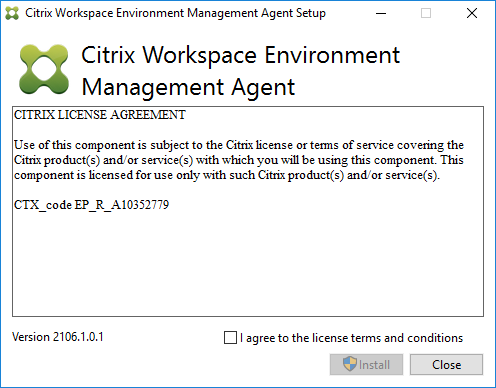
Seleccione Acepto los términos y condiciones de la licencia y, a continuación, haga clic en Instalar.
-
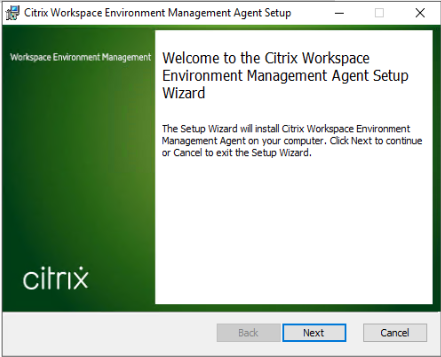
En la página de bienvenida, haga clic en Siguiente.
-
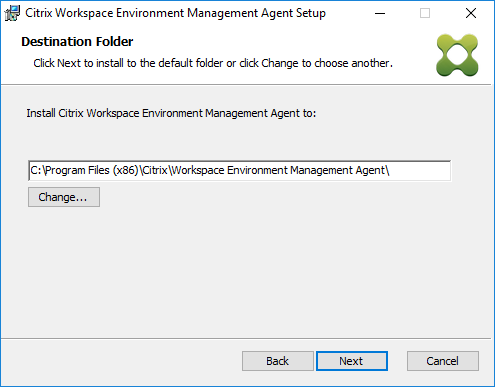
En la página Carpeta de destino, haga clic en Siguiente.
-
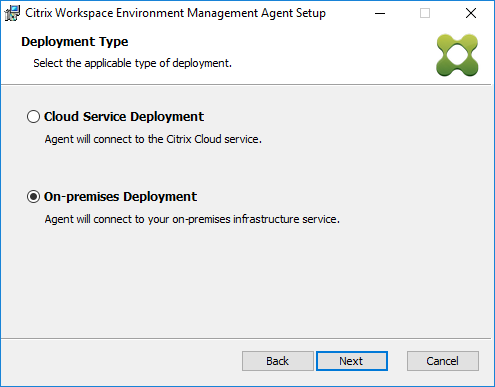
En la página Tipo de implementación, seleccione el tipo de implementación aplicable y, a continuación, haga clic en Siguiente. En este caso, seleccione Implementación local.
-
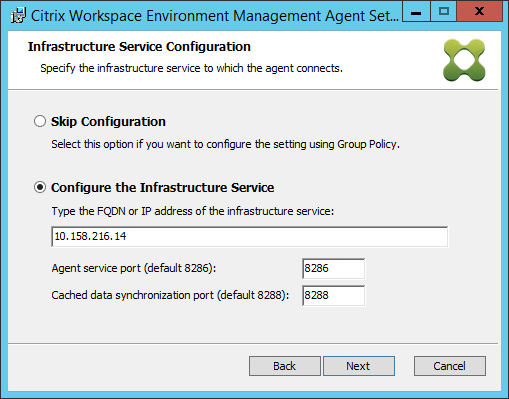
En la página Configuración del servicio de infraestructura, seleccione Configurar el servicio de infraestructura, escriba el FQDN o la dirección IP del servicio de infraestructura y, a continuación, haga clic en Siguiente.Nota:Para el puerto del servicio de agente, el puerto predeterminado es 8286. Para el puerto de sincronización de datos en caché, el puerto predeterminado es 8288. Para obtener más información, consulte Información del puerto.
-
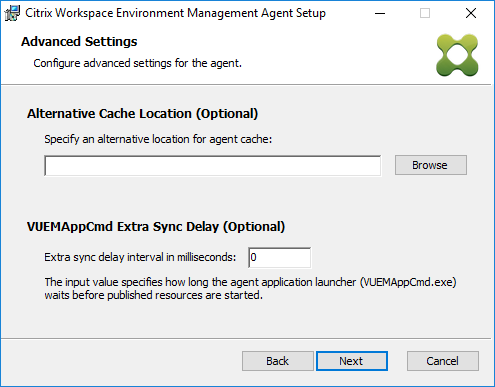
En la página Configuración avanzada, haga clic en Siguiente.
-
En la página Listo para instalar, haga clic en Instalar.
-
Haga clic en Finalizar para salir del asistente de instalación.
Paso 8: Agregue el agente al conjunto de configuración que creó
-
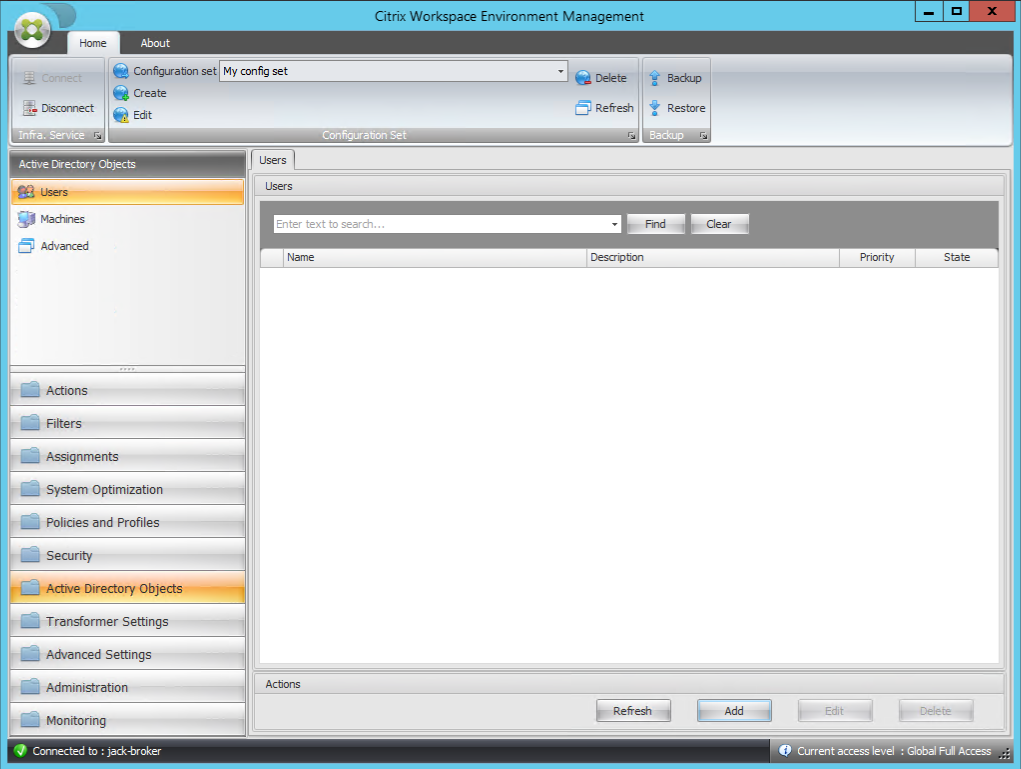
En el menú Inicio, abra la Consola de administración de WEM, haga clic en Objetos de Active Directory y, a continuación, haga clic en Agregar.
-
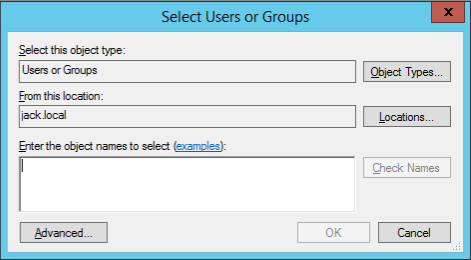
En la ventana Seleccionar usuarios o grupos, escriba el nombre, haga clic en Comprobar nombres y, a continuación, haga clic en Aceptar.
-
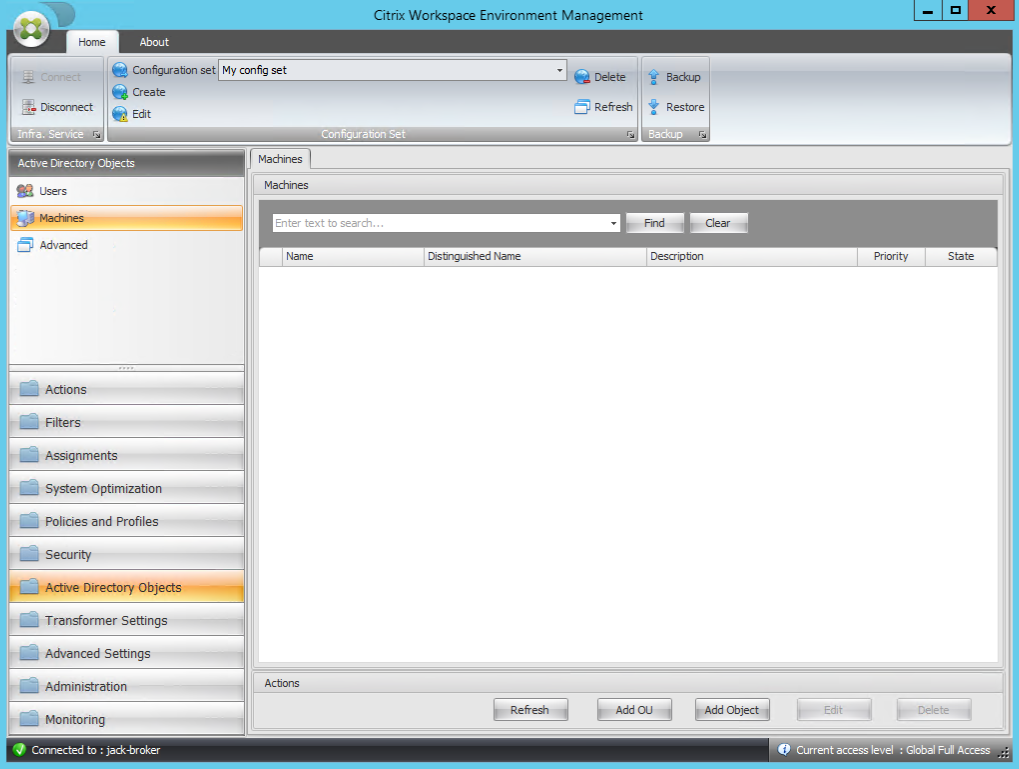
Haga clic en Máquinas.
-
En la ficha Máquinas, haga clic en Agregar OU o Agregar objeto para agregar las máquinas que quiere administrar al conjunto de configuración que creó.