
Aplicaciones
Controla la creación de accesos directos a aplicaciones.
Sugerencia:
-
Puede usar Citrix Studio para editar la configuración de la aplicación y, a continuación, agregar una ruta de archivo ejecutable que apunte a VUEMAppCmd.exe. VUEMAppCmd.exe garantiza que el agente de Workspace Environment Management termine de procesar un entorno antes de que se inicien las aplicaciones publicadas de Citrix Virtual Apps and Desktops. Para obtener más información, consulte Edición de la configuración de la aplicación mediante Citrix Studio.
-
Puede usar tokens dinámicos para ampliar las acciones de Workspace Environment Management y hacerlas más potentes.
Lista de aplicaciones
Una lista de los recursos de aplicación existentes. Puede usar Buscar para filtrar la lista por nombre o ID con una cadena de texto.
Para agregar una aplicación
-
Use el comando Agregar del menú contextual.
-
Introduzca los detalles en las fichas del cuadro de diálogo Nueva aplicación y, a continuación, haga clic en Aceptar.
Campos y controles
General
-
Nombre. El nombre para mostrar del acceso directo de la aplicación, tal como aparece en la lista de aplicaciones.
-
Descripción. Este campo solo se muestra en el asistente de edición/creación y le permite especificar información adicional sobre el recurso.
-
Tipo de aplicación. El tipo de aplicación que inicia el acceso directo, que puede ser una de las siguientes: Aplicación instalada, Archivo/Carpeta, URL o Almacén de StoreFront. Los siguientes valores son obligatorios según la selección:
-
Línea de comandos. La ruta al ejecutable de la aplicación tal como la ve la máquina cliente. El botón Examinar le permite buscar un ejecutable instalado localmente.
-
Directorio de trabajo. El directorio de trabajo del acceso directo. Se rellena automáticamente si busca el ejecutable.
-
Parámetros. Cualquier parámetro de inicio para la aplicación.
-
Destino. (Archivo/Carpeta) El nombre del archivo o carpeta de destino que abre la aplicación.
-
URL del acceso directo. (URL) La URL del acceso directo de la aplicación que está agregando.
-
URL de la tienda. (Tienda StoreFront™) La URL de la tienda StoreFront que contiene el recurso que desea iniciar desde el acceso directo.
-
Recurso de la tienda. (Tienda StoreFront) El recurso en la tienda StoreFront que desea iniciar desde el acceso directo. El botón Examinar le permite buscar y seleccionar el recurso.Sugerencia:Para agregar una aplicación basada en una tienda StoreFront, debe proporcionar credenciales válidas. Aparece un cuadro de diálogo la primera vez que hace clic en Examinar para ver los recursos de la tienda. El cuadro de diálogo le pide que escriba las credenciales que utiliza para iniciar sesión en la aplicación Citrix Workspace™ para Windows. Después de eso, aparece la ventana Recursos de la tienda, que muestra una lista de aplicaciones publicadas recuperadas por la aplicación Citrix Workspace para Windows que se ejecuta en la máquina de la consola de administración de WEM.
-
-
Integración con el menú Inicio. Seleccione dónde se crea el acceso directo de la aplicación en el menú Inicio. De forma predeterminada, se crea un nuevo acceso directo en Programas.
Opciones
-
Seleccionar icono. Le permite buscar un archivo de icono y seleccionar un icono para su aplicación. De forma predeterminada, esta configuración utiliza el icono del ejecutable de la aplicación, pero puede seleccionar cualquier icono válido. Los iconos se almacenan en la base de datos como texto.
-
Solo iconos de alta resolución. Muestra solo iconos HD en el cuadro de selección.
-
-
Estado de la aplicación. Controla si el acceso directo de la aplicación está habilitado. Cuando está deshabilitado, el agente no lo procesa incluso si está asignado a un usuario.
-
Modo de mantenimiento. Cuando está activa, esta configuración impide que el usuario ejecute el acceso directo de la aplicación. El icono del acceso directo se modifica para incluir un signo de advertencia que indica que el icono no está disponible, y el usuario recibe un mensaje corto informándole de que la aplicación no está disponible si intenta iniciarla. Esto le permite gestionar de forma proactiva escenarios en los que las aplicaciones publicadas están en mantenimiento sin tener que deshabilitar o eliminar los recursos del acceso directo de la aplicación.
-
Nombre para mostrar. El nombre del acceso directo tal como aparece en el entorno del usuario.
-
Tecla de acceso rápido. Permite especificar una tecla de acceso rápido para que el usuario inicie la aplicación. Las teclas de acceso rápido distinguen entre mayúsculas y minúsculas y se introducen en el siguiente formato (por ejemplo): Ctrl + Alt + S.
-
Tipo de acción. Describe el tipo de acción que es este recurso.
Configuración avanzada
-
Habilitar autorreparación automática. Cuando se selecciona, el agente recrea automáticamente los accesos directos de la aplicación al actualizar si el usuario los ha movido o eliminado.
-
Aplicar ubicación del icono. Permite especificar la ubicación exacta del acceso directo de la aplicación en el escritorio del usuario. Los valores se expresan en píxeles.
-
Estilo de ventana. Controla si la aplicación se abre en una ventana minimizada, normal o maximizada en los puntos finales.
-
No mostrar en autoservicios. Oculta la aplicación de la interfaz de autoservicio accesible desde un icono de la barra de estado disponible para los usuarios finales cuando el agente de sesión se ejecuta en modo de interfaz de usuario. Esto incluye ocultarla en la lista de iconos "Mis aplicaciones" del menú contextual y en el formulario Administrar aplicaciones.
-
Crear acceso directo en la carpeta Favoritos del usuario. Crea un acceso directo de la aplicación en la carpeta Favoritos del usuario final.
Para agregar una entrada de aplicación basada en un almacén de StoreFront, debe proporcionar credenciales válidas para que la aplicación Citrix Workspace para Windows instalada en la máquina de la consola de administración de WEM pueda recuperar una lista de aplicaciones publicadas.
Vista del menú Inicio
Muestra una vista de árbol de las ubicaciones de los recursos de acceso directo de la aplicación en el menú Inicio.
Actualizar. Actualiza la lista de aplicaciones.
Mover. Abre un asistente que le permite seleccionar una ubicación a la que mover el acceso directo de la aplicación.
Editar. Abre el asistente de edición de aplicaciones.
Eliminar. Elimina el recurso de acceso directo de aplicación seleccionado.
Edición de la configuración de la aplicación mediante Citrix Studio
Workspace Environment Management (WEM) le proporciona herramientas del lado del cliente para solucionar los problemas que experimente. La herramienta VUEMAppCMD (VUEMAppCmd.exe) garantiza que el agente de WEM termine de procesar un entorno antes de que se inicien las aplicaciones publicadas de Citrix Virtual Apps and Desktops. Se encuentra en la carpeta de instalación del agente:
%ProgramFiles%\Citrix\Workspace Environment Management Agent\VUEMAppCmd.exe.
Nota:
Para el sistema operativo de 64 bits, utilice
%ProgramFiles(x86)% en su lugar.
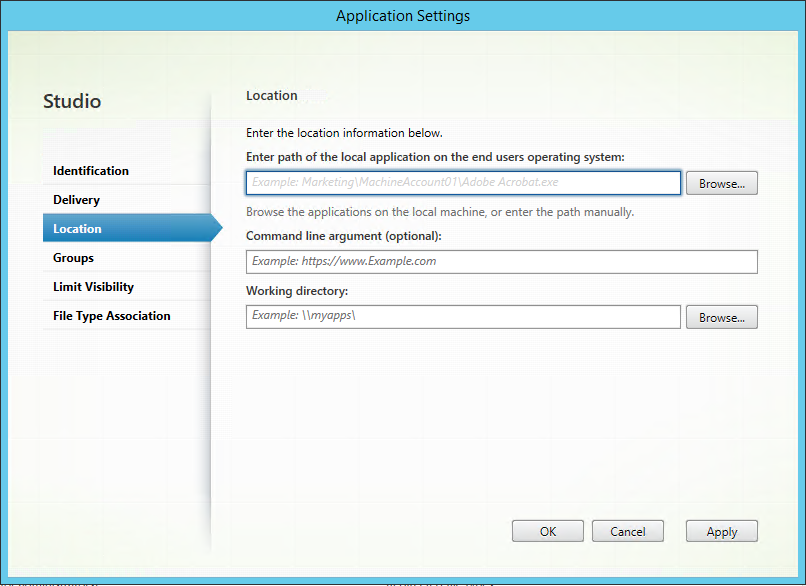
Puede usar Citrix Studio para editar la configuración de la aplicación y, a continuación, agregar una ruta de archivo ejecutable que apunte a VUEMAppCmd.exe. Para ello, siga estos pasos:
-
Vaya a la página Configuración de la aplicación > Ubicación de Citrix Studio.
-
Escriba la ruta de la aplicación local en el sistema operativo del usuario final.
-
Escriba lo siguiente:
%ProgramFiles%\Citrix\Workspace Environment Management Agent\VUEMAppCmd.exe.
-
-
Escriba el argumento de línea de comandos para especificar una aplicación que se abrirá.
-
Escriba la ruta completa a la aplicación que desea iniciar a través de VUEMAppCmd.exe. Asegúrese de encerrar la línea de comandos de la aplicación entre comillas dobles si la ruta contiene espacios en blanco.
-
Por ejemplo, supongamos que desea iniciar iexplore.exe a través de VUEMAppCmd.exe. Puede hacerlo escribiendo lo siguiente:
"%ProgramFiles%\Internet Explorer\iexplore.exe".
-