Diagnostiquer les problèmes de performances de session
L’onglet Performances de session de la page Détails de l’utilisateur propose des flux de travail de dépannage améliorés pour aider à identifier les problèmes au sein des sessions utilisateur HDX™. Les panneaux Topologie de session et métriques de performances aident à corréler la vue des composants et les multiples métriques de performances d’une session dans une vue unique et réduisent le temps moyen de résolution des problèmes d’expérience de session.
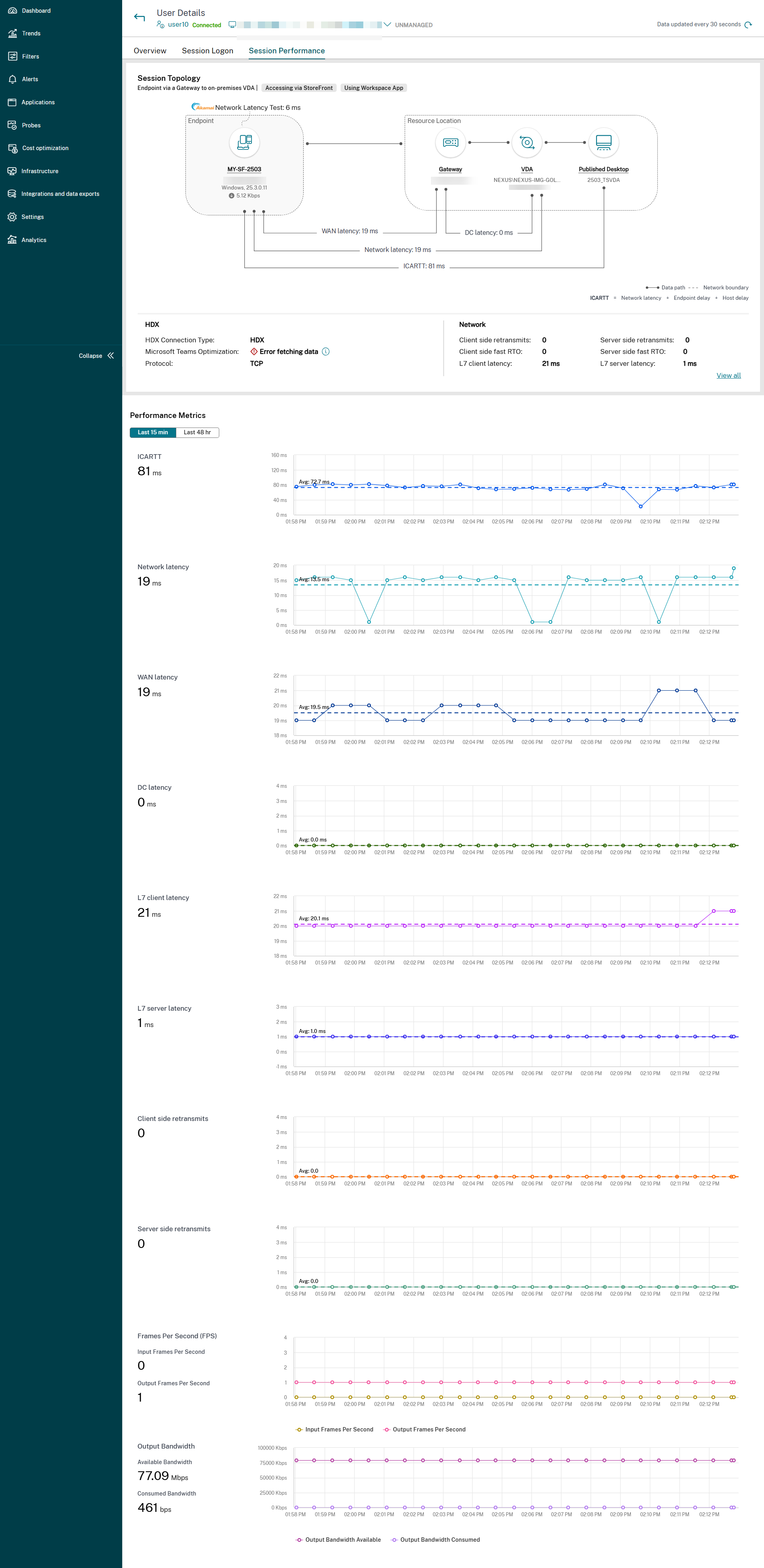
Vue des sauts réseau de bout en bout
La vue des sauts réseau de bout en bout offre une représentation visuelle du chemin de session complet, ce qui facilite considérablement le dépannage. Vous pouvez accéder à cette vue depuis Détails de l’utilisateur > Performances de session > Topologie de session. La vue des sauts réseau de bout en bout affiche les composants, les métadonnées, les liens et les applications publiées pour les sessions HDX connectées.
Cette vue aide les administrateurs à :
- Comprendre le flux de données de session.
- Identifier les goulots d’étranglement de performances à des sauts spécifiques.
Métriques de performances de session
Les métriques suivantes sont disponibles contextuellement pour aider les administrateurs à comprendre les performances de la session donnée. Les métriques présentées dans la vue des sauts réseau de bout en bout sont disponibles en quasi temps réel et se rafraîchissent périodiquement en fonction des intervalles affichés dans l’interface utilisateur.
Métriques de point de terminaison
Les métriques de point de terminaison sont essentielles pour le dépannage des performances de session Citrix® car elles fournissent des informations sur le « dernier kilomètre » de l’expérience utilisateur et révèlent des détails sur l’environnement immédiat de l’utilisateur. Ces métriques aident à identifier les goulots d’étranglement locaux, tels qu’une mauvaise connexion Wi-Fi, un faible débit réseau, des limitations de périphérique de point de terminaison, en distinguant les problèmes côté serveur et côté client. En offrant une vue holistique lorsqu’elles sont combinées avec les métriques de la topologie de session, les données de point de terminaison permettent une identification plus rapide de la cause première et une résolution plus rapide des problèmes de performances, améliorant ainsi l’expérience utilisateur.
Utilisez les stratégies dans Citrix Studio pour activer ou désactiver la collecte des métriques de point de terminaison répertoriées en fonction de vos exigences. Les stratégies offrent aux administrateurs Citrix des contrôles granulaires pour signaler les métriques conformément à vos exigences de conformité.
| Nom de la stratégie | Description de la stratégie | Métriques UI | Valeur par défaut | Options de valeur | Version de l’agent de livraison virtuel |
|---|---|---|---|---|---|
| Intervalle des statistiques de point de terminaison | Permet la collecte des détails réseau du point de terminaison à partir du point de terminaison utilisateur. L’activation de cette stratégie est un prérequis pour que d’autres stratégies liées au point de terminaison prennent effet. | Force du signal Wi-Fi, Type d’interface réseau, Débit entrant ou sortant, Vitesse de liaison, Type d’espace de travail, Processeur du point de terminaison, Mémoire du point de terminaison, GPU du point de terminaison | Activé | Activé ou désactivé. Option permettant de modifier la fréquence entre 60 s et 3600 s. 60 s est la valeur suggérée. | 2407 ou version ultérieure |
| Collecte des données de localisation du point de terminaison | Permet la collecte des détails de localisation du point de terminaison et du FAI à partir du point de terminaison utilisateur à l’aide du service Locus - https://locus.analytics.cloud.com | Adresse IP publique, Pays, Ville et Fournisseur d’accès à Internet. | Désactivé | Activé ou désactivé | 2411 ou version ultérieure |
| Intervalle de mesure de la latence réseau du point de terminaison | Permet la mesure et la collecte de la latence réseau entre le point de terminaison et l’hôte balise - https://downloadplugins.citrix.com | Latence réseau (sous Détails réseau du point de terminaison) | Désactivé | Activé ou désactivé. Option permettant de modifier la fréquence entre 60 s et 3600 s. 60 s est la valeur suggérée. | 2411 ou version ultérieure |
Remarque :
À partir de Citrix Virtual Apps and Desktops™ 2507 ou version ultérieure, la stratégie Collecte des données de localisation du point de terminaison et la stratégie Intervalle de mesure de la latence réseau du point de terminaison sont désactivées par défaut. Par conséquent, les données associées ne sont pas disponibles dans Director, sauf si ces stratégies sont activées manuellement dans Studio.
Les métriques de point de terminaison facilement disponibles sont listées ci-dessous :
- Nom du point de terminaison
- IP du terminal
- SE du point de terminaison
- Version de l’application Citrix Workspace™
Le tableau suivant répertorie les métriques dépendant des versions de produit prises en charge :
| Nom de la fonctionnalité | Paramètres UI | Version VDA Windows | Version VDA Mac | Version VDA Linux | Version de l’application Citrix Workspace pour Windows | Version de l’application Citrix Workspace pour Mac | Version de l’application Citrix Workspace pour Linux | Version de l’application Citrix Workspace pour HTML5 | Version de l’application Citrix Workspace pour ChromeOS |
|---|---|---|---|---|---|---|---|---|---|
| Détails du réseau du point de terminaison | Type d’interface réseau | 2407 ou version ultérieure | N/A | N/A | 2405.10 ou version ultérieure | 2409 ou version ultérieure | 2408 ou version ultérieure | 2411 ou version ultérieure | 2411 ou version ultérieure |
| Force du signal | 2407 ou version ultérieure | N/A | N/A | 2405.10 ou version ultérieure | 2409 ou version ultérieure | 2408 ou version ultérieure | Non applicable | Non applicable | |
| Débit du point de terminaison (entrant, sortant) | 2407 ou version ultérieure | N/A | N/A | 2405.10 ou version ultérieure | 2409 ou version ultérieure | 2408 ou version ultérieure | Non applicable | Non applicable | |
| Vitesse de liaison | 2407 ou version ultérieure | N/A | N/A | 2405.10 ou version ultérieure | 2409 ou version ultérieure | 2408 ou version ultérieure | 2411 ou version ultérieure | 2411 ou version ultérieure | |
| Adresse IP publique du point de terminaison | 2411 ou version ultérieure | N/A | N/A | 2409 ou version ultérieure | 2409 ou version ultérieure | 2408 ou version ultérieure | 2411 ou version ultérieure | 2411 ou version ultérieure | |
| Ville du point de terminaison, Pays du point de terminaison | 2411 ou version ultérieure | N/A | N/A | 2409 ou version ultérieure | 2409 ou version ultérieure | 2408 ou version ultérieure | 2411 ou version ultérieure | 2411 ou version ultérieure | |
| Fournisseur d’accès à Internet | 2411 ou version ultérieure | N/A | N/A | 2409 ou version ultérieure | 2409 ou version ultérieure | 2408 ou version ultérieure | 2411 ou version ultérieure | 2411 ou version ultérieure | |
| Type d’espace de travail | 2411 ou version ultérieure | N/A | N/A | 2409 ou version ultérieure | 2409 ou version ultérieure | 2408 ou version ultérieure | 2411 ou version ultérieure | 2411 ou version ultérieure | |
| Type d’accès (via Workspace / StoreFront) | 2411 ou version ultérieure | N/A | N/A | 2409 ou version ultérieure | 2409 ou version ultérieure | 2408 ou version ultérieure | 2411 ou version ultérieure | 2411 ou version ultérieure | |
| CPU de l’endpoint | 2411 ou version ultérieure | N/A | N/A | 2409 ou version ultérieure | 2409 ou version ultérieure | 2408 ou version ultérieure | Non applicable | 2411 ou version ultérieure | |
| Mémoire du point de terminaison | 2411 ou version ultérieure | N/A | N/A | 2409 ou version ultérieure | 2409 ou version ultérieure | 2408 ou version ultérieure | Non applicable | 2411 ou version ultérieure | |
| GPU du point de terminaison | 2411 ou version ultérieure | N/A | N/A | 2409 ou version ultérieure | 2409 ou version ultérieure | 2408 ou version ultérieure | Non applicable | Non applicable | |
| Latence réseau | 2411 ou version ultérieure | N/A | N/A | 2409 ou version ultérieure | 2409 ou version ultérieure | 2408 ou version ultérieure | 2411 ou version ultérieure | 2411 ou version ultérieure |
Définitions des données :
| Paramètre UI | Description |
|---|---|
| Nom du point de terminaison | Nom du périphérique de point de terminaison de l’utilisateur utilisé pour la session. |
| IP terminale | Adresse IP du point de terminaison telle qu’elle est disponible pour le Virtual Delivery Agent (VDA). Elle peut contenir des adresses IP privées ou publiques du périphérique de point de terminaison. |
| OS du point de terminaison | Système d’exploitation du périphérique de point de terminaison |
| Version de l’application Citrix Workspace | Version installée de l’application Citrix Workspace |
| Force du signal | Affiche la qualité et la force du signal sans fil. |
| Débit du point de terminaison (entrant, sortant) | Indique le taux de transfert de données entrant et sortant de l’interface réseau. Analogue à la vitesse Internet de téléchargement et de chargement observée sur le point de terminaison. |
| Vitesse de liaison | Spécifie le type de connexion réseau, tel qu’Ethernet, Wi-Fi ou cellulaire. |
| Type d’interface réseau | Représente le débit de transfert de données maximal de la connexion réseau. |
| Adresse IP publique du point de terminaison | L’adresse IP externe attribuée à votre appareil par votre fournisseur de services Internet. |
| Ville du point de terminaison, Pays du point de terminaison | L’emplacement géographique, y compris le pays et la ville, de l’appareil. |
| Fournisseur d’accès à Internet | Le nom de l’entreprise qui fournit l’accès à Internet à l’appareil de l’utilisateur final. |
| Type d’espace de travail | Le type d’espace de travail utilisé, soit l’application Citrix Workspace, soit un navigateur web. |
| Type d’accès (via Workspace / StoreFront) | La méthode d’accès aux ressources, soit via Citrix® StoreFront Cloud (anciennement connu sous le nom de Citrix Workspace), soit via StoreFront sur site. |
| CPU du point de terminaison | Le pourcentage de ressources CPU actuellement utilisées. |
| Mémoire du point de terminaison | Le pourcentage de ressources mémoire actuellement utilisées. |
| GPU du point de terminaison | Le pourcentage de ressources GPU actuellement utilisées. |
| Test de latence réseau | Le délai rencontré sur le réseau, mesuré en millisecondes. |
Métriques réseau
Les métriques réseau sont essentielles pour le dépannage des sessions Citrix, car les performances et la stabilité d’une session Citrix dépendent fortement des conditions réseau sous-jacentes. Contrairement à une application locale, une session Citrix implique la diffusion en continu d’une expérience de bureau ou d’application interactive sur un réseau, ce qui signifie que toute instabilité ou goulot d’étranglement du réseau aura un impact direct sur la perception des performances par l’utilisateur.
La collecte des métriques réseau peut être activée ou désactivée via les stratégies Citrix dans Citrix Studio. Pour plus d’informations sur les exigences relatives aux métriques réseau, consultez Télémétrie réseau.
| Nom du paramètre | Description de la stratégie | Métriques UI | Valeur par défaut | Options de valeur | Version de Virtual Delivery Agent |
|---|---|---|---|---|---|
| Télémétrie réseau | Permet la collecte des détails réseau entre le point de terminaison de l’utilisateur et les composants backend. | Toutes les métriques HDX insights pour Citrix Gateway et le service Citrix Gateway | Désactivé | Activé ou désactivé. | 2411 ou version ultérieure pour le service Gateway. 2503 ou version ultérieure pour Citrix Gateway |
Service Citrix Gateway
Le tableau suivant répertorie les métriques dépendant des versions de produit prises en charge :
| Nom de la fonctionnalité | Paramètres UI | Version du VDA Windows | Version du VDA Mac | Version du VDA Linux | Version de l’application Citrix Workspace pour Windows | Version de l’application Citrix Workspace pour Mac | Version de l’application Citrix Workspace pour Linux | Version de l’application Citrix Workspace pour HTML5 | Version de l’application Citrix Workspace pour ChromeOS |
|---|---|---|---|---|---|---|---|---|---|
| Métriques réseau
|
Latence du serveur L7 | 2411 ou supérieur | 2507 ou version ultérieure | 2507 ou version ultérieure | 2409 ou version ultérieure | 2505 ou version ultérieure | 2505 ou version ultérieure | NA | NA |
| Latence client L7 | 2411 ou version ultérieure | 2507 ou version ultérieure | 2507 ou version ultérieure | 2409 ou version ultérieure | 2505 ou version ultérieure | 2505 ou version ultérieure | NA | NA | |
| Retransmissions côté client Remarque : Disponible uniquement pour les sessions TCP | 2411 ou supérieur | 2507 ou version ultérieure | 2507 ou version ultérieure | 2409 ou version ultérieure | 2505 ou version ultérieure | 2505 ou version ultérieure | NA | NA | |
| Débit | 2411 ou supérieur | NA | NA | 2409 ou version ultérieure | 2505 ou version ultérieure | 2505 ou version ultérieure | NA | NA |
Citrix Gateway
Le tableau suivant répertorie les métriques dépendant des versions de produit prises en charge :
| Nom de la fonctionnalité | Paramètres UI | Version de Citrix Gateway | Version du VDA Windows | Version Mac | Version Linux | Version de l’application Citrix Workspace pour Windows | Version de l’application Citrix Workspace pour Mac | Version de l’application Citrix Workspace pour Linux | Version de l’application Citrix Workspace pour HTML5 | Version de l’application Citrix Workspace pour ChromeOS |
|---|---|---|---|---|---|---|---|---|---|---|
| Mesures réseau
|
Latence WAN | Netscaler 14.1-47.46 ou version ultérieure | 2503 ou version ultérieure | 2507 ou version ultérieure | 2507 ou version ultérieure | 2503 ou version ultérieure | 2505 ou version ultérieure | 2505 ou version ultérieure | N/A | N/A |
| Latence DC | Netscaler 14.1-47.46 ou version ultérieure | 2503 ou version ultérieure | 2507 ou version ultérieure | 2507 ou version ultérieure | 2503 ou version ultérieure | 2505 ou version ultérieure | 2505 ou version ultérieure | N/A | N/A | |
| Retransmissions côté serveur | Netscaler 14.1-47.46 ou version ultérieure | 2503 ou version ultérieure | 2507 ou version ultérieure | 2507 ou version ultérieure | 2503 ou version ultérieure | 2505 ou version ultérieure | 2505 ou version ultérieure | NA | NA | |
| Retransmissions côté client | Netscaler 14.1-47.46 ou version supérieure | 2503 ou version ultérieure | 2507 ou version ultérieure | 2507 ou version ultérieure | 2503 ou version ultérieure | 2505 ou version ultérieure | 2505 ou version ultérieure | NA | NA | |
| Latence du serveur L7 | Netscaler 14.1-47.46 ou version ultérieure | 2503 ou version ultérieure | 2507 ou version ultérieure | 2507 ou version ultérieure | 2503 ou version ultérieure | 2505 ou version ultérieure | 2505 ou version ultérieure | NA | NA | |
| Latence client L7 | Netscaler 14.1-47.46 ou version ultérieure | 2503 ou version ultérieure | 2507 ou version ultérieure | 2507 ou version ultérieure | 2503 ou version ultérieure | 2505 ou version ultérieure | 2505 ou version ultérieure | N/A | N/A | |
| Événement de taille de fenêtre zéro côté client | Netscaler 14.1-47.46 ou version ultérieure | 2503 ou version ultérieure | 2507 ou version ultérieure | 2507 ou version ultérieure | 2503 ou version ultérieure | 2505 ou version ultérieure | 2505 ou version ultérieure | N/A | N/A | |
| RTO rapide côté client | Netscaler 14.1-47.46 ou version supérieure | 2503 ou version ultérieure | 2507 ou version ultérieure | 2507 ou version ultérieure | 2503 ou version ultérieure | 2505 ou version ultérieure | 2505 ou version ultérieure | NA | NA | |
| Événement de taille de fenêtre zéro côté serveur | Netscaler 14.1-47.46 ou version supérieure | 2503 ou version ultérieure | 2507 ou version ultérieure | 2507 ou version ultérieure | 2503 ou version ultérieure | 2505 ou version ultérieure | 2505 ou version ultérieure | NA | NA | |
| RTO rapide côté serveur | Netscaler 14.1-47.46 ou version ultérieure | 2503 ou version ultérieure | 2507 ou version ultérieure | 2507 ou version ultérieure | 2503 ou version ultérieure | 2505 ou version ultérieure | 2505 ou version ultérieure | N/A | N/A |
Définitions des données :
| Paramètre UI | Description |
|---|---|
| Latence WAN | Latence causée par le côté client du réseau, de NetScaler® à l’utilisateur final. |
| Latence DC | Latence causée par le côté serveur du réseau, de NetScaler aux serveurs backend. |
| Latence client L7 | Latence L7 moyenne observée entre le client ICA® et l’instance NetScaler. Cette métrique est utile pour les appareils non-Citrix présents dans le chemin de livraison. |
| Latence serveur L7 | Latence L7 moyenne observée entre l’appareil NetScaler et l’application virtuelle Citrix. Cette métrique est utile lorsque des appareils non-Citrix sont présents dans le chemin de livraison. |
| Retransmissions client | Le nombre de paquets retransmis sur la connexion entre NetScaler et l’utilisateur final. Une valeur élevée de cette métrique indique une utilisation élevée de la bande passante due aux retransmissions, mais ne signifie pas nécessairement une mauvaise expérience utilisateur. Remarque : Pour les sessions utilisant le service Gateway, les retransmissions client ne sont disponibles que pour les sessions TCP. |
| Retransmissions côté serveur | Le nombre de paquets retransmis sur la connexion entre NetScaler et le serveur back-end. |
| Nombre de fenêtres zéro côté client | Le nombre de fois où le client a annoncé une fenêtre TCP zéro. |
| Nombre de fenêtres zéro côté serveur | Le nombre de fois où le serveur a annoncé une fenêtre TCP zéro. |
Métriques HDX
Les métriques HDX sont fondamentales pour comprendre et dépanner la qualité de l’expérience virtuelle de l’utilisateur. Ces métriques mesurent directement les performances du protocole ICA/HDX qui fournit la session virtuelle.
Remarque :
Les métriques ICA sont disponibles à partir de Citrix Workspace app pour Windows version 2405.10 ou ultérieure, et Citrix Virtual Apps and Desktops 2407 ou ultérieure. Cependant, des mises à jour et des correctifs pour les données sont disponibles dans les versions récentes. Reportez-vous au tableau suivant pour connaître les versions recommandées pour chaque point de données :
| Nom de la fonctionnalité | Paramètres UI | Version du VDA Windows | Version du VDA Mac | Version du VDA Linux | Version de Citrix Workspace app pour Windows | Version de Citrix Workspace app pour Mac | Version de Citrix Workspace app pour Linux | Version de Citrix Workspace app pour HTML5 |
|---|---|---|---|---|---|---|---|---|
| Métriques ICA
|
RTT ICA | 2507 ou ultérieure | N/A | N/A | 2503 ou version ultérieure | 2503 ou version ultérieure | 2503 ou version ultérieure | 2503 ou version ultérieure |
| Latence réseau | 2507 ou version ultérieure | N/A | N/A | 2503 ou version ultérieure | 2503 ou version ultérieure | 2503 ou version ultérieure | 2503 ou version ultérieure | |
| Type de connexion HDX | 2411 ou version ultérieure | NA | NA | 2411 ou version ultérieure | 2411 ou version ultérieure | 2411 ou version ultérieure | 2411 ou version ultérieure | |
| Protocole | 2411 ou version ultérieure | NA | NA | 2411 ou version ultérieure | 2411 ou version ultérieure | 2411 ou version ultérieure | 2411 ou version ultérieure | |
| EDT MTU | 2411 ou version ultérieure | N/A | N/A | 2411 ou version ultérieure | 2411 ou version ultérieure | 2411 ou version ultérieure | 2411 ou version ultérieure |
Définitions des données :
| Paramètre UI | Description |
|---|---|
| ICA RTT | Mesure le temps entre l’action de l’utilisateur et la réponse de l’écran. Le compteur RTT Thinwire représente cette métrique à partir de la version 2507 de Citrix Virtual Apps and Desktops. Les versions précédentes continuent d’utiliser le RTT EUEM. |
| Latence réseau | Indique la latence réseau et une lenteur potentielle. Définie comme la somme de la latence côté client et côté serveur à partir de la version 2503 de Citrix Virtual Apps and Desktops. Les versions précédentes continuent d’utiliser la latence HDX signalée sur le VDA. |
| Type de connexion HDX | Type de connexion HDX pour la session utilisateur. |
| Protocole | Protocole sous-jacent utilisé pour la session utilisateur. Les valeurs peuvent être TCP ou EDT. |
| MTU EDT | Le MTU, ou Unité de Transmission Maximale, est la taille maximale d’un paquet (en octets) qu’une interface réseau peut envoyer sans avoir besoin de le fragmenter. Le MTU EDT représente le MTU établi pour la session EDT de l’utilisateur. |
Visibilité de l’optimisation des communications en temps réel
La topologie de session offre une visibilité complète sur l’état d’optimisation des applications de communication en temps réel (RTC) telles que Microsoft Teams, Zoom et WebEx au sein des sessions Citrix. Elle indique si une application est optimisée et identifie tout composant manquant (tel que les plug-ins nécessaires, la gestion des plug-ins ou les limitations spécifiques à la plate-forme) qui empêche des performances optimales.
Avantages :
- Les clients obtiennent une assurance claire concernant l’optimisation des applications RTC, éliminant les incertitudes quant à savoir si une session est réellement optimisée.
- Un aperçu direct des composants manquants pour résoudre les problèmes de manière proactive et atteindre une optimisation complète.
- Un dépannage plus rapide améliore l’expérience utilisateur pour les outils de communication importants.
Utilisez le champ Communications en temps réel dans la Topologie de session pour afficher les détails d’optimisation de chaque application.

Les applications optimisées par des tiers créent un canal virtuel à l’aide de la technologie Citrix, mais le fournisseur de l’application gère les autres configurations et paramètres. L’optimisation repose sur des solutions appartenant au fournisseur.
Cliquez sur le lien Afficher les détails à côté du champ Communications en temps réel dans l’écran Topologie de session. L’écran suivant apparaît :
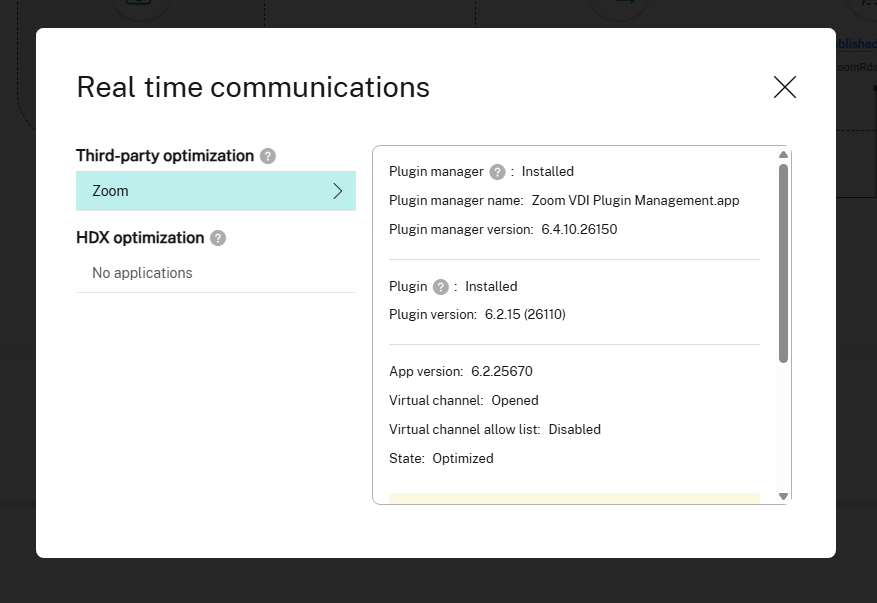
Les applications optimisées HDX utilisent le canal virtuel Citrix et sont directement affectées par les configurations et les paramètres Citrix.
Cliquez sur la section Optimisation HDX dans l’écran Communications en temps réel. L’image suivante apparaît :
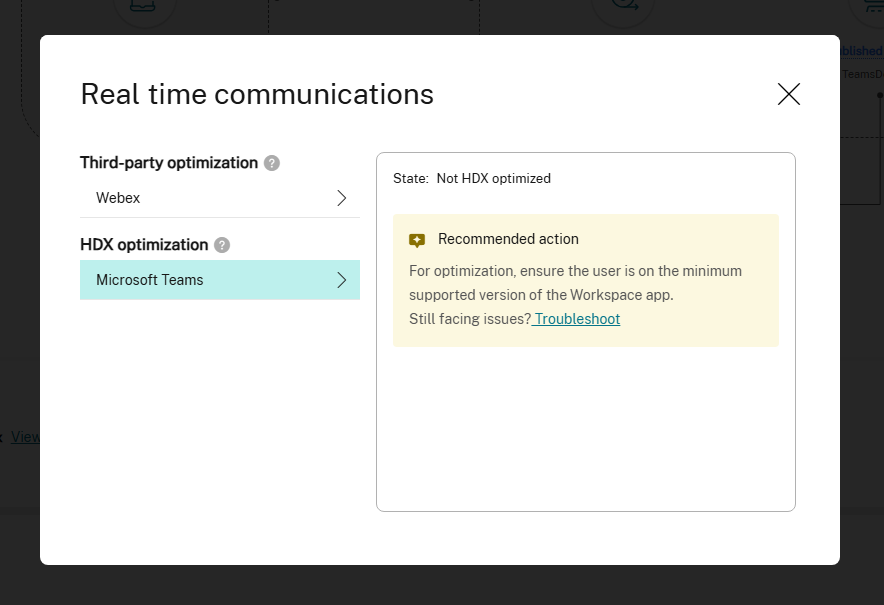
Les détails des communications en temps réel sont mis à jour toutes les 5 minutes. Le tableau suivant répertorie les détails disponibles pour une application qui repose sur une optimisation tierce. Assurez-vous d’utiliser des versions de produit prises en charge pour obtenir une visibilité complète.
Remarque :
- L’optimisation Slimcore de Microsoft Teams est disponible uniquement pour les bureaux publiés et pour les nouvelles versions de Teams, conformément au support du fournisseur.
- Pour Zoom, les modifications du fournisseur pour récupérer les détails du plug-in et les états d’optimisation sont disponibles à partir de la version 6.3.10. Pour plus d’informations, consultez la documentation Zoom.
Le tableau suivant répertorie les détails disponibles pour une application qui repose sur l’optimisation Citrix HDX. Assurez-vous d’utiliser des versions de produit prises en charge pour obtenir une visibilité complète.
| Nom de la fonctionnalité | Paramètres UI | Version de Virtual Delivery Agent | Version de l’application Citrix Workspace pour Windows | Version de l’application Citrix Workspace pour Mac | Version de l’application Citrix Workspace pour Linux |
|---|---|---|---|---|---|
|
Microsoft Teams Slimcore
|
Gestionnaire de plug-ins, Nom du gestionnaire de plug-ins, Version du gestionnaire de plug-ins | 2503 | 2503 | Non pris en charge par le fournisseur | Non pris en charge par le fournisseur |
| Version de l’application, Canal virtuel, Liste d’autorisation du canal virtuel | 2503 | 2402 | Non pris en charge par le fournisseur | Non pris en charge par le fournisseur | |
| Plug-in, Version du plug-in, État | 2507 | 2503 | Non pris en charge par le fournisseur | Non pris en charge par le fournisseur | |
|
Zoom
|
Gestionnaire de plug-ins, Nom du gestionnaire de plug-ins, Version du gestionnaire de plug-ins | 2507 | 2503 | 2505 | Plug-in non disponible |
| Version de l’application, Canal virtuel, Liste d’autorisation du canal virtuel | 2507 | 2402 | 2402 | 2402 | |
| Plug-in, Version du plug-in, État | 2507 | 2503 | 2505 | Plug-in non disponible | |
|
Webex
|
Gestionnaire de plug-ins, Nom du gestionnaire de plug-ins, Version du gestionnaire de plug-ins | 2507 | 2503 | Plug-in non disponible | Plug-in non disponible |
| Version de l’application, canal virtuel, liste d’autorisation du canal virtuel | 2507 | 2402 | 2402 | 2402 |
Le tableau suivant répertorie les détails disponibles pour une application qui s’appuie sur l’optimisation Citrix HDX. Assurez-vous d’utiliser des versions de produit prises en charge pour obtenir une visibilité complète.
| Nom de la fonctionnalité | Paramètres UI | Version de Virtual Delivery Agent | Version de l’application Citrix Workspace pour Windows | Version de l’application Citrix Workspace pour Mac | Version de l’application Citrix Workspace pour Linux |
|---|---|---|---|---|---|
| Microsoft Teams | État | 1906.2 | 2112 | 2203 | 2203 |
Définitions des données :
| Paramètre UI | Description |
|---|---|
| Gestionnaire de plug-ins | Indique si le gestionnaire de plug-ins est installé ou non. Le gestionnaire de plug-ins est un petit composant de gestion qui ouvre le canal virtuel et télécharge le moteur multimédia (plug-in) nécessaire à l’optimisation. Remarque : Les fonctionnalités peuvent varier selon le fournisseur. |
| Nom du gestionnaire de plug-ins | Nom du gestionnaire de plug-ins installé. |
| Version du gestionnaire de plug-ins | Version du gestionnaire de plug-ins installé. |
| Plug-in | Indique si le plug-in est installé ou non. Le plug-in est le moteur multimédia nécessaire à l’optimisation. Remarque : Les fonctionnalités peuvent varier selon le fournisseur. |
| Version du plug-in | Version du plug-in installé sur le point de terminaison. |
| Version de l’application | Représente la version de l’application sur l’agent de livraison virtuel (VDA). |
| Canal virtuel | Indique si le canal virtuel est ouvert ou fermé pour l’application de communications en temps réel. |
| Liste d’autorisation des canaux virtuels | Affiche l’état des canaux virtuels. Les valeurs sont Activé ou Désactivé. |
| État | Affiche l’état d’optimisation de l’application pour la session utilisateur spécifique |
Scénarios de topologie de session
Selon le scénario de déploiement du site, les composants impliqués dans une session sont tout ou partie des éléments suivants :
- Application Citrix Workspace sur le point de terminaison
- Service Gateway / Gateway sur site
- Cloud Connector – La passerelle est connectée à DaaS via un Cloud Connector dans le cas de connexions hybrides.
- VDAs
Ainsi, les topologies réseau possibles sont les suivantes :
- L’application Citrix Workspace sur le point de terminaison se connecte via Citrix® StoreFront Cloud et le Service Gateway à un VDA sur site. Aucun Cloud Connector n’est utilisé pour se connecter au VDA.
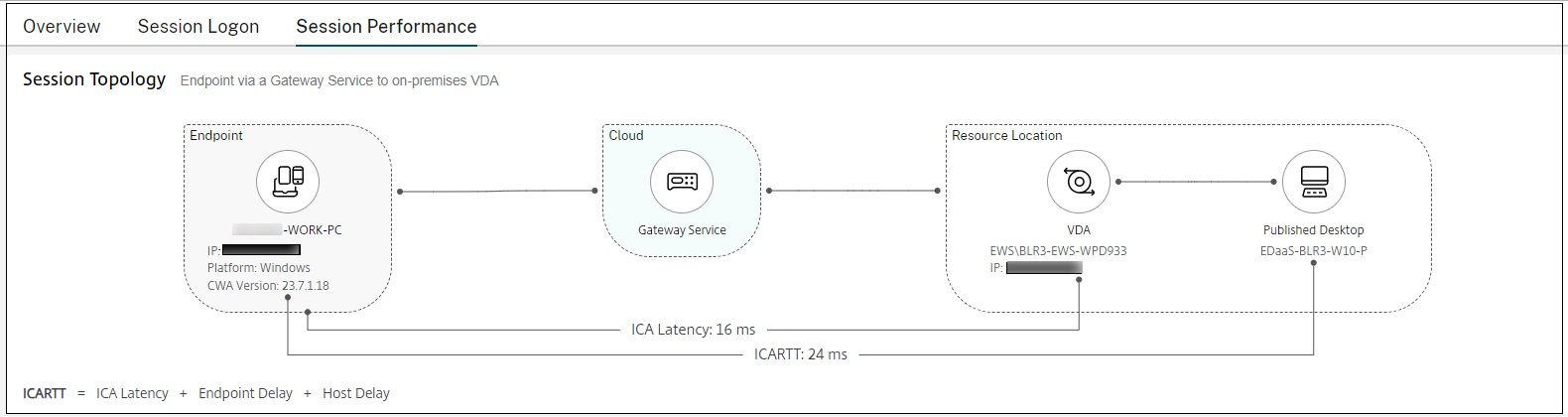
- L’application Citrix Workspace sur le point de terminaison se connecte via Citrix® StoreFront Cloud et le Service Gateway à un VDA sur site via un Cloud Connector.
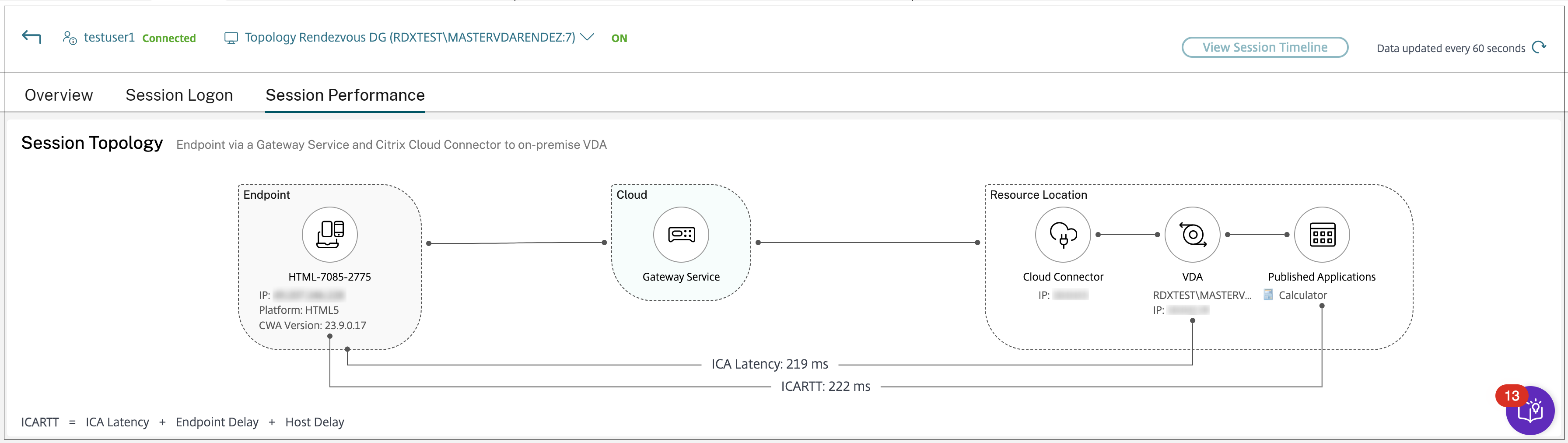
- L’application Citrix Workspace sur le point de terminaison se connecte via StoreFront™ et la Gateway sur site à un VDA sur site.
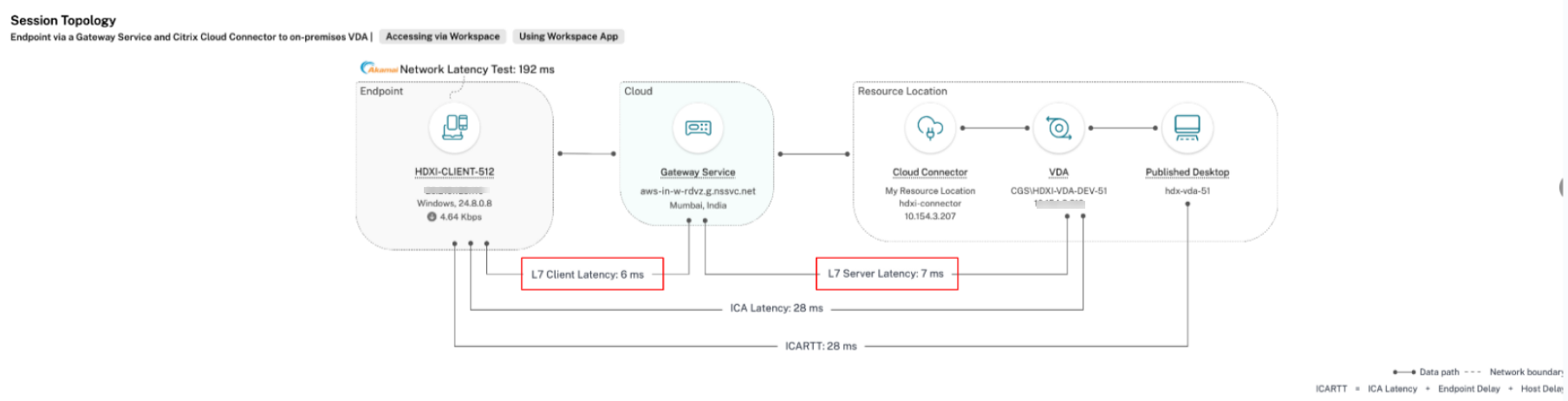
- L’application Citrix Workspace sur le point de terminaison se connecte via StoreFront à un VDA sur site.
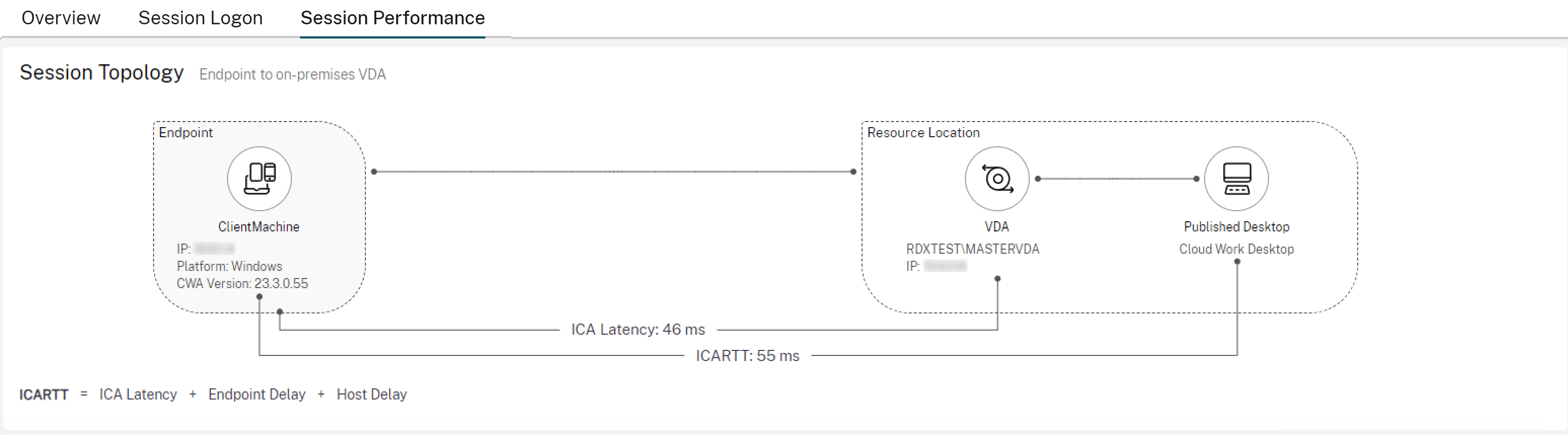
Mesures de performance
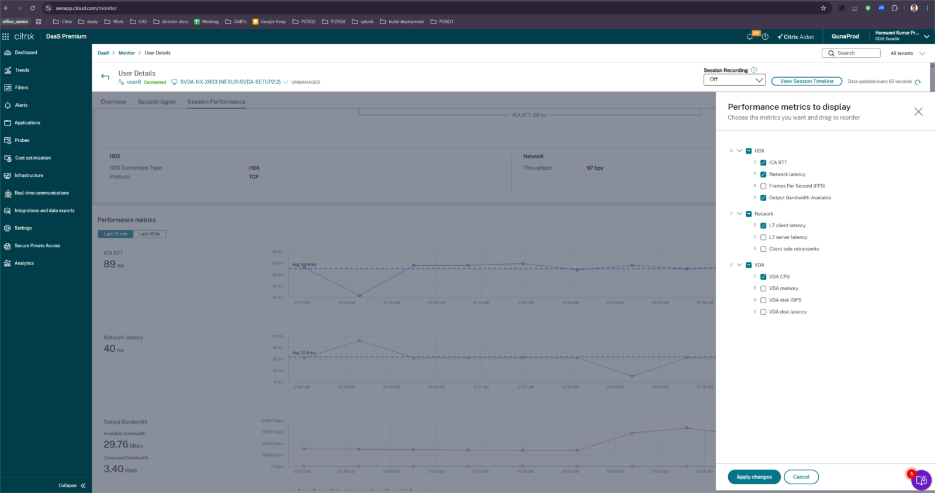
Le panneau Mesures de performance offre la possibilité de corréler des mesures en temps réel pour identifier les problèmes au sein des sessions utilisateur. Les tendances des mesures de session aident à indiquer comment ces mesures ont évolué au fil du temps. Lorsque vous cliquez sur l’onglet Performances de session, ainsi que les données en temps réel, vous pouvez afficher les données des 15 dernières minutes et des 48 dernières heures. Les graphiques aident à corréler les mesures de performance de plusieurs composants dans une vue unique.
Utilisez l’option Gérer dans cette section pour choisir les mesures pertinentes que vous souhaitez visualiser et corréler pour l’utilisateur donné.
Remarque :
- Avec la prise en charge des métriques des 15 dernières minutes, le graphique est tracé pour la durée pendant laquelle la session est connectée et déconnectée. La métrique de la session déconnectée est affichée avec la valeur zéro.
- Avec la prise en charge des métriques des 48 dernières heures, les tracés ICARTT, Latence ICA et Reconexions de session sont mis à jour avec les métriques de données historiques. Les informations de reconnexion de session vous aident à visualiser et à dépanner les connexions réseau présentant des interruptions. Elles analysent également les réseaux offrant une expérience fluide. Le graphique permet de visualiser le nombre de reconnexions de session, le total des reconnexions de session, la reconnexion automatique du client et les reconnexions de fiabilité de session.
Outre l’ICARTT et la latence ICA, les métriques suivantes sont disponibles pour les métriques en temps réel et des 15 dernières minutes :
- Images par seconde – Les images par seconde sont une métrique importante qui indique la réactivité de la session.
- Bande passante de sortie disponible – La bande passante de sortie disponible est une mesure de la bande passante totale disponible pour transmettre des données du VDA au point de terminaison.
- Bande passante de sortie consommée – La bande passante de sortie consommée indique la quantité réelle de données transmises du VDA au point de terminaison pour afficher les sessions aux utilisateurs.
L’analyse de la bande passante de sortie disponible et de la bande passante de sortie consommée permet de vérifier si une bande passante suffisante est disponible pour les sessions et de détecter si une session est affectée par une bande passante insuffisante.
Dépanner lorsque les données ICA RTT ou de durée d’ouverture de session ne sont pas renseignées
Auparavant, lorsque le service EUEM ou le service Profile Management ne parvenait pas à s’exécuter, la raison de l’échec de l’obtention des données relatives à l’ICA RTT ou à la durée d’ouverture de session n’était pas affichée. Grâce à cette nouvelle fonctionnalité, vous pouvez obtenir la raison de l’échec et la solution correspondante. Les liens En savoir plus fournissent les erreurs ICA RTT et de durée d’ouverture de session, la raison de l’échec et la solution, comme indiqué dans le tableau suivant :
| Type d’erreur | Erreur | Message d’erreur | Solution |
|---|---|---|---|
| Erreur ICA RTT
|
La valeur ICA RTT n’est pas affichée.
|
Le service Citrix End User Experience Monitoring n’est pas en cours d’exécution.
|
1. Ouvrez la console Services. Pour ouvrir cette console, cliquez sur Démarrer, puis tapez Services. |
2. Assurez-vous que le service Citrix End User Experience Monitoring est en cours d’exécution. |
|||
3. Rouvrez la session de bureau et réessayez. La valeur ICA RTT doit être affichée. |
|||
4. Si le problème persiste, contactez l’administrateur Citrix. |
|||
| Erreur ICA RTT
|
La valeur ICA RTT n’est pas affichée.
|
Citrix End User Experience Monitoring n’est pas installé.
|
1. Réinstallez le VDA. |
2. Ouvrez la console Services. Pour ouvrir cette console, cliquez sur Démarrer, puis tapez Services |
|||
3. Assurez-vous que le service Citrix End User Experience Monitoring est en cours d’exécution. |
|||
4. Rouvrez la session de bureau et réessayez. La valeur ICA RTT doit maintenant s’afficher. |
|||
5. Si le problème persiste, contactez l’administrateur Citrix. |
|||
| Erreur ICA RTT
|
La valeur ICA RTT ne s’affiche pas.
|
Erreur lors de la récupération des données.
|
1. Ouvrez la console Services. Pour ouvrir cette console, cliquez sur Démarrer, puis tapez Services. |
2. Assurez-vous que le service Windows Management Instrumentation est en cours d’exécution. |
|||
3. Assurez-vous également que le processus WfShell.exe/PicaShell.exe est en cours d’exécution sous l’onglet Gestionnaire d’activités > Processus. S’il n’est pas en cours d’exécution, rouvrez la session de bureau. |
|||
4. Si les étapes précédentes ne fonctionnent pas, exécutez la commande suivante pour vous assurer que l’instance Citrix_Euem_RoundTrip est présente : Get-CimInstance -Namespace 'ROOT\Citrix\Euem' -Query "select * from Citrix_Euem_RoundTrip"
|
|||
5. Si l’instance Citrix_Euem_RoundTrip est présente, rouvrez la session de bureau. |
|||
6. Si le problème persiste, contactez l’administrateur Citrix. |
|||
| Erreur de durée d’ouverture de session
|
Le graphique n’est pas chargé.
|
Citrix Profile Management n’est pas en cours d’exécution
|
1. Ouvrez la console Services. Pour ouvrir cette console, cliquez sur Démarrer, puis tapez Services. |
2. Assurez-vous que le service Citrix Profile Management est en cours d’exécution. |
|||
3. Rouvrez la session de bureau et réessayez. Le graphique doit s’afficher. |
|||
4. Si le problème persiste, contactez l’administrateur Citrix. |
|||
| Erreur de durée d’ouverture de session
|
Le graphique n’est pas chargé.
|
Citrix Profile Management n’est pas installé.
|
1. Installez le service Citrix Profile Management. |
2. Ouvrez la console Services. Pour ouvrir cette console, cliquez sur Démarrer, puis tapez Services. |
|||
3. Assurez-vous que le service Citrix Profile Management est en cours d’exécution. |
|||
4. Rouvrez la session de bureau et réessayez. Le graphique doit s’afficher. |
|||
5. Si le problème persiste, contactez l’administrateur Citrix. |
|||
| Erreur de durée d’ouverture de session
|
Le graphique n’est pas chargé.
|
Erreur lors de la récupération des données.
|
1. Ouvrez la console Services. Pour ouvrir cette console, cliquez sur Démarrer, puis tapez Services. |
2. Assurez-vous que le service Windows Management Instrumentation est en cours d’exécution. |
|||
3. Si le service précédent est déjà en cours d’exécution, exécutez la commande suivante pour vous assurer que le LogonTimings instance is present : Get-CimInstance -Namespace 'ROOT\Citrix\Profile\Metrics' -Query "select * from LogonTimings"
|
|||
4. Si le problème persiste, contactez l’administrateur Citrix. |
|||
| Erreur ICA RTT | La valeur ICA RTT n’est pas affichée. | La console n’est pas prise en charge. | Démarrez une session à l’aide de HDX. |
| Erreur ICA RTT | La valeur ICA RTT n’est pas affichée. | Le protocole de bureau à distance (RDP) n’est pas pris en charge. | Démarrez une session à l’aide de HDX. |
| Erreur RTT ICA | La valeur RTT ICA n’est pas affichée. | Mettez à niveau le VDA vers la version 2402 ou supérieure pour obtenir une détection d’erreurs détaillée et accéder à toutes les fonctionnalités. | Mettez à niveau le VDA vers la version 2402 ou supérieure. |
| Erreur de durée d’ouverture de session | Le graphique n’est pas chargé. | Le plug-in WMI de Citrix Profile Management n’est pas installé. | Installez le plug-in WMI de Citrix Profile Management. |