
セッションパフォーマンスの問題を診断する
ユーザー詳細ページにあるセッションパフォーマンスタブには、HDX™ユーザーセッション内の問題を特定するのに役立つ、強化されたトラブルシューティングワークフローが用意されています。セッションのトポロジとパフォーマンスメトリックパネルは、セッションのコンポーネントビューと複数のパフォーマンスメトリックを単一のビューで関連付け、セッションエクスペリエンスの問題解決にかかる平均時間を短縮します。
セッションパフォーマンスビュー1(/en-us/citrix-daas/media/dir-session-topology.png)
セッションパフォーマンスビュー2(/en-us/citrix-daas/media/dir-server-retransmit.png)
エンドツーエンドのネットワークホップビュー
エンドツーエンドのネットワークホップビューは、完全なセッションパスを視覚的に表現し、トラブルシューティングに大きく役立ちます。このビューには、ユーザー詳細 > セッションパフォーマンス > セッションのトポロジからアクセスできます。エンドツーエンドのネットワークホップビューには、接続されたHDXセッションのコンポーネント、メタデータ、リンク、および公開アプリケーションが表示されます。
このビューは、管理者が次のことを行うのに役立ちます。
-
セッションのデータフローを理解する。
-
特定のホップにおけるパフォーマンスのボトルネックを特定する。
セッションパフォーマンスメトリック
以下のメトリックは、管理者が特定のセッションのパフォーマンスを理解するのに役立つように、コンテキストに応じて利用できます。エンドツーエンドのネットワークホップビューに表示されるメトリックは、ほぼリアルタイムで利用でき、UIに表示される間隔に基づいて定期的に更新されます。
エンドポイントメトリック
エンドポイントメトリックは、ユーザーエクスペリエンスの「ラストマイル」に関する洞察を提供し、ユーザーの即時環境に関する詳細を明らかにするため、Citrix®セッションパフォーマンスのトラブルシューティングに不可欠です。これらのメトリックは、劣悪なWi-Fi、低いネットワークスループット、エンドポイントデバイスの制限などのローカルなボトルネックを特定し、サーバー側とクライアント側の問題を区別するのに役立ちます。セッションのトポロジ内のメトリックと組み合わせることで全体的なビューを提供することにより、エンドポイントデータはパフォーマンス問題の根本原因の特定を迅速化し、解決を早め、ユーザーエクスペリエンスを向上させます。
Citrix Studioのポリシーを使用して、要件に基づいてリストされたエンドポイントメトリックの収集を有効または無効にします。これらのポリシーは、Citrix管理者がコンプライアンス要件に準拠してメトリックを報告するための詳細な制御を提供します。
| ポリシー名 | ポリシーの説明 | UIメトリック | デフォルト値 | 値のオプション | VDA Windowsバージョン | VDA Macバージョン | VDA Linuxバージョン |
|---|---|---|---|---|---|---|---|
| エンドポイント統計間隔 | ユーザーエンドポイントからのエンドポイントネットワーク詳細の収集を許可します。このポリシーを有効にすることは、他のエンドポイント関連ポリシーが有効になるための前提条件です。 | Wi-Fi信号強度、ネットワークインターフェースタイプ、送受信スループット、リンク速度、ワークスペースタイプ、エンドポイントCPU、エンドポイントメモリ、エンドポイントGPU | 有効 | 有効または無効。頻度を60秒~3600秒の間で変更するオプション。60秒が推奨値です。 | 2407以降 | 2607 | 2607 |
| エンドポイント位置情報収集 | Locusサービス - <https://locus.analytics.cloud.com> を使用して、ユーザーエンドポイントからエンドポイントの位置情報とISPの詳細を収集できます。 |
パブリックIPアドレス、国、都市、およびインターネットサービスプロバイダー。 | 無効 | 有効または無効 | 2411以降 | 2607 | 2607 |
| エンドポイントネットワーク遅延測定間隔 | エンドポイントとビーコンホスト間のネットワーク遅延の測定と収集を許可します - <https://downloadplugins.citrix.com> |
ネットワーク遅延 (エンドポイントネットワークの詳細内) | 無効 | 有効または無効。頻度を60秒~3600秒の間で変更するオプション。60秒が推奨値です。 | 2411以降 | 2607 | 2607 |
注:
Citrix Virtual Apps and Desktops™ 2507以降では、エンドポイント位置情報収集ポリシーとエンドポイントネットワーク遅延測定間隔ポリシーはデフォルトで無効になっています。そのため、これらのポリシーがStudioで手動で有効にされない限り、関連データはDirectorで利用できません。
すぐに利用できるエンドポイントメトリックは以下のとおりです。
-
エンドポイント名
-
エンドポイントIP
-
エンドポイントOS
-
Citrix Workspace™アプリのバージョン
次の表に、サポートされている製品バージョンに依存するメトリックを示します。
| 機能名 | UIパラメーター | VDA Windowsバージョン | VDA Macバージョン | VDA Linuxバージョン | Windows向けCitrix Workspaceアプリのバージョン | Mac版Citrix Workspaceアプリのバージョン | Linux版Citrix Workspaceアプリのバージョン | HTML5版Citrix Workspaceアプリのバージョン | ChromeOS版Citrix Workspaceアプリのバージョン |
|---|---|---|---|---|---|---|---|---|---|
| エンドポイントのネットワーク詳細 | ネットワークインターフェースの種類 | 2407以降 | NA | NA | 2405.10以降 | 2409以降 | 2408以降 | 2411以降 | 2411以降 |
| 信号強度 | 2407 以降 | 該当なし | 該当なし | 2405.10 以降 | 2409 以降 | 2408 以降 | 該当なし | 該当なし | |
| エンドポイントスループット(受信、送信) | 2407 以降 | 該当なし | 該当なし | 2405.10 以降 | 2409 以降 | 2408 以降 | 該当なし | 該当なし | |
| リンク速度 | 2407以降 | NA | NA | 2405.10以降 | 2409以降 | 2408以降 | 2411以降 | 2411以降 | |
| エンドポイントのパブリックIPアドレス | 2411以降 | NA | NA | 2409 以降 | 2409 以降 | 2408 以降 | 2411 以降 | 2411 以降 | |
| エンドポイントの都市、エンドポイントの国 | 2411 以降 | NA | NA | 2409 以降 | 2409 以降 | 2408 以降 | 2411 以降 | 2411 以降 | |
| インターネットサービスプロバイダー | 2411 以降 | 該当なし | 該当なし | 2409 以降 | 2409 以降 | 2408 以降 | 2411 以降 | 2411 以降 | |
| ワークスペースの種類 | 2411 以降 | 該当なし | 該当なし | 2409 以降 | 2409 以降 | 2408 以降 | 2411 以降 | 2411 以降 | |
| アクセスタイプ (Workspace / StoreFront 経由) | 2411 以降 | 該当なし | 該当なし | 2409 以降 | 2409 以降 | 2408 以降 | 2411 以降 | 2411 以降 | |
| エンドポイントCPU | 2411 以降 | 該当なし | 該当なし | 2409 以降 | 2409 以降 | 2408 以降 | 該当なし | 2411 以降 | |
| エンドポイントメモリ | 2411 以降 | N/A | N/A | 2409 以降 | 2409 以降 | 2408 以降 | 該当なし | 2411 以降 | |
| エンドポイントGPU | 2411以降 | 該当なし | 該当なし | 2409以降 | 2409以降 | 2408以降 | 該当なし | 該当なし | |
| ネットワーク遅延 | 2411以降 | 該当なし | 該当なし | 2409以降 | 2409以降 | 2408以降 | 2411以降 | 2411以降 |
データ定義:
| UIパラメーター | 説明 |
|---|---|
| エンドポイント名 | セッションに使用されるユーザーのエンドポイントデバイスの名前。 |
| エンドポイントIP | Virtual Delivery Agent (VDA) で利用可能なエンドポイントのIPアドレス。エンドポイントデバイスのプライベートIPアドレスまたはパブリックIPアドレスが含まれる場合があります。 |
| エンドポイントOS | エンドポイントデバイスのオペレーティングシステム |
| Citrix Workspaceアプリのバージョン | インストールされているCitrix Workspaceアプリのバージョン |
| 信号強度 | ワイヤレス信号の品質と強度を表示します。 |
| エンドポイントスループット (受信、送信) | ネットワークインターフェイスへのデータ転送速度と、ネットワークインターフェイスからのデータ転送速度を示します。エンドポイントで観測されるアップロードおよびダウンロードのインターネット速度に類似しています。 |
| リンク速度 | イーサネット、Wi-Fi、セルラーなどのネットワーク接続の種類を指定します。 |
| ネットワークインターフェイスの種類 | ネットワーク接続の最大データ転送速度を表します。 |
| エンドポイントのパブリックIPアドレス | インターネットサービスプロバイダーによってデバイスに割り当てられた外部IPアドレス。 |
| エンドポイントの都市、エンドポイントの国 | デバイスの地理的な場所(国と都市を含む)。 |
| インターネットサービスプロバイダー | エンドユーザーデバイスにインターネットアクセスを提供する会社の名前。 |
| ワークスペースの種類 | 使用されているワークスペースの種類(Citrix WorkspaceアプリまたはWebブラウザ)。 |
| アクセスタイプ (Workspace / StoreFront経由) | リソースにアクセスする方法。Citrix® StoreFront Cloud (旧称 Citrix Workspace) またはオンプレミスのStoreFrontのいずれかを使用します。 |
| エンドポイントCPU | 現在使用されているCPUリソースの割合。 |
| エンドポイントメモリ | 現在使用されているメモリリソースの割合。 |
| エンドポイントGPU | 現在使用されているGPUリソースの割合。 |
| ネットワーク遅延テスト | ネットワークで発生する時間遅延(ミリ秒単位で測定)。 |
ネットワークメトリック
Citrixセッションのパフォーマンスと安定性は基盤となるネットワークの状態に大きく依存するため、ネットワークメトリックはCitrixセッションのトラブルシューティングにとって重要です。ローカルアプリケーションとは異なり、Citrixセッションはネットワークを介してインタラクティブなデスクトップまたはアプリケーションエクスペリエンスをストリーミングするため、ネットワークの不安定性やボトルネックはユーザーのパフォーマンス認識に直接影響します。
ネットワークメトリックの収集は、Citrix StudioのCitrixポリシーを介して有効または無効にできます。ネットワークメトリックの要件に関する追加情報については、ネットワークテレメトリを参照してください。
| 設定名 | ポリシーの説明 | UIメトリック | 既定値 | 値のオプション | Virtual Delivery Agent のバージョン |
|---|---|---|---|---|---|
| ネットワーク テレメトリ | ユーザーエンドポイントとバックエンドコンポーネント間のネットワーク詳細の収集を許可します。 | Citrix Gateway および Citrix Gateway サービスに関するすべての HDX Insights メトリック | 無効 | 有効または無効。 | Gateway サービスの場合は 2411 以降。Citrix Gateway の場合は 2503 以降。 |
Citrix Gateway サービス
次の表に、サポートされている製品バージョンに依存するメトリックを示します。
| 機能名 | UI パラメーター | Windows VDA のバージョン | Mac VDA のバージョン | Linux VDA バージョン | Windows 版 Citrix Workspace アプリのバージョン | Mac 版 Citrix Workspace アプリのバージョン | Linux 版 Citrix Workspace アプリのバージョン | HTML5 版 Citrix Workspace アプリのバージョン | ChromeOS 版 Citrix Workspace アプリのバージョン |
|---|---|---|---|---|---|---|---|---|---|
| ネットワークメトリック | L7 サーバー遅延 | 2411 以降 | 2507 以降 | 2507 以降 | 2409 以降 | 2505 以降 | 2505 以降 | 2607 | 2607 |
| L7 クライアント遅延 | 2411 以降 | 2507 以降 | 2507 以降 | 2409 以降 | 2505 以降 | 2505 以降 | 2607 | 2607 | |
| クライアント側の再送信 注: TCPセッションでのみ利用可能 | 2411 以降 | 2507 以降 | 2507 以降 | 2409 以降 | 2505 以降 | 2505 以降 | 2607 | 2607 | |
| スループット | 2411 以降 | NA | NA | 2409 以降 | 2505 以降 | 2505 以降 | 2607 | 2607 |
シトリックス ゲートウェイ
次の表に、サポートされている製品バージョンに依存するメトリックを示します。
| 機能名 | UI パラメーター | Citrix Gateway のバージョン | Windows VDA のバージョン | Mac のバージョン | Linux のバージョン | Windows 用 Citrix Workspace アプリのバージョン | Mac 用 Citrix Workspace アプリのバージョン | Linux 用 Citrix Workspace アプリのバージョン | HTML5 用 Citrix Workspace アプリのバージョン | ChromeOS 用 Citrix Workspace アプリのバージョン |
|---|---|---|---|---|---|---|---|---|---|---|
| ネットワークメトリック | WAN遅延 | Netscaler 14.1-47.46 以降 | 2503 以降 | 2507 以降 | 2507 以降 | 2503 以降 | 2505 以降 | 2505 以降 | 2607 | 2607 |
| DC遅延 | Netscaler 14.1-47.46 以降 | 2503 以降 | 2507 以降 | 2507 以降 | 2503 以降 | 2505 以降 | 2505 以降 | 2607 | 2607 | |
| サーバー側再送信 | Netscaler 14.1-47.46 以降 | 2503 以降 | 2507 以降 | 2507 以降 | 2503 以降 | 2505 以降 | 2505 以降 | 2607 | 2607 | |
| クライアント側再送信 | Netscaler 14.1-47.46 以降 | 2503 以降 | 2507 以降 | 2507 以降 | 2503 以降 | 2505 以降 | 2505 以降 | 2607 | 2607 | |
| L7 サーバー遅延 | Netscaler 14.1-47.46 以降 | 2503 以降 | 2507 以降 | 2507 以降 | 2503 以降 | 2505 以降 | 2505 以降 | 2607 | 2607 | |
| L7 Client レイテンシー | Netscaler 14.1-47.46 以降 | 2503 以降 | 2507 以降 | 2507 以降 | 2503 以降 | 2505 以降 | 2505 以降 | 2607 | 2607 | |
| クライアント側のゼロウィンドウサイズイベント | Netscaler 14.1-47.46 以降 | 2503 以降 | 2507 以降 | 2507 以降 | 2503 以降 | 2505 以降 | 2505 以降 | 2607 | 2607 | |
| クライアント側の高速RTO | Netscaler 14.1-47.46 以降 | 2503 以降 | 2507 以降 | 2507 以降 | 2503 以降 | 2505 以降 | 2505 以降 | 2607 | 2607 | |
| サーバー側のゼロウィンドウサイズイベント | Netscaler 14.1-47.46 以降 | 2503 以降 | 2507 以降 | 2507 以降 | 2503 以降 | 2505 以降 | 2505 以降 | 2607 | 2607 | |
| サーバー側高速RTO | Netscaler 14.1-47.46 以降 | 2503 以降 | 2507 以降 | 2507 以降 | 2503 以降 | 2505 以降 | 2505 以降 | 2607 | 2607 |
データ定義:
| UI パラメーター | 説明 |
|---|---|
| WAN 遅延 | NetScaler® からエンドユーザーまでの、ネットワークのクライアント側によって引き起こされる遅延。 |
| DC 遅延 | NetScaler からバックエンドサーバーまでの、ネットワークのサーバー側によって引き起こされる遅延。 |
| L7 クライアント遅延 | ICA® クライアントと NetScaler インスタンス間で観測される平均 L7 遅延。このメトリックは、配信パスに存在する非 Citrix デバイスで役立ちます。 |
| L7 サーバー遅延 | NetScaler デバイスと Citrix Virtual App 間で観測される平均 L7 遅延。このメトリックは、配信パスに非 Citrix デバイスが存在する場合に役立ちます。 |
| クライアントの再送信 | NetScalerとエンドユーザー間の接続で再送信されたパケットの数。このメトリックの値が高い場合、再送信による帯域幅の使用率が高いことを示しますが、必ずしもユーザーエクスペリエンスが悪いことを意味するわけではありません。注:Gatewayサービスを使用するセッションの場合、クライアントの再送信はTCPセッションでのみ利用可能です。 |
| サーバー側の再送信 | NetScalerとバックエンドサーバー間の接続で再送信されたパケットの数。 |
| クライアント側のゼロウィンドウ数 | クライアントがゼロTCPウィンドウをアドバタイズした回数。 |
| サーバー側のゼロウィンドウ数 | サーバーがゼロTCPウィンドウをアドバタイズした回数。 |
HDXメトリック
HDXメトリックは、ユーザーの仮想エクスペリエンスの品質を理解し、トラブルシューティングを行う上で不可欠です。これらのメトリックは、仮想セッションを提供するICA/HDXプロトコルのパフォーマンスを直接測定します。
注:
ICAメトリックは、Citrix Workspace app for Windowsバージョン2405.10以降、およびCitrix Virtual Apps and Desktops 2407以降で利用可能です。ただし、データの更新と修正は最新バージョンで提供されています。各データポイントの推奨バージョンについては、以下の表を参照してください。
| 機能名 | UIパラメータ | Windows VDAバージョン | Mac VDA バージョン | Linux VDA バージョン | Windows 版 Citrix Workspace アプリのバージョン | Mac 版 Citrix Workspace アプリのバージョン | Linux 版 Citrix Workspace アプリのバージョン | HTML5 版 Citrix Workspace アプリのバージョン |
|---|---|---|---|---|---|---|---|---|
| ICA メトリック | ICA RTT | 2507 以降 | 該当なし | 該当なし | 2503 以降 | 2503 以降 | 2503 以降 | 2503 以降 |
| ネットワーク遅延 | 2507以降 | NA | NA | 2503以降 | 2503以降 | 2503以降 | 2503以降 | |
| HDX接続タイプ | 2411以降 | NA | NA | 2411以降 | 2411 以降 | 2411 以降 | 2411 以降 | |
| プロトコル | 2411 以降 | NA | NA | 2411 以降 | 2411 以降 | 2411 以降 | 2411 以降 | |
| EDT MTU | 2411 以降 | NA | NA | 2411 以降 | 2411 以降 | 2411 以降 | 2411 以降 |
データ定義:
| UI パラメーター | 説明 |
|---|---|
| ICA RTT | ユーザーのアクションから画面の応答までの時間を測定します。Citrix Virtual Apps and Desktops バージョン 2507 以降では、Thinwire RTT カウンターがこのメトリックを表します。以前のバージョンでは、引き続き EUEM RTT を使用します。 |
| ネットワーク遅延 | ネットワーク遅延と潜在的な速度低下を示します。Citrix Virtual Apps and Desktops バージョン 2503 以降では、クライアント側とサーバー側の遅延の合計として定義されます。以前のバージョンでは、VDA で報告される HDX 遅延を引き続き使用します。 |
| HDX 接続タイプ | ユーザーセッションの HDX 接続タイプ。 |
| プロトコル | ユーザーセッションに使用される基盤となるプロトコル。値は*TCP*または*EDT*です。 |
| EDT MTU | MTU(最大伝送単位)は、ネットワークインターフェイスがフラグメント化することなく送信できるパケットの最大サイズ(バイト単位)です。EDT MTUは、ユーザーのEDTセッション用に確立されたMTUを表します。 |
リアルタイム通信の最適化の可視性
セッショントポロジは、Citrixセッション内のMicrosoft Teams、Zoom、WebExなどのリアルタイム通信(RTC)アプリケーションの最適化ステータスに関する包括的な可視性を提供します。アプリケーションが最適化されているかどうかを特定し、最適なパフォーマンスを妨げる不足しているコンポーネント(必要なプラグイン、プラグイン管理、プラットフォーム固有の制限など)を識別します。
利点:
-
顧客はRTCアプリケーションの最適化に関して明確な保証を得られ、セッションが本当に最適化されているかどうかの推測を排除できます。
-
不足しているコンポーネントに関する直接的な洞察により、問題を事前に解決し、完全な最適化を実現できます。
-
トラブルシューティングの高速化により、重要な通信ツールのユーザーエクスペリエンスが向上します。
セッショントポロジのリアルタイム通信フィールドを使用して、各アプリケーションの最適化の詳細を表示します。
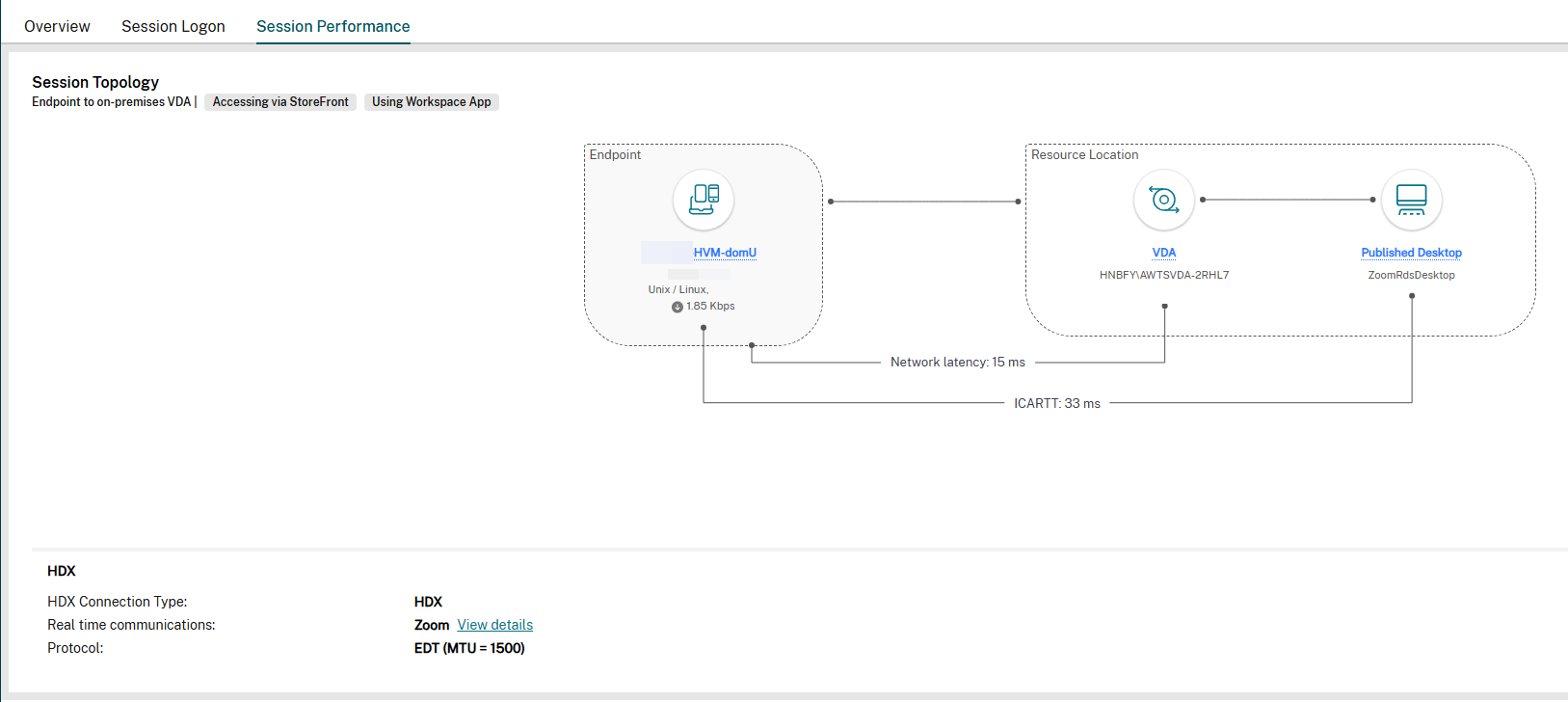
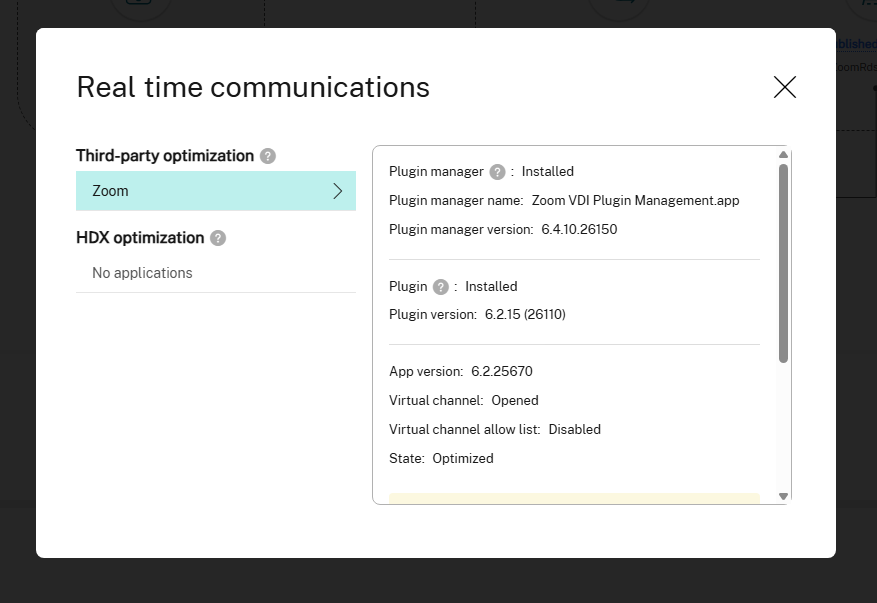
サードパーティ製の最適化されたアプリケーションは、Citrixテクノロジを使用して仮想チャネルを作成しますが、その他の構成と設定はアプリケーションベンダーが管理します。最適化はベンダーが所有するソリューションに依存します。
セッショントポロジ画面のリアルタイム通信フィールドの横にある詳細の表示リンクをクリックします。次の画面が表示されます。
HDX最適化アプリケーションはCitrix仮想チャネルを使用し、Citrixの構成と設定によって直接影響を受けます。
「リアルタイム通信」画面で「HDX最適化」セクションをクリックします。次の画像が表示されます。
MS Teamsリアルタイム通信(/en-us/citrix-daas/media/msteams-real-time-opt.png)
リアルタイム通信の詳細は5分ごとに更新されます。次の表は、サードパーティの最適化に依存するアプリケーションで利用可能な詳細を示しています。完全な可視性を得るには、サポートされている製品バージョンを使用していることを確認してください。
注:
-
Microsoft Teams Slimcore最適化は、公開されたデスクトップと、ベンダーサポートに従ってNew Teamsでのみ利用可能です。
-
Zoomの場合、プラグインの詳細と最適化の状態を取得するためのベンダー変更はバージョン6.3.10以降で利用可能です。詳細については、Zoomドキュメントを参照してください。
次の表は、Citrix HDX最適化に依存するアプリケーションで利用可能な詳細を示しています。完全な可視性を得るには、サポートされている製品バージョンを使用していることを確認してください。
| 機能名 | UIパラメーター | Virtual Delivery Agentバージョン | Windows版Citrix Workspaceアプリのバージョン | Mac版Citrix Workspaceアプリのバージョン | Linux版Citrix Workspaceアプリのバージョン |
|---|---|---|---|---|---|
| Microsoft Teams スリムコア | プラグインマネージャー、プラグインマネージャー名、プラグインマネージャーバージョン | 2503 | 2503 | ベンダーによってサポートされていません | ベンダーによってサポートされていません |
| アプリバージョン、仮想チャネル、仮想チャネル許可リスト | 2503 | 2402 | ベンダーによってサポートされていません | ベンダーによってサポートされていません | |
| プラグイン、プラグインバージョン、状態 | 2507 | 2503 | ベンダーによってサポートされていません | ベンダーによってサポートされていません | |
| ズーム | プラグインマネージャー、プラグインマネージャー名、プラグインマネージャーバージョン | 2507 | 2503 | 2505 | プラグインが利用できません |
| アプリバージョン、仮想チャネル、仮想チャネル許可リスト | 2507 | 2402 | 2402 | 2402 | |
| プラグイン、プラグインバージョン、状態 | 2507 | 2503 | 2505 | プラグイン利用不可 | |
| ウェブエックス | プラグインマネージャー、プラグインマネージャー名、プラグインマネージャーバージョン | 2507 | 2503 | プラグイン利用不可 | プラグイン利用不可 |
| アプリバージョン、仮想チャネル、仮想チャネル許可リスト | 2507 | 2402 | 2402 | 2402 |
次の表に、Citrix HDX最適化に依存するアプリケーションで利用可能な詳細を示します。完全な可視性を得るには、サポートされている製品バージョンを使用していることを確認してください。
| 機能名 | UIパラメーター | Virtual Delivery Agentバージョン | Windows版Citrix Workspaceアプリのバージョン | Mac版Citrix Workspaceアプリのバージョン | Linux版Citrix Workspaceアプリのバージョン |
|---|---|---|---|---|---|
| マイクロソフト Teams | 状態 | 1906.2 | 2112 | 2203 | 2203 |
データ定義:
| UIパラメーター | 説明 |
|---|---|
| プラグインマネージャー | プラグインマネージャーがインストールされているかどうかを示します。プラグインマネージャーは、仮想チャネルを開き、最適化に必要なメディアエンジン(プラグイン)をダウンロードする小さな管理コンポーネントです。注:機能はベンダーによって異なる場合があります。 |
| プラグインマネージャー名 | インストールされているプラグインマネージャーの名前です。 |
| プラグインマネージャーのバージョン | インストールされているプラグインマネージャーのバージョンです。 |
| プラグイン | プラグインがインストールされているかどうかを示します。プラグインは、最適化に必要なメディアエンジンです。注:機能はベンダーによって異なる場合があります。 |
| プラグインのバージョン | エンドポイントにインストールされているプラグインのバージョンです。 |
| アプリのバージョン | 仮想配信エージェント(VDA)上のアプリケーションのバージョンを表します。 |
| 仮想チャネル | リアルタイム通信アプリの仮想チャネルが開いているか閉じているかを表します。 |
| 仮想チャネル許可リスト | 仮想チャネルのステータスを表示します。値は Enabled または Disabled です。 |
| 状態 | 特定のユーザーセッションにおけるアプリケーションの最適化状態を表示します |
セッショントポロジのシナリオ
サイトの展開シナリオに応じて、セッションに関与するコンポーネントは次のすべてまたは一部です。
-
エンドポイント上のCitrix Workspaceアプリ
-
Gatewayサービス/オンプレミスGateway
-
Cloud Connector – ハイブリッド接続の場合、GatewayはCloud Connectorを介してDaaSに接続されます。
-
VDA
したがって、可能なネットワークトポロジは次のとおりです。
-
エンドポイント上のCitrix Workspaceアプリは、Citrix® StoreFront CloudおよびGateway Serviceを介してオンプレミスVDAに接続します。VDAへの接続にCloud Connectorは使用されません。
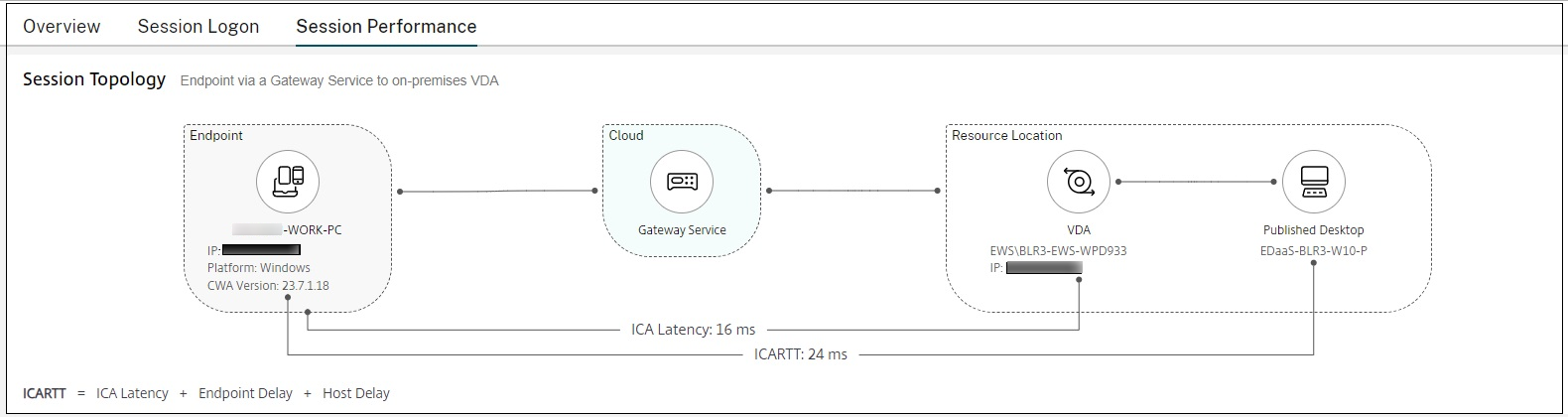
-
エンドポイント上のCitrix Workspaceアプリは、Citrix® StoreFront CloudおよびGateway Serviceを介して、Cloud Connector経由でオンプレミスVDAに接続します。
セッショントポロジビュー(/en-us/citrix-daas/media/dir-session-topology2.png)
-
エンドポイント上のCitrix Workspaceアプリは、StoreFront™およびオンプレミスGatewayを介してオンプレミスVDAに接続します。
セッショントポロジビュー(/en-us/citrix-daas/media/dir-session-topology3.png)
-
エンドポイント上のCitrix Workspaceアプリは、StoreFrontを介してオンプレミスVDAに接続します。
セッショントポロジビュー(/en-us/citrix-daas/media/dir-session-topology4.png)
パフォーマンスメトリック
パフォーマンスメトリックパネルでは、ユーザーセッション内の問題を特定するためにリアルタイムメトリックを関連付けることができます。セッションメトリックの傾向は、これらのメトリックが時間の経過とともにどのようにパフォーマンスを発揮したかを示すのに役立ちます。セッションパフォーマンスタブをクリックすると、リアルタイムデータとともに、過去15分間および48時間分のデータを表示できます。プロットは、複数のコンポーネントのパフォーマンスメトリックを単一のビューで関連付けるのに役立ちます。
セッションパフォーマンスメトリック(/en-us/citrix-daas/media/dir-session-performance-trends.png)
注:
-
過去15分間のメトリックサポートにより、グラフはセッションが接続および切断された期間にわたってプロットされます。切断されたセッションのメトリックはゼロの値で表示されます。
-
過去48時間のメトリックサポートにより、ICARTT、ICA Latency、およびセッション再接続のプロットは履歴データメトリックで更新されます。セッション再接続情報は、中断のあるネットワーク接続を表示およびトラブルシューティングするのに役立ちます。また、シームレスなエクスペリエンスを持つネットワークも分析します。セッション再接続数、合計セッション再接続数、自動クライアント再接続、およびセッション信頼性再接続の数を確認するためのグラフ。
ICARTTとICA Latencyの他に、リアルタイムおよび過去15分間のメトリックとして以下のメトリックが利用可能です。
-
フレーム/秒 - フレーム/秒は、セッションの応答性を示す重要なメトリックです。
-
出力帯域幅の利用可能量 - 出力帯域幅の利用可能量は、VDAからエンドポイントへデータを送信するために利用可能な総帯域幅の測定値です。
-
出力帯域幅の消費量 - 出力帯域幅の消費量は、ユーザーにセッションを表示するためにVDAからエンドポイントへ送信された実際のデータ量を示します。
出力帯域幅の利用可能量と出力帯域幅の消費量を分析することで、セッションを提供するために十分な帯域幅が利用可能であるかを確認し、セッションが帯域幅不足の影響を受けているかどうかを検出するのに役立ちます。
ICA RTTまたはセッションログオン期間データが入力されない場合のトラブルシューティング
以前は、EUEMサービスまたはプロファイル管理サービスが実行に失敗した場合、ICA RTTまたはセッションログオン期間に関連するデータ取得の失敗理由が表示されませんでした。この新機能により、失敗の理由とその失敗に対する対応する解決策を取得できます。詳細リンクには、以下の表に示すように、ICA RTTおよびセッションログオン期間のエラー、失敗の理由、および解決策が記載されています。
| エラーの種類 | エラー | エラーメッセージ | 解決策 |
|---|---|---|---|
| ICA RTTエラー | ICA RTT値が表示されません。 | Citrix End User Experience Monitoringが実行されていません。 | 1. サービスコンソールを開きます。このコンソールを開くには、スタートをクリックし、サービスと入力します。 |
2. Citrix End User Experience Monitoring Service が実行されていることを確認してください。 |
|||
3. デスクトップセッションを再度開き、試してください。ICA RTT値が表示されるはずです。 |
|||
4. 問題が解決しない場合は、Citrix 管理者に連絡してください。 |
|||
| ICA RTTエラー | ICA RTT値が表示されません。 | Citrix End User Experience Monitoring がインストールされていません。 | 1. VDAを再インストールしてください。 |
2. サービスコンソールを開きます。このコンソールを開くには、スタートをクリックし、「サービス」と入力します。 |
|||
3. Citrix End User Experience Monitoring Serviceが実行されていることを確認します。 |
|||
4. デスクトップセッションを再度開き、試してください。ICA RTT値が表示されるはずです。 |
|||
5. 問題が解決しない場合は、Citrix管理者に連絡してください。 |
|||
| ICA RTT エラー | ICA RTT の値が表示されません。 | データの取得中にエラーが発生しました。 | 1. サービスコンソールを開きます。このコンソールを開くには、スタートをクリックし、「サービス」と入力します。 |
2. Windows Management Instrumentation Service が実行されていることを確認します。 |
|||
3. また、アクティビティマネージャー > プロセスタブで WfShell.exe/PicaShell.exe プロセスが実行されていることを確認します。実行されていない場合は、デスクトップセッションを再度開きます。 |
|||
4. 前の手順が機能しない場合は、Citrix_Euem_RoundTrip インスタンスが存在することを確認するために、次のコマンドを実行します: Get-CimInstance -Namespace 'ROOT\Citrix\Euem' -Query "select * from Citrix_Euem_RoundTrip" |
|||
5. Citrix_Euem_RoundTrip インスタンスが存在する場合は、デスクトップセッションを再度開きます。 |
|||
6. 問題が解決しない場合は、Citrix 管理者に連絡してください。 |
|||
| セッションログオン期間エラー | グラフが読み込まれません。 | Citrix Profile Management が実行されていません | 1. サービスコンソールを開きます。このコンソールを開くには、スタートをクリックし、「サービス」と入力します。 |
2. Citrix Profile Management Serviceが実行されていることを確認します。 |
|||
3. デスクトップセッションを再度開き、試してください。グラフが表示されるはずです。 |
|||
4. 問題が解決しない場合は、Citrix管理者に連絡してください。 |
|||
| セッションログオン期間エラー | グラフが読み込まれていません。 | Citrix Profile Managementがインストールされていません。 | 1. Citrix Profile Management Serviceをインストールしてください。 |
2. 「サービス」コンソールを開きます。このコンソールを開くには、スタートをクリックし、「サービス」と入力します。 |
|||
3. Citrix Profile Management Serviceが実行されていることを確認します。 |
|||
4. デスクトップセッションを再度開き、試してください。グラフが表示されるはずです。 |
|||
5. 問題が解決しない場合は、Citrix管理者に連絡してください。 |
|||
| セッションログオン期間エラー | グラフが読み込まれていません。 | データの取得エラー。 | 1. 「サービス」コンソールを開きます。このコンソールを開くには、スタートをクリックし、「サービス」と入力します。 |
2. Windows Management Instrumentationサービスが実行されていることを確認します。 |
|||
3. 前述のサービスがすでに実行されている場合は、LogonTimings instance is presentを確認するために、次のコマンドを実行します: Get-CimInstance -Namespace 'ROOT\Citrix\Profile\Metrics' -Query "select * from LogonTimings" |
|||
4. 問題が解決しない場合は、Citrix管理者に連絡してください。 |
|||
| ICA RTTエラー | ICA RTT値が表示されません。 | コンソールはサポートされていません。 | HDXを使用してセッションを開始します。 |
| ICA RTTエラー | ICA RTT値が表示されません。 | リモートデスクトッププロトコル (RDP) はサポートされていません。 | HDXを使用してセッションを開始します。 |
| ICA RTTエラー | ICA RTT値が表示されません。 | 詳細なエラー検出とすべての機能へのアクセスを得るには、VDAをバージョン2402以降にアップグレードしてください。 | VDAを2402以降にアップグレードしてください。 |
| セッションログオン期間エラー | グラフが読み込まれていません。 | Citrix Profile Management WMI プラグインがインストールされていません。 | Citrix Profile Management WMI プラグインをインストールしてください。 |