
Périphériques composites et fractionnement de périphériques
Un périphérique USB composite est un périphérique unique qui agit comme plusieurs périphériques USB indépendants connectés à un ordinateur. Il possède un seul connecteur USB mais peut exposer plusieurs interfaces à l'ordinateur, chacune ayant son propre ensemble de fonctionnalités. Lorsqu'un utilisateur branche un périphérique USB composite, le périphérique hôte vérifie toutes les fonctions (interfaces) par rapport à chaque règle de stratégie. Si la première correspondance pour une fonction (interface) est une règle de refus, la règle est considérée comme définitive pour le périphérique composite et le périphérique est refusé. Si la première correspondance pour une fonction (interface) est une règle d'autorisation, le périphérique hôte continue de faire correspondre les règles à la fonction (interface) suivante. Le périphérique composite est autorisé si aucune fonction (interface) n'est refusée par une règle de stratégie. Si la correspondance définitive pour le périphérique composite est une règle de refus, le périphérique n'est disponible que pour le bureau local, sinon le périphérique est redirigé vers le bureau virtuel. Si aucune correspondance n'est trouvée, les règles par défaut sont utilisées.
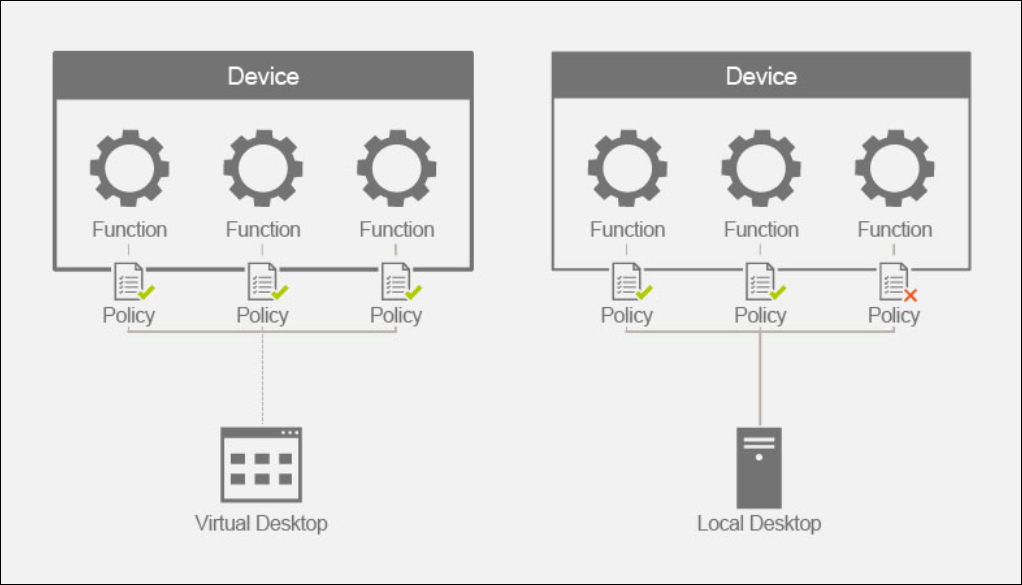
Nous pouvons fractionner le périphérique composite en utilisant les règles appropriées dans la stratégie de règles de redirection de périphérique (Version 2) pour n'autoriser que des fonctionnalités spécifiques d'un périphérique composite. Par exemple, nous pourrions vouloir utiliser uniquement les fonctions HID d'une clé FIDO2, mais pas la fonctionnalité de carte à puce. Dans ce cas, nous définirions les règles comme illustré ci-dessous :
-
Connecter: VID=1050 PID=0407 class=03 split=01 intf=00,01 #Fonctions HID FIDO2 autorisées pour Yubikey série 5.
-
Refuser: VID=1050 PID=0407 split=01 intf=02 # Fonction de carte à puce Yubikey série 5 bloquée.
Conseil :
Lors de la création de nouvelles règles de stratégie, reportez-vous aux Codes de classe USB, disponibles sur le site web USB.
Configuration d'une tablette de signature
-
Installez le pilote de périphérique approprié sur l'hôte VDA.
-
Activez la stratégie Redirection de périphérique USB client dans Citrix Web Studio™.
-
Modifiez la stratégie Règles de redirection de périphérique USB client (Version 2).
-
Définissez les informations VID et PID pour la tablette de signature qui doit être redirigée et cliquez sur Enregistrer. Par exemple : Connecter : VID=056A PID=00A4 #STU-430
-
-
Modifiez la stratégie Règles d'optimisation des périphériques USB clients.
-
Définissez le mode ainsi que d'autres informations sur le périphérique. Par exemple : Mode=00000004 VID=056A PID=00A4 class=03 #Périphérique d'entrée fonctionnant en mode capture
-
-
Modifier la stratégie Autoriser les périphériques USB existants à être connectés automatiquement.
-
Décochez la case Utiliser la valeur par défaut, sélectionnez Rediriger automatiquement les périphériques USB disponibles dans le menu déroulant et cliquez sur Enregistrer.
-
Modifier la stratégie Autoriser les périphériques USB nouvellement connectés à être connectés automatiquement.
-
Décochez la case Utiliser la valeur par défaut, sélectionnez Rediriger automatiquement les périphériques USB disponibles dans le menu déroulant et cliquez sur Enregistrer.
Une fois ces stratégies définies dans la console Studio, les lancements de sessions ultérieurs verront le périphérique automatiquement redirigé et ne nécessiteront aucune action supplémentaire de l'utilisateur final.
Remarque :
Remplacez le VID et le PID par le VID et le PID réels du périphérique à rediriger.
Configuration du clavier Bloomberg à l'aide de la redirection USB
-
Activez la stratégie Redirection de périphérique USB client dans Citrix Web Studio.
-
Les claviers Bloomberg 5 sont définis par défaut dans la stratégie de règles de redirection de périphérique USB client (version 2) et aucune action administrative supplémentaire n'est requise.
-
Modifier la stratégie Autoriser les périphériques USB existants à être connectés automatiquement.
-
Décochez la case Utiliser la valeur par défaut, sélectionnez Rediriger automatiquement les périphériques USB disponibles dans le menu déroulant et cliquez sur Enregistrer.
-
Modifier la stratégie Autoriser les périphériques USB nouvellement connectés à être connectés automatiquement.
-
Décochez la case Utiliser la valeur par défaut, sélectionnez Rediriger automatiquement les périphériques USB disponibles dans le menu déroulant et cliquez sur Enregistrer.
Une fois ces stratégies définies dans la console Studio, les touches Bloomberg seront automatiquement présentées dans les sessions HDX™ ultérieures et ne nécessiteront aucune action supplémentaire de l'utilisateur final.
Configuration d'une clé FIDO2 à l'aide de la redirection USB
Citrix recommande d'utiliser la redirection FIDO2 pour utiliser les clés FIDO2 dans vos sessions HDX. Cependant, il peut y avoir des situations dans lesquelles vous devez rediriger les clés FIDO2 à l'aide de la redirection USB à la place. Celles-ci incluent des scénarios où la redirection FIDO2 n'est pas disponible car la fonctionnalité n'est pas prise en charge par le client, le VDA ou le système d'exploitation (par exemple, Windows Server 2016).
Il peut également y avoir des situations dans lesquelles la clé a plusieurs modes activés, mais vous ne voulez autoriser qu'un sous-ensemble de ceux-ci dans vos sessions HDX. Par exemple, vous pourriez vouloir autoriser FIDO2 et OTP, mais bloquer la carte à puce.
Les étapes suivantes illustrent comment configurer une clé FIDO2 à l'aide de la redirection USB (Yubikey vid=1050, pid=0407).
-
activer la stratégie de redirection de périphérique USB client dans Citrix Web Studio.
-
Modifier la stratégie Règles de redirection de périphérique USB client (Version 2).
-
Définissez les informations VID et PID ainsi que la configuration de division de périphérique pour la clé FIDO2 à rediriger dans la session et cliquez sur Enregistrer.
-
Connecter : VID=1050 PID=0407 class=03 split=01 intf=00,01 # Fonctions HID FIDO2 autorisées pour Yubikey série 5.
-
Refuser : VID=1050 PID=0407 split=01 intf=02 # Fonction de carte à puce Yubikey série 5 bloquée.
-
-
Modifier la stratégie Autoriser la connexion automatique des périphériques USB existants.
-
Décochez la case Utiliser la valeur par défaut et sélectionnez Rediriger automatiquement les périphériques USB disponibles dans le menu déroulant, puis cliquez sur Enregistrer.
-
Modifier la stratégie Autoriser la connexion automatique des périphériques USB nouvellement arrivés.
-
Décochez la case Utiliser la valeur par défaut et sélectionnez Rediriger automatiquement les périphériques USB disponibles dans le menu déroulant, puis cliquez sur Enregistrer.
Une fois ces stratégies définies dans la console Studio, les claviers FIDO2 seront automatiquement présentés dans les sessions HDX ultérieures et ne nécessiteront aucune action supplémentaire de l'utilisateur final.
Configuration d'une souris 3D à l'aide de la redirection USB
Aujourd'hui, les pilotes de souris 3Dconnexion ne sont pris en charge que sur les systèmes d'exploitation de station de travail (Win 10 et Win11). Ils ne fonctionnent pas sur les systèmes d'exploitation de serveur. Voici les étapes pour configurer une SpaceMouse Enterprise sur un système d'exploitation de station de travail (vid=046D, pid=C016).
-
Installez le dernier pilote Windows sur l'hôte VDA.
-
Dans Studio, activez la stratégie de redirection des périphériques USB clients.
-
Modifiez la stratégie Règles de redirection des périphériques USB clients (Version 2).
-
Définissez les informations VID et PID pour le pavé de signature qui doit être redirigé et cliquez sur Enregistrer. Par exemple : Connecter : VID=046D PID=C016 #SpaceMouse Enterprise
-
-
Modifiez la stratégie Règles d'optimisation des périphériques USB clients.
-
Définissez le mode ainsi que d'autres informations sur le périphérique. Par exemple : Mode=00000004 VID=046D PID=C016 class=03 #Périphérique d'entrée fonctionnant en mode capture
-
-
Modifiez la stratégie Autoriser la connexion automatique des périphériques USB existants.
-
Décochez la case Utiliser la valeur par défaut, sélectionnez Rediriger automatiquement les périphériques USB disponibles dans le menu déroulant et cliquez sur Enregistrer.
-
Modifiez la stratégie Autoriser la connexion automatique des nouveaux périphériques USB.
-
Décochez la case Utiliser la valeur par défaut, sélectionnez Rediriger automatiquement les périphériques USB disponibles dans le menu déroulant et cliquez sur Enregistrer.