
Nouveautés de Secure Mail
Les sections suivantes répertorient les nouvelles fonctionnalités des versions actuelles et antérieures de Secure Mail.
Pour la documentation d'aide utilisateur, consultez la page Citrix Secure Mail dans le Centre d'aide utilisateur Citrix.
Remarque :
-
Secure Mail ne prend pas en charge Android 7.x et iOS 12.x à partir de septembre 2023.
-
Secure Mail ne prend pas en charge Intune à partir de la version Android 25.6.0 et de la version iOS 25.5.0.
Nouveautés de la version actuelle
Secure Mail pour iOS 26.8.0
Prise en charge d'iOS/iPadOS 27
À partir de la version 26.8.0 de Secure Mail pour iOS, l'application est compatible avec iOS/iPadOS 27. Vous pouvez mettre à niveau votre appareil vers iOS/iPadOS 27 et continuer à utiliser la dernière version de Secure Mail.
Prise en charge de la définition de Secure Mail comme application de messagerie par défaut
À partir de la version 26.8.0 de Secure Mail pour iOS, vous pouvez définir Secure Mail comme application de messagerie par défaut sur votre appareil. Une fois définie par défaut, l'appui sur un lien
mailto: dans Contacts, Safari ou toute autre application ouvre un nouveau brouillon dans Secure Mail plutôt que dans l'application Mail native. Par conséquent, votre e-mail professionnel reste dans le conteneur géré.
Pour définir Secure Mail comme application de messagerie par défaut, consultez Prise en charge de la définition de Secure Mail comme application de messagerie par défaut.
Pour plus d'informations sur les corrections de bogues, consultez Problèmes connus et résolus.
Nouveautés des versions antérieures
Secure Mail pour Android 26.5.0
Prise en charge d'Android 17
À partir de la version 26.5.0 de Secure Mail pour Android, l'application est compatible avec Android 17. Vous pouvez mettre à niveau votre appareil vers Android 17 et continuer à utiliser la dernière version de Secure Mail.
Pour plus d'informations sur les corrections de bogues, consultez Problèmes connus et résolus.
Secure Mail pour iOS 26.5.0
Cette version corrige quelques problèmes qui contribuent à améliorer les performances et la stabilité globales.
Pour plus d'informations sur les corrections de bogues, consultez Problèmes connus et résolus.
Secure Mail pour iOS 26.1.0
Prise en charge du formatage d'e-mail adaptatif pour mobile
À partir de la version 26.1.0 de Secure Mail pour iOS, l'application prend en charge un formatage adaptatif amélioré pour les messages électroniques.
Pour plus d'informations sur les corrections de bogues, consultez Problèmes connus et résolus.
Secure Mail pour Android 25.12.0
Prise en charge d'une taille de page mémoire de 16 Ko
À partir de la version 25.12.0 de Secure Mail pour Android, l'application prend en charge une taille de page mémoire de 16 Ko afin d'optimiser les performances et de se conformer aux exigences de Google Play.
Pour plus d'informations sur les corrections de bogues, consultez Problèmes connus et résolus.
Secure Mail pour iOS 25.9.0
Prise en charge de la synchronisation bidirectionnelle des contacts
À partir de la version 25.9.0 de Secure Mail pour iOS, l'application prend en charge la synchronisation bidirectionnelle des contacts entre l'application Secure Mail iOS et le système de contacts de l'appareil. La mise à niveau vers Secure Mail version 25.9.0 garantit un support et une compatibilité continus pour la synchronisation des contacts, correspondant à l'implémentation Android existante.
Remarque :
-
Cette fonctionnalité est désactivée par défaut et les administrateurs doivent contacter le support client de Citrix pour l'activer.
-
Cette fonctionnalité est affectée par la synchronisation des contacts iCloud, ce qui peut entraîner des conflits de données. Si vous rencontrez des problèmes, désactivez la synchronisation des contacts iCloud.
Obsolescence d'iOS 15
À partir de la version 25.9.0 de Secure Mail pour iOS, la prise en charge d'iOS 15 est obsolète et l'application ne prend plus en charge les appareils exécutant iOS 15. Comme alternative, vous pouvez effectuer une mise à niveau vers la dernière version disponible d'iOS.
Pour plus d'informations sur les corrections de bogues, consultez Problèmes connus et résolus.
Secure Mail pour Android 25.8.0
Prise en charge du niveau d'API Android 35
À partir de la version 25.8.0 de Secure Mail pour Android, l'application prend en charge le niveau d'API Android 35 afin de se conformer aux exigences de mise à jour des applications de Google Play.
Pour plus d'informations sur les corrections de bogues, consultez Problèmes connus et résolus.
Secure Mail pour Android 25.6.0
Obsolescence de MDX hérité
À partir de la version de Secure Mail 25.6.0 pour Android, l'application utilise toujours le mode conteneur de stratégie MAM SDK et ne prend pas en charge l'intégration avec Intune. Pour en savoir plus sur les limitations, consultez Limitations.
Pour plus d'informations sur les corrections de bogues, consultez Problèmes connus et résolus.
Secure Mail pour iOS 25.5.0
Prise en charge d'iOS 26
À partir de la version de Secure Mail 25.5.0 pour iOS, l'application prend en charge les appareils exécutant iOS 26. La mise à niveau vers Secure Mail version 25.5.0 garantit un support et une compatibilité continus pour les appareils mis à jour vers iOS 26.
Prise en charge du protocole TLS 1.3
À partir de la version de Secure Mail 25.5.0 pour iOS, l'application prend en charge le protocole TLS 1.3 sur les appareils iOS. TLS 1.3 est la dernière version du protocole TLS et offre des performances plus rapides, une sécurité renforcée et une plus grande résilience contre les cyberattaques par rapport à TLS 1.2. TLS 1.3 réduit également la latence du réseau, ce qui se traduit par des connexions HTTPS plus rapides et une meilleure expérience utilisateur.
Pour en savoir plus sur TLS 1.3, consultez Protocole TLS (Transport Layer Security) version 1.3.
Remarque :
Cette fonctionnalité est désactivée par défaut et les administrateurs doivent contacter le support client de Citrix pour l'activer.
Prise en charge de Domino 14 FP1
À partir de la version de Secure Mail 25.5.0 pour iOS, l'application prend en charge HCL Domino version 14.0 FP1.
Obsolescence de MDX hérité
À partir de la version de Secure Mail 25.5.0 pour iOS, l'application utilise toujours le mode conteneur de stratégie MAM SDK et ne prend pas en charge l'intégration avec Intune. Pour en savoir plus sur les limitations, consultez Limitations.
Pour plus d'informations sur les corrections de bogues, consultez Problèmes connus et résolus.
Secure Mail pour Android 25.3.0
Prise en charge d'Android 16
À partir de la version 25.3.0 de Secure Mail pour Android, l'application est compatible avec Android 16. Vous pouvez mettre à niveau votre appareil vers Android 16 et continuer à utiliser la dernière version de Secure Mail.
Prise en charge du téléchargement de pièces jointes volumineuses
À partir de la version 25.3.0 de Secure Mail pour Android, l'application prend en charge le téléchargement de pièces jointes de plus de 10 Mo.
Remarque :
Cette fonctionnalité est désactivée par défaut et les administrateurs doivent contacter le support client de Citrix pour l'activer.
Pour plus d'informations sur les corrections de bogues, consultez Problèmes connus et résolus.
Secure Mail pour Android 25.1.0
Prise en charge du protocole TLS 1.3
À partir de la version 25.1.0 de Secure Mail pour Android, l'application prend en charge le protocole TLS 1.3 sur les appareils Android. TLS 1.3 est la dernière version du protocole TLS et offre des performances plus rapides, une sécurité renforcée et une plus grande résilience contre les cyberattaques par rapport à TLS 1.2. TLS 1.3 réduit également la latence du réseau, ce qui se traduit par des connexions HTTPS plus rapides et une meilleure expérience utilisateur.
Pour en savoir plus sur TLS 1.3, consultez The Transport Layer Security (TLS) Protocol Version 1.3.
Pour plus d'informations sur les corrections de bogues, consultez Problèmes connus et résolus.
Secure Mail pour iOS 25.1.0
Prise en charge du téléchargement de pièces jointes volumineuses
À partir de la version 25.1.0 de Secure Mail pour iOS, l'application prend en charge le téléchargement de pièces jointes de plus de 10 Mo.
Remarque :
Cette fonctionnalité est désactivée par défaut et les administrateurs doivent contacter le support client Citrix pour l'activer.
Pour plus d'informations sur les corrections de bogues, consultez Problèmes connus et résolus.
Secure Mail pour Android 24.11.0
Afficher les pièces jointes sans filigrane
Si vous utilisez Secure Mail pour Android version 24.9.1 ou antérieure, un filigrane peut apparaître lorsque vous affichez les pièces jointes. Pour afficher les pièces jointes sans filigrane, mettez à niveau vers Secure Mail pour Android version 24.11.0 ou ultérieure.
Pour plus d'informations sur les corrections de bogues, consultez Problèmes connus et résolus.
Secure Mail pour iOS 24.11.0
Cette version apporte des améliorations aux performances et à la stabilité globales.
Pour plus d'informations sur les corrections de bogues, consultez Problèmes connus et résolus.
Secure Mail pour iOS 24.9.0
Prise en charge d'iOS 18
À partir de la version 24.9.0 de Secure Mail pour iOS, Secure Mail prend en charge les appareils fonctionnant sous iOS 18 ou version ultérieure. La mise à niveau vers Secure Mail version 24.9.0 assure un support et une compatibilité continus pour les appareils mis à jour vers iOS 18.
Pour plus d'informations sur les corrections de bogues, consultez Problèmes connus et résolus.
Secure Mail pour Android 24.9.1
Prise en charge d'Android 15
La mise à niveau de la version de Secure Mail vers la version 24.9.1 assure une prise en charge continue des appareils mis à jour vers Android 15.
Pour plus d'informations sur les corrections de bogues, consultez Problèmes connus et résolus.
Secure Mail pour Android 24.9.0
Prise en charge de l'API niveau 34
Secure Mail prend en charge les exigences actuelles de l'API cible de Google Play, qui est l'API niveau 34.
Pour plus d'informations sur les corrections de bogues, consultez Problèmes connus et résolus.
Secure Mail pour Android 24.7.0
Cette version aborde des domaines qui améliorent les performances et la stabilité globales.
Secure Mail pour iOS 24.3.0
Cette version aborde des domaines qui améliorent les performances et la stabilité globales.
Secure Mail pour iOS 24.2.0
Cette version aborde des domaines qui améliorent les performances et la stabilité globales.
Secure Mail pour Android 24.1.0
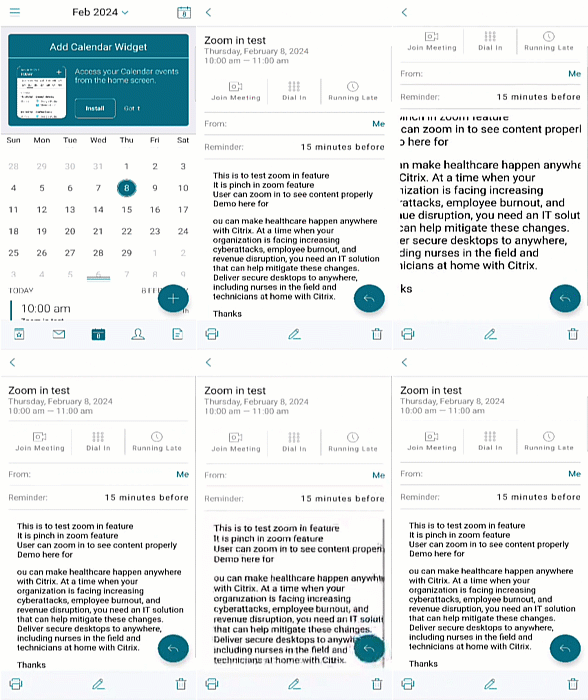
Prise en charge de la fonction de zoom pour les événements de calendrier
À partir de la version 24.1.0, Secure Mail pour Android prend en charge la fonction de zoom pour les événements de calendrier. Cette fonction est activée par défaut. Désormais, la fonction de zoom s'applique aux messages et aux événements de calendrier. La fonction de zoom améliorée offre une meilleure expérience utilisateur.
Secure Mail pour iOS 23.9.0
Prise en charge d'iOS 17
À partir de cette version, Secure Mail est pris en charge sur les appareils exécutant iOS 17. La mise à niveau vers la version 23.9.0 de Secure Mail garantit un support continu pour les appareils mis à jour vers iOS 17.
Prise en charge de HCL Domino 12
À partir de cette version, Secure Mail pour Android et iOS inclut la prise en charge de HCL Domino version 12.0.2 FP2 et de HCL Traveler version 12.0.2.1 Build 202302010413_30.
Remarque :
Si vous effectuez une mise à niveau de HCL Domino 11 vers HCL Domino 12, assurez-vous de mettre à jour l'agent utilisateur suivant dans le fichier notes.ini du serveur Domino. Cela garantit que toutes les fonctionnalités ActiveSync 16.1 de Secure Mail, telles que la synchronisation des brouillons et les pièces jointes de calendrier, continuent de fonctionner correctement. Pour plus d'informations, consultez Comment activer les clients Citrix Secure Mail pour la prise en charge d'HCL Traveler Exchange ActiveSync 16.1.
NTS_DEVICE_TYPE_USER_AGENT_APPLE=(\^Apple-(iPhone|iPod|iPad|Touchdown))|(\^Mozilla.(iPhone|iPod|iPad))|(\^WorxMail.(iPhone|iPod|iPad))
Secure Mail pour Android 23.8.2
Afficher les pièces jointes des e-mails sans filigrane
Si vous utilisez Secure Mail pour Android version 23.8.1 ou antérieure, un filigrane s'affiche lorsque vous consultez les pièces jointes des e-mails. Pour afficher les pièces jointes des e-mails sans filigrane, effectuez une mise à niveau vers Secure Mail pour Android version 23.8.2 ou ultérieure.
Remarque :
Après October 31, 2023, la mise à niveau vers la version 23.8.1 ne résout pas le problème de filigrane dans les pièces jointes. Il est donc recommandé de mettre à jour vers la version 23.8.2.
Secure Mail pour Android 23.8.1
Afficher les pièces jointes sans filigrane
Si vous utilisez Secure Mail pour Android version 23.8.0 ou antérieure, un filigrane peut apparaître lorsque vous affichez les pièces jointes. Pour afficher les pièces jointes sans filigrane, mettez à niveau vers Secure Mail pour Android version 23.8.1 ou ultérieure.
Prise en charge de HCL Domino 12
À partir de cette version, Secure Mail pour Android et iOS prend en charge HCL Domino version 12.0.2 FP2 et HCL Traveler version 12.0.2.1 Build 202302010413_30.
Remarque :
Si vous effectuez une mise à niveau de HCL Domino 11 vers HCL Domino 12, assurez-vous de mettre à jour l'agent utilisateur suivant dans le fichier notes.ini du serveur Domino. Cela garantit que toutes les fonctionnalités ActiveSync 16.1 de Secure Mail, telles que la synchronisation des brouillons et les pièces jointes de calendrier, continuent de fonctionner correctement. Pour plus d'informations, consultez Comment activer les clients Citrix Secure Mail pour la prise en charge d'HCL Traveler Exchange ActiveSync 16.1.
NTS_DEVICE_TYPE_USER_AGENT_APPLE=(\^Apple-(iPhone|iPod|iPad|Touchdown))|(\^Mozilla.(iPhone|iPod|iPad))|(\^WorxMail.(iPhone|iPod|iPad))
Secure Mail pour Android 23.8.0
Prise en charge d'Android 14
À partir de cette version, Secure Mail est pris en charge sur les appareils exécutant Android 14. La mise à niveau vers Secure Mail version 23.8.0 assure une prise en charge continue des appareils mis à jour vers Android 14.
Secure Mail pour Android 23.7.0
Prise en charge de la mise à jour cumulative 13 de Microsoft Exchange
À partir de la version 23.7.0, Secure Mail prend en charge Microsoft Exchange Server 2019 Cumulative Update 13.
Prise en charge de l'authentification moderne hybride avec Exchange sur site
Secure Mail prend désormais en charge l'authentification moderne hybride (HMA) avec la mise à jour cumulative 8 pour Exchange Server 2016 et la mise à jour cumulative 19 pour Exchange Server 2013.
Secure Mail pour iOS 23.7.0
Prise en charge de l'authentification moderne hybride avec Exchange sur site
Secure Mail prend désormais en charge l'authentification moderne hybride (HMA) avec la mise à jour cumulative 8 pour Exchange Server 2016 et la mise à jour cumulative 19 pour Exchange Server 2013.
Mode sombre
À partir de la version 23.7.0, Secure Mail prend en charge le mode sombre. Pour afficher les e-mails en mode sombre, accédez aux Paramètres de l'application > Thème de l'application > et sélectionnez Mode sombre.
Secure Mail pour Android 23.6.0
Mode sombre
À partir de la version 23.6.0, Secure Mail prend en charge le mode sombre. Pour afficher les e-mails en mode sombre, accédez aux Paramètres de l'application > Thème de l'application > et sélectionnez Mode sombre.
Secure Mail pour iOS 23.5.0
Multitâche en modes Split View et Slide Over
À partir de la version 23.5.0, Secure Mail prend en charge le multitâche sur les appareils iPad. Ouvrez Secure Mail et appuyez sur les points de suspension (…) pour sélectionner les options Split View ou Slide Over afin d'effectuer plusieurs tâches. Cette fonctionnalité aide les utilisateurs à rester productifs.
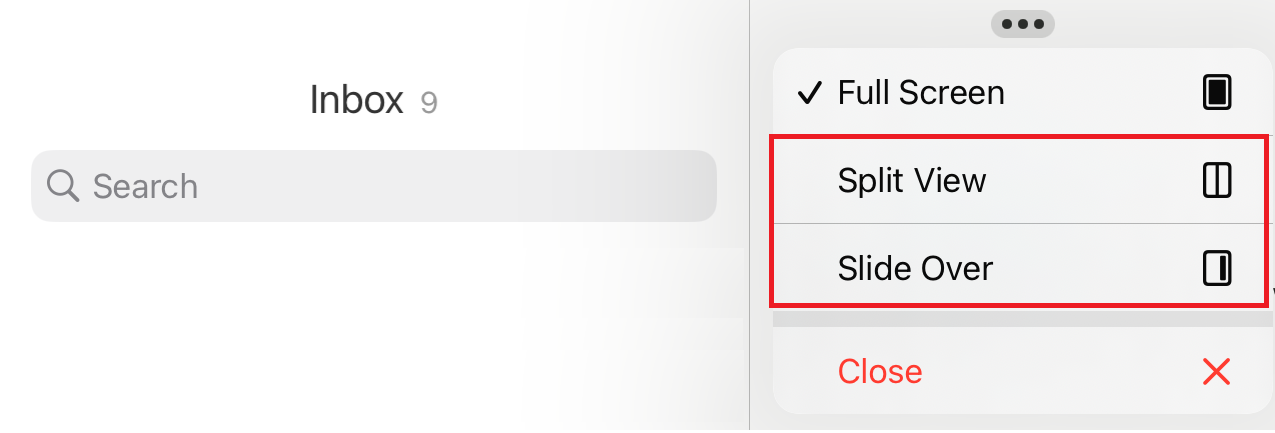
En mode Split View, la deuxième application apparaît à côté de l'application actuelle. Dans la disposition Slide Over, la deuxième application s'ouvre en mode plein écran, et l'application actuelle se réduit à une fenêtre plus petite que vous pouvez déplacer vers la droite ou la gauche de votre écran.
Secure Mail 23.3.5
Secure Mail pour Android
Cette version inclut des corrections de bogues.
Secure Mail 23.2.0
Secure Mail pour Android
Cette version inclut des corrections de bogues.
Secure Mail pour iOS
Cette version inclut des corrections de bogues.
Secure Mail 22.11.0
Secure Mail pour Android
Cette version inclut des corrections de bogues.
Secure Mail 22.9.0
Secure Mail pour iOS
Secure Mail prend désormais en charge iOS 16.
Secure Mail pour Android
Secure Mail prend désormais en charge Android 13.
Secure Mail 22.6.2
Secure Mail pour iOS
Cette version inclut des corrections de bogues.
Secure Mail 22.6.0
À partir de cette version, Secure Mail prend en charge Exchange Server 2016 Cumulative Update 23.
Secure Mail pour iOS
Cette version inclut des corrections de bogues.
Secure Mail pour Android
Cette version inclut des corrections de bogues.
Secure Mail 22.3.0
Secure Mail pour iOS
Prise en charge de HCL Domino 11. À partir de cette version, Secure Mail pour iOS prend en charge HCL Domino 11 (anciennement Lotus Notes).
Google Analytics. Citrix Secure Mail utilise Google Analytics pour collecter des statistiques d'application et des données d'analyse d'informations d'utilisation afin d'améliorer la qualité du produit. Citrix ne collecte ni ne stocke aucune autre information personnelle de l'utilisateur. Pour plus d'informations sur la désactivation de Google Analytics pour Secure Mail, consultez Désactiver Google Analytics
Secure Mail pour Android
Prise en charge de HCL Domino 11. À partir de cette version, Secure Mail pour Android inclut la prise en charge de HCL Domino 11 (anciennement Lotus Notes).
Google Analytics. Citrix Secure Mail utilise Google Analytics pour collecter des statistiques d'application et des données d'analyse d'informations d'utilisation afin d'améliorer la qualité du produit. Citrix ne collecte ni ne stocke aucune autre information personnelle de l'utilisateur. Pour plus d'informations sur la désactivation de Google Analytics pour Secure Mail, consultez Désactiver Google Analytics
Secure Mail 22.2.0
Secure Mail pour iOS
L'option de gestion de vos flux a été dépréciée dans la version 21.5.0. Avec cette version, seules les cartes de flux par défaut suivantes apparaissent dans Secure Mail pour iOS :
-
Non lus
-
Invitations à des réunions
-
Réunions à venir
-
De votre responsable
Si cette fonctionnalité est actuellement activée et configurée, les préférences sont remplacées par les cartes par défaut.
Secure Mail pour Android
L'option de gestion de vos flux a été dépréciée dans la version 21.5.0. Avec cette version, seules les cartes de flux par défaut suivantes apparaissent dans Secure Mail pour iOS :
-
Non lus
-
Invitations à des réunions
-
Réunions à venir
-
De votre responsable
Si cette fonctionnalité est actuellement activée et configurée, les préférences sont remplacées par les cartes par défaut.
Secure Mail 21.12.0
Secure Mail pour iOS
Prise en charge de l'agent utilisateur personnalisé. À partir de cette version, vous pouvez utiliser des agents utilisateurs personnalisés pour l'authentification avec Microsoft Office 365 pour les services de fédération Active Directory (AD FS) ou le fournisseur d'identité (IdP). Pour utiliser cette fonctionnalité, vous devez activer et configurer la stratégie Agent utilisateur personnalisé pour l'authentification moderne dans la console Citrix Endpoint Management™.
Secure Mail pour Android
Cette version inclut des corrections de bogues.
Secure Mail 21.11.0
Secure Mail pour Android
Outil d'autodiagnostic
Vous pouvez désormais résoudre les problèmes que vous pourriez rencontrer dans Secure Mail pour Android. Utilisez le bouton Dépannage sous l'option de menu Support dans les paramètres de l'application. Pour résoudre les problèmes, ouvrez Secure Mail et accédez à Paramètres > Dépannage.
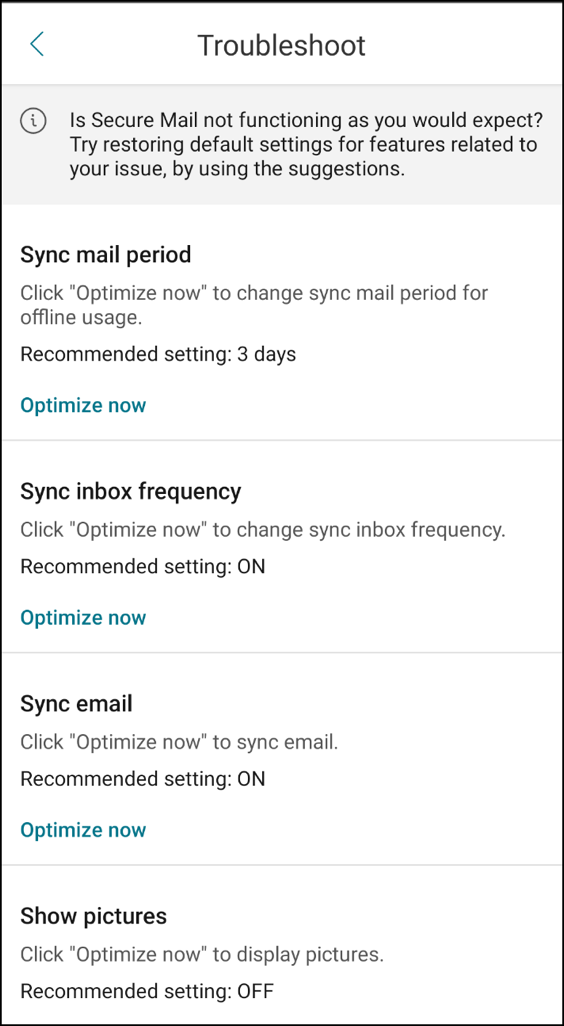
Les éléments de menu suivants apparaissent pour le dépannage :
-
Effacer la préférence d'application par défaut
-
Heure de rappel par défaut
-
Ignorer les optimisations de la batterie
-
Gérer les notifications de calendrier
-
Gérer les notifications de courrier
-
Afficher les images
-
Synchroniser le calendrier
-
Synchroniser les contacts
-
Synchroniser les e-mails
-
Synchroniser la fréquence de la boîte de réception
-
Synchroniser la période de courrier
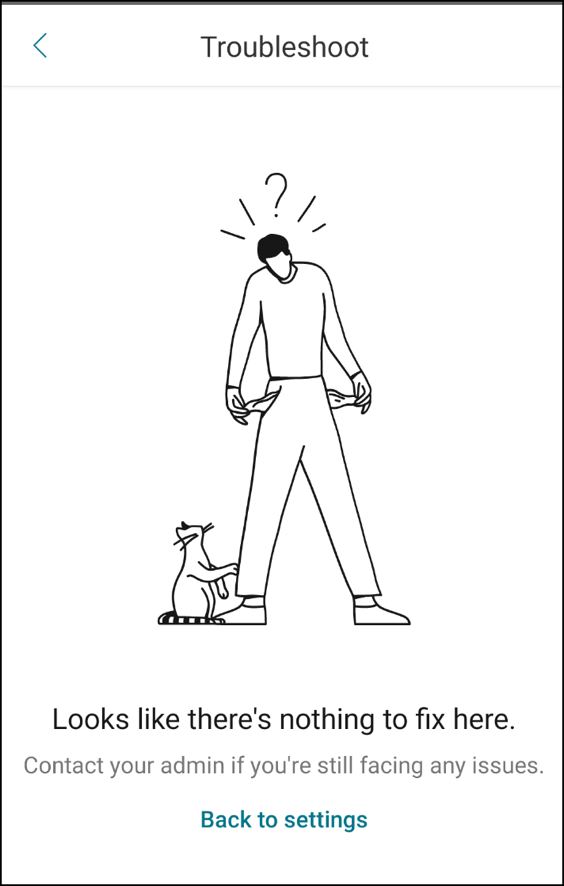
Si tous ces paramètres sont restaurés à leurs valeurs par défaut et que vous rencontrez toujours des problèmes avec Secure Mail, contactez votre administrateur.
Amélioration de la notification de sous-dossier
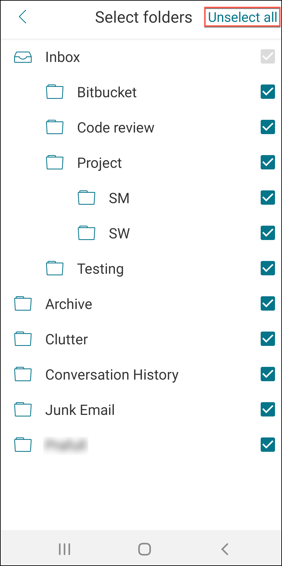
Vous pouvez désormais recevoir des notifications pour tous vos sous-dossiers en cliquant sur l'option Sélectionner tout dans l'écran Sélectionner des dossiers en accédant à Paramètres > Notifications > Dossiers de messagerie.
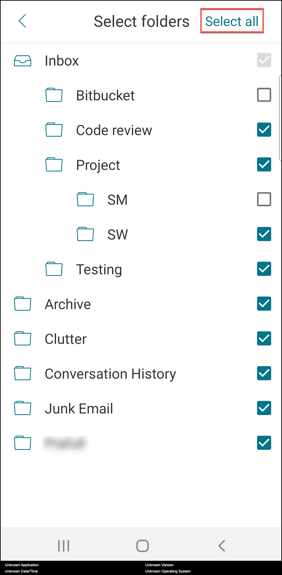
Vous pouvez cliquer sur Désélectionner tout pour arrêter de recevoir des notifications pour tous les sous-dossiers.
Secure Mail 21.10.5
À partir de cette version, Secure Mail prend en charge Exchange Server 2019 Mise à jour cumulative 11 et Exchange Server 2016 Mise à jour cumulative 22.
Secure Mail pour iOS
Cette version inclut des corrections de bogues.
Secure Mail pour Android
Cette version inclut des corrections de bogues.
Remarque :
La prise en charge d'Android 7 prend fin pour Secure Mail à compter d'octobre 2021.
Secure Mail 21.10.0
Secure Mail pour Android
-
Prise en charge d'Android 12. À partir de cette version, Secure Mail est pris en charge sur les appareils exécutant Android 12.
-
Secure Mail satisfait aux exigences actuelles de l'API cible de Google Play (niveau d'API 30) pour Android 11.
Secure Mail 21.9.1
Secure Mail pour Android
Cette version inclut des corrections de bogues.
Secure Mail 21.9.0
Secure Mail pour iOS
Cette version inclut des corrections de bogues.
Secure Mail pour Android
Cette version inclut des corrections de bogues.
Secure Mail 21.8.5
Secure Mail pour Android
Prise en charge d'Android 12 Beta 4 sur les appareils déjà inscrits. Secure Mail prend désormais en charge Android 12 Beta 4. Si vous envisagez de passer à Android 12 Beta 4, assurez-vous de mettre à jour Secure Hub vers la version 21.7.1 en premier. Secure Hub 21.7.1 est la version minimale requise pour passer à Android 12 Beta 4. Cette version garantit une mise à niveau transparente d'Android 11 vers Android 12 Beta 4 pour les utilisateurs déjà inscrits.
Remarque :
Citrix s'engage à fournir un support dès le premier jour pour Android 12. Les versions ultérieures de Secure Mail recevront d'autres mises à jour pour prendre entièrement en charge Android 12.
Secure Mail 21.8.0
Secure Mail pour iOS
Découverte automatique basée sur l'e-mail du serveur Exchange dans les environnements hybrides
Dans Secure Mail pour iOS, vous pouvez configurer votre compte Microsoft 365 Exchange à l'aide de votre adresse e-mail, ce qui garantit une expérience de connexion fluide pour les serveurs Exchange hybrides. Cette fonctionnalité est également disponible pour les serveurs Exchange sur site.
Remarque :
Assurez-vous d'activer la fonction de découverte automatique pour le serveur Exchange.
Notifications push enrichies sur les configurations utilisant l'authentification moderne avec Microsoft Office 365
Avec cette version, Secure Mail prend en charge les notifications push lorsque la stratégie d'accès réseau est définie sur Tunnelisé - Web SSO et que le nom d'hôte des services web Exchange (EWS) est inclus dans la liste d'exclusion. Si les hôtes EWS et ActiveSync sont les mêmes, assurez-vous que l'hôte ActiveSync est inclus dans la stratégie de la liste d'exclusion.
Mode double pour Secure Mail
Le SDK de gestion des applications mobiles (MAM) est disponible pour remplacer les domaines de fonctionnalité MDX qui ne sont pas couverts par la plateforme iOS. La technologie d'encapsulation MDX devrait atteindre sa fin de vie (EOL) en juillet 2023.
Citrix Secure Mail™ est publié avec les frameworks MDX et MAM SDK pour préparer la fin de vie (EOL) de MDX, prévue pour juillet 2023. Pour continuer à gérer vos applications d'entreprise, vous devez intégrer le SDK MAM. Citrix vous recommande de passer au SDK MAM. La fonctionnalité de mode double est destinée à permettre la transition de l'application Secure Mail vers le nouveau modèle de SDK MAM.
La fonctionnalité de mode double vous permet de continuer à gérer les applications à l'aide de MDX (désormais MDX hérité) ou de passer au nouveau SDK MAM. Vous disposez des options suivantes pour les paramètres de stratégie dans le conteneur de stratégie MDX ou MAM SDK :
-
MAM SDK
-
MDX hérité
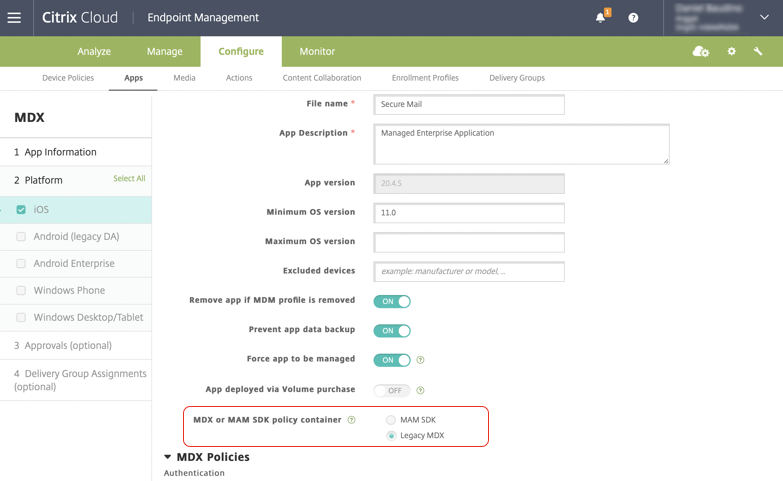
Dans la stratégie du conteneur de stratégie MDX ou MAM SDK, vous pouvez modifier votre option de MDX hérité à SDK MAM. Il est recommandé de ne pas passer du SDK MAM à MDX hérité car le changement nécessite de réinstaller l'application. La valeur par défaut est MDX hérité. Assurez-vous de définir le même mode de stratégie pour Secure Mail et Secure Web exécutés sur un appareil. Vous ne pouvez pas avoir deux modes différents exécutés sur le même appareil.
Lorsque vous sélectionnez le mode SDK MAM, les applications basculent automatiquement vers le framework SDK MAM et les stratégies de l'appareil sont actualisées sans aucune autre action de la part des administrateurs.
Remarque :
Lorsque vous passez du framework MDX hérité au SDK MAM, la stratégie d'accès réseau doit être modifiée pour être Tunnelisé – Web SSO ou Non restreint
Prérequis
Pour un déploiement réussi de la fonctionnalité de mode double, assurez-vous que les exigences suivantes sont remplies :
-
Mettez à jour votre Citrix Endpoint Management vers les versions 10.12 RP2 ou ultérieure, ou 10.11 RP5 ou ultérieure.
-
Mettez à jour vos applications mobiles vers la version 21.8.0 ou ultérieure.
-
Si votre organisation utilise des applications tierces, assurez-vous d'intégrer le MAM SDK dans vos applications tierces avant de passer au framework MAM SDK. Toutes vos applications gérées doivent être déplacées vers le MAM SDK en une seule fois.
Limitations
-
Le MAM SDK ne prend en charge que le chiffrement basé sur la plate-forme, et non le chiffrement MDX.
-
Des entrées de stratégie en double apparaissent si vous ne mettez pas à jour Citrix Endpoint Management vers la version 10.12 RP2 ou ultérieure, ou 10.11 RP5 ou ultérieure. Les entrées en double sont créées si les fichiers de stratégie exécutent la version 21.8.0 ou ultérieure.
-
Lorsque vous passez au mode de gestion d'applications MAM SDK, certaines fonctionnalités ne sont pas prises en charge ou ne sont pas disponibles. De plus, l'interopérabilité entre les applications dans différents modes n'est pas prise en charge pour des actions telles que Ouvrir dans et Copier/Coller. Par exemple, vous ne pouvez pas copier de contenu d'une application gérée en mode Legacy MDX vers une application gérée en mode MAM SDK ou vice versa. Consultez le tableau suivant pour connaître les fonctionnalités non disponibles en mode MAM SDK :
Fonctionnalité MDX hérité MAM SDK Appareils partagés Oui Non Intune Oui Non Coffre-fort de certificats partagés SMIME Oui Non Informations d'identification dérivées Oui Non Tunnelisation UIWebView Oui Non VPN complet Oui Non -
Les stratégies suivantes sont obsolètes et ne sont pas disponibles en mode SDK MAM :
-
Domaines Secure Web autorisés
-
Réseaux Wi-Fi autorisés
-
Citrix Gateway alternatif
-
Libellé du certificat
-
Rapports Citrix
-
Notification de déconnexion explicite
-
Session micro VPN requise
-
Délai de grâce de la session micro VPN requise (minutes)
-
Cache de fichiers de rapport maximum
-
Exiger le Wi-Fi
-
Envoyer les rapports uniquement via Wi-Fi
-
Jeton de téléchargement
-
Remarque :
Si vous utilisez un certificat client pour l'authentification auprès de serveurs internes, la certification client doit être la même que celle utilisée dans l'Access Gateway.
Pour plus d'informations sur le SDK MAM, consultez les articles suivants :
-
Documentation Citrix Developer sur l'intégration d'applications mobiles
Secure Mail pour Android
Cette version inclut des correctifs de bogues.
Secure Mail 21.7.0
Secure Mail pour iOS
Cette version inclut des correctifs de bogues.
Secure Mail pour Android
Cette version inclut des correctifs de bogues.
Secure Mail 21.6.0
Secure Mail pour iOS
À partir de cette version, les options de stratégie Accès réseau suivantes ne sont plus prises en charge :
-
Utiliser les paramètres précédents
-
Tunnelisé - VPN complet
-
Tunnelisé - VPN complet et SSO Web
Si vous utilisez les stratégies Tunnelisé - VPN complet ou Tunnelisé - VPN complet et SSO Web, vous devez passer à la stratégie Tunnelisé - SSO Web. Vos e-mails ne se synchroniseront pas si vous continuez à utiliser les stratégies obsolètes.
Remarque :
Pour utiliser la Secure Ticket Authority (STA), la stratégie Accès réseau doit être définie sur Tunnelisé - SSO Web.
Secure Mail pour Android
Prise en charge de l'autodiagnostic à l'aide de l'option Dépannage. Cette fonctionnalité vous permet de vérifier si les préférences et les paramètres de base, essentiels au bon fonctionnement de l'application, sont définis par défaut ou non. Si vous rencontrez des erreurs concernant certains paramètres de Secure Mail, utilisez cette fonctionnalité pour dépanner l'application.
Pour accéder à cette fonctionnalité, ouvrez les paramètres de l'application et appuyez sur Dépannage sous Support. Les options de menu suivantes apparaissent pour que vous puissiez les consulter et les modifier :
-
Période de synchronisation des e-mails
-
Fréquence de synchronisation des e-mails
-
Synchroniser les e-mails
-
Afficher les images
-
Heure de rappel par défaut
-
Synchroniser le calendrier
-
Synchroniser les contacts
Pour restaurer un paramètre à sa valeur par défaut, appuyez sur APPLIQUER LA MODIFICATION. Pour restaurer tous les paramètres à leurs valeurs par défaut, appuyez sur APPLIQUER LES MODIFICATIONS À TOUS.
Secure Mail 21.5.0
À partir de cette version, Secure Mail prend en charge Exchange Server 2019 Cumulative Update 9 et Exchange Server 2016 Cumulative Update 20.
Secure Mail pour iOS
-
Créer des réunions Microsoft Teams dans les événements de calendrier Secure Mail. Dans Secure Mail pour iOS, vous pouvez créer des invitations à des réunions Microsoft Teams lors de la création d'événements de calendrier. Pour créer une réunion Microsoft Teams, activez le bouton bascule Réunion Microsoft Teams. Le lien d'invitation à la réunion et les détails sont automatiquement envoyés avec les détails de l'événement. Pour plus d'informations, consultez Créer des réunions Microsoft Teams dans les événements de calendrier Secure Mail
-
À partir de cette version, les options de stratégie Accès réseau suivantes sont obsolètes et ne sont plus prises en charge à partir de la version 21.6.0 :
-
Utiliser les paramètres précédents
-
Tunnelisé - VPN complet
-
Tunnelisé - VPN complet et SSO Web
Si vous utilisez les stratégies Tunnelisé - VPN complet ou Tunnelisé - VPN complet et SSO Web, vous devez passer à la stratégie Tunnelisé - SSO Web. Vos e-mails ne se synchroniseront pas si vous continuez à utiliser les stratégies obsolètes.Remarque :Si vous utilisez Tunnelisé - VPN complet et que Secure Ticket Authority (STA) est configuré, l'écran d'authentification moderne ne se charge pas. -
Secure Mail pour Android
-
Avec cette version, la stratégie diverse Désactiver la mise à niveau obligatoire n'est plus disponible dans la console Citrix Endpoint Management. Votre application se met automatiquement à niveau vers la dernière version disponible dans le Play Store.
-
Dans Secure Mail pour Android, l'option Gérer les flux est obsolète avec cette version. Si cette fonctionnalité est actuellement activée et configurée, vous continuez à voir les flux en fonction de vos paramètres préférés dans la fenêtre Flux. Si vous êtes un nouvel utilisateur ou si vous avez précédemment supprimé toutes les cartes de flux, les cartes de flux par défaut suivantes sont disponibles :
-
Non lus
-
Invitations à des réunions
-
Réunions à venir
-
De votre responsable
-
Secure Mail 21.4.5
Secure Mail pour Android
Prise en charge de la découverte automatique basée sur l'e-mail. Dans Secure Mail pour Android, vous pouvez configurer votre compte Microsoft O365 Exchange à l'aide de votre adresse e-mail, ce qui garantit une expérience de connexion fluide. Cette fonctionnalité est également disponible pour les utilisateurs sur site, si la découverte automatique est activée dans l'environnement hybride.
Remarque :
Cette fonctionnalité est prise en charge uniquement sur Exchange Server 2016 Cumulative Update 3 et versions ultérieures.
Secure Mail 21.4.0
Secure Mail pour iOS
Cette version inclut des corrections de bogues.
Secure Mail 21.3.5
Secure Mail pour Android
Cette version inclut des corrections de bogues.
Secure Mail 21.3.0
Secure Mail pour iOS
Cible de déploiement pour Secure Mail iOS modifiée en iOS 12.2. Le SDK d'application Microsoft Intune pour iOS version 14.1.3 exige que les applications cibles aient une version de déploiement iOS minimale de 12.2. La cible de déploiement pour Secure Mail est mise à jour vers iOS 12.2 pour être conforme à cette exigence.
Secure Mail pour Android
Créer des réunions Microsoft Teams dans les événements du calendrier Secure Mail. Dans Secure Mail pour Android, vous pouvez créer des invitations à des réunions Microsoft Teams lors de la création d'événements de calendrier. Pour créer une réunion Microsoft Teams, activez le bouton bascule Réunion Microsoft Teams. Le lien d'invitation à la réunion et les détails sont automatiquement envoyés avec les détails de l'événement. Pour plus d'informations, consultez Créer des réunions Microsoft Teams dans les événements du calendrier Secure Mail
Secure Mail 21.2.0
À partir de cette version, Secure Mail prend en charge Exchange Server 2019 Cumulative Update 8 et Exchange Server 2016 Cumulative Update 19.
Secure Mail pour iOS
-
Refonte des couleurs pour Secure Mail. Secure Mail est conforme aux mises à jour des couleurs de la marque Citrix.
Secure Mail pour Android
-
Refonte des couleurs pour Secure Mail. Secure Mail est conforme aux mises à jour des couleurs de la marque Citrix.
-
Prise en charge de Microsoft Intune. Secure Mail pour Android prend en charge la dernière version de Microsoft Intune 7.2.2.
-
Fonctionnement stable sur les appareils pliables. Secure Mail pour Android inclut des correctifs pour un fonctionnement stable sur les appareils pliables.
Secure Mail 21.1.5
Secure Mail pour iOS
Cette version inclut des correctifs de bogues.
Secure Mail 21.1.0
Cette version inclut des correctifs de bogues.
Secure Mail 20.12.0
Secure Mail pour iOS
Cette version inclut des correctifs de bogues.
Secure Mail 20.11.0
Remarque :
La prise en charge d'Exchange Server 2010 a pris fin le October 13, 2020.
Secure Mail 20.10.5
Secure Mail pour iOS
Cette version inclut des correctifs de bogues.
Secure Mail pour Android
Prise en charge des bibliothèques AndroidX. Conformément aux recommandations de Google, Secure Mail prend en charge les bibliothèques AndroidX, qui remplacent les bibliothèques packagées android.support.
Secure Mail 20.10.0
À partir de cette version, Secure Mail prend en charge Exchange Server 2019 Cumulative Update 7 et Exchange Server 2016 Cumulative Update 18.
Secure Mail pour iOS
Rejoindre les réunions Microsoft Teams depuis Secure Mail. Dans Secure Mail pour iOS, vous pouvez rejoindre les réunions Microsoft Teams directement à partir des invitations dans le calendrier. Si l'application Microsoft Teams est installée, l'application s'ouvre et vous rejoignez la réunion. Si l'application n'est pas installée, une option vous permet d'accéder à l'App Store pour installer Microsoft Teams. Pour les réunions au format
https://teams.microsoft.com/l/meetup-join/meetinglink, l'application s'ouvre et vous rejoignez directement la réunion.
Remarque :
Assurez-vous que votre administrateur inclut
+\^msteams: dans la stratégie URL autorisées. Pour plus de détails, consultez Interaction de l'application (URL sortante).
Secure Mail pour Android
-
Rejoindre les réunions Microsoft Teams depuis Secure Mail. Dans Secure Mail pour Android, vous pouvez rejoindre les réunions Microsoft Teams directement à partir des invitations dans le calendrier. Si l'application Microsoft Teams est installée, l'application s'ouvre et vous rejoignez la réunion. Si l'application n'est pas installée, une option vous permet d'accéder à Google Play pour installer Microsoft Teams. Pour les réunions au format
https://teams.microsoft.com/l/meetup-join/>meetinglink, l'application s'ouvre et vous rejoignez directement la réunion.Remarque :Assurez-vous que votre administrateur inclut{action=android.intent.action.VIEW scheme=msteams package=com.microsoft.teams}dans la stratégie de liste d'exceptions Ouvrir dans restreint. Pour plus de détails, consultez Interaction de l'application. -
Secure Mail prend en charge les exigences actuelles de l'API cible de Google Play pour Android 10.
Secure Mail 20.9.5
Secure Mail pour Android
Cette version inclut des corrections de bogues.
Secure Mail 20.9.0
Prise en charge d'Azure Government Cloud Computing. Secure Mail pour iOS et Android prend en charge Government Cloud Computing (GCC) High pour l'authentification moderne (OAuth) sur le locataire Azure Active Directory. Secure Mail est enregistré en tant que point de terminaison sur le GCC High, afin de répondre à l'exigence obligatoire de Microsoft pour tous les services GCC High. Pour plus de détails, consultez Nouveautés d'Azure Active Directory dans Microsoft 365 Government.
Avec ce changement, vous êtes redirigé vers GCC High sur le locataire Azure Active Directory pour l'authentification. Et l'administrateur doit autoriser les permissions pour Secure Mail sur le locataire Azure Active Directory.
Prérequis
Assurez-vous que l'administrateur global d'Azure Active Directory effectue les opérations suivantes :
-
Téléchargez la dernière version de Secure Mail sur votre appareil.
-
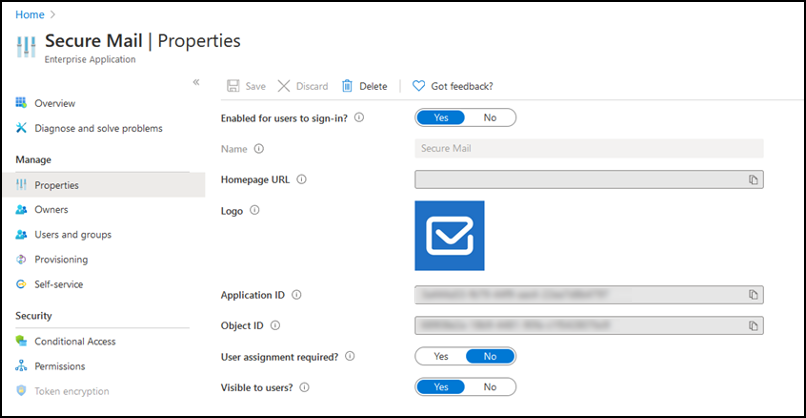
Configurez votre compte Exchange sur l'application Secure Mail et autorisez la permission de l'application sur Azure Active Directory pour que tous les utilisateurs puissent se connecter. Voir l'écran suivant.
Remarque :
Ces étapes sont spécifiques aux administrateurs globaux uniquement et constituent une exigence unique. Une fois l'accès accordé à l'application, vous pouvez simplement la mettre à niveau depuis l'App Store.
Après la mise à niveau
Après une mise à niveau, une invite de réautorisation apparaît après l'expiration du jeton d'actualisation, ce qui vous redirige vers GCC High sur Azure Active Directory. Validez le flux de travail précédent pour vous assurer que la demande d'autorisation est envoyée à GCC High sur Azure Active Directory.
Vous pouvez valider le flux de travail de l'une des manières suivantes :
-
Secure Mail avec le nom d'application Secure Mail-GCC High apparaît sur la page de connexion de votre locataire Azure Active Directory.
-
Vérifiez les journaux de Secure Mail pour confirmer si les redirections se produisent via
<https://login.microsoftonline.us>après la réauthentification.
Secure Mail 20.8.5
Secure Mail pour Android
Secure Mail pour Android prend en charge Android 11.
Secure Mail 20.8.0
À partir de cette version, Secure Mail prend en charge Exchange Server 2019 Cumulative Update 6 et Exchange Server 2016 Cumulative Update 17.
Secure Mail pour Android
Mode double pour Secure Mail. Un SDK de gestion des applications mobiles (MAM) est disponible pour remplacer les zones de fonctionnalité MDX qui ne sont pas couvertes par les plateformes iOS et Android. La technologie d'encapsulation MDX devrait atteindre sa fin de vie (EOL) en mars 2022. Pour continuer à gérer vos applications d'entreprise, vous devez intégrer le SDK MAM.
À partir de la version 20.8.0, les applications Android sont publiées avec les SDK MDX et MAM afin de préparer la stratégie de fin de vie (EOL) de MDX mentionnée précédemment. Le mode double MDX est destiné à faciliter la transition des anciens kits d'outils MDX vers les nouveaux SDK MAM. L'utilisation du mode double vous permet de continuer à gérer les applications à l'aide du kit d'outils MDX (désormais MDX hérité) ou de passer au nouveau SDK MAM pour la gestion des applications.
Une fois que vous passez au SDK MAM pour la gestion des applications, Citrix met en œuvre d'autres modifications et cela ne nécessite aucune action de la part des administrateurs.
Pour plus de détails sur le SDK MAM (Aperçu), consultez les articles suivants :
-
Section Développeur Citrix sur Gestion des appareils
Conditions préalables
Pour un déploiement réussi de la fonctionnalité de mode double, assurez-vous des points suivants :
-
Mettez à jour votre Citrix Endpoint Management vers les versions 10.12 RP2 et ultérieures, ou 10.11 RP5 et ultérieures.
-
Mettez à jour vos applications mobiles vers la version 20.8.0 ou ultérieure.
-
Mettez à jour le fichier de stratégies vers la version 20.8.0 ou ultérieure.
-
Si votre organisation utilise des applications tierces, assurez-vous d'intégrer le MAM SDK dans vos applications tierces avant de passer au MAM SDK pour vos applications de productivité mobile Citrix. Toutes vos applications gérées doivent être déplacées vers le MAM SDK en une seule fois.
Remarque :
Le MAM SDK est pris en charge pour tous les clients basés sur le cloud.
Limitations
-
Le MAM SDK prend en charge uniquement les applications publiées sous la plateforme Android Enterprise sur votre déploiement Citrix Endpoint Management. Pour les applications nouvellement publiées, le chiffrement par défaut est le chiffrement basé sur la plateforme.
-
Le MAM SDK prend en charge uniquement le chiffrement basé sur la plateforme, et non le chiffrement MDX.
-
Si vous ne mettez pas à jour Citrix Endpoint Management et que les fichiers de stratégie sont exécutés sur la version 20.8.0 ou ultérieure pour les applications mobiles, des entrées de stratégie de mise en réseau en double apparaissent pour Secure Mail.
Lorsque vous configurez Secure Mail dans Citrix Endpoint Management, la fonctionnalité de mode double vous permet soit de continuer à gérer les applications à l'aide du MDX Toolkit (désormais Legacy MDX), soit de passer au nouveau MAM SDK pour la gestion des applications. Citrix vous recommande de passer au MAM SDK, car les MAM SDK sont plus modulaires et visent à vous permettre d'utiliser uniquement un sous-ensemble des fonctionnalités MDX que votre organisation utilise.
Vous disposez des options suivantes pour les paramètres de stratégie dans le conteneur de stratégies MDX ou MAM SDK :
-
MAM SDK
-
Legacy MDX
Dans la stratégie conteneur de stratégie MDX ou MAM SDK, vous ne pouvez modifier votre option que de Legacy MDX à MAM SDK. L'option de passer de MAM SDK à Legacy MDX n'est pas autorisée, et vous devez republier l'application. La valeur par défaut est Legacy MDX. Assurez-vous de définir le même mode de stratégie pour Secure Mail et Secure Web exécutés sur le même appareil. Vous ne pouvez pas avoir deux modes différents exécutés sur le même appareil.
Secure Mail pour iOS
Optimisation de la synchronisation pour la boîte aux lettres. Dans Secure Mail pour iOS, la synchronisation de la boîte aux lettres est améliorée pour offrir une meilleure expérience utilisateur. Le calendrier et les contacts sont synchronisés plus rapidement. Les e-mails de plus de 3 semaines sont tronqués pour réduire le temps de synchronisation. Vous pouvez afficher l'e-mail complet lorsque vous l'ouvrez.
Secure Mail 20.7.5
Remarque :
La prise en charge d'Android 6.x a pris fin le June 30, 2020.
Pour les dernières informations sur les applications de productivité mobile, consultez l'article Annonces récentes.
Secure Mail 20.7.0
Cette version inclut des corrections de bogues.
Secure Mail 20.6.5
Cette version inclut des corrections de bogues.
Secure Mail 20.6.0
Cette version inclut des corrections de bogues.
Secure Mail 20.5.0
Cette version inclut des corrections de bogues.
Secure Mail 20.4.5
Secure Mail pour Android
À partir de cette version, Secure Mail prend en charge Exchange Server 2019 Cumulative Update 5 et Exchange Server 2016 Cumulative Update 16.
Secure Mail 20.4.0
À partir de cette version, Secure Mail prend en charge Exchange Server 2016 Cumulative Update 15 et Exchange Server 2013 Cumulative Update 23.
Secure Mail 20.3.0
Secure Mail pour Android
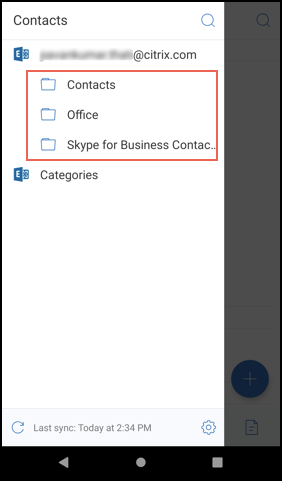
Créer des dossiers dans Contacts. Dans Secure Mail pour Android, vous pouvez ajouter, modifier et supprimer des dossiers dans la section Contacts de votre compte de messagerie.
Secure Mail pour iOS
Cette version inclut des correctifs de bogues.
Secure Mail 20.2.0
Secure Mail pour Android
Réduire les brouillons
Dans Secure Mail pour Android, vous pouvez réduire un brouillon pendant que vous rédigez un e-mail et naviguer dans l'application. Pour la documentation d'aide utilisateur sur cette fonctionnalité, consultez l'article du Centre d'aide utilisateur Citrix Réduire un brouillon d'e-mail.
Secure Mail 20.1.5
Secure Mail pour iOS
À partir de cette version, Secure Mail prend en charge Exchange Server 2019 Cumulative Update 4.
Secure Mail pour Android
-
Synchronisation bidirectionnelle des contacts. Dans Secure Mail pour Android, vous pouvez créer, modifier et supprimer des contacts Secure Mail à partir de votre liste de contacts locale.
-
Prise en charge des fichiers ICS. Dans Secure Mail pour Android, vous pouvez prévisualiser les fichiers ICS que vous recevez en pièce jointe et les importer dans votre calendrier en tant qu'événements.
-
À partir de cette version, Secure Mail prend en charge Exchange Server 2019 Cumulative Update 4.
Secure Mail 20.1.0
À partir de cette version, Secure Mail prend en charge Exchange Server 2016 Cumulative Update 14
Secure Mail 19.12.5
Secure Mail pour iOS
Cette version inclut des corrections de bogues.
Secure Mail pour Android
Annuler l'envoi de mails. Dans Secure Mail pour Android, vous pouvez annuler l'envoi d'un mail. Une fois que vous avez appuyé sur le bouton Envoyer, un message toast s'affiche, vous permettant d'annuler l'action d'envoi. Appuyez sur Annuler pour annuler l'action d'envoi et modifier le mail, les destinataires, joindre ou supprimer des pièces jointes, ou supprimer le mail.
Synchronisation des pièces jointes dans le dossier Brouillons. Dans Secure Mail pour Android, lorsque le dossier Brouillons est synchronisé, les pièces jointes sont également synchronisées et sont disponibles sur tous vos appareils. Cette fonctionnalité est disponible sur les appareils exécutant Exchange ActiveSync version 16 ou ultérieure.
Secure Mail 19.11.5
Secure Mail pour iOS
Image de contact dans Secure Mail. Dans Secure Mail pour iOS, affichez l'image d'un contact lorsque vous ajoutez des destinataires à des e-mails ou à des invitations à des réunions. Pour la documentation d'aide utilisateur sur cette fonctionnalité, consultez l'article du Centre d'aide utilisateur Citrix Afficher les images de vos contacts.
Secure Mail pour Android
Affichage intégré des fichiers PDF. Dans Secure Mail pour Android, vous pouvez afficher les fichiers PDF directement dans l'application, avec les signets et les annotations. L'affichage amélioré des autres pièces jointes Microsoft Office est également disponible.
Secure Mail pour iOS 19.10.6
Cette version inclut des correctifs.
Secure Mail 19.10.5
Secure Mail pour iOS
Réduire les brouillons. Dans Secure Mail pour iOS, vous pouvez réduire un brouillon pendant que vous composez un e-mail et naviguer dans l'application. Cette fonctionnalité est disponible sur les appareils exécutant iOS 13 et versions ultérieures. Pour la documentation d'aide utilisateur sur cette fonctionnalité, consultez l'article du Centre d'aide utilisateur Citrix Réduire un brouillon d'e-mail.
Secure Mail pour Android
Cette version inclut des correctifs.
Secure Mail 19.10.0
Utilisez la stratégie Office 365 Exchange Server pour définir l'adresse du serveur Office 365. Dans Secure Mail pour iOS et Android, une nouvelle stratégie appelée Office 365 Exchange Server est ajoutée sous la section Prise en charge OAuth pour Office 365. Avec cette stratégie, vous pouvez définir le nom d'hôte de la boîte aux lettres Office 365 présente sur le Cloud. Cette stratégie permet également la prise en charge d'Office 365 pour les agences gouvernementales. Le nom d'hôte est une valeur unique telle que outlook.office365.com. La valeur par défaut est outlook.office365.com.
Secure Mail pour iOS et Android prend en charge la gestion du chiffrement. La gestion du chiffrement vous permet d'utiliser la sécurité moderne de la plate-forme de l'appareil tout en garantissant que l'appareil reste dans un état suffisant pour utiliser efficacement la sécurité de la plate-forme. En utilisant la gestion du chiffrement, vous éliminez la redondance du chiffrement des données locales, car le chiffrement du système de fichiers est fourni par la plate-forme iOS ou Android. Pour activer cette fonctionnalité, un administrateur doit configurer la stratégie MDX Type de chiffrement sur Chiffrement de plate-forme avec application de la conformité dans la console Citrix Endpoint Management.
Pour utiliser la fonctionnalité de gestion du chiffrement, dans la console Citrix Endpoint Management, définissez la stratégie Type de chiffrement sur Chiffrement de plateforme avec application de la conformité. Cela active la gestion du chiffrement et toutes les données d'application chiffrées existantes sur les appareils des utilisateurs passent de manière transparente à un état chiffré par l'appareil et non par MDX. Pendant cette transition, l'application est mise en pause pour une migration de données unique. Une fois la migration réussie, la responsabilité du chiffrement des données stockées localement est transférée de MDX à la plateforme de l'appareil. MDX continue de vérifier la conformité de l'appareil à chaque lancement d'application. Cette fonctionnalité fonctionne dans les environnements MDM + MAM et MAM uniquement.
Lorsque vous définissez la stratégie Type de chiffrement sur Chiffrement de plateforme avec application de la conformité, la nouvelle stratégie remplace votre chiffrement MDX existant.
Pour plus de détails sur les stratégies MDX de gestion du chiffrement pour Secure Mail, consultez la section Chiffrement dans :
Lorsqu'un appareil ne respecte pas les exigences de conformité minimales, la stratégie Comportement de l'appareil non conforme vous permet de sélectionner l'action à entreprendre :
-
Autoriser l'application – Autorise l'exécution normale de l'application.
-
Autoriser l'application après avertissement – Avertit l'utilisateur qu'une application ne répond pas aux exigences de conformité minimales et autorise son exécution. C'est la valeur par défaut.
-
Bloquer l'application – Empêche l'exécution de l'application.
Appareils exécutant iOS
Les critères suivants déterminent si un appareil répond aux exigences de conformité minimales pour les appareils exécutant iOS :
-
iOS 10 - Une application exécute une version du système d'exploitation supérieure ou égale à la version spécifiée.
-
Accès au débogueur - Une application n'a pas le débogage activé.
-
Appareil jailbreaké - Une application ne s'exécute pas sur un appareil jailbreaké.
-
Code d'accès de l'appareil - Le code d'accès de l'appareil est ACTIVÉ.
-
Partage de données - Le partage de données n'est pas activé pour l'application.
Appareils exécutant Android
Les critères suivants déterminent si un appareil répond aux exigences minimales de conformité pour les appareils exécutant Android :
-
Android SDK 24 (Android 7 Nougat) - Une application exécute une version du système d'exploitation supérieure ou égale à la version spécifiée.
-
Accès au débogueur - Le débogage n'est pas activé pour une application.
-
Appareils rootés - Une application ne s'exécute pas sur un appareil rooté.
-
Verrouillage de l'appareil - Le code d'accès de l'appareil est ACTIVÉ.
-
Appareil chiffré - Une application s'exécute sur un appareil chiffré.
Secure Mail 19.9.5
Secure Mail pour iOS
Prise en charge des fichiers ICS. Dans Secure Mail pour iOS, vous pouvez importer des fichiers ICS que vous recevez en tant que pièces jointes dans votre calendrier en tant qu'événement.
Secure Mail pour Android
Cette version inclut des corrections de bogues.
Secure Mail 19.9.0
À partir de cette version, Secure Mail prend en charge les serveurs suivants :
-
Exchange Server 2016 Mise à jour cumulative 13
-
IBM Lotus Notes Traveler version 10.0.1.0 compilation 201811191126_20
-
IBM Domino Mail Server, version 10.0.1
Secure Mail pour iOS
-
Secure Mail pour iOS prend en charge iOS 13.
-
Signalement des e-mails de phishing avec les en-têtes MIME. Dans Secure Mail pour iOS, lorsqu'un utilisateur signale un e-mail de phishing, un fichier EML est généré en tant que pièce jointe correspondant à cet e-mail. Les administrateurs reçoivent cet e-mail et peuvent afficher les en-têtes MIME associés à l'e-mail signalé. Pour activer cette fonctionnalité, un administrateur doit configurer la stratégie Report Phishing Email Address et définir le Report Phishing Mechanism sur Report Via Attachment dans la console Citrix Endpoint Management. Pour plus de détails, consultez Signaler un e-mail de phishing en tant que pièce jointe.
-
Prise en charge des e-mails adaptatifs. Secure Mail pour iOS a été optimisé pour afficher les e-mails adaptatifs. Auparavant, le contenu des e-mails avec de grands tableaux ou des images était rendu de manière incorrecte. Cette fonctionnalité rend le contenu des e-mails plus lisible sur tous les appareils pris en charge, quel que soit le format et la taille de l'e-mail.
-
Glisser-déposer des événements de calendrier. Dans Secure Mail pour iOS, vous pouvez modifier l'heure d'un événement de calendrier existant en le faisant glisser-déposer. Faites glisser l'événement et déposez-le dans le créneau horaire souhaité pour le même jour, ou sur plusieurs jours pour le mettre à jour.
-
Avance automatique. Dans Secure Mail pour iOS, lorsque vous supprimez un message dans Conversations, vous pouvez choisir le message vers lequel revenir. Pour utiliser cette fonctionnalité, accédez à Paramètres > Avance automatique. Ensuite, sélectionnez votre préférence parmi les choix disponibles. Pour la documentation d'aide utilisateur sur cette fonctionnalité, consultez l'article du Centre d'aide utilisateur Citrix Supprimer et avancer automatiquement vers un e-mail dans Conversations.
-
Prise en charge de WkWebView. Secure Mail pour iOS prend en charge WkWebView. Cette fonctionnalité améliore la façon dont les e-mails et les événements de calendrier de Secure Mail sont rendus sur votre appareil.
Secure Mail pour Android
À partir de cette version, Secure Mail pour Android est uniquement pris en charge sur les appareils exécutant Android 6 ou une version ultérieure.
Secure Mail pour Android 19.8.5
Cette version inclut des corrections de bogues.
Secure Mail 19.8.0
Secure Mail pour iOS
Cette version inclut des améliorations de performances et des corrections de bogues.
Secure Mail pour Android
-
Prise en charge d'Android Q.
-
Prise en charge des applications 64 bits pour Google Play. Secure Mail pour Android prend en charge les architectures 64 bits.
-
Améliorations de l'interface utilisateur « Tirer pour actualiser » dans Secure Mail pour Android. Conformément aux directives Material Design, nous avons apporté des améliorations mineures à la fonctionnalité Tirer pour actualiser. L'horodatage de la synchronisation est disponible en bas de l'écran lorsque vous appuyez sur l'icône du menu latéral.
Secure Mail 19.7.5
Secure Mail pour iOS
-
Synchronisation automatique du dossier Brouillons. Dans Secure Mail pour iOS, le dossier Brouillons est automatiquement synchronisé et vos brouillons sont disponibles sur tous vos appareils. Cette fonctionnalité est disponible sur les configurations exécutant Exchange ActiveSync v16 ou version ultérieure. Pour obtenir de l'aide sur cette fonctionnalité, consultez l'article du Centre d'aide utilisateur Citrix, Synchronisation automatique du dossier Brouillons.
-
Secure Mail pour iOS prend en charge l'authentification unique lorsque vous utilisez Microsoft Intune en mode MDM + MAM. Pour pouvoir utiliser cette fonctionnalité, assurez-vous que l'application Microsoft Authenticator est installée sur votre appareil. Pour plus d'informations sur l'installation de l'application Microsoft Authenticator, consultez Télécharger et installer l'application Microsoft Authenticator sur Docs.microsoft.com.
Secure Mail pour Android
Remarque :
Citrix vous recommande de mettre à niveau vers Secure Mail version 19.7.5 avant de mettre à niveau votre système d'exploitation vers Android Q.
-
Utiliser la stratégie Web SSO pour le tunneling pour les configurations exécutant l'authentification moderne avec Microsoft Office 365. Dans Secure Mail pour Android, une nouvelle stratégie appelée Utiliser le Web SSO pour le tunneling est ajoutée. Avec cette stratégie, vous pouvez tunneler le trafic OAuth pour qu'il passe par Tunneled – Web SSO. Pour ce faire :
-
Définissez la stratégie Utiliser le Web SSO pour le tunneling sur Activé.
-
Sélectionnez l'option Tunneled - Web SSO dans la stratégie d'accès réseau.
-
Excluez tous les noms d'hôte liés à OAuth de la stratégie Services d'arrière-plan.
-
-
Secure Mail pour Android prend en charge l'authentification unique lorsque vous utilisez Microsoft Intune en mode MDM + MAM. Pour pouvoir utiliser cette fonctionnalité, assurez-vous que l'application Intune Company Portal est installée sur votre appareil. Une fois que vous êtes connecté à l'application Intune Company Portal, vous pouvez utiliser l'authentification unique en mode MDM + MAM sans avoir à vous réauthentifier dans Secure Mail à l'aide de vos informations d'identification.
Secure Mail 19.6.5
Secure Mail pour iOS
Secure Mail pour iOS version 19.6.5 inclut des améliorations de performances et des corrections de bogues. Pour la liste des problèmes résolus et connus, consultez Problèmes connus et résolus.
Secure Mail pour Android
-
Glisser-déposer des événements de calendrier. Dans Secure Mail pour Android, vous pouvez modifier l'heure d'un événement de calendrier existant en le faisant glisser et déposer. Pour la documentation d'aide utilisateur sur cette fonctionnalité, consultez l'article du Centre d'aide utilisateur Citrix, Modifier l'heure d'un événement de calendrier.
-
Prise en charge des e-mails réactifs. Secure Mail pour Android a été optimisé pour afficher des e-mails réactifs. Auparavant, le contenu des e-mails contenant de grands tableaux ou des images était rendu de manière incorrecte. Cette fonctionnalité permet d'afficher le contenu des e-mails de manière plus lisible sur tous les appareils pris en charge, quel que soit le format et la taille de l'e-mail.
-
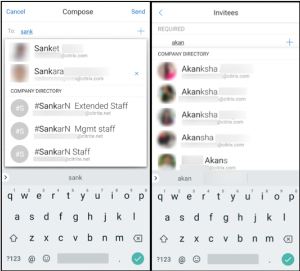
Photo de contact dans Secure Mail. Dans Secure Mail pour Android, affichez l'image du contact lorsque vous ajoutez des destinataires dans des e-mails ou des invitations à des réunions. L'image du contact s'affiche à côté du nom. S'il y a plusieurs personnes portant le même nom, l'image aide à identifier le bon destinataire lorsque vous ajoutez des destinataires dans des e-mails ou des invitations à des réunions. Pour rechercher des contacts qui ne sont pas enregistrés localement, saisissez un minimum de quatre caractères du nom du destinataire pour afficher l'image.
-
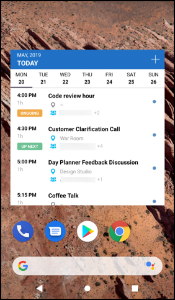
Widget pour l'agenda du calendrier. Dans Secure Mail pour Android, l'agenda du Calendrier est disponible sous forme de widget. À partir de ce widget, vous pouvez afficher les événements à venir dans le Calendrier pour une semaine. Cette fonctionnalité vous permet de créer un événement de Calendrier, d'afficher un événement existant et de modifier les détails. La stratégie Bloquer la capture d'écran ne s'applique pas au widget placé sur l'écran d'accueil. Vous pouvez cependant désactiver le widget à l'aide de la stratégie Autoriser le widget d'agenda du calendrier.
Secure Mail 19.5.5
Secure Mail pour Android
Secure Mail pour Android version 19.5.5 inclut des améliorations de performances et des corrections de bogues. Pour la liste des problèmes résolus et connus, consultez Problèmes connus et résolus.
Secure Mail pour iOS
-
Secure Mail pour iOS prend en charge l'authentification unique lorsque vous utilisez Microsoft Intune en mode MDM + MAM. Pour pouvoir utiliser cette fonctionnalité, assurez-vous que l'application Microsoft Authenticator est installée sur votre appareil. L'application Microsoft Authenticator est disponible dans les magasins d'applications.
-
Prise en charge de Slack EMM : Slack EMM est destiné aux clients Slack ayant activé la gestion de la mobilité d'entreprise (EMM). Secure Mail pour iOS prend en charge l'application Slack EMM, ce qui permet aux administrateurs de choisir l'intégration de Secure Mail avec l'application Slack ou l'application Slack EMM.
Secure Mail 19.5.0
Secure Mail pour Android
Gérez vos flux. Dans Secure Mail pour Android, vous pouvez organiser votre carte Flux en fonction de vos besoins.
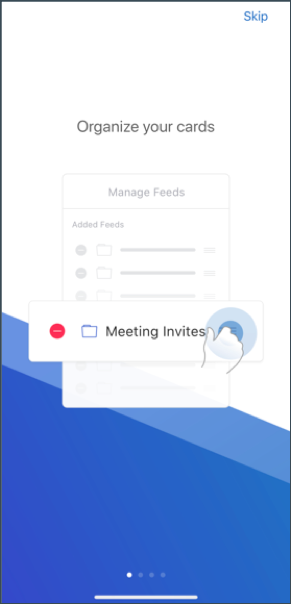
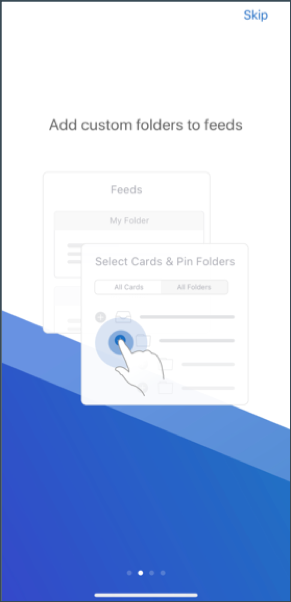
Pour plus d'informations sur la gestion de vos flux, consultez Gérer vos flux.
Synchronisation automatique du dossier Brouillons. Dans Secure Mail pour Android, le dossier des brouillons est automatiquement synchronisé et vos brouillons sont disponibles sur tous vos appareils. Pour obtenir de l'aide sur cette fonctionnalité, consultez l'article du Centre d'aide utilisateur Citrix, Synchronisation automatique du dossier Brouillons.
Secure Mail pour Android 19.4.6, 19.4.5 et 19.3.5
Ces versions incluent des améliorations de performances et des corrections de bogues.
Pour la liste des problèmes résolus et connus, consultez Problèmes connus et résolus.
Secure Mail 19.3.0
À partir de cette version, Secure Mail prend en charge les serveurs suivants :
-
Exchange Server 2019 Mise à jour cumulative 1
-
Exchange Server 2016 Mise à jour cumulative 12
-
Exchange Server 2013 Mise à jour cumulative 22
-
Exchange Server 2010 SP3 Correctif cumulatif 26
Pour plus d'informations sur la liste complète des compatibilités de serveur Secure Mail, consultez Présentation de Secure Mail.
Secure Mail pour iOS
Gérez vos flux. Dans Secure Mail pour iOS, vous pouvez désormais organiser votre carte Flux en fonction de vos besoins.
Remarque :
Cette fonctionnalité n'est pas disponible sur les iPad.
Pour plus d'informations sur la gestion de vos flux, consultez Gérer vos flux.
Secure Mail pour iOS et Android
Domaines internes. Vous pouvez identifier et modifier les destinataires de courrier électronique qui appartiennent à des organisations externes. Pour utiliser cette fonctionnalité, assurez-vous d'avoir activé la stratégie Domaines internes dans Citrix Endpoint Management.
Lorsque vous créez, répondez à ou transférez un e-mail, les destinataires externes sont mis en surbrillance dans la liste de diffusion. L'icône Contacts apparaît comme un avertissement en bas à gauche de l'écran. Appuyez sur l'icône Contacts pour modifier la liste de diffusion.
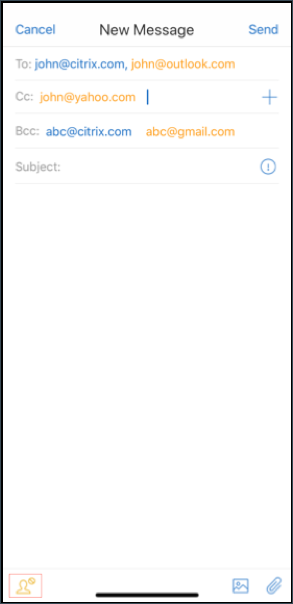
Pour plus d'informations sur les domaines internes, consultez Domaines internes.
Améliorations ergonomiques. Les boutons d'action sont déplacés du haut de l'écran vers le bas pour un accès facile. Ces modifications sont apportées aux écrans Boîte de réception, Calendrier et Contacts.
Remarque :
Pour les appareils exécutant Android, les modifications sont apportées aux écrans Boîte de réception et Calendrier.
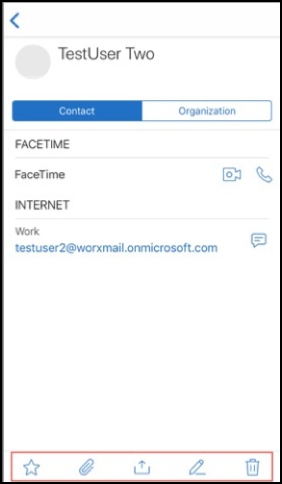
Pour plus d'informations sur les améliorations ergonomiques, consultez Améliorations ergonomiques.
Secure Mail 19.2.0
Secure Mail pour iOS
Cette version inclut des améliorations de performances et des corrections de bogues.
Pour la liste des problèmes résolus et connus, consultez Problèmes connus et résolus.
Secure Mail pour Android
-
Améliorations des contacts. Dans Secure Mail pour Android, lorsque vous appuyez sur Contacts et sélectionnez un contact, les détails de ce contact apparaissent sous l'onglet Contact. Lorsque vous appuyez sur l'onglet Organisation, les détails de la hiérarchie de l'organisation, tels que RESPONSABLE, SUBORDONNÉS DIRECTS et PAIRS, apparaissent. Lorsque vous appuyez sur l'icône Plus en haut à droite de l'écran, les options suivantes apparaissent :
-
Joindre au courrier
-
Partager
-
Supprimer
Dans l'onglet Organisation, appuyez sur l'icône Plus à droite de RESPONSABLE, SUBORDONNÉS DIRECTS ou PAIRS. Ensuite, créez un e-mail ou une invitation de calendrier. Le champ À : de l'e-mail ou de l'événement de calendrier est automatiquement renseigné avec les détails du RESPONSABLE, des SUBORDONNÉS DIRECTS ou des PAIRS.Prérequis :Assurez-vous que les services web Exchange (EWS) sont activés sur votre serveur Exchange.Les détails du contact apparaissent en fonction des détails organisationnels récupérés depuis Active Directory. Pour que les détails corrects apparaissent pour vos contacts, assurez-vous que votre administrateur a configuré votre hiérarchie organisationnelle dans Active Directory.Remarque :Cette fonctionnalité n'est pas prise en charge sur le serveur IBM Lotus Notes. -
-
Stratégie d'accès réseau. Dans Secure Mail pour Android, une nouvelle option appelée Tunnelisé - Web SSO est ajoutée à la stratégie MDX d'accès réseau. La configuration de cette stratégie vous offre la flexibilité de tunnéliser le trafic interne via Tunnelisé – Web SSO et Secure Ticket Authority (STA) en parallèle. Vous pouvez également autoriser les connexions Tunnelisé – Web SSO pour les services d'authentification, tels que NTLM, Okta et Kerberos. Lorsque vous configurez initialement STA, vous devez ajouter les FQDN et les ports des adresses de service individuels à la stratégie Services réseau en arrière-plan. Toutefois, si vous configurez l'option Tunnelisé - Web SSO, vous n'avez pas besoin d'effectuer ces configurations.
Pour activer cette stratégie pour Secure Mail pour Android dans la console Citrix Endpoint Management :
-
Téléchargez et utilisez le fichier .mdx pour Android. Pour plus de détails, consultez les étapes dans Ajouter une application MDX.
-
Dans la stratégie d'accès réseau, cliquez sur l'option Tunnelisé – Web SSO. Pour plus d'informations, consultez Accès réseau de l'application
Secure Mail pour iOS 19.1.6
Cette version inclut des améliorations de performances et des corrections de bogues.
Secure Mail 19.1.5
À partir de cette version, Secure Mail prend en charge les serveurs suivants :
-
Exchange Server 2016 Mise à jour cumulative 11
-
Exchange Server 2010 SP3 Correctif cumulatif 24
Pour plus d'informations sur la liste complète de compatibilité Secure Mail-serveur, consultez Présentation de Secure Mail.
Secure Mail 19.1.0
Secure Mail pour iOS
-
Améliorations des contacts. Dans Secure Mail pour iOS, lorsque vous appuyez sur Contacts et sélectionnez un contact, les détails de ce contact apparaissent sous l'onglet Contact. Lorsque vous appuyez sur l'onglet Organisation, les détails de la hiérarchie de l'organisation, tels que Responsable, Subordonnés directs et Pairs, apparaissent. Lorsque vous appuyez sur l'icône Plus en haut à droite de l'écran, les options suivantes apparaissent :
-
Modifier
-
Ajouter aux VIP
-
Annuler
Dans l'onglet Organisation, vous pouvez appuyer sur l'icône Plus à droite de Responsable, Subordonnés directs ou Pairs. Cette action vous permet de créer un e-mail ou un événement de calendrier. Le champ À : de l'e-mail ou de l'événement de calendrier est automatiquement renseigné avec les détails de Responsable, Subordonnés directs ou Pairs. Vous pouvez composer et envoyer l'e-mail.Conditions préalables :Assurez-vous que les services web Exchange (EWS) sont activés sur votre serveur Exchange.Les détails du contact apparaissent en fonction des détails organisationnels (contact Outlook) récupérés depuis Active Directory. Pour que les détails corrects apparaissent pour vos contacts, assurez-vous que votre administrateur a configuré votre hiérarchie organisationnelle dans Active Directory.Remarque :Cette fonctionnalité n'est pas prise en charge sur le serveur IBM Lotus Notes. -
-
Exporter l'heure et le lieu de la réunion vers votre calendrier natif. Dans Secure Mail pour iOS, une nouvelle valeur Heure, lieu de la réunion est ajoutée à la stratégie MDX Exporter le calendrier. Cette amélioration vous permet d'exporter l'heure et le lieu des événements du calendrier Secure Mail vers votre calendrier natif.
-
Secure Mail pour iOS prend en charge les notifications push enrichies sur les configurations exécutant Microsoft Enterprise Mobility + Security (EMS)/Intune avec l'authentification moderne (O365).Pour activer la fonctionnalité de notifications push enrichies, assurez-vous que les prérequis suivants sont remplis :
-
Dans la console Endpoint Management, définissez Notifications push sur ACTIVÉ.
-
La stratégie d'accès réseau est définie sur Illimité.
-
La stratégie Contrôler les notifications d'écran verrouillé est définie sur Autoriser ou Expéditeur de l'e-mail ou titre de l'événement.
-
Accédez à Secure Mail > Paramètres > Notifications, puis activez Notifications de courrier.
-
-
Les utilisateurs de Secure Mail peuvent utiliser l'application Zoom pour participer à des réunions. Pour plus d'informations sur la configuration des stratégies requises pour utiliser l'application Zoom, consultez Rejoindre des réunions depuis le calendrier.
-
Cette version inclut la prise en charge des iPad Pro 11 pouces et iPad Pro 12,9 pouces.
Secure Mail pour Android
-
Amélioration des pièces jointes. Dans Secure Mail pour Android, l'affichage des pièces jointes est simplifié. Pour une meilleure expérience, les étapes non essentielles sont supprimées, tandis que les options de pièces jointes qui existaient dans les versions précédentes sont conservées.Vous pouvez afficher les pièces jointes dans l'application Secure Mail. La pièce jointe s'ouvre directement si elle peut être affichée à l'aide de Secure Mail. Si la pièce jointe ne peut pas être affichée à l'aide de Secure Mail, une liste d'applications apparaît. Vous pouvez sélectionner l'application requise pour afficher la pièce jointe. Pour plus de détails, consultez Affichage des pièces jointes.
-
Les utilisateurs de Secure Mail peuvent utiliser l'application Zoom pour participer à des réunions. Pour plus d'informations sur la configuration des stratégies requises pour utiliser l'application Zoom, consultez Rejoindre des réunions depuis le calendrier.
-
Exporter l'heure et le lieu de la réunion vers votre calendrier natif. Dans Secure Mail pour Android, une valeur Heure, lieu de la réunion est ajoutée à la stratégie MDX Exporter le calendrier. Cela vous permet d'exporter l'heure et le lieu des événements du calendrier Secure Mail vers votre calendrier natif.
Remarque :
La prise en charge d'Android 5.x a pris fin le December 31, 2018.
Secure Mail 18.12.0
Cette version inclut des améliorations de performances et des corrections de bogues.
Pour la liste des problèmes résolus et connus, consultez Problèmes connus et résolus.
Secure Mail 18.11.5
Secure Mail pour Android
-
Signaler les e-mails de phishing avec les en-têtes ActiveSync. Dans Secure Mail pour Android, lorsqu'un utilisateur signale un e-mail de phishing, un fichier EML est généré en pièce jointe correspondant à cet e-mail. Les administrateurs reçoivent cet e-mail et peuvent afficher les en-têtes ActiveSync associés à l'e-mail signalé.Pour activer cette fonctionnalité, un administrateur doit configurer la stratégie Adresse e-mail de signalement de phishing et définir le Mécanisme de signalement de phishing sur Signaler via une pièce jointe. L'administrateur configure ces paramètres dans la console Citrix Endpoint Management. Pour plus de détails sur la configuration des stratégies MDX pour Secure Mail, consultez Stratégies MDX pour les applications de productivité mobiles.
-
Imprimer des e-mails et des événements de calendrier. Dans Secure Mail pour Android, vous pouvez imprimer des e-mails et des événements de calendrier depuis votre appareil Android. Cette fonctionnalité d'impression utilise le framework d'impression Android. Pour plus de détails, consultez Imprimer des e-mails et des événements de calendrier.
-
Flux de votre responsable. Dans Secure Mail pour Android, vous pouvez afficher les e-mails de votre responsable dans l'écran Flux. Jusqu'à cinq e-mails apparaissent sous les flux De votre responsable, en fonction de vos paramètres de Période de synchronisation des e-mails. Pour afficher plus d'e-mails de votre responsable, appuyez sur Tout afficher.
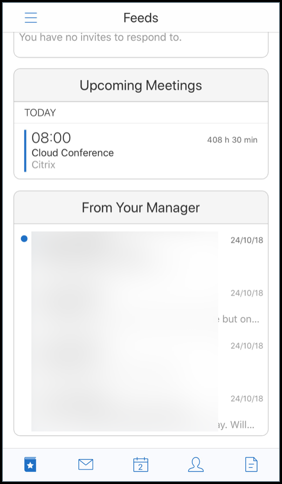 Prérequis :Assurez-vous qu'Exchange Web Services (EWS) est activé sur votre serveur Exchange.La carte du responsable apparaît en fonction des détails organisationnels (contact Outlook) récupérés depuis Active Directory. Pour que les détails corrects apparaissent dans le flux du responsable, assurez-vous que votre administrateur a configuré votre hiérarchie organisationnelle dans Active Directory.Remarque :Cette fonctionnalité n'est pas prise en charge sur le serveur IBM Lotus Notes.
Secure Mail 18.11.0
Secure Mail pour Android
-
Notifications de sous-dossiers. Dans Secure Mail pour Android, vous pouvez recevoir des notifications de courrier provenant des sous-dossiers de votre compte de messagerie. Pour plus de détails, consultez Notifications de sous-dossiers.
-
Mises à jour des services d'arrière-plan dans Secure Mail pour Android. Pour répondre à l'exigence des limites d'exécution en arrière-plan de Google Play sur les appareils exécutant Android 8.0 (niveau d'API 26) ou version ultérieure, nous avons mis à niveau les services d'arrière-plan de Secure Mail. Pour une synchronisation du courrier et des notifications ininterrompues sur votre appareil, activez les notifications push du service Firebase Cloud Messaging (FCM). Pour plus de détails sur l'activation des notifications push basées sur FCM, consultez Notifications push pour Secure Mail
Assurez-vous d'activer les notifications de courrier dans les paramètres de Secure Mail sur votre appareil.
Limitations :
-
Si vous n'avez pas activé les notifications push basées sur FCM, la synchronisation en arrière-plan se produit une fois toutes les 15 minutes. Cet intervalle varie selon que l'application s'exécute en arrière-plan ou au premier plan.
-
Lorsque les utilisateurs mettent à jour manuellement l'heure à partir des paramètres de l'appareil, la date du widget de calendrier ne se met pas à jour automatiquement.
Secure Mail pour iOS
-
Prise en charge d'iOS 12.1. Secure Mail pour iOS prend en charge la version 12.1 d'iOS.
-
Améliorations des messages d'échec de notification push enrichis. Dans Secure Mail pour iOS, des messages d'échec de notification push appropriés apparaissent dans le centre de notifications de votre appareil en fonction du type d'échec de notification. Pour plus de détails, consultez Messages d'échec de notification push dans Secure Mail pour iOS, consultez Messages d'échec de notification push dans Secure Mail pour iOS.
-
Flux de votre responsable. Dans Secure Mail pour iOS, vous pouvez consulter les e-mails de votre responsable dans l'écran Flux. Jusqu'à cinq e-mails apparaissent sous les flux De votre responsable, en fonction de vos paramètres de Période de synchronisation des e-mails. Pour afficher plus d'e-mails de votre responsable, appuyez sur Tout afficher.
Conditions préalables :Assurez-vous que les services Web Exchange (EWS) sont activés sur votre serveur Exchange.La carte du responsable apparaît en fonction des détails organisationnels (contact Outlook) récupérés depuis Active Directory. Pour que les détails corrects apparaissent dans le flux du responsable, assurez-vous que votre administrateur a configuré votre hiérarchie organisationnelle dans Active Directory.Remarque :Cette fonctionnalité n'est pas prise en charge sur le serveur IBM Lotus Notes.
Secure Mail 18.10.5
-
Intégration de Secure Mail avec Slack (Aperçu) : Vous pouvez désormais poursuivre votre conversation par e-mail dans l'application Slack sur les appareils iOS ou Android. Pour plus de détails, consultez Intégration de Secure Mail avec Slack (Aperçu).
-
Améliorations du dossier Flux : Dans Secure Mail pour iOS, voici les améliorations apportées au dossier Flux existant :
-
Affichez jusqu'à cinq réunions à venir dans votre carte Flux.
-
Les réunions à venir pour les prochaines 24 heures apparaissent dans la carte Flux et sont classées dans les sections Aujourd'hui et Demain.
-
Secure Mail 18.10.0
-
Canaux de notification Secure Mail pour les notifications de courrier et de calendrier : Sur les appareils exécutant Android O ou une version ultérieure, vous pouvez utiliser les paramètres des canaux de notification pour gérer la façon dont vos notifications de courrier électronique et de calendrier sont traitées. Cette fonctionnalité vous permet de personnaliser et de gérer vos notifications. Pour plus de détails, consultez Canaux de notification.
-
Signaler un e-mail de phishing (en tant que transfert) : Dans Secure Mail pour iOS, vous pouvez utiliser la fonctionnalité Report as phishing pour signaler un e-mail (en tant que transfert) que vous soupçonnez d'être un hameçonnage. Vous pouvez transférer les messages suspects aux adresses e-mail que les administrateurs configurent dans la stratégie. Pour activer cette fonctionnalité, un administrateur doit configurer la stratégie Report Phishing Email Address et définir le Report Phishing Mechanism sur Report Via Forward. Pour la documentation d'aide utilisateur sur cette fonctionnalité, consultez l'article du Centre d'aide utilisateur Citrix, Signaler un e-mail de phishing.
Secure Mail 18.9.0
-
Nouveau schéma de numérotation des versions au format « yy.mm.version ». Par exemple, version 18.9.0
-
Signaler un e-mail de phishing (en tant que transfert) : Dans Secure Mail pour Android, vous pouvez utiliser la fonctionnalité Report as phishing pour signaler un e-mail (en tant que transfert) que vous soupçonnez d'être un hameçonnage. Vous pouvez transférer les messages suspects aux adresses e-mail que les administrateurs configurent. Pour activer cette fonctionnalité, un administrateur doit configurer la stratégie Report Phishing Email Address et définir le Report Phishing Mechanism sur Report Via Forward. Pour la documentation d'aide utilisateur sur cette fonctionnalité, consultez l'article du Centre d'aide utilisateur Citrix, Signaler un e-mail de phishing.
-
Améliorations des cartes de flux : Les améliorations suivantes ont été apportées au dossier Feeds existant, dans Secure Mail pour Android :
-
Les invitations à des réunions de tous les dossiers synchronisés automatiquement apparaissent dans votre carte Feeds.
-
Affichez jusqu'à cinq réunions à venir dans votre carte Feeds.
-
Les réunions à venir apparaissent désormais sur une période de 24 heures à compter de votre heure actuelle. Ces invitations à des réunions sont classées en Aujourd'hui et Demain. Dans les versions précédentes, les réunions à venir jusqu'à la fin de la journée apparaissaient dans vos flux.
-
-
Exporter les événements de calendrier Secure Mail : Secure Mail pour Android et iOS vous permet d'exporter les événements de calendrier Secure Mail vers l'application de calendrier native de votre appareil. Pour activer cette fonctionnalité, appuyez sur Settings et faites glisser le curseur pour Export Calendar Events vers la droite. Pour plus de détails, consultez Exporter les événements de calendrier Secure Mail.
Secure Mail 10.8.65
-
Disponible avec iOS 12 : Dans Secure Mail pour iOS, nous prenons en charge la fonctionnalité Group Notifications. Avec cette fonctionnalité, les conversations sont regroupées à partir d'un fil de discussion. Vous pouvez rapidement consulter les notifications groupées sur l'écran de verrouillage de votre appareil. Les paramètres de Group Notification sont activés par défaut sur l'appareil.
-
Dans Secure Mail pour iOS, les boutons Enregistrer le brouillon et Supprimer le brouillon sont plus grands. Cette amélioration permet aux clients de distinguer plus facilement une option de l'autre.
-
Dans Secure Mail pour iOS, identifiez les appels entrants de vos contacts en activant l'identification de l'appelant Secure Mail dans les Settings de l'appareil. Lorsque ces paramètres sont activés, lors d'un appel entrant, l'appareil affiche le nom de l'application avec l'identification de l'appelant, tel que « Secure Mail Caller ID : Joe Jay ». Pour plus de détails, consultez Identification de l'appelant Secure Mail.
Secure Mail 10.8.60
-
Secure Mail prend en charge Android P.
-
Secure Mail est désormais disponible en polonais.
-
Dans Secure Mail pour iOS, vous pouvez joindre des fichiers à votre e-mail depuis l'application Fichiers native d'iOS. Pour plus de détails, consultez Fonctionnalités iOS.
Secure Mail 10.8.55
Il n'y a pas de nouvelles fonctionnalités dans Secure Mail version 10.8.55. Pour les problèmes résolus, consultez Problèmes connus et résolus.
Secure Mail 10.8.50
Améliorations des pièces jointes de photos. Dans Secure Mail pour iOS, vous pouvez joindre des photos facilement en appuyant sur la nouvelle icône Galerie. Appuyez sur l'icône Galerie et sélectionnez les photos que vous souhaitez joindre à votre e-mail.
Écran des flux Secure Mail. Secure Mail pour iOS et Android affiche tous vos e-mails non lus, les invitations à des réunions qui nécessitent votre attention et vos prochaines réunions dans l'écran Flux.
Secure Mail 10.8.45
Synchronisation des dossiers. Dans Secure Mail pour iOS et Android, vous pouvez appuyer sur l'icône Synchroniser pour actualiser tout le contenu de Secure Mail. L'icône Synchroniser est présente dans les volets coulissants de Secure Mail tels que Boîtes aux lettres, Calendriers, Contacts et Pièces jointes. Lorsque vous appuyez sur l'icône Synchroniser, les dossiers que vous avez configurés pour s'actualiser automatiquement, tels que Boîtes aux lettres, Calendriers, Contacts, sont mis à jour. L'horodatage de la dernière synchronisation apparaît à côté de l'icône Synchroniser.
Améliorations des pièces jointes de photos. Dans Secure Mail pour Android, vous pouvez joindre des photos facilement en appuyant sur la nouvelle icône Galerie. Appuyez sur l'icône Galerie et sélectionnez les photos que vous souhaitez joindre à votre e-mail.
Secure Mail 10.8.40
Prise en charge de la recherche dans le calendrier. Dans Secure Mail pour iOS, vous pouvez rechercher des événements, des participants ou tout autre texte dans le calendrier.
Secure Mail 10.8.35
La version de Secure Mail pour iOS est 10.8.36.
-
Options de réponse aux notifications. Dans Secure Mail pour iOS, les utilisateurs peuvent répondre aux notifications de réunion, telles que Accepter, Refuser et Provisoire. Ils peuvent répondre aux notifications de message avec Répondre et Supprimer.
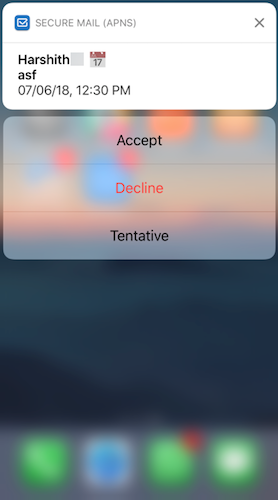
-
Améliorations du bouton Retour de Secure Mail pour Android. Dans Secure Mail pour Android, vous pouvez appuyer sur le bouton Retour de votre appareil pour masquer les options développées du bouton d'action flottant. Si le bouton d'action flottant est dans l'état développé, appuyer sur le bouton Retour de votre appareil réduit les options de réponse. Cette action vous ramène à l'affichage des détails du message ou de l'événement.
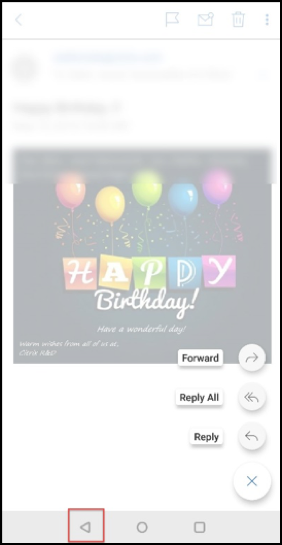
-
Dans Secure Mail pour Android, les boutons de réponse aux réunions apparaissent dans l'e-mail. Lorsque vous recevez une notification par e-mail concernant des invitations à des réunions, vous pouvez répondre à l'invitation en appuyant sur l'une des options suivantes :
-
Oui
-
Peut-être
-
Non
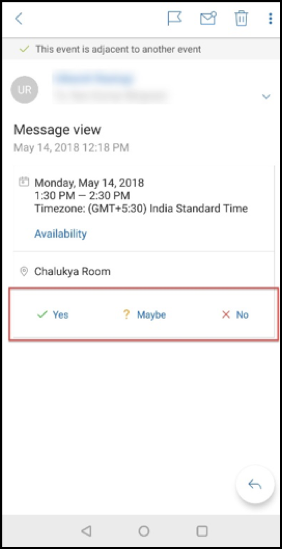
-
Secure Mail 10.8.25
Secure Mail pour iOS prend désormais en charge S/MIME pour les informations d'identification dérivées : Pour que cette fonctionnalité fonctionne, vous devez effectuer les opérations suivantes :
-
Sélectionnez Informations d'identification dérivées comme source de certificat S/MIME. Pour plus de détails, consultez Informations d'identification dérivées pour iOS.
-
Ajoutez la propriété client Attributs LDAP dans Citrix Endpoint Management. Utilisez les informations suivantes :
-
Clé : SEND_LDAP_ATTRIBUTES
-
Valeur :
userPrincipalName=${user.userprincipalname},sAMAccountNAme=${user.samaccountname},displayName=${user.displayName},mail=${user.mail}
-
Pour savoir comment ajouter une propriété client, pour XenMobile Server, consultez Propriétés client et pour Endpoint Management, consultez Propriétés client.
Pour plus d'informations sur l'inscription des appareils à l'aide d'informations d'identification dérivées, consultez Inscription des appareils à l'aide d'informations d'identification dérivées.
-
Sur votre console Endpoint Management, accédez à Configurer > Applications.
-
Sélectionnez Secure Mail, puis cliquez sur Modifier.
-
Sous la plateforme iOS, pour la source du certificat S/MIME, sélectionnez Informations d'identification dérivées.
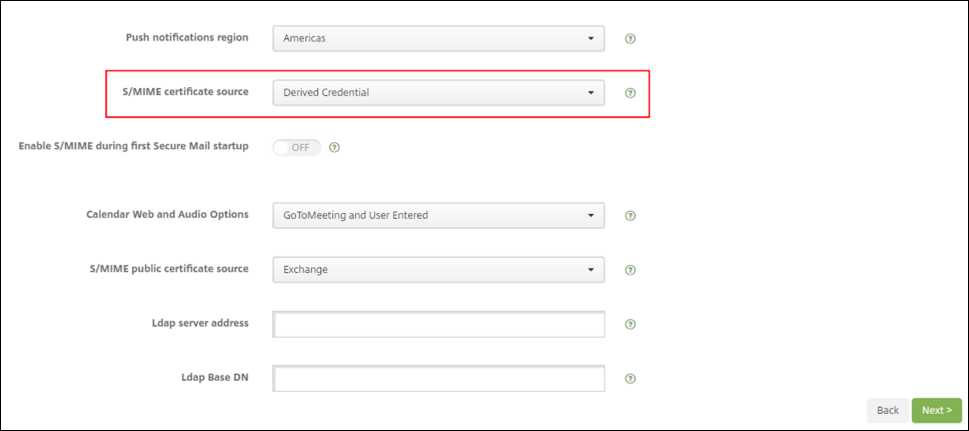
Secure Mail pour iOS et Android ont un look et une convivialité repensés : Nous avons rendu la navigation utilisateur plus simple et plus efficace. Nous avons réaligné les boutons de menu et d'action sous la forme d'une barre de navigation.
La figure suivante montre la nouvelle barre de navigation sur les appareils iOS.
La figure suivante montre la nouvelle barre de navigation sur les appareils Android.
Ce qui a changé :
-
L'icône de poignée a été supprimée. Les fonctionnalités de Secure Mail, telles que Mail, Calendrier, Contacts et Pièces jointes, sont désormais disponibles sous forme de boutons dans la barre d'onglets du pied de page. La figure suivante illustre ce changement.Image de la barre d'onglets de pied de page(/en-us/mobile-productivity-apps/media/mail-inbox.png)Remarque :Sur les appareils Android, la barre d'onglets de pied de page n'est pas disponible après l'ouverture d'un élément de messagerie. Par exemple, comme illustré dans la figure suivante, si vous ouvrez un e-mail ou un événement de calendrier, la barre d'onglets de pied de page n'est pas disponible.Image des appareils Android sans barre d'onglets de pied de page(/en-us/mobile-productivity-apps/media/android-footer-level1.png)
-
Le menu Paramètres est disponible dans tous les menus, tels que Courrier, Calendrier, Contacts et Pièces jointes. Pour accéder aux Paramètres, appuyez sur l'icône hamburger, puis sur le bouton des paramètres disponible en bas à droite, comme illustré dans la figure suivante.Image du menu des paramètres dans Secure Mail(/en-us/mobile-productivity-apps/media/settings-icon.png)
-
L'icône Recherche remplace la barre de recherche et est disponible dans les vues Boîte de réception, Contacts et Pièces jointes.Image de l'icône de recherche(/en-us/mobile-productivity-apps/media/find-searchicon-1.png)
-
Sur les appareils iOS, vous pouvez appuyer longuement sur un élément de messagerie pour le sélectionner.
-
Vous pouvez appuyer sur le bouton d'action flottant Composer pour rédiger un nouvel e-mail, comme illustré dans la figure suivante.Image du bouton d'action flottant Composer(/en-us/mobile-productivity-apps/media/inbox-fab.png)
-
Les options de menu suivantes sont désormais disponibles en haut à droite de votre écran :
-
Options de synchronisation : Appuyez sur l'icône de dépassement en haut à droite et accédez à Plus d'options > Options de synchronisation pour modifier vos préférences de synchronisation.Remarque :Cette option est disponible uniquement sur les appareils Android.
-
Icône de recherche : Appuyez pour rechercher un e-mail.
-
-
Icône d'affichage de tri : Appuyez pour afficher le tri de la conversation.
-
Bouton d'action flottant Répondre : Lorsque vous consultez un e-mail, appuyez pour Transférer, Répondre à tous ou Répondre, comme illustré dans la figure suivante.
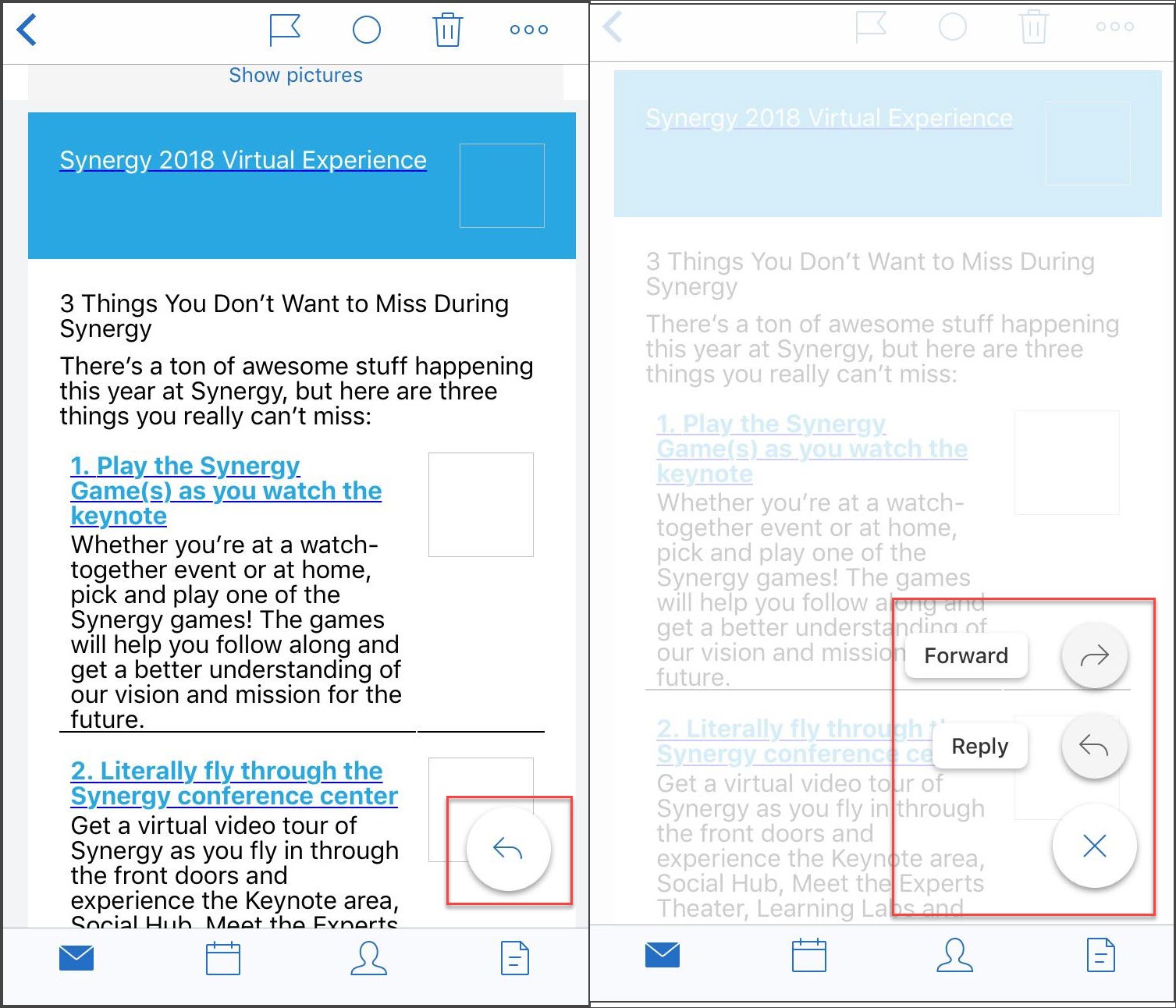
-
Lorsque vous consultez un e-mail, les options de menu suivantes sont disponibles en haut à droite de votre écran :
-
Marquer : Appuyez pour marquer l'e-mail.
-
Marquer comme non lu : Appuyez pour marquer l'e-mail comme non lu.
-
Supprimer : Appuyez pour supprimer l'e-mail.
-
Plus d'options : Appuyez sur l'icône de dépassement pour afficher d'autres actions disponibles, telles que Déplacer.
-
Modifications du calendrier
-
Depuis le calendrier, vous pouvez appuyer sur un bouton d'action flottant d'événement pour créer un événement, comme illustré dans la figure suivante.
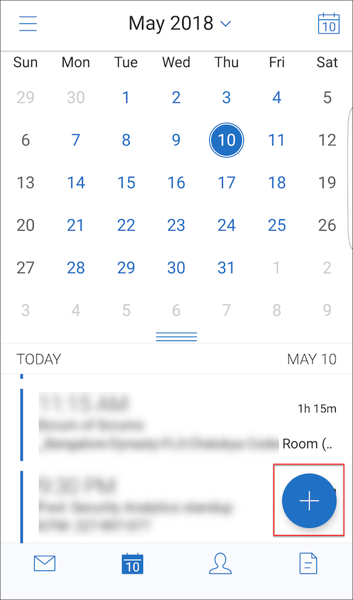
-
Les options de menu suivantes sont maintenant disponibles en haut à droite de votre écran :
-
Aujourd'hui : Appuyez pour afficher les événements d'aujourd'hui.
-
Rechercher : Appuyez pour rechercher un événement.
-
Bouton d'action flottant Répondre : Lorsque vous consultez un événement, appuyez pour Transférer, Répondre à tous ou Répondre.
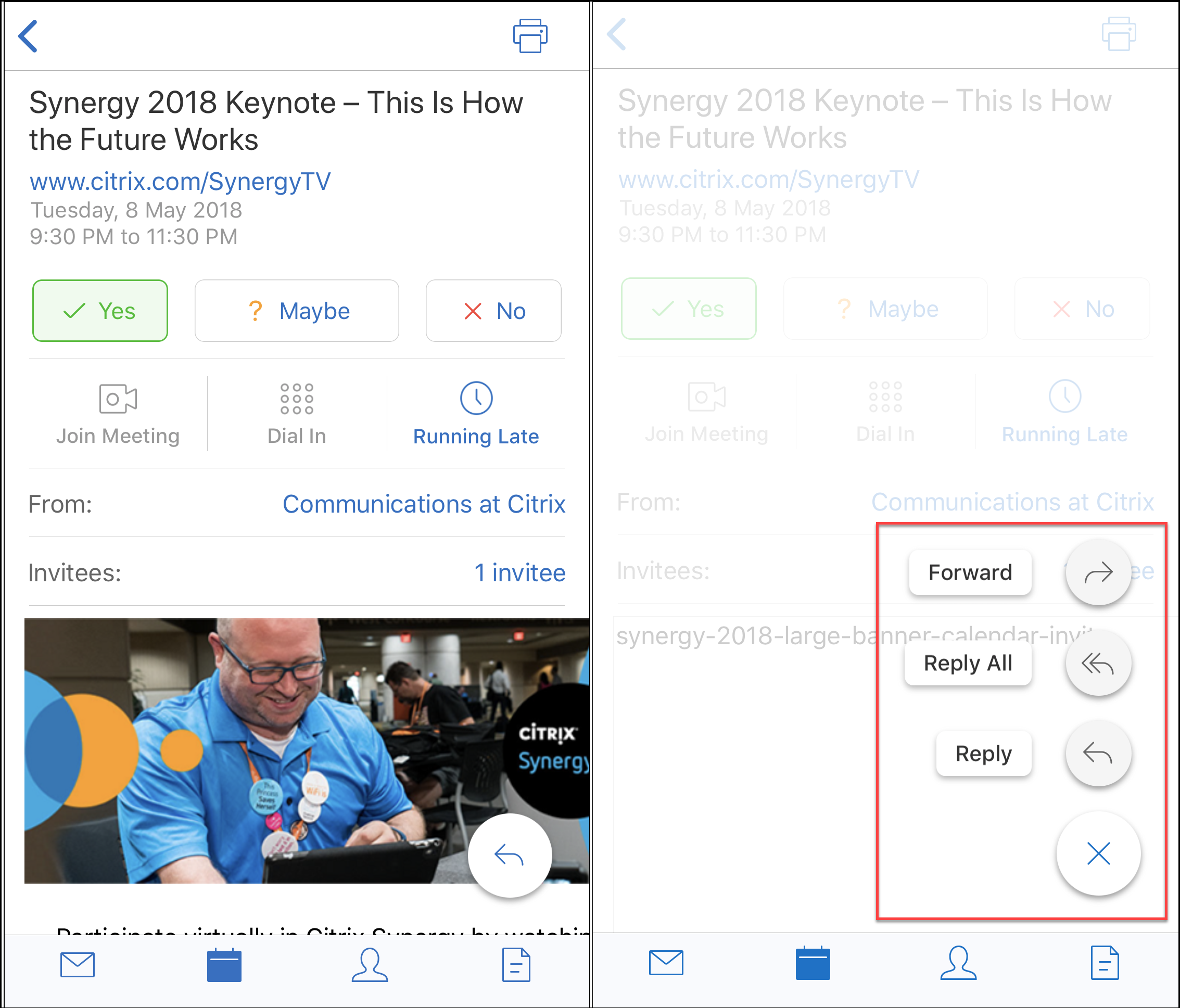
-
Lorsque vous consultez un événement, les actions de réponse à l'événement telles que Oui, Peut-être et Non sont réalignées et disponibles sous les détails de l'événement.
Modifications des contacts
-
Vous pouvez appuyer sur un bouton d'action flottant Créer un nouveau contact, comme illustré dans la figure suivante.
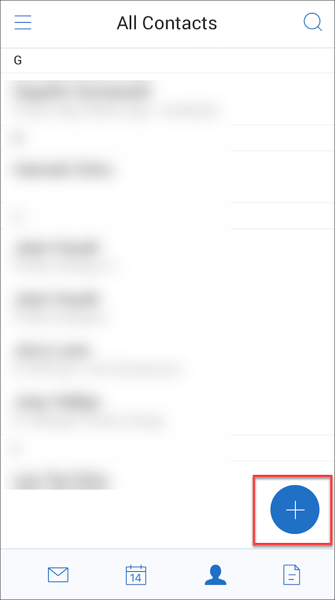
-
L'option de menu Rechercher est maintenant disponible en haut à droite de l'écran. Vous pouvez appuyer sur cette option pour rechercher un contact.
-
Lorsque vous consultez un contact, les options de menu suivantes sont disponibles en haut à droite de votre écran :Sur les appareils Android :
-
Modifier : Appuyez pour modifier le contact.
-
Plus d'options : Appuyez sur l'icône de modification pour afficher les autres actions disponibles, telles que Joindre au courrier, Partager et Supprimer.
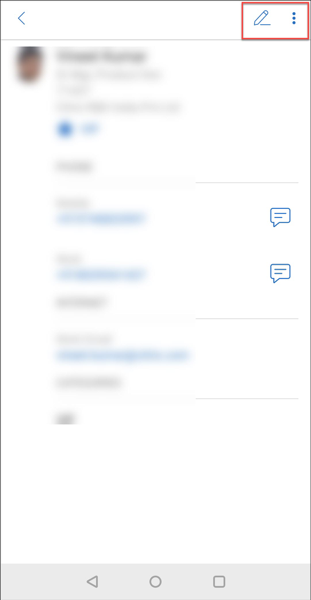 Sur les appareils iOS :
-
Modifier : Appuyez pour modifier le contact.
-
Partager : Appuyez sur l'icône de partage pour afficher les autres actions disponibles, telles que Partager le contact et Joindre au courrier.
Image de l'icône de partage pour iOS(/en-us/mobile-productivity-apps/media/ios-to-delete-contact.png)Remarque :Pour supprimer un contact sur les appareils iOS, sélectionnez le contact, appuyez sur Modifier, puis sur Supprimer en bas de l'écran, comme illustré dans la figure suivante.Image de l'option de suppression de contact sur les appareils iOS(/en-us/mobile-productivity-apps/media/ios-delete-contact-button.png) -
Modifications des pièces jointes
Les options de menu suivantes pour les pièces jointes sont désormais disponibles en haut à droite de votre écran :
-
Trier : Appuyez sur l'icône Trier et choisissez les filtres appropriés pour trier les pièces jointes.
-
Rechercher : Appuyez pour rechercher une pièce jointe.
Secure Mail 10.8.20
-
Secure Mail pour iOS prend désormais en charge l'utilisation des informations d'identification dérivées pour l'inscription et l'authentification. Pour plus d'informations sur les informations d'identification dérivées, consultez Informations d'identification dérivées pour iOS.
-
Secure Mail pour iOS prend en charge les notifications push enrichies. Les notifications enrichies garantissent que vous recevez des notifications sur l'écran de verrouillage pour votre boîte de réception même lorsque Secure Mail n'est pas exécuté en arrière-plan. Cette fonctionnalité est prise en charge sur les configurations d'authentification basées sur mot de passe et d'authentification basée sur le client. Pour plus de détails, consultez Notifications push enrichies.Remarque :En raison de la modification de l'architecture pour prendre en charge la fonctionnalité de notifications push enrichies, les notifications de courrier VIP uniquement ne sont plus disponibles.
-
Secure Mail pour iOS prend désormais en charge les signatures de texte enrichi. Vous pouvez utiliser des images ou des liens dans votre signature d'e-mail. Pour plus de détails, consultez Signatures de texte enrichi.
Secure Mail 10.8.15
-
Secure Mail pour iOS prend désormais en charge les signatures en texte enrichi. Vous pouvez utiliser des images ou des liens dans votre signature électronique. Pour plus de détails, consultez Signatures en texte enrichi.
-
Secure Mail prend en charge Android Enterprise, anciennement connu sous le nom d'Android for Work. Vous pouvez créer un profil de travail distinct en utilisant les applications Android Enterprise dans Secure Mail. Pour plus de détails, consultez Android Enterprise dans Secure Mail.
-
Secure Mail affiche les ressources intégrées lors de la consultation d'un e-mail. Si les ressources sont présentes sur votre réseau interne, comme les e-mails avec des URL d'images qui sont des liens internes, Secure Mail se connecte au réseau interne pour récupérer le contenu et l'afficher.
-
Secure Mail prend en charge l'authentification moderne. L'authentification moderne est une authentification basée sur des jetons OAuth avec nom d'utilisateur et mot de passe. Cette prise en charge inclut le support d'Office 365 pour les services de fédération Active Directory (AD FS) internes et externes ou le fournisseur d'identité (IdP).
-
Améliorations des performances du référentiel de pièces jointes. Vous pouvez faire défiler votre référentiel de pièces jointes beaucoup plus rapidement.
Secure Mail 10.8.10
-
Prise en charge de l'impression des pièces jointes. Secure Mail pour iOS prend en charge l'impression des pièces jointes.
-
Authentification moderne avec Microsoft Office 365. Secure Mail pour iOS prend en charge l'authentification moderne. L'authentification moderne est une authentification basée sur des jetons OAuth avec nom d'utilisateur et mot de passe. Cette prise en charge inclut le support d'Office 365 pour les services de fédération Active Directory (AD FS) externes et internes et le fournisseur d'identité (IdP). Pour plus de détails, consultez Authentification moderne à l'aide de Microsoft Office 365.
Remarques :
Cette version ne prend pas en charge l'authentification moderne avec l'intégration d'Endpoint Management à Microsoft Intune/EMS.
Cette version inclut l'authentification moderne dans un scénario où AD FS est accessible en externe.