Prise en charge de GACS et MDM pour la configuration de la barre d’outils de session
Vous pouvez configurer cette fonctionnalité à l’aide du service de configuration globale des applications (GACS) et de la gestion des appareils mobiles (MDM).
Utilisation de GACS
-
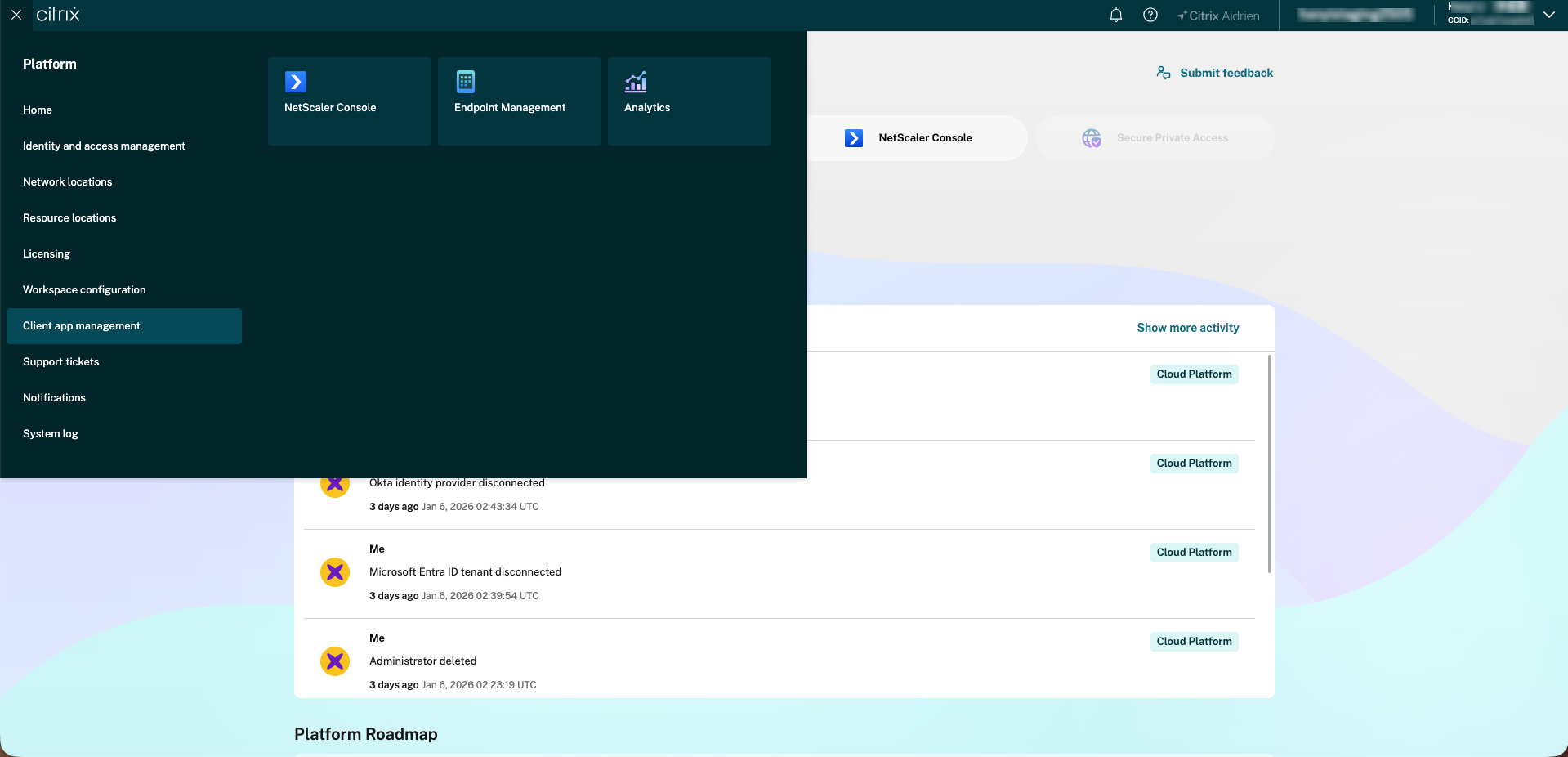
Connectez-vous à votre compte Citrix Cloud™ et accédez à Gestion des applications clientes.
-
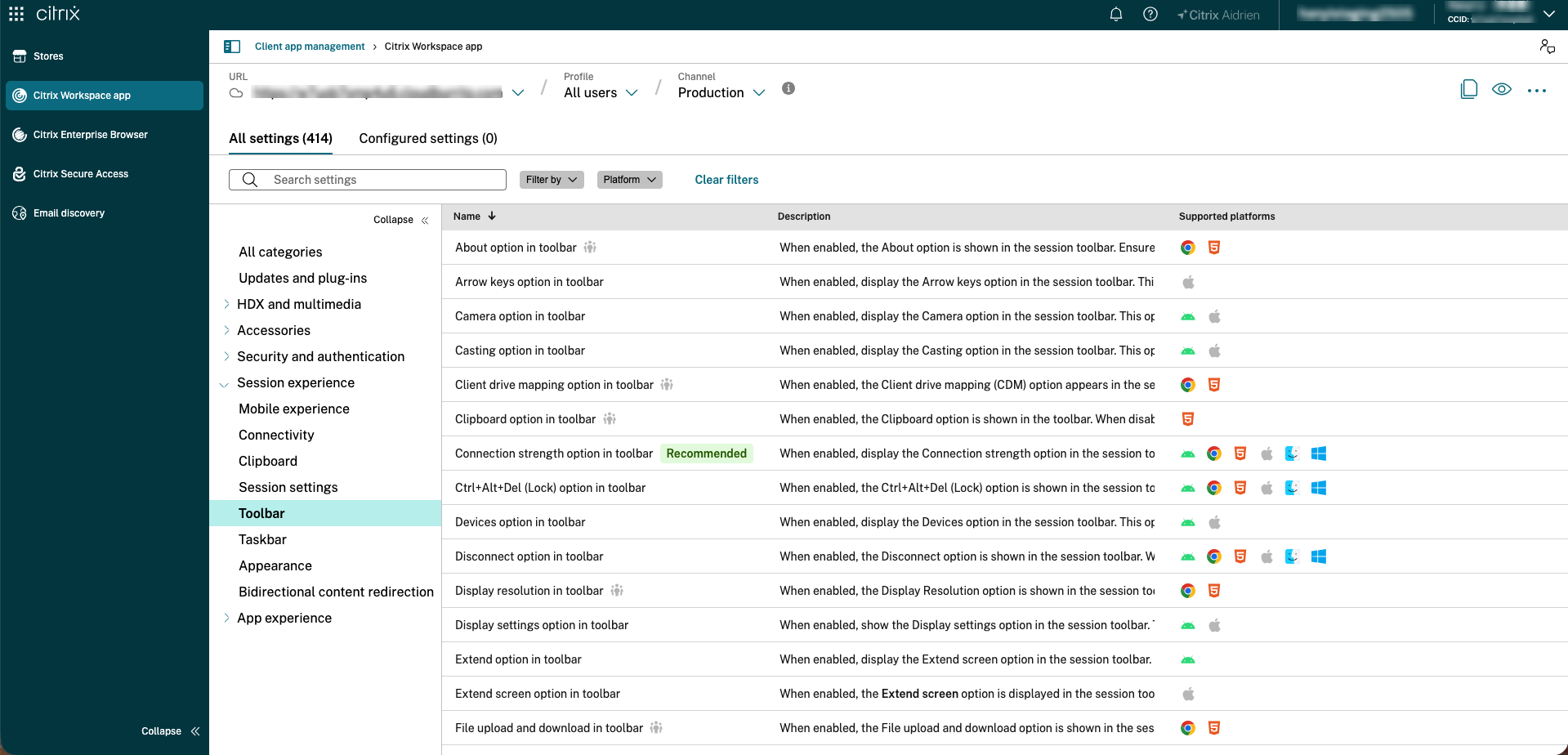
Cliquez sur Citrix Workspace app > Expérience de session > Barre d’outils de session.
-
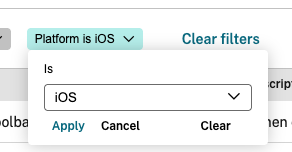
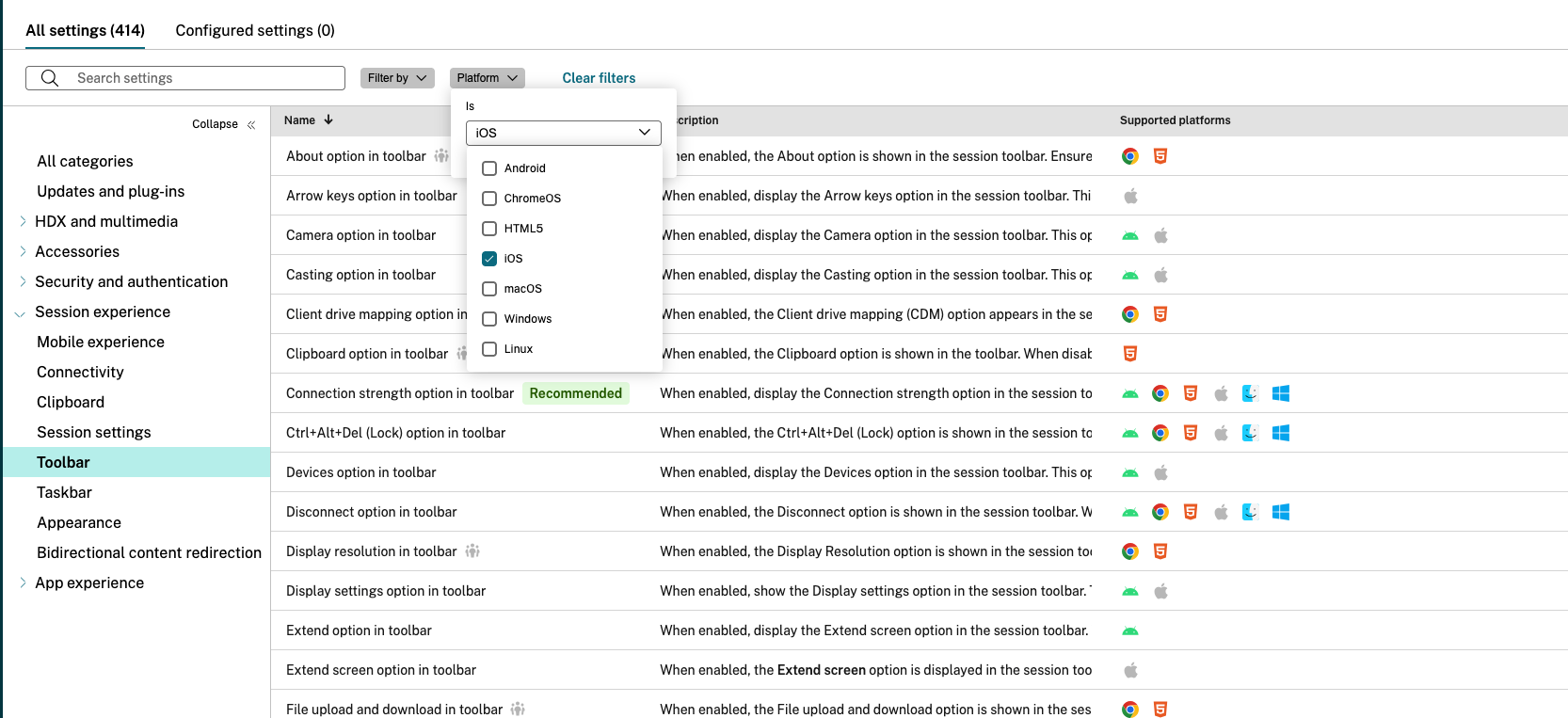
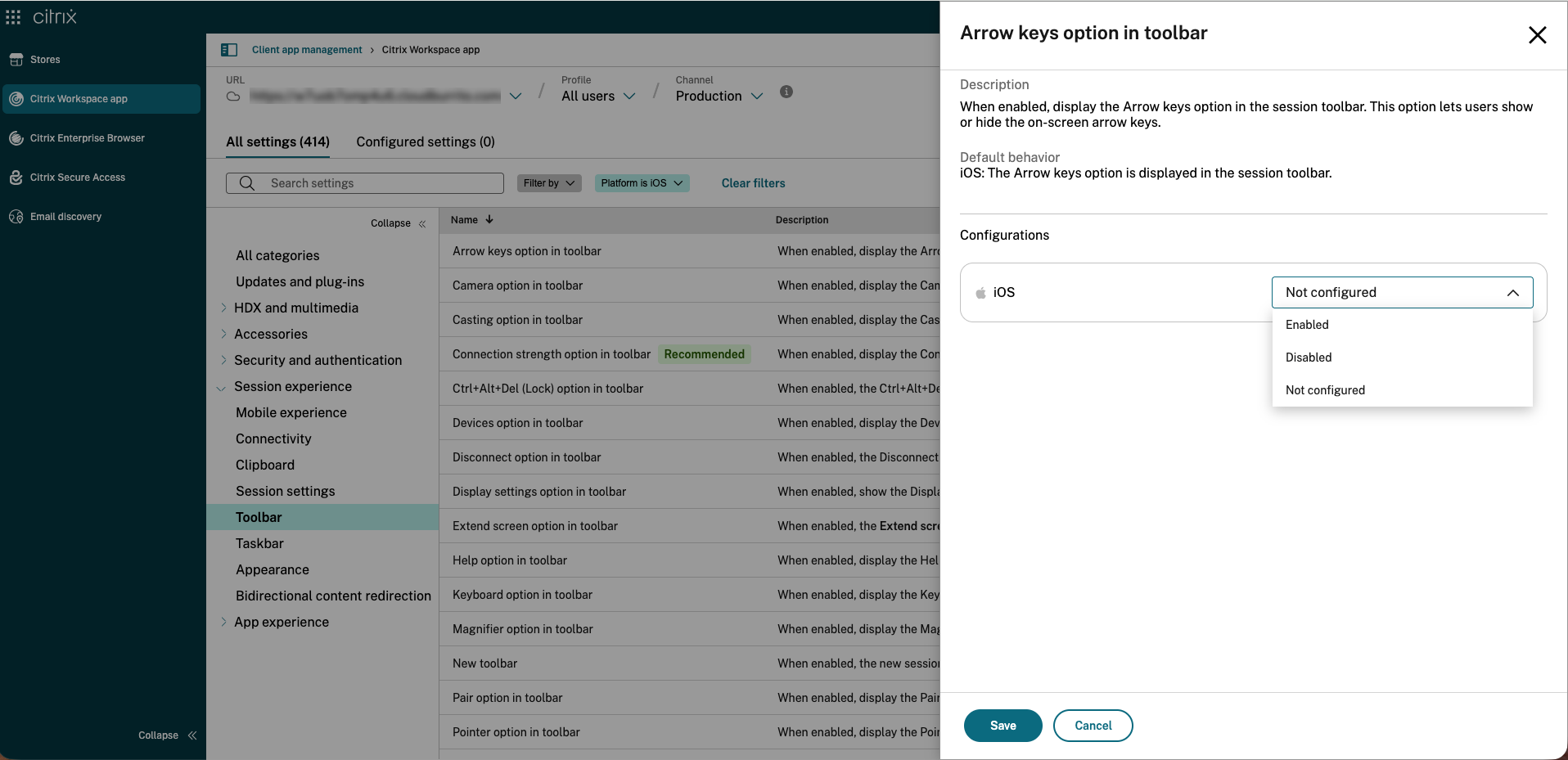
Sous la section Barre d’outils. Accédez à l’option requise dans la barre d’outils et cliquez sur la colonne que vous souhaitez modifier. Vous pouvez également filtrer par plate-forme (telle qu’iOS ou toute autre plate-forme), puis cliquer sur Appliquer.
-
Sélectionnez la case à cocher de configuration, puis cliquez. Vous pouvez maintenant personnaliser l’option de la barre d’outils pour la masquer ou l’afficher.
-
Cliquez sur Enregistrer après avoir modifié la configuration.
-
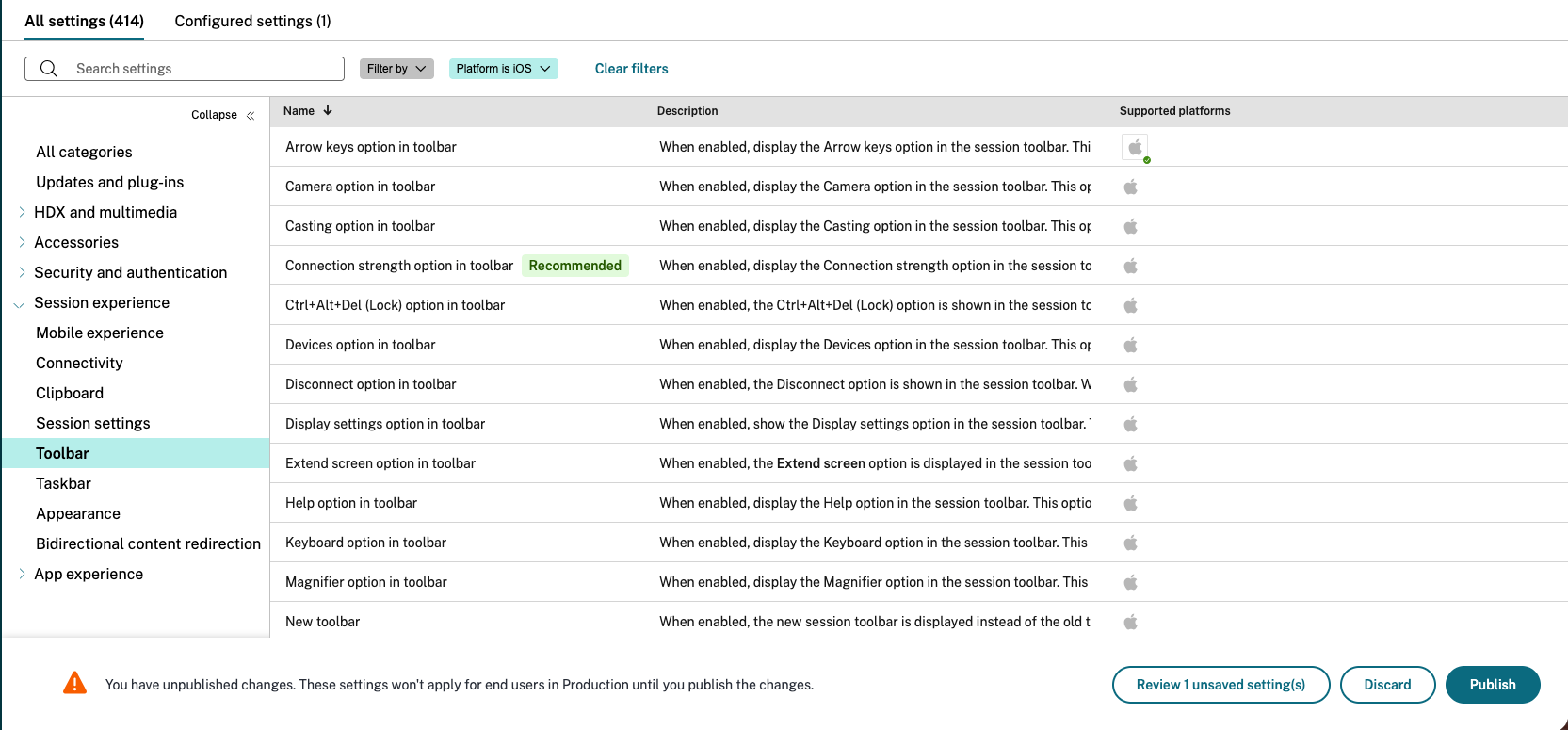
Cliquez sur Publier pour enregistrer les paramètres.
Remarque :
Les modifications peuvent prendre jusqu’à 6 heures pour prendre effet en raison de la mise en cache de Citrix Cloud.
Utilisation de MDM
Cette configuration est déployée via votre solution MDM en tant que Configuration d’application gérée pour l’ID de bundle de l’application Citrix Workspace. Les configurations MDM ont priorité sur les paramètres GACS. Les paramètres sont stockés au format XML/plist dans le cadre de la configuration d’application gérée d’Apple.
Exemple de configuration MDM pour la barre d’outils
<dict>
    <key>category</key>
    <string>toolbar</string>
    <key>userOverride</key>
    <false/>
    <key>settings</key>
    <array>
        <dict>
            <key>name</key>
            <string>enableKeyboardToolbarOption</string>
            <key>value</key>
            <true/>
        </dict>
        <dict>
            <key>name</key>
            <string>enableCloseToolbarOption</string>
            <key>value</key>
            <false/>
        </dict>
        <dict>
            <key>name</key>
            <string>enableCameraToolbarOption</string>
            <key>value</key>
            <true/>
        </dict>
    </array>
</dict>
<!--NeedCopy-->
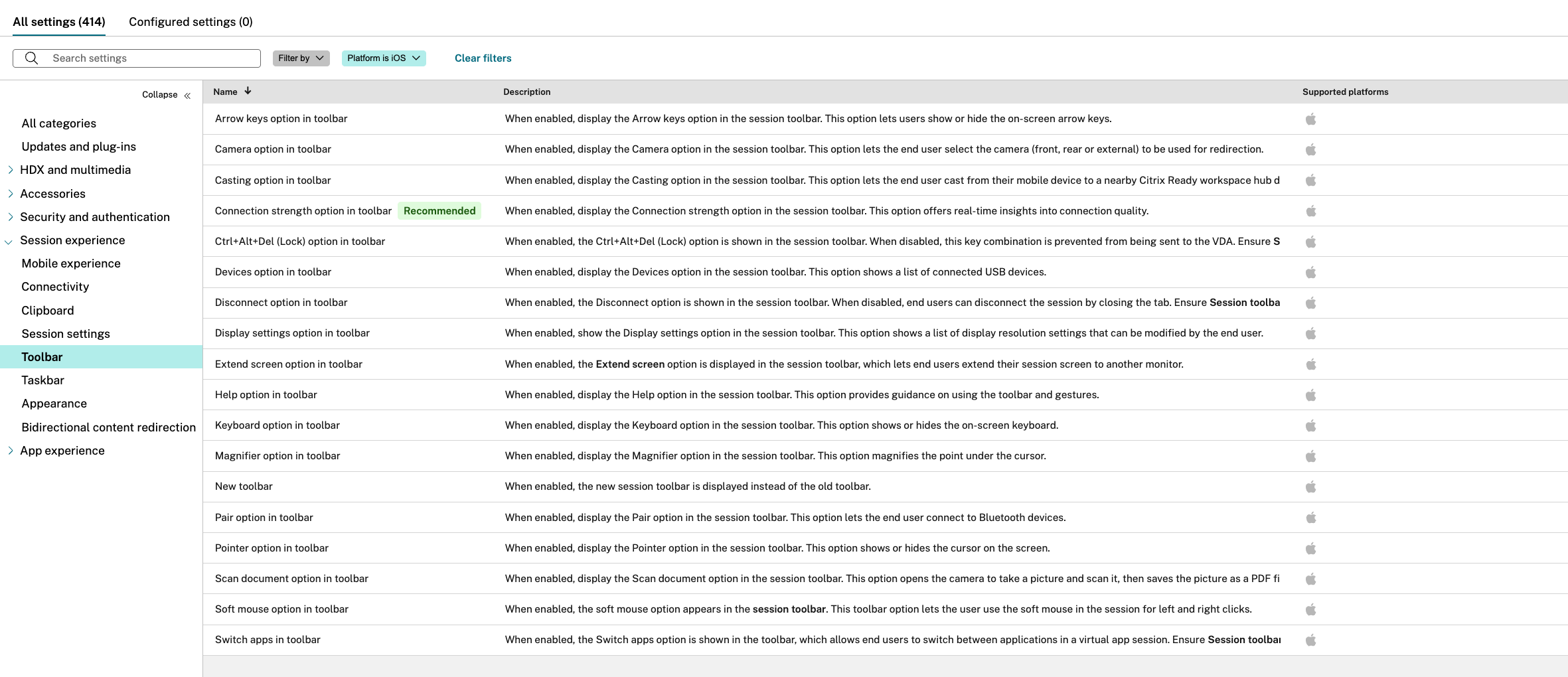
Configuration des icônes de la barre d’outils iOS
| Nom | Description | MDM Setting Key |
|---|---|---|
| Option Touches fléchées dans la barre d’outils | Lorsque cette option est activée, affiche l’option Touches fléchées dans la barre d’outils de session. Cette option permet aux utilisateurs d’afficher ou de masquer les touches fléchées à l’écran. | enableArrowKeysToolbarOption |
| Option Caméra dans la barre d’outils | Lorsque cette option est activée, affiche l’option Caméra dans la barre d’outils de session. Cette option permet à l’utilisateur final de sélectionner la caméra (avant, arrière ou externe) à utiliser pour la redirection. | enableCameraToolbarOption |
| Option Diffusion dans la barre d’outils | Lorsque cette option est activée, affiche l’option Diffusion dans la barre d’outils de session. Cette option permet à l’utilisateur final de diffuser depuis son appareil mobile vers un appareil hub d’espace de travail Citrix Ready à proximité. | enableCastingToolbarOption |
| Option Force de connexion dans la barre d’outils | Lorsque cette option est activée, affiche l’option Force de connexion dans la barre d’outils de session. Cette option offre des informations en temps réel sur la qualité de la connexion. | enableConnectionStrengthToolbarOption |
| Option Ctrl+Alt+Suppr (Verrouiller) dans la barre d’outils | Lorsque cette option est activée, l’option Ctrl+Alt+Suppr (Verrouiller) s’affiche dans la barre d’outils de session. Lorsqu’elle est désactivée, cette combinaison de touches ne peut pas être envoyée au VDA. Assurez-vous que la barre d’outils de session est activée pour que ce paramètre prenne effet. | enableCtrlAltDelToolbarOption |
| Option Périphériques dans la barre d’outils | Lorsque cette option est activée, affiche l’option Périphériques dans la barre d’outils de session. Cette option affiche une liste des périphériques USB connectés. | enableDevicesToolbarOption |
| Option Déconnexion dans la barre d’outils | Lorsque cette option est activée, l’option Déconnexion s’affiche dans la barre d’outils de session. Lorsqu’elle est désactivée, les utilisateurs finaux peuvent déconnecter la session en fermant l’onglet. Assurez-vous que la barre d’outils de session est activée pour que ce paramètre prenne effet. | enableCloseToolbarOption |
| Option Paramètres d’affichage dans la barre d’outils | Lorsque cette option est activée, affiche l’option Paramètres d’affichage dans la barre d’outils de session. Cette option affiche une liste de paramètres de résolution d’affichage qui peuvent être modifiés par l’utilisateur final. | enableDisplaySettingsToolbarOption |
| Option Aide dans la barre d’outils | Lorsque cette option est activée, affiche l’option Aide dans la barre d’outils de session. Cette option fournit des conseils sur l’utilisation de la barre d’outils et des gestes. | enableHelpToolbarOption |
| Option Clavier dans la barre d’outils | Lorsque cette option est activée, affiche l’option Clavier dans la barre d’outils de session. Cette option affiche ou masque le clavier à l’écran. | enableKeyboardToolbarOption |
| Option Loupe dans la barre d’outils | Lorsque cette option est activée, affiche l’option Loupe dans la barre d’outils de session. Cette option agrandit le point sous le curseur. | enableMagnifierToolbarOption |
| Nouvelle barre d’outils | Lorsque cette option est activée, la nouvelle barre d’outils de session s’affiche à la place de l’ancienne barre d’outils. | enableNewToolbar |
| Option Jumeler dans la barre d’outils | Lorsque cette option est activée, affiche l’option Jumeler dans la barre d’outils de session. Cette option permet à l’utilisateur final de se connecter à des périphériques Bluetooth. | enablePairToolbarOption |
| Option Pointeur dans la barre d’outils | Lorsque cette option est activée, affiche l’option Pointeur dans la barre d’outils de session. Cette option affiche ou masque le curseur à l’écran. | enablePointerToolbarOption |
| Option Numériser un document dans la barre d’outils | Lorsque cette option est activée, affiche l’option Numériser un document dans la barre d’outils de session. Cette option ouvre la caméra pour prendre une photo et la numériser, puis enregistre la photo en tant que fichier PDF. | enableScanDocumentToolbarOption |
| Option Souris logicielle dans la barre d’outils | Lorsque cette option est activée, l’option Souris logicielle apparaît dans la barre d’outils de session. Cette option de barre d’outils permet à l’utilisateur d’utiliser la souris logicielle dans la session pour les clics gauche et droit. | enableSoftMouseToolbarOption |
| Option Changer d’applications dans la barre d’outils | Lorsque cette option est activée, l’option Changer d’applications s’affiche dans la barre d’outils, ce qui permet aux utilisateurs finaux de basculer entre les applications dans une session d’application virtuelle. Assurez-vous que la barre d’outils de session est activée pour que ce paramètre prenne effet. | enableSwitchAppsToolbarOption |